
Zacznij tutaj
Jak zrobić zrzut ekranu na Macu: wszystkie sposoby
Skróty wbudowane w każdego Maca, miejsce zapisu zrzutów ekranu i to, jak Snapix trzyma każdy zrzut w gotowości do wklejenia lub przypięcia.
Używamy plików cookie do personalizacji, reklam i analityki. Więcej informacji ›
Instrukcje krok po kroku: jak robić, edytować i udostępniać zrzuty ekranu na Macu – w Snapixie i za pomocą narzędzi wbudowanych w macOS.
Zacznij tutaj
Skróty wbudowane w każdego Maca, miejsce zapisu zrzutów ekranu i to, jak Snapix trzyma każdy zrzut w gotowości do wklejenia lub przypięcia.
To skróty domyślne. Każdy z nich zmienisz w Snapixie w sekcji Ustawienia ▸ Skróty klawiszowe. Zobacz też wszystkie skróty do zrzutów ekranu na Macu.
Zainstaluj Snapix, udziel mu pozwolenia na zrzuty ekranu i zrób pierwszy zrzut.
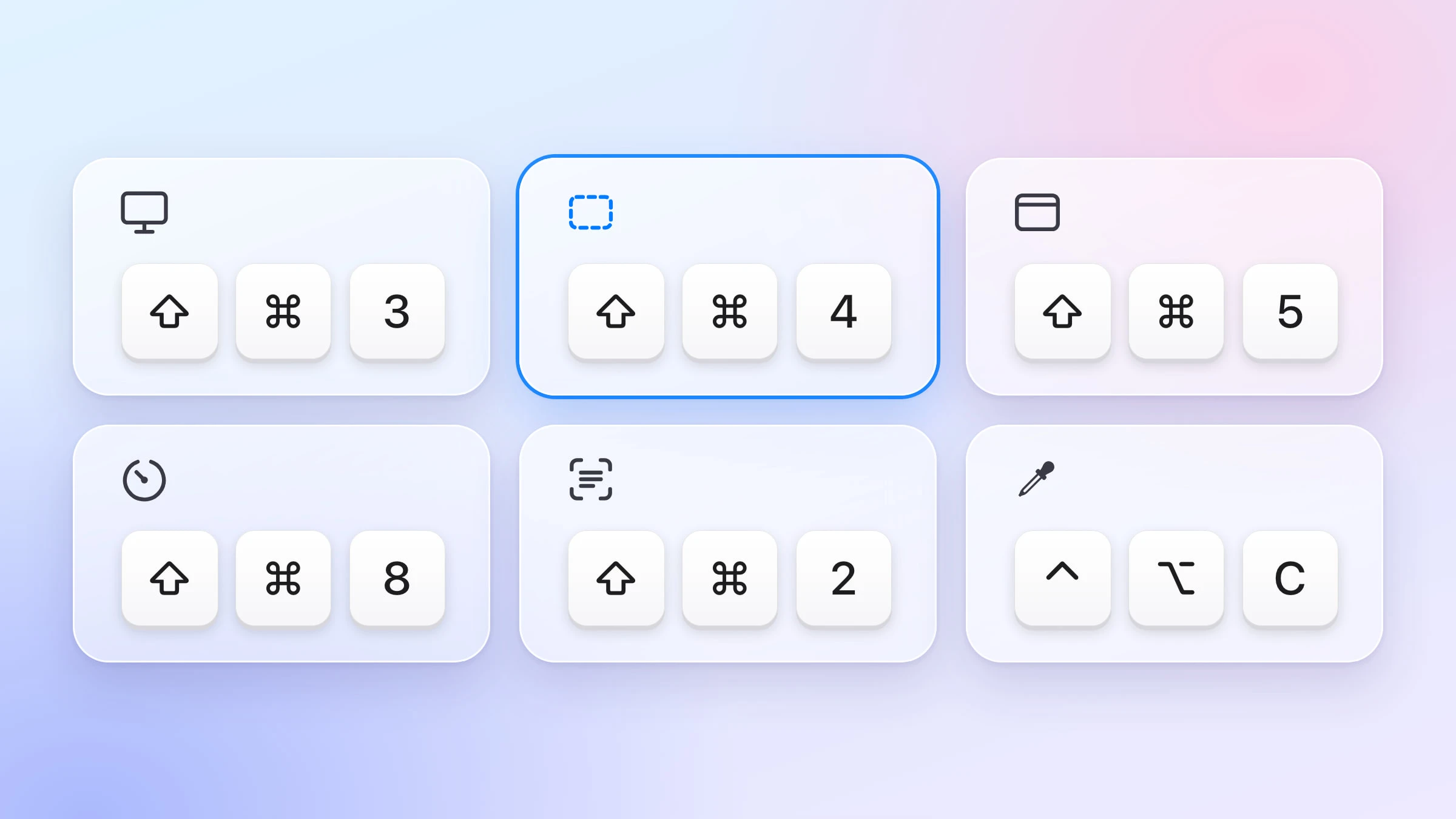
Wszystkie skróty do zrzutów ekranu wbudowane w macOS i wszystkie, które dodaje Snapix – w przejrzystych tabelach i na jednej ściądze, którą warto mieć pod ręką.
Zainstaluj Snapix, zaloguj się, pozwól na nagrywanie ekranu i zrób pierwszy zrzut ekranu – krok po kroku.
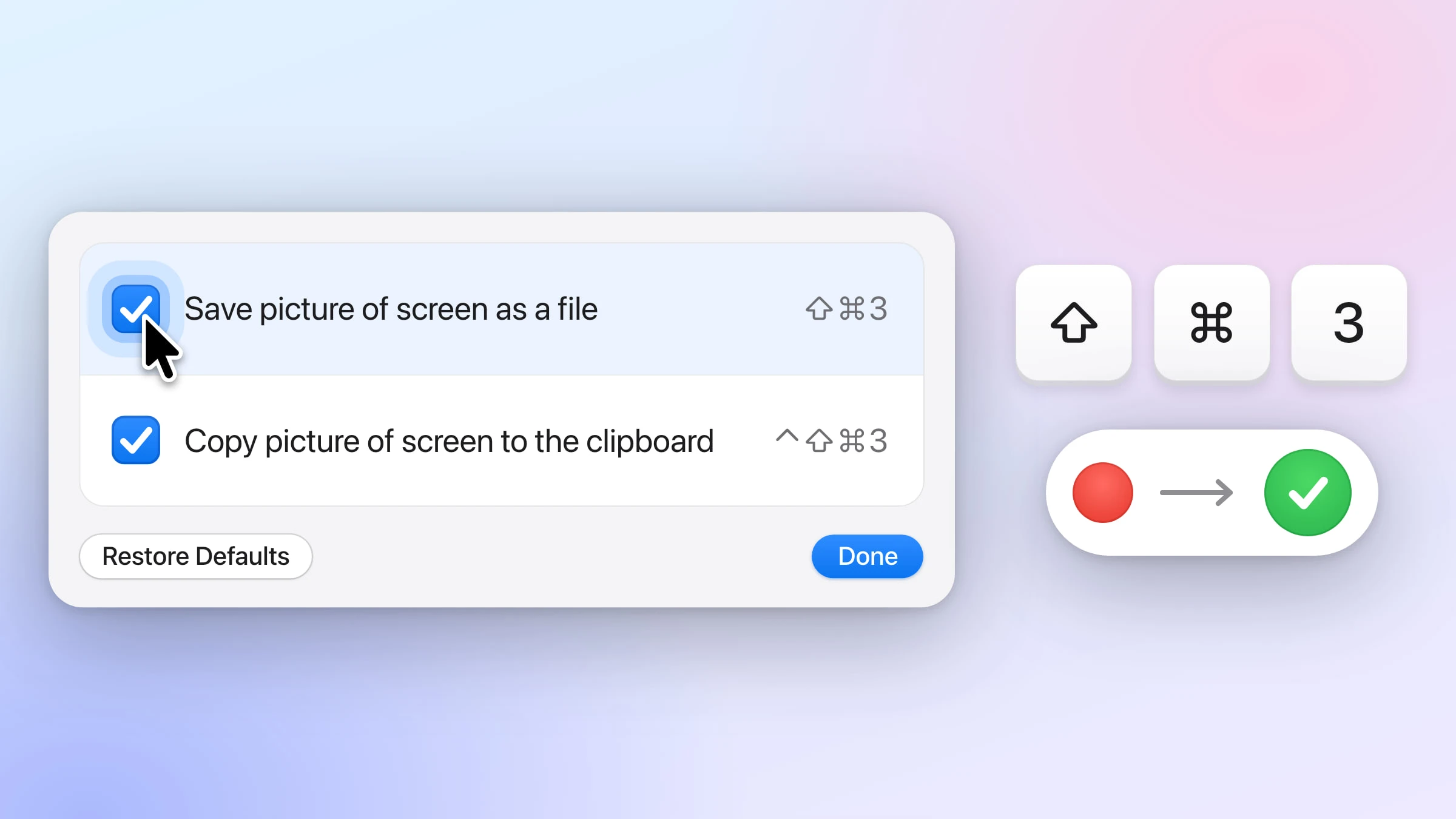
Włącz z powrotem skróty do zrzutów ekranu, odszukaj zrzuty, które trafiły gdzie indziej, i napraw te, na których widać tylko tapetę.
Cały ekran, jeden wyświetlacz, okno, obszar, z samowyzwalaczem lub ponownie w tym samym miejscu.
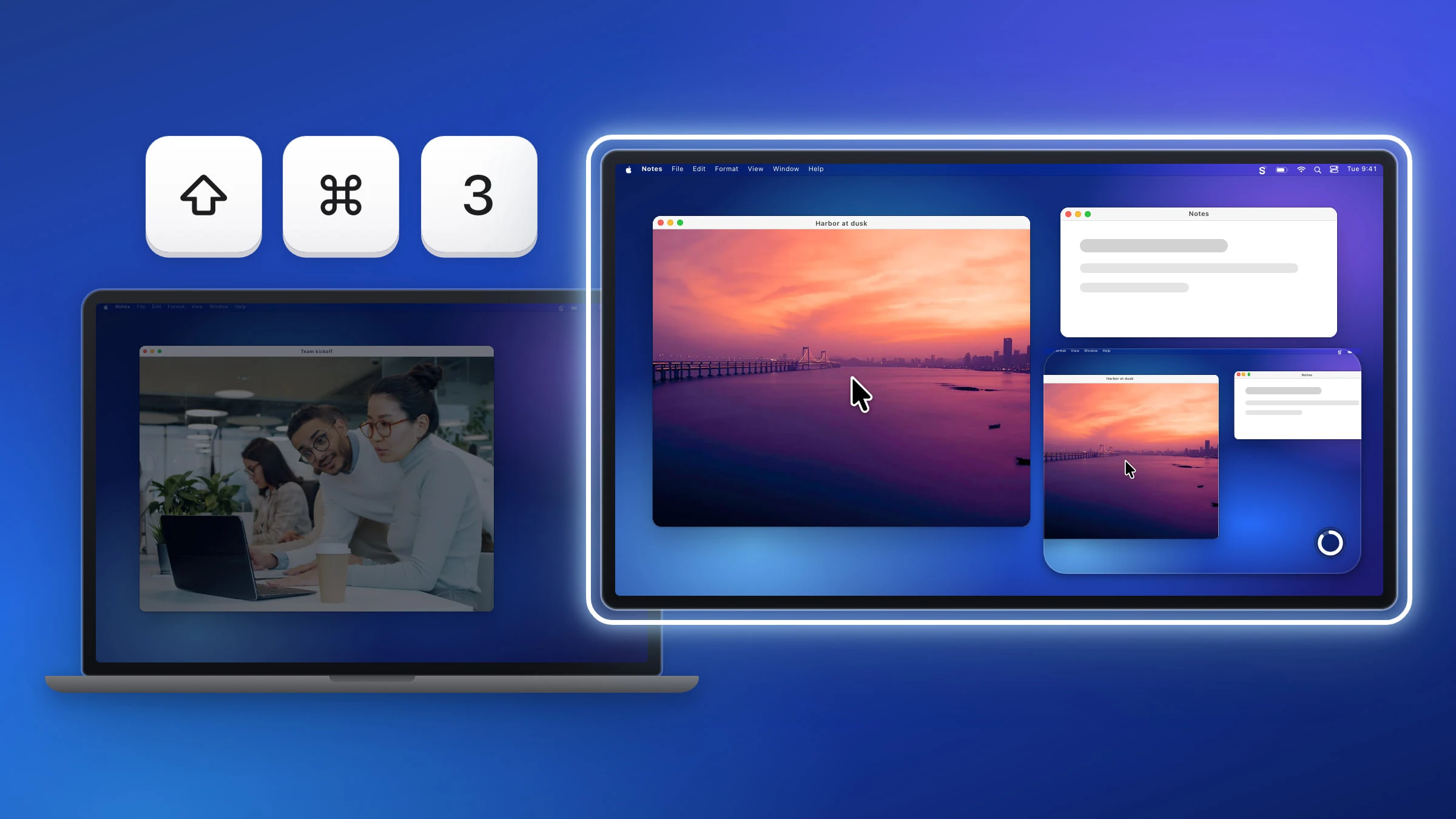
Zrób zrzut tylko wybranego monitora, każdego wyświetlacza po kolei albo wszystkich ekranów połączonych w jeden obraz.
⇧⌘3
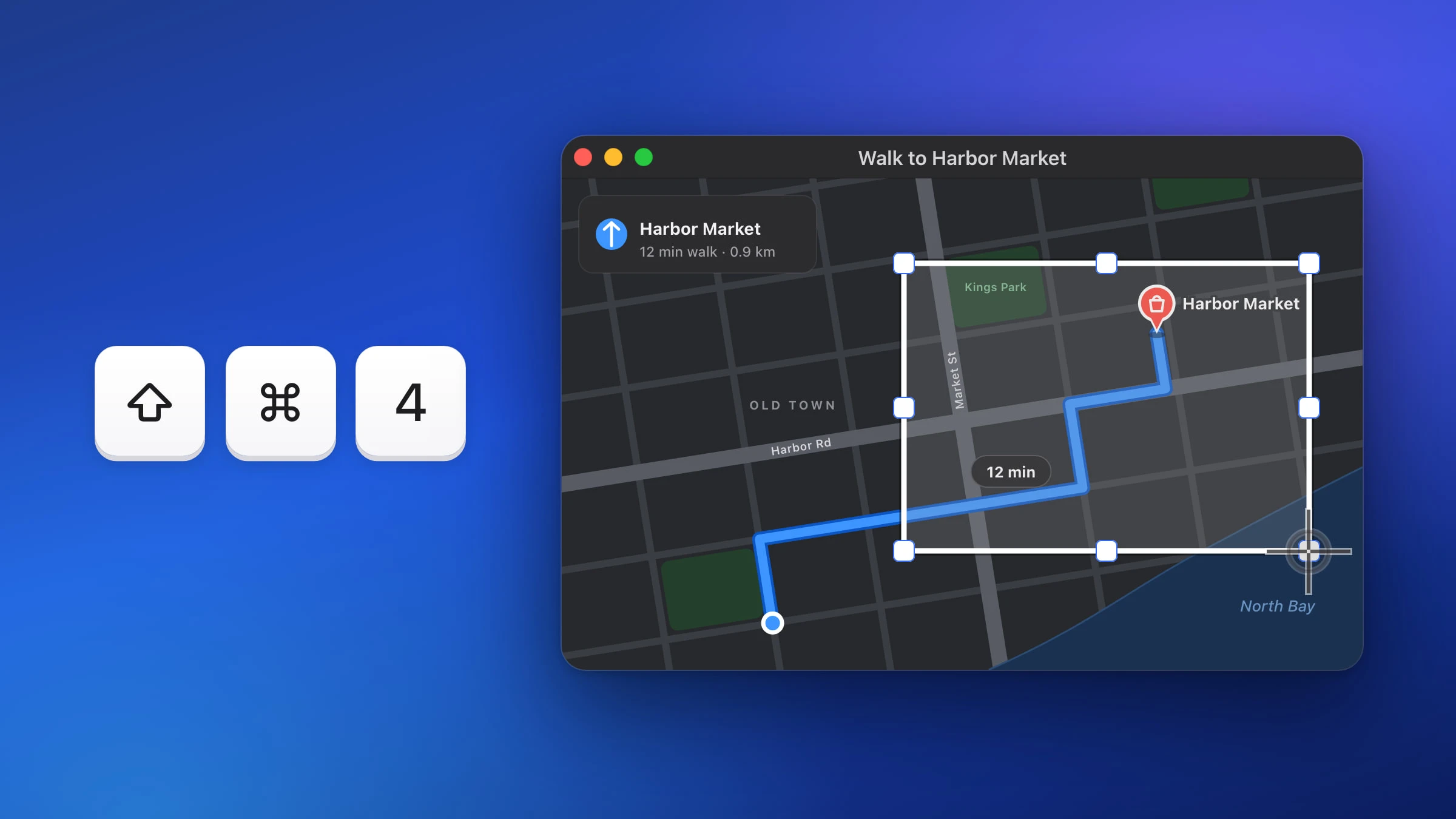
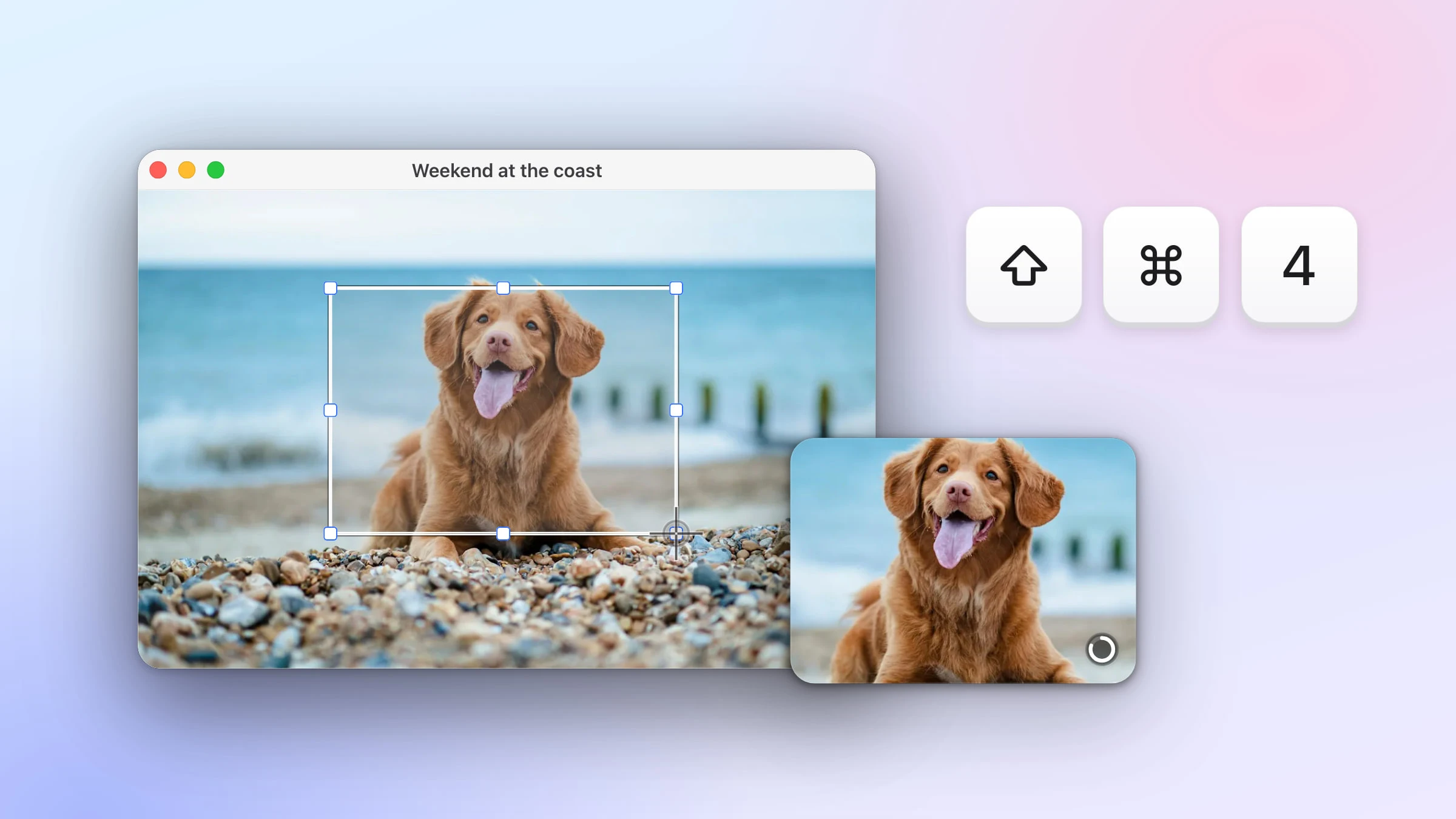
Naciśnij ⇧⌘4, zaznacz przeciąganiem potrzebny fragment i zwolnij przycisk. Do tego klawisze, które przesuwają ramkę lub zmieniają jej wymiary.
⇧⌘4
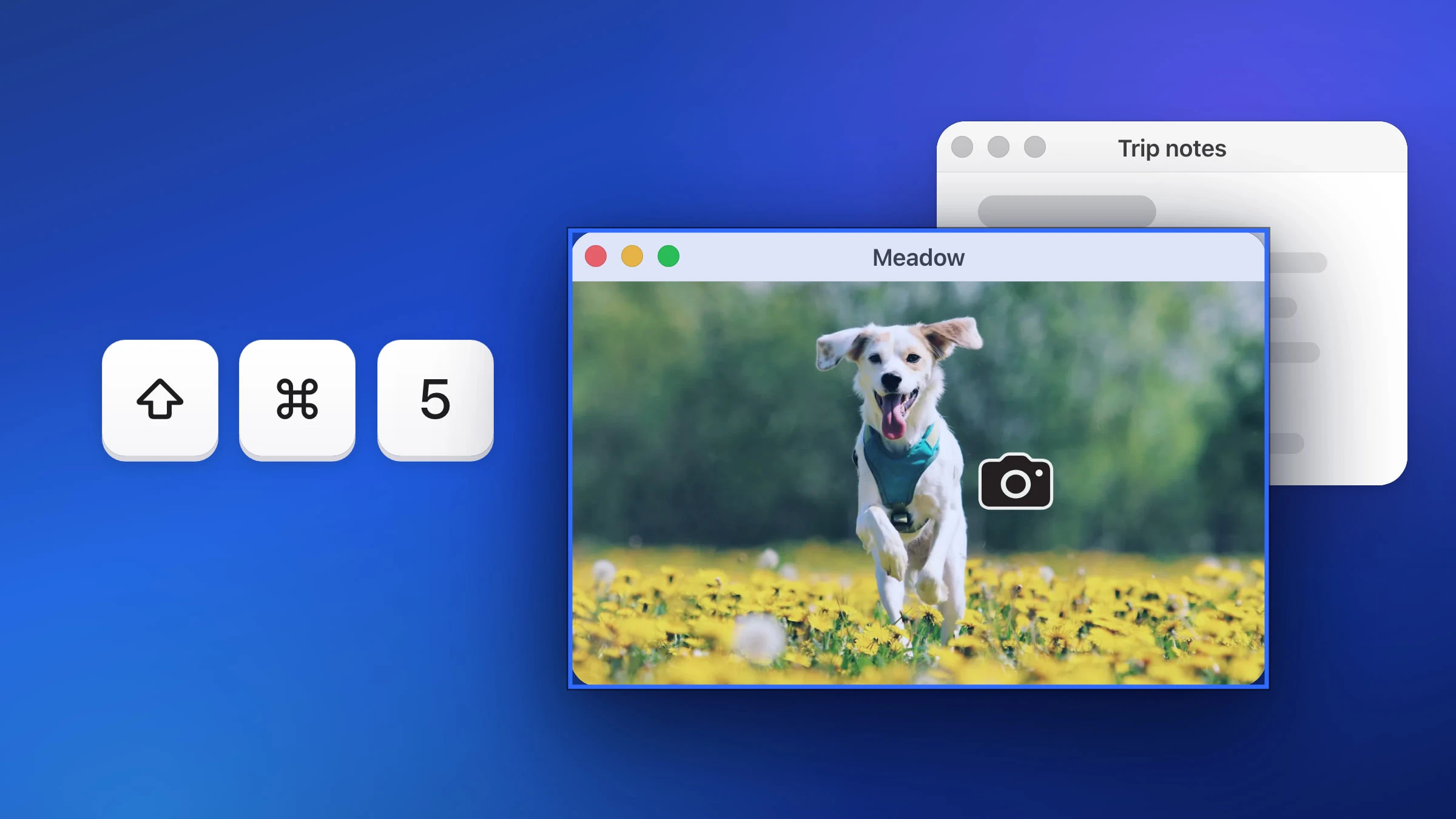
Zrób zrzut jednego okna skrótem wbudowanym w macOS lub w Snapixie – z cieniem albo bez.
⇧⌘5
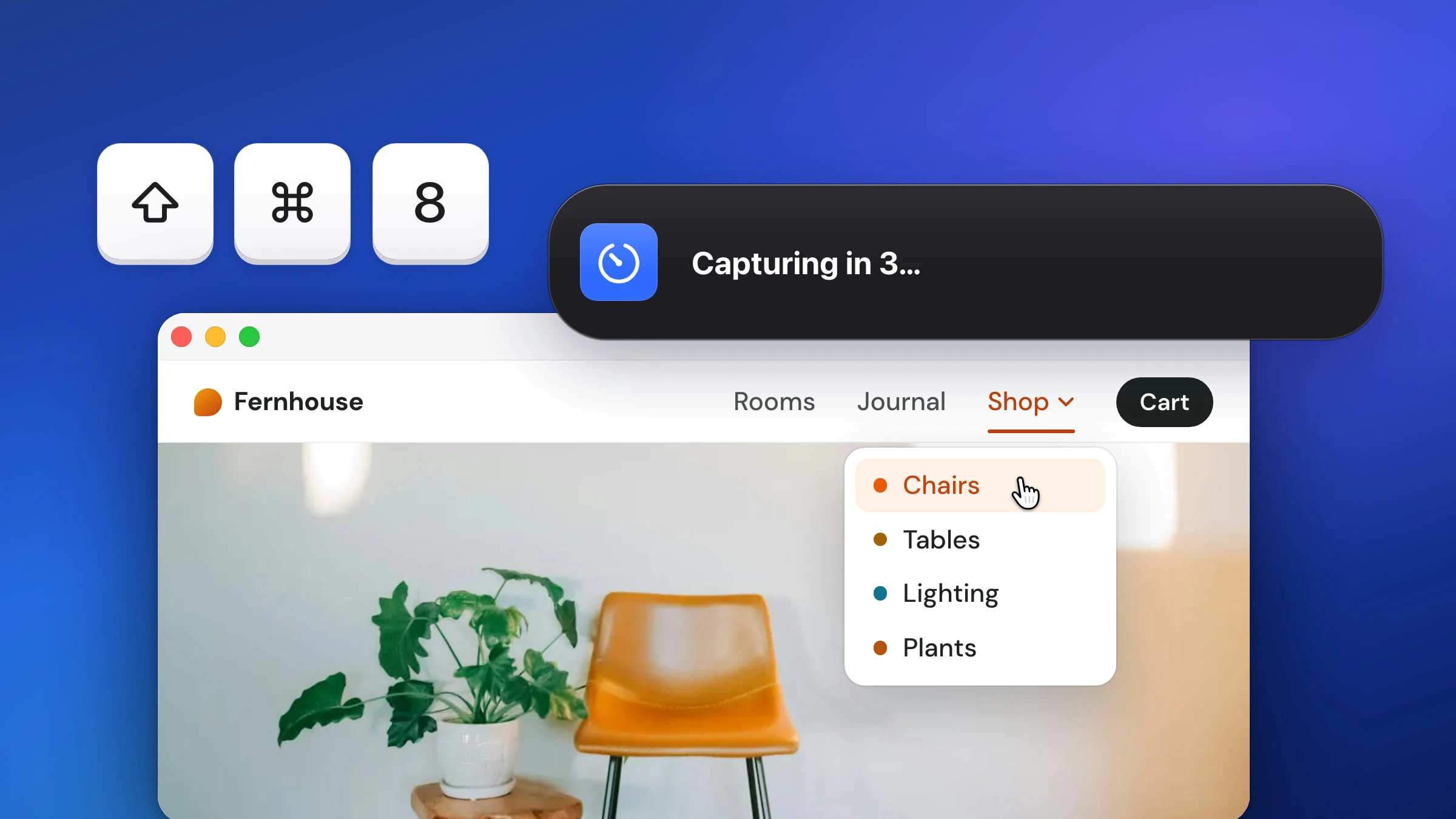
Ustaw minutnik na 5 lub 10 sekund na pasku narzędzi zrzutów ekranu albo pozwól Snapixowi odliczyć czas i zrobić zrzut całego ekranu.
⇧⌘8
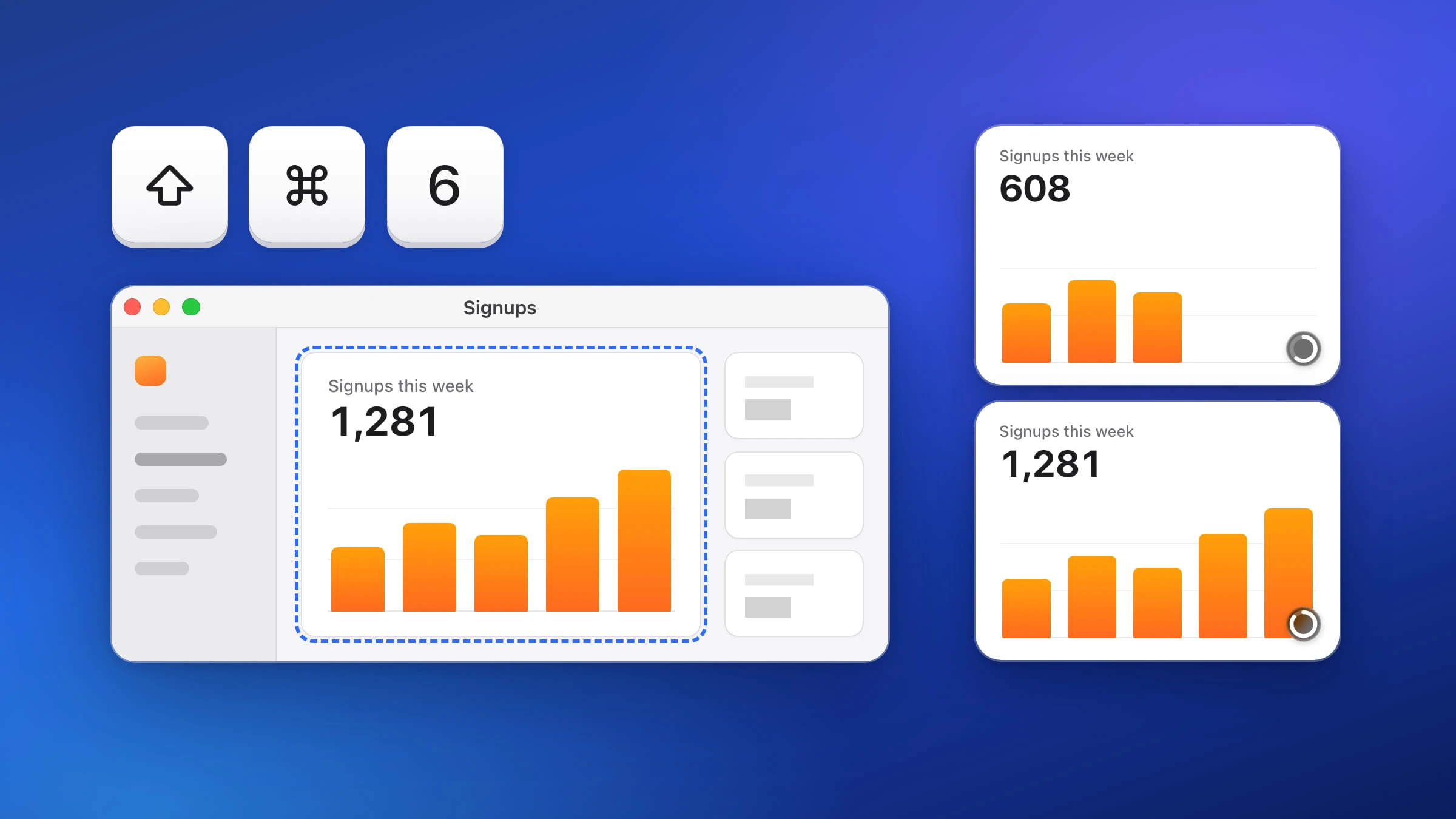
Zrób ponownie zrzut tego samego fragmentu ekranu jednym skrótem – do porównań „przed i po” i śledzenia postępów.
⇧⌘6
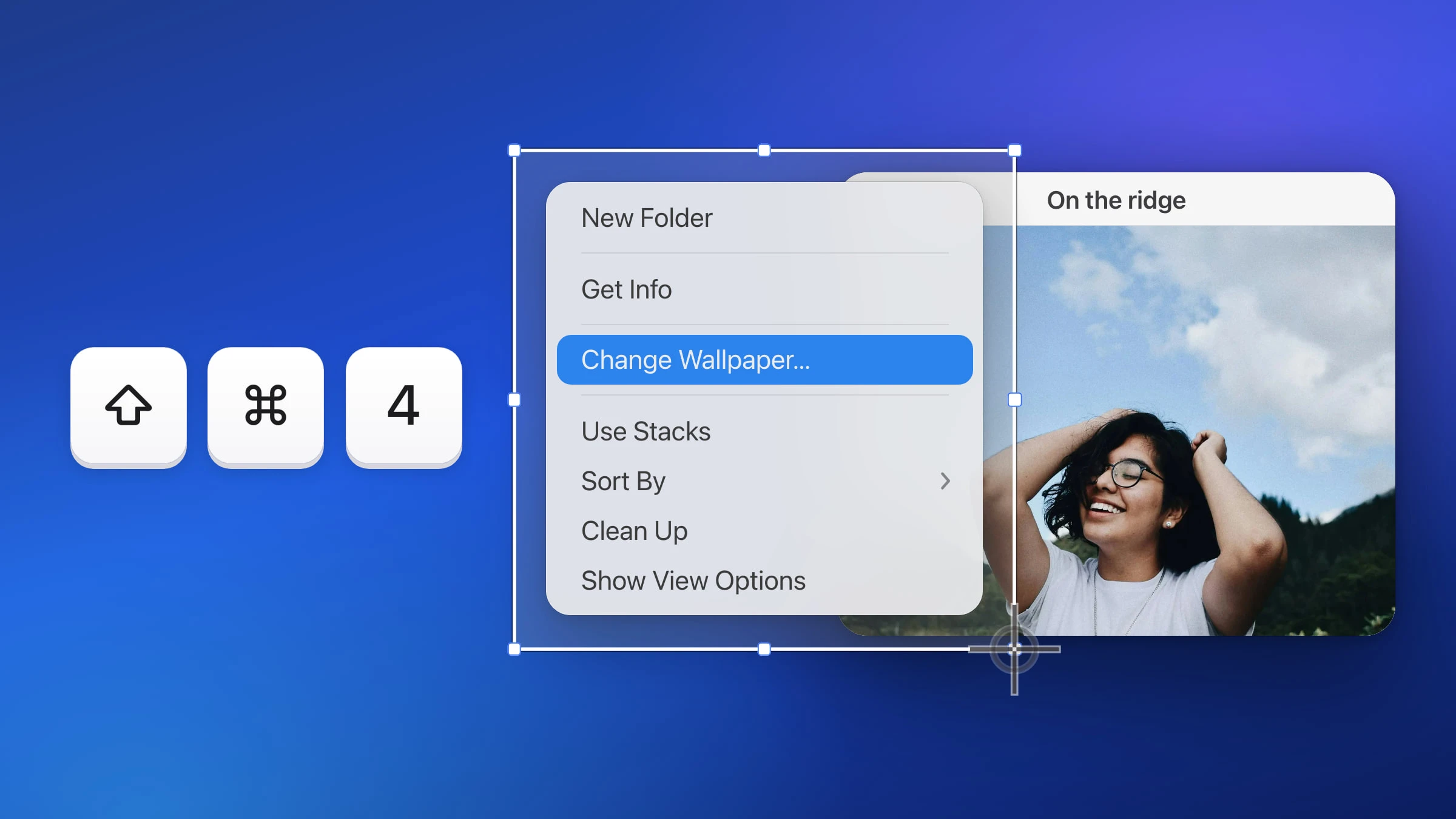
Uchwyć menu kontekstowe, menu na pasku menu, menu rozwijane na stronach internetowych i podpowiedzi – zanim zdążą zniknąć.
⇧⌘4
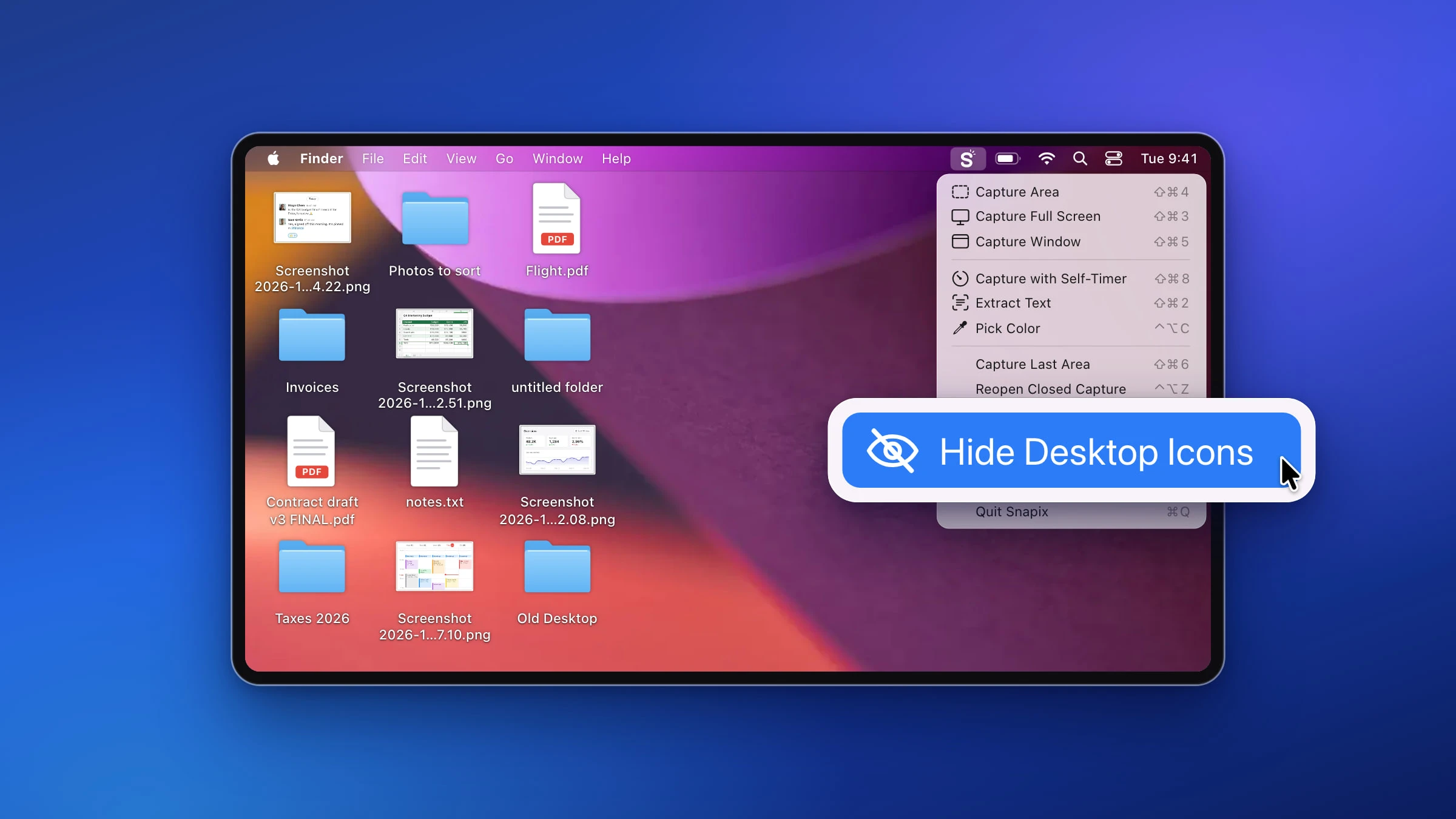
Ukryj ikony i widżety na Biurku na czas zrzutu ekranu lub udostępniania ekranu, a potem przywróć je z tego samego menu.
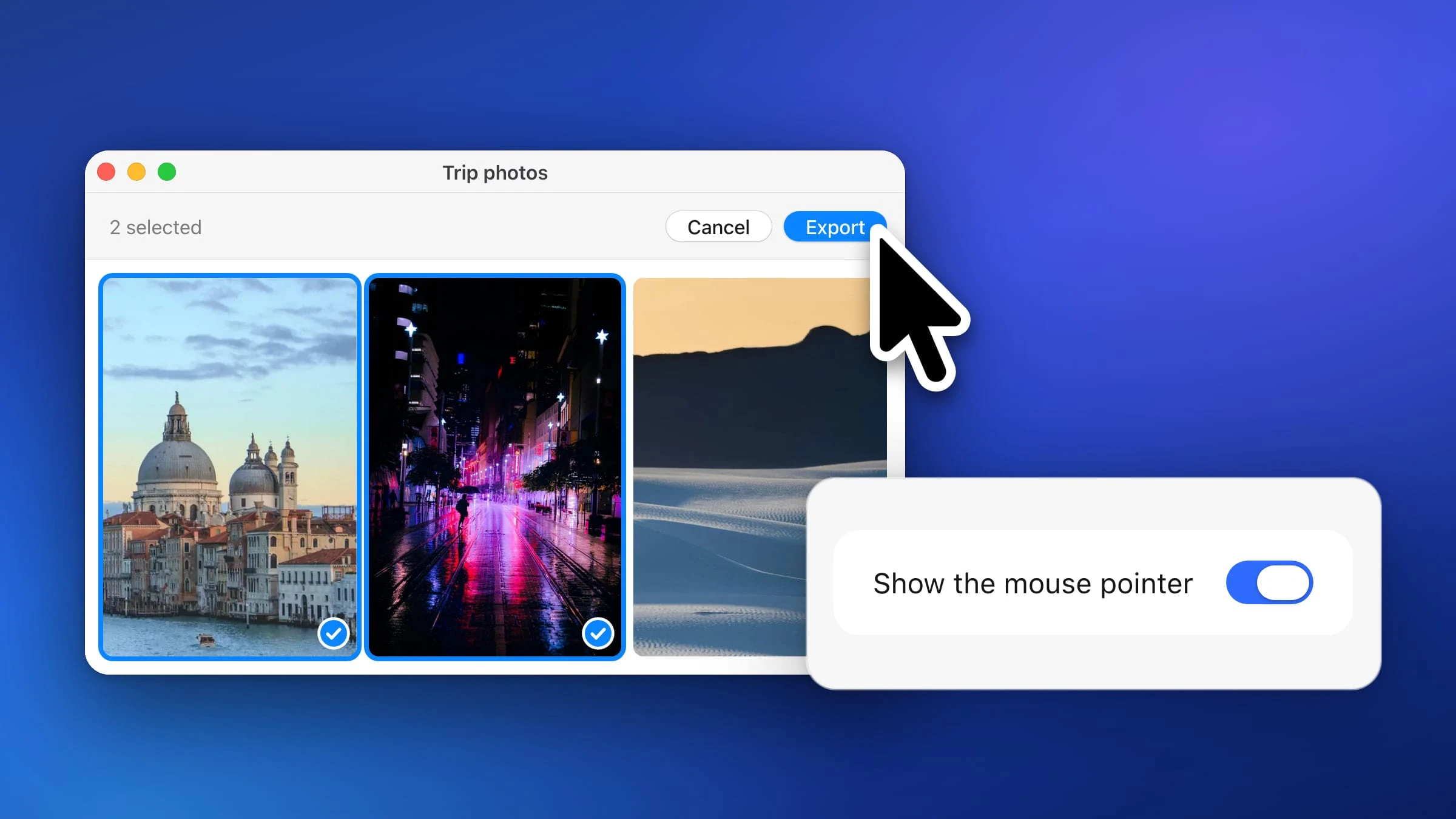
Zostaw wskaźnik na zrzucie ekranu, aby pokazać, gdzie kliknąć, albo go pomiń – za pomocą narzędzi wbudowanych w macOS lub Snapixa.
Strzałki, tekst, kształty, numerowane kroki, zakreślenia, przycinanie i tła.
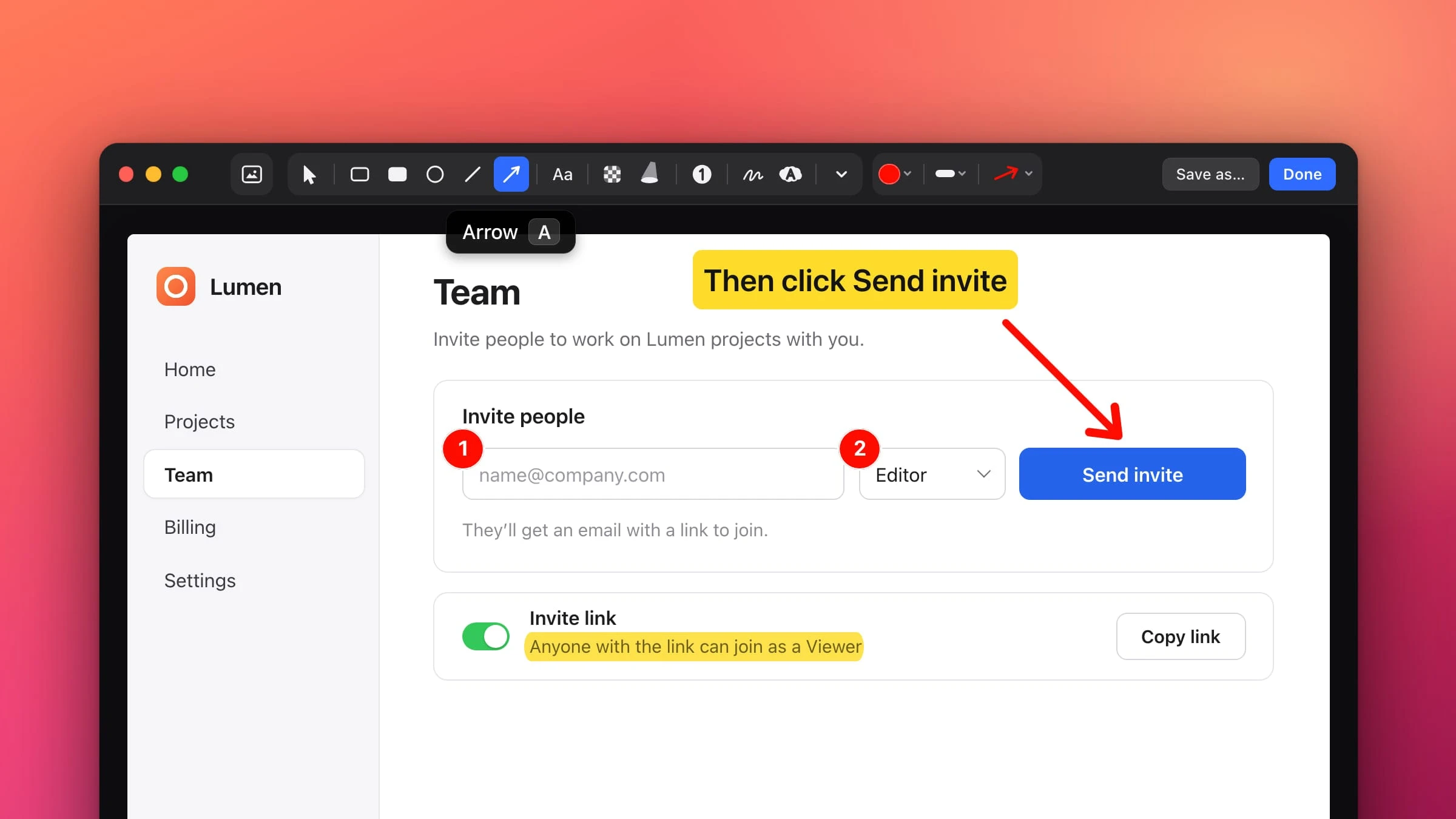
Otwórz dowolny zrzut ekranu w edytorze Snapixa, dodaj oznaczenia narzędziami wybieranymi jednym klawiszem i wyszukaj na nim słowa. Każde oznaczenie możesz później zmienić.
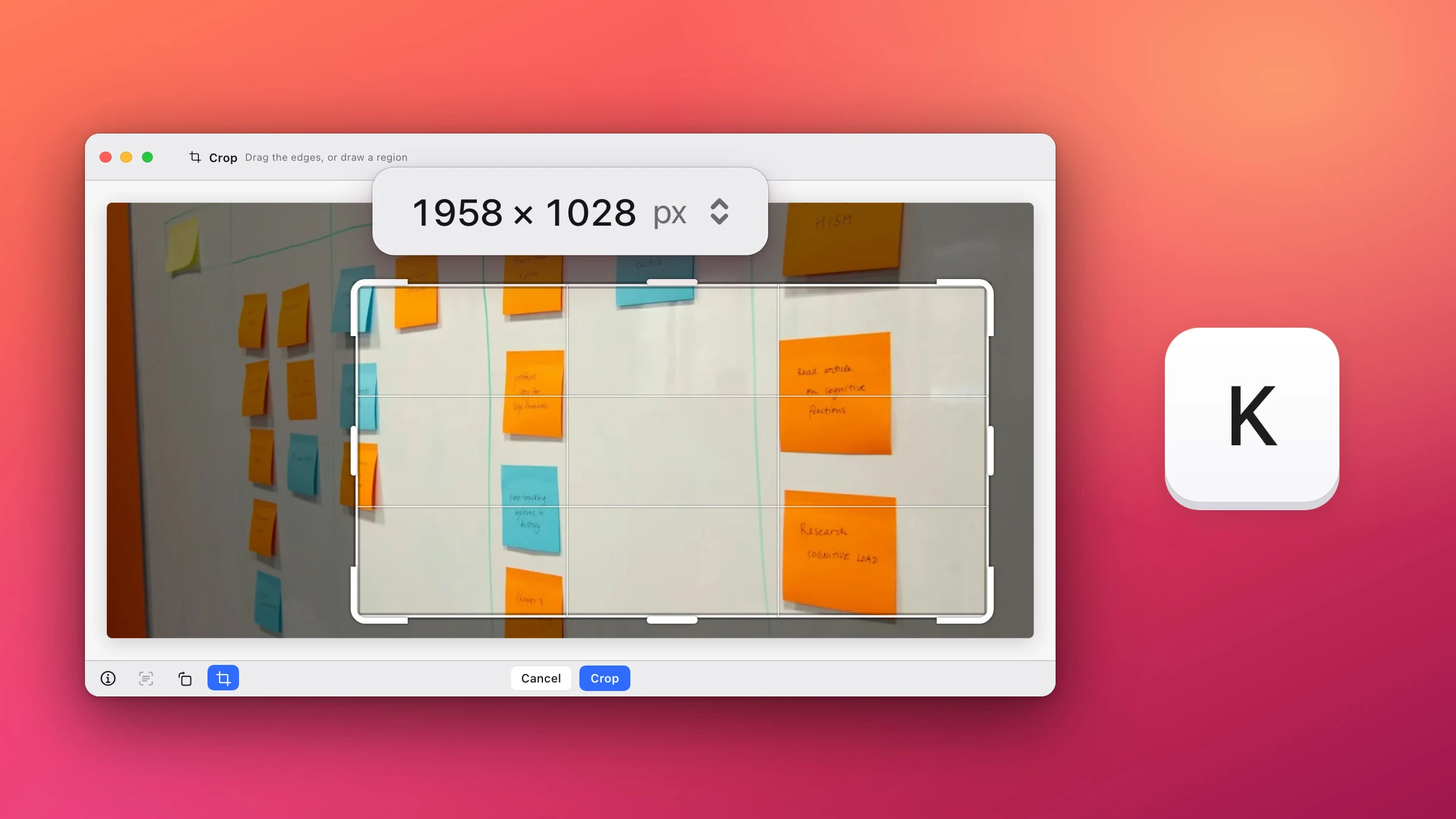
Przytnij zrzut ekranu zaraz po jego zrobieniu albo zapisany plik w aplikacji Podgląd. W Snapixie przytniesz go i zmienisz jego wymiary w jednym kroku.
K
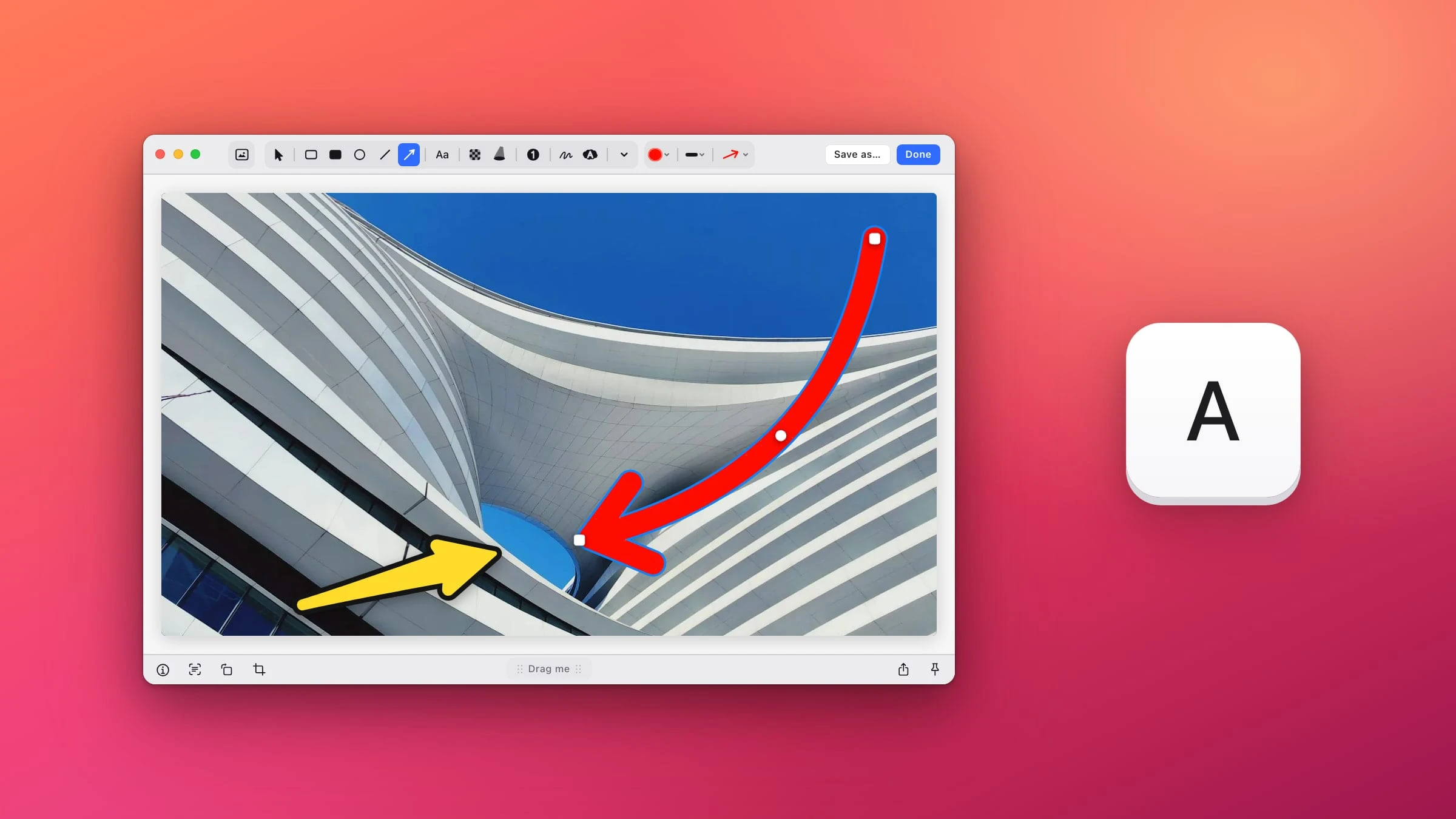
Rysuj proste i zakrzywione strzałki na dowolnym zrzucie ekranu, wybieraj ich styl i kolor albo skorzystaj z funkcji Oznaczenia wbudowanej w macOS.
A
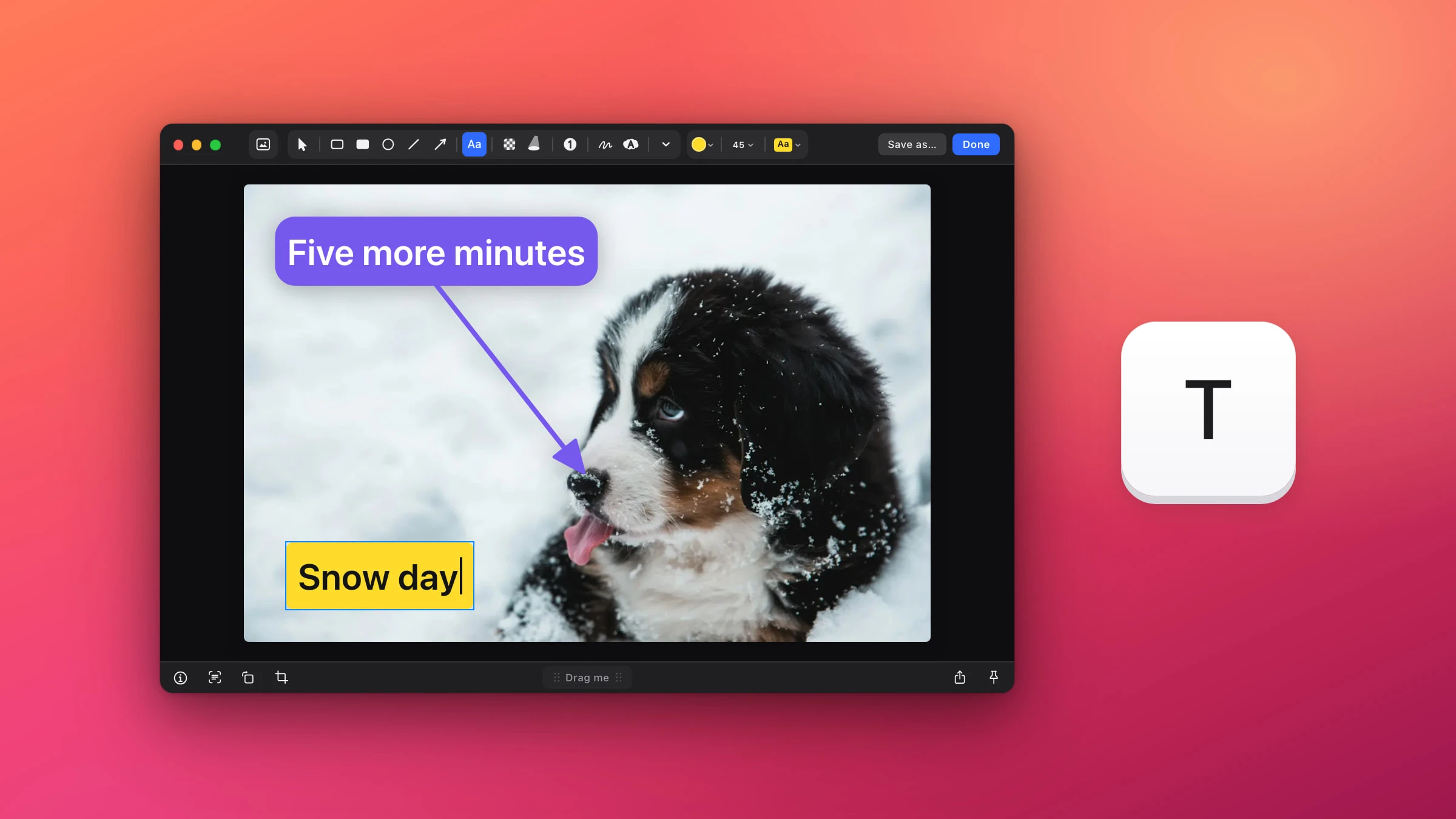
Dodaj do dowolnego zrzutu ekranu etykietę, podpis lub dymek, który wskaże to, o co chodzi, a potem zmień wielkość i kolor tekstu.
T
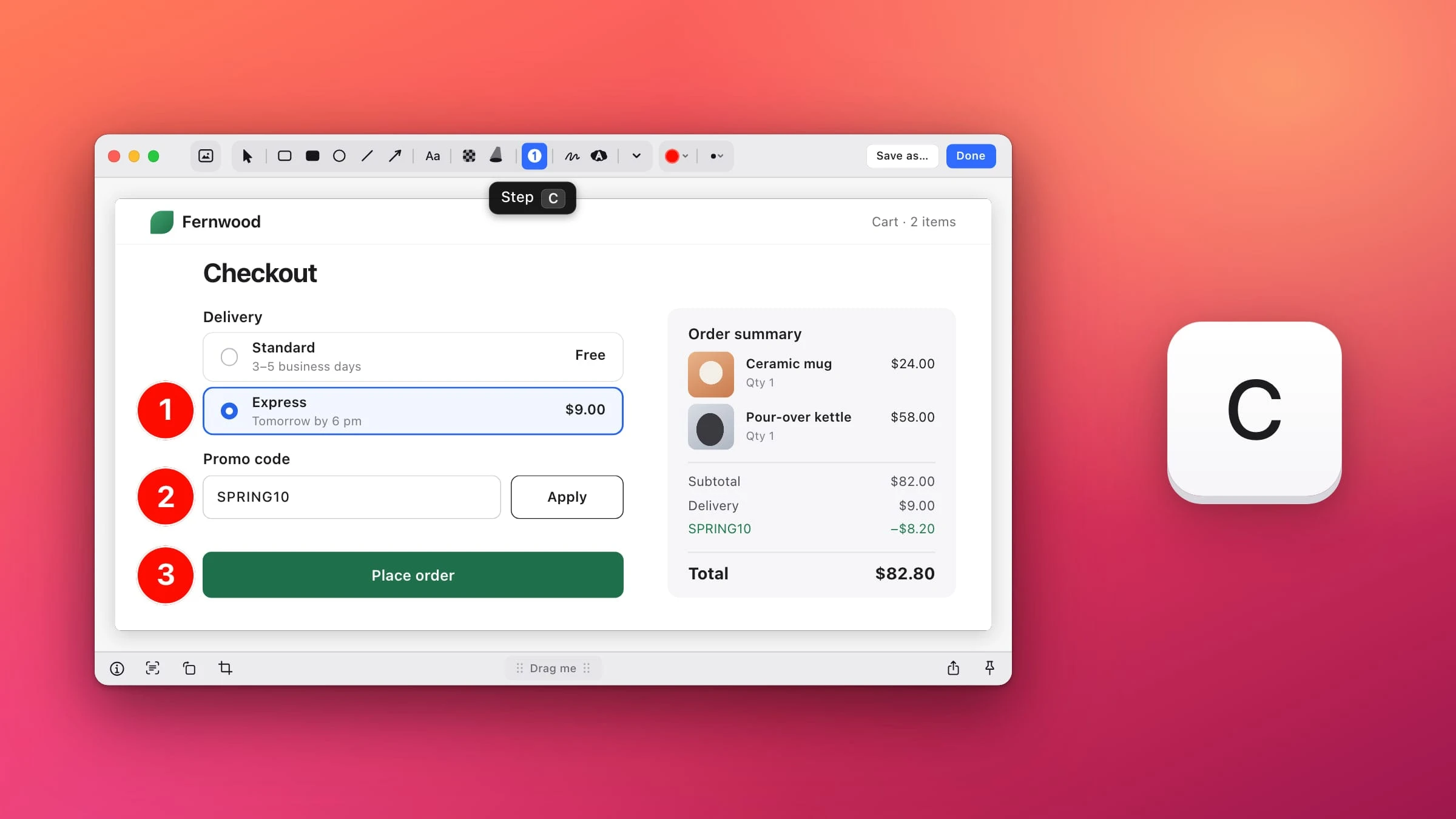
Klikaj kolejne miejsca na dowolnym zrzucie ekranu w Snapixie: 1, 2, 3. Numeracja pozostanie ciągła, nawet gdy usuniesz lub cofniesz krok.
C
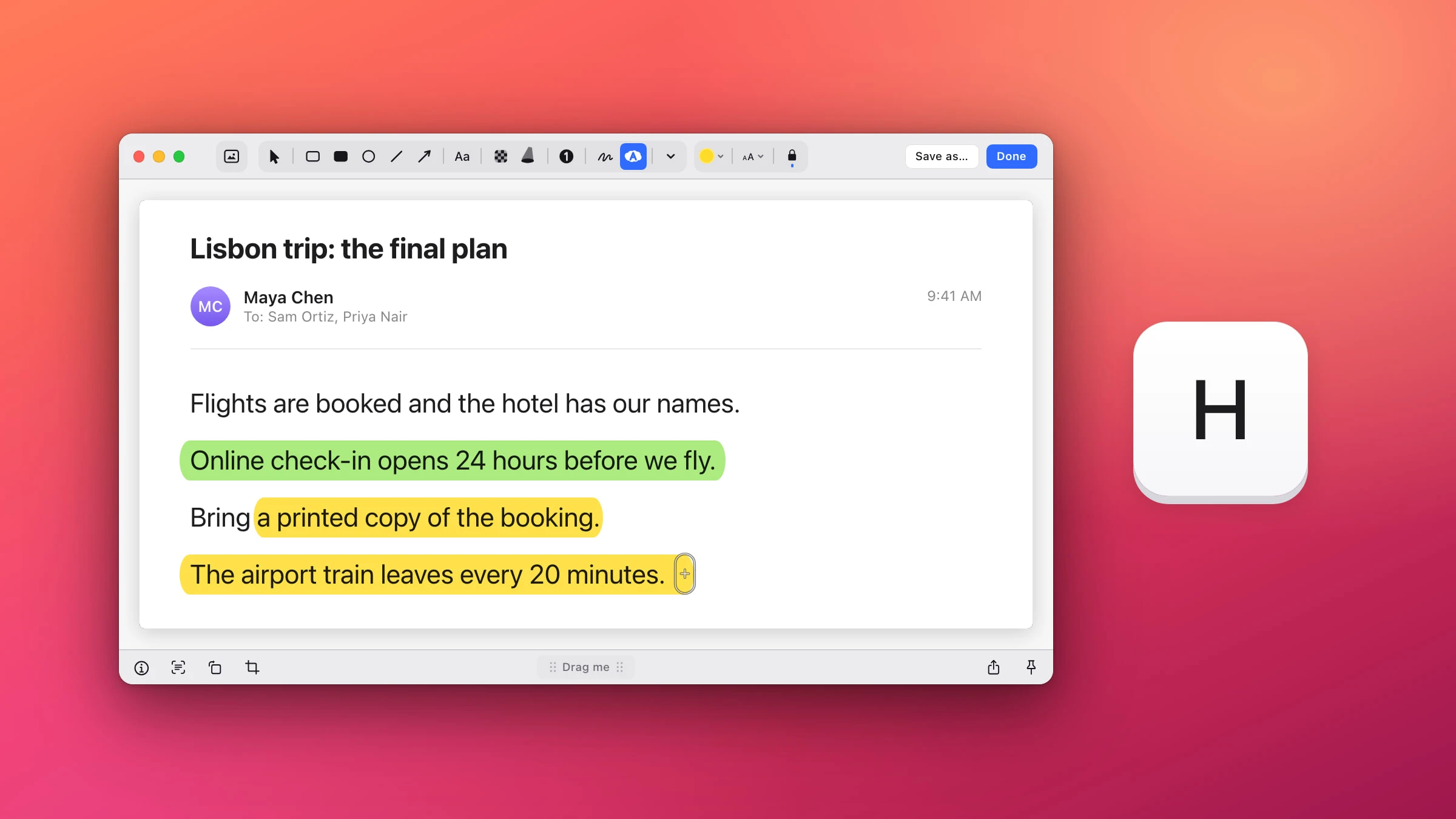
Zakreśl dowolny wiersz zrzutu ekranu równym, poziomym pasem zakreślacza albo obwiedź go ramką za pomocą narzędzi oznaczeń wbudowanych w macOS.
H
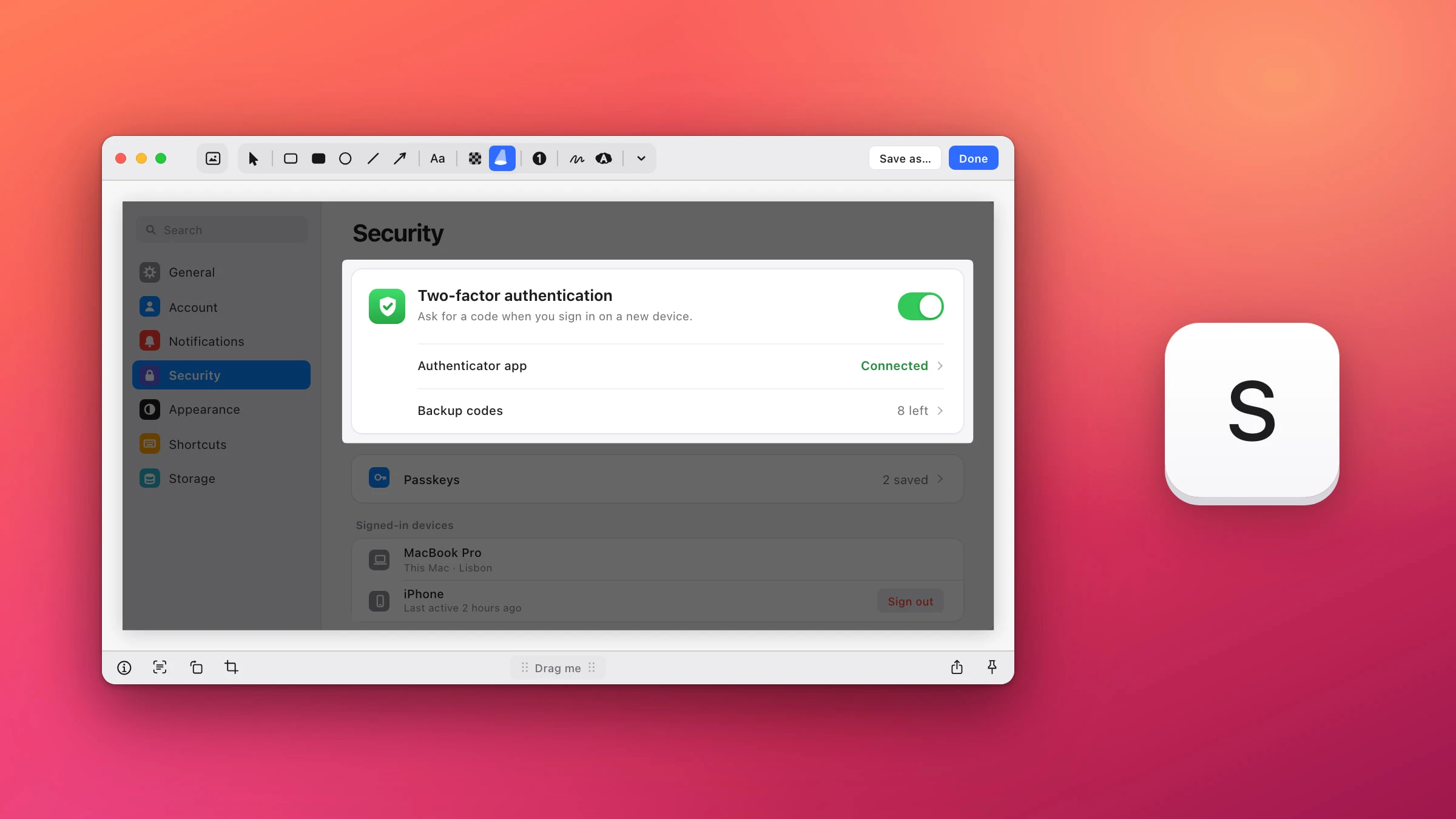
Przyciemnij wszystko poza tym, co ważne, wybierz, jak ciemna ma być reszta, i dorysuj na wierzchu strzałki.
S
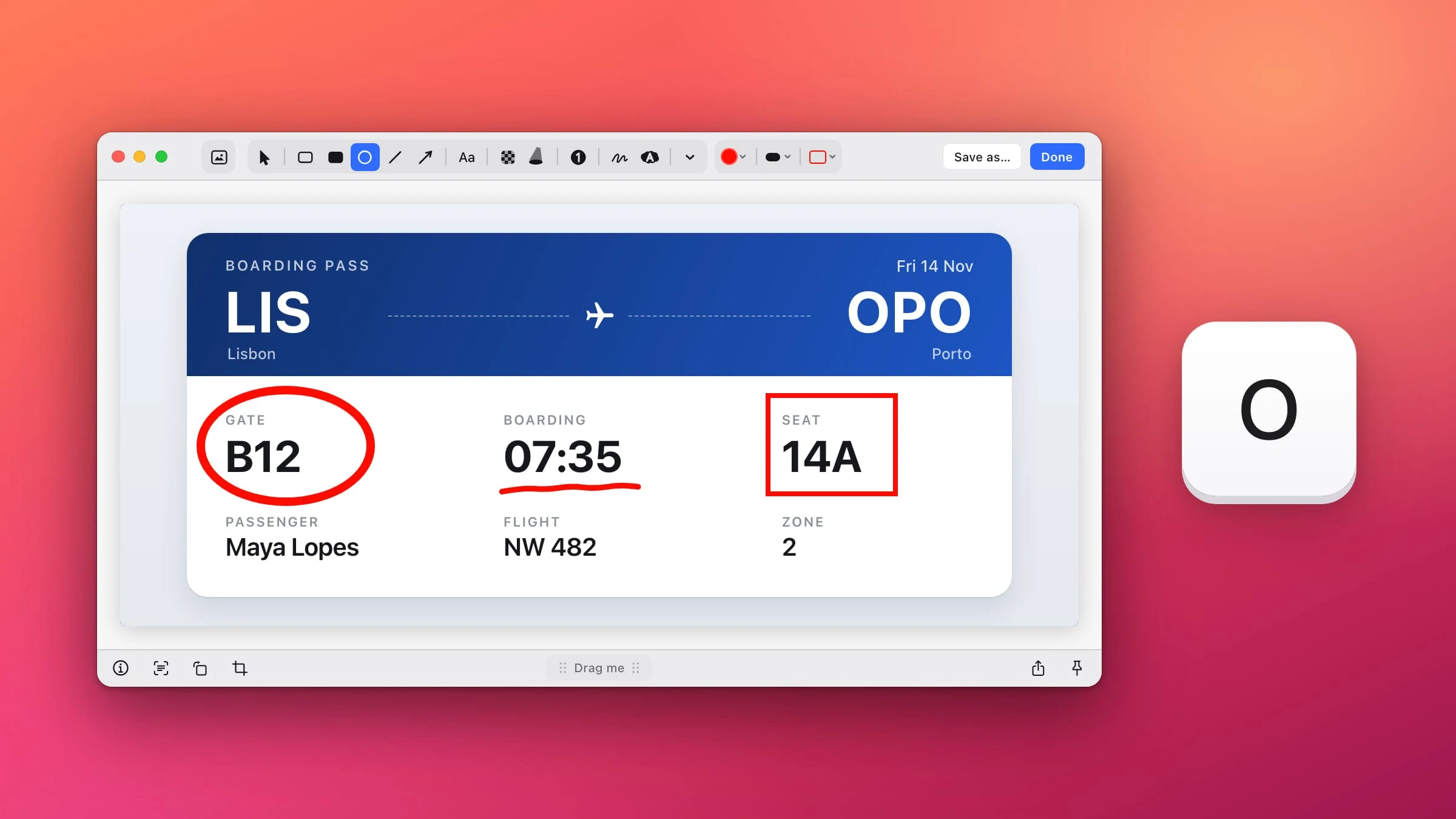
Na dowolnym zrzucie ekranu zaznacz coś kółkiem lub ramką, podkreśl albo pobazgraj, a potem wybierz kolor, grubość linii i wypełnienie kółka.
O
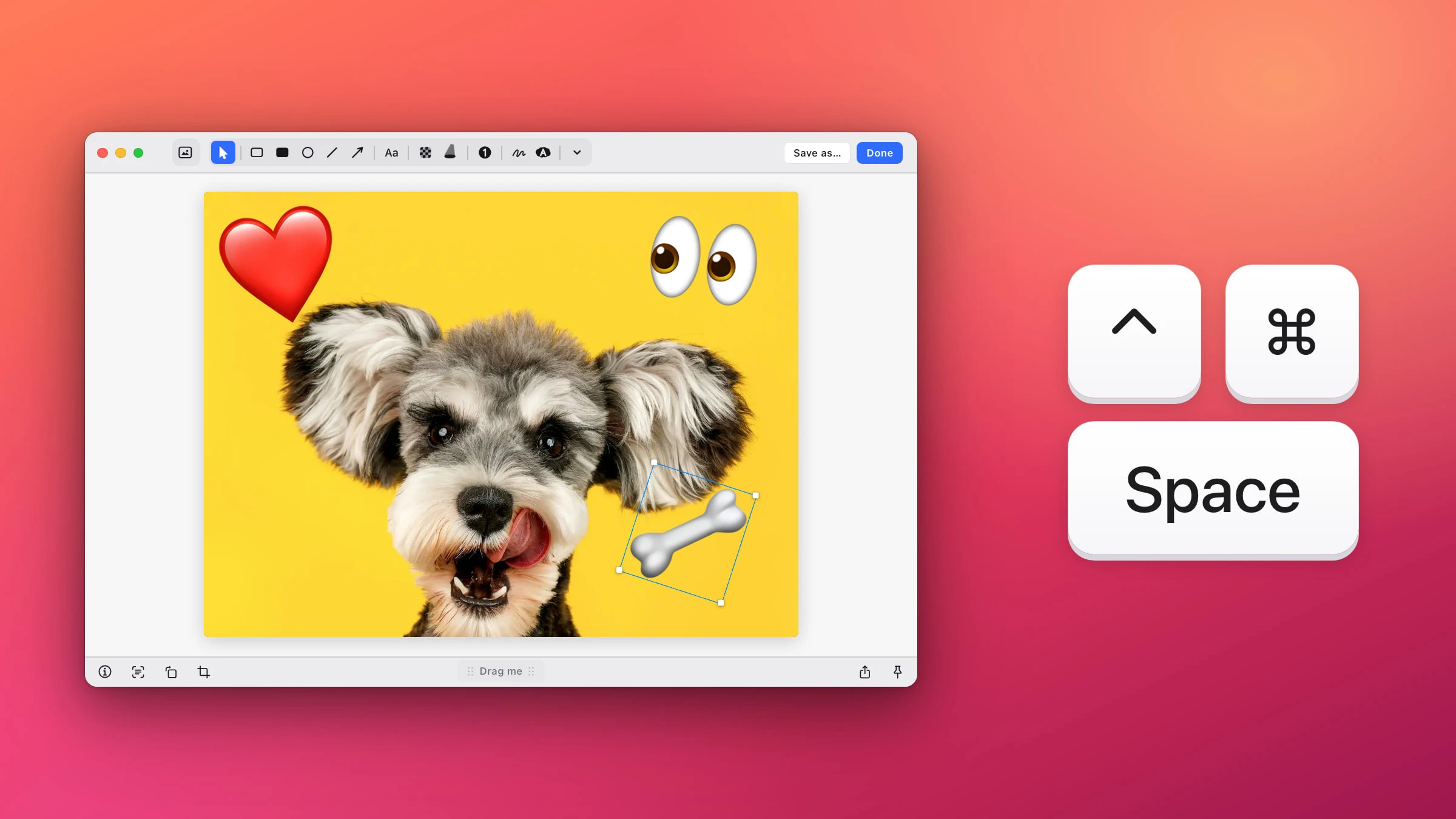
Umieść na dowolnym zrzucie ekranu wyraźne naklejki emoji albo własne obrazki, a potem zmieniaj ich wielkość, obracaj je i przesuwaj.
⌃⌘Spacja
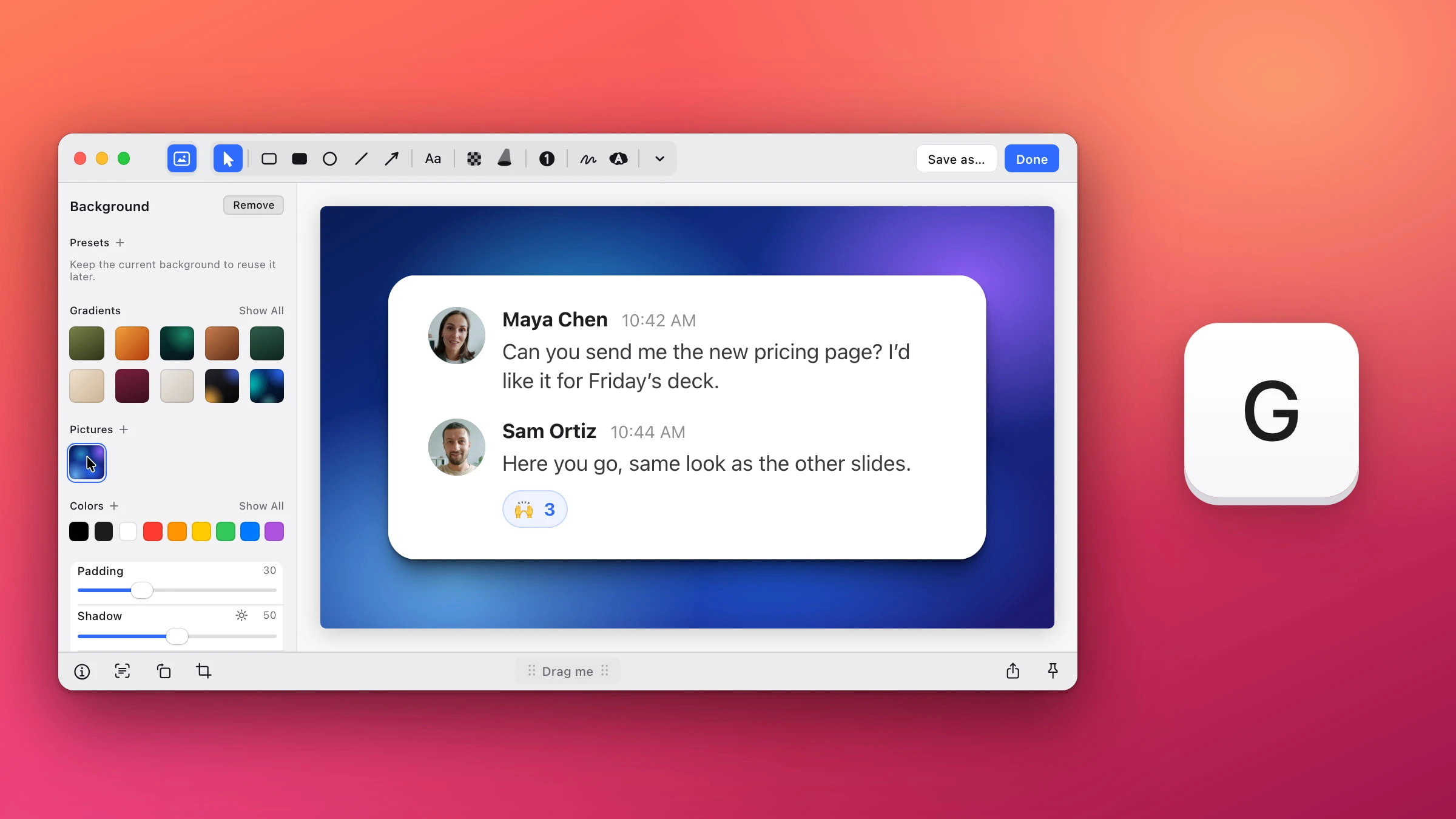
Umieść dowolny zrzut ekranu na gradiencie, swojej tapecie lub jednolitym kolorze – z marginesem, miękkim cieniem i zaokrąglonymi narożnikami.
G
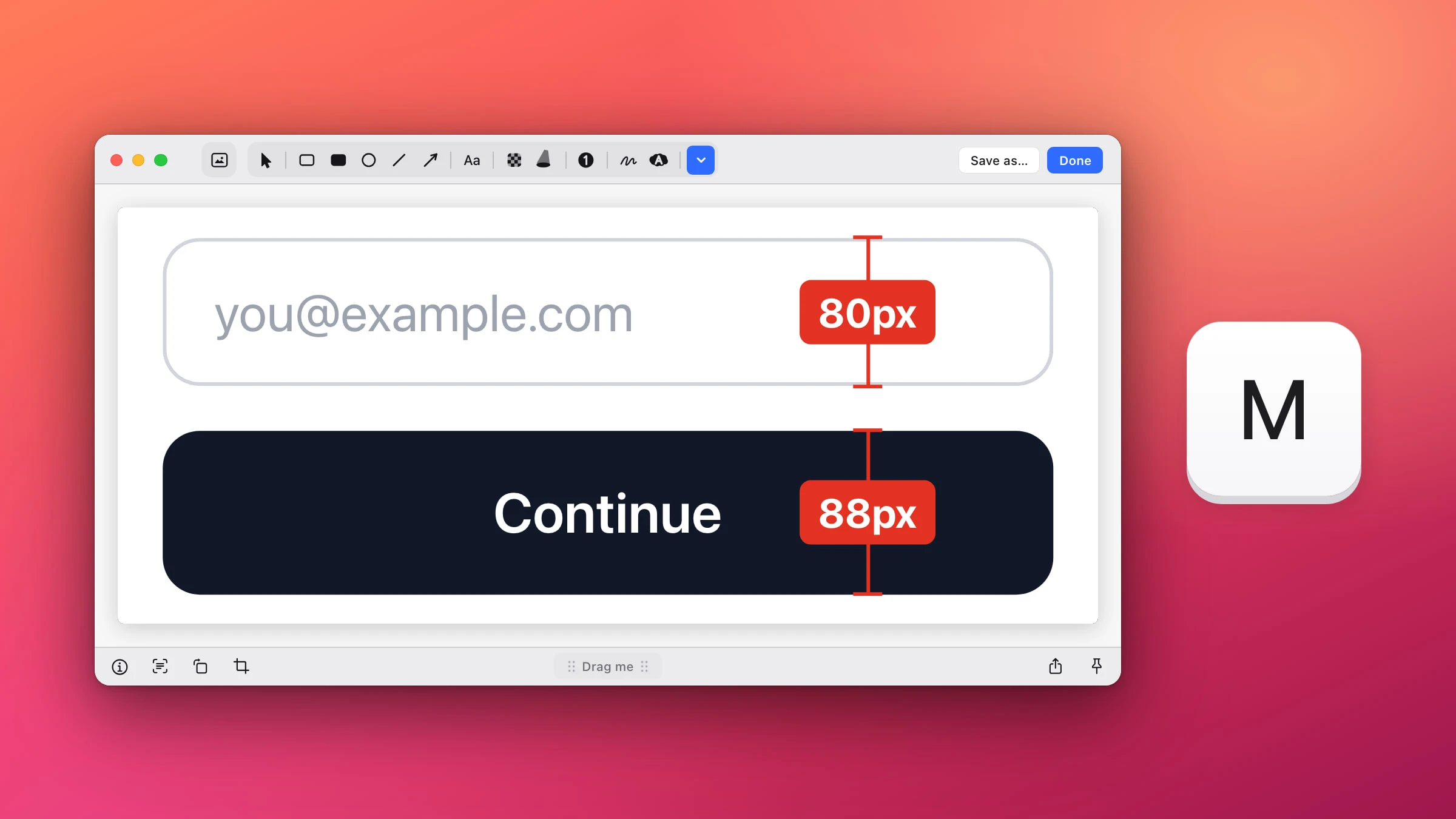
Przeciągnij linijkę po dowolnym zrzucie ekranu, aby sprawdzić odstęp, margines lub przycisk – w pikselach albo w punktach.
M
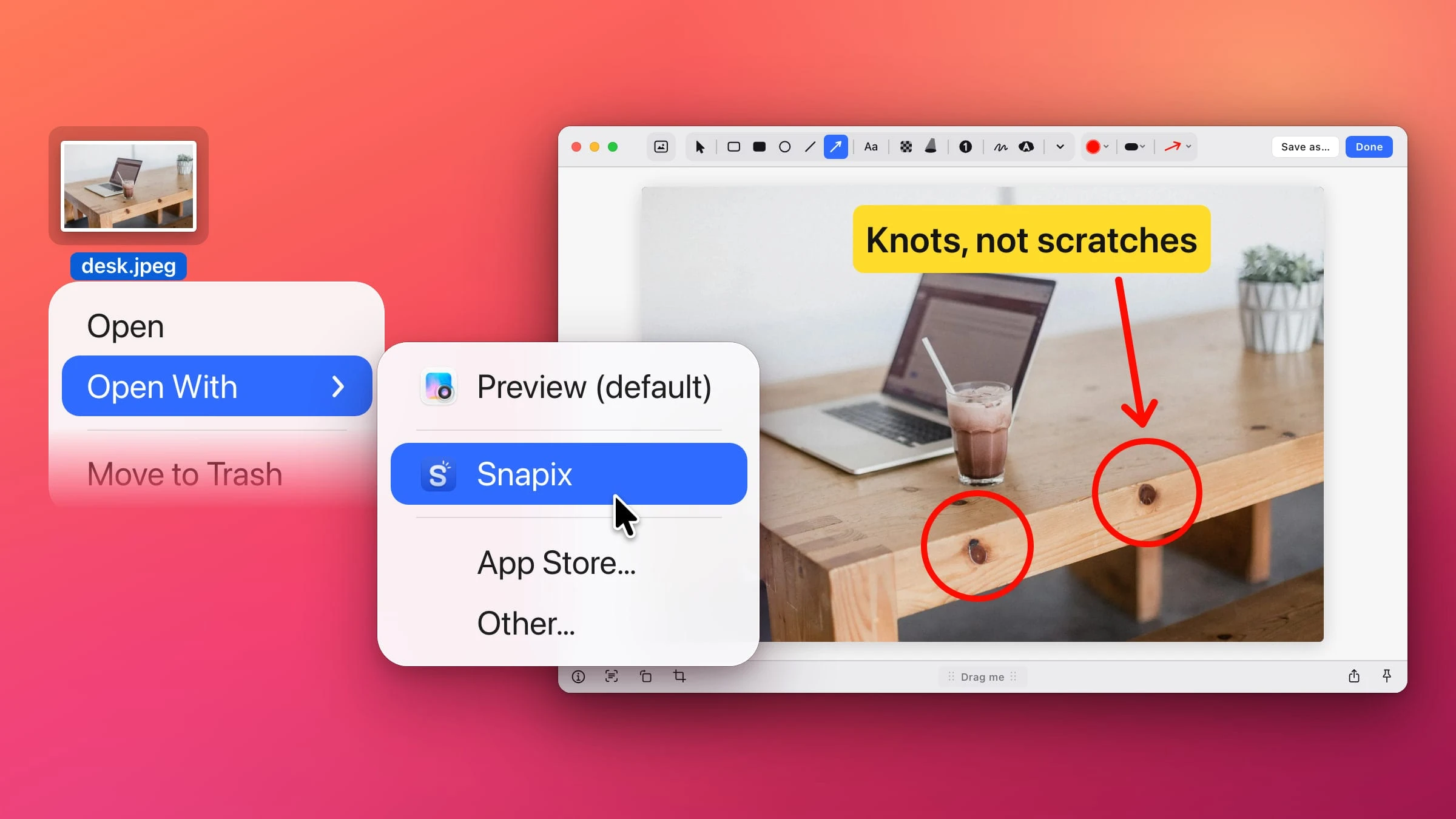
Dodaj oznaczenia do zdjęcia lub dowolnego obrazka na Macu – w Podglądzie, Szybkim przeglądzie, Zdjęciach lub Snapixie – i zachowaj kopię oryginału.
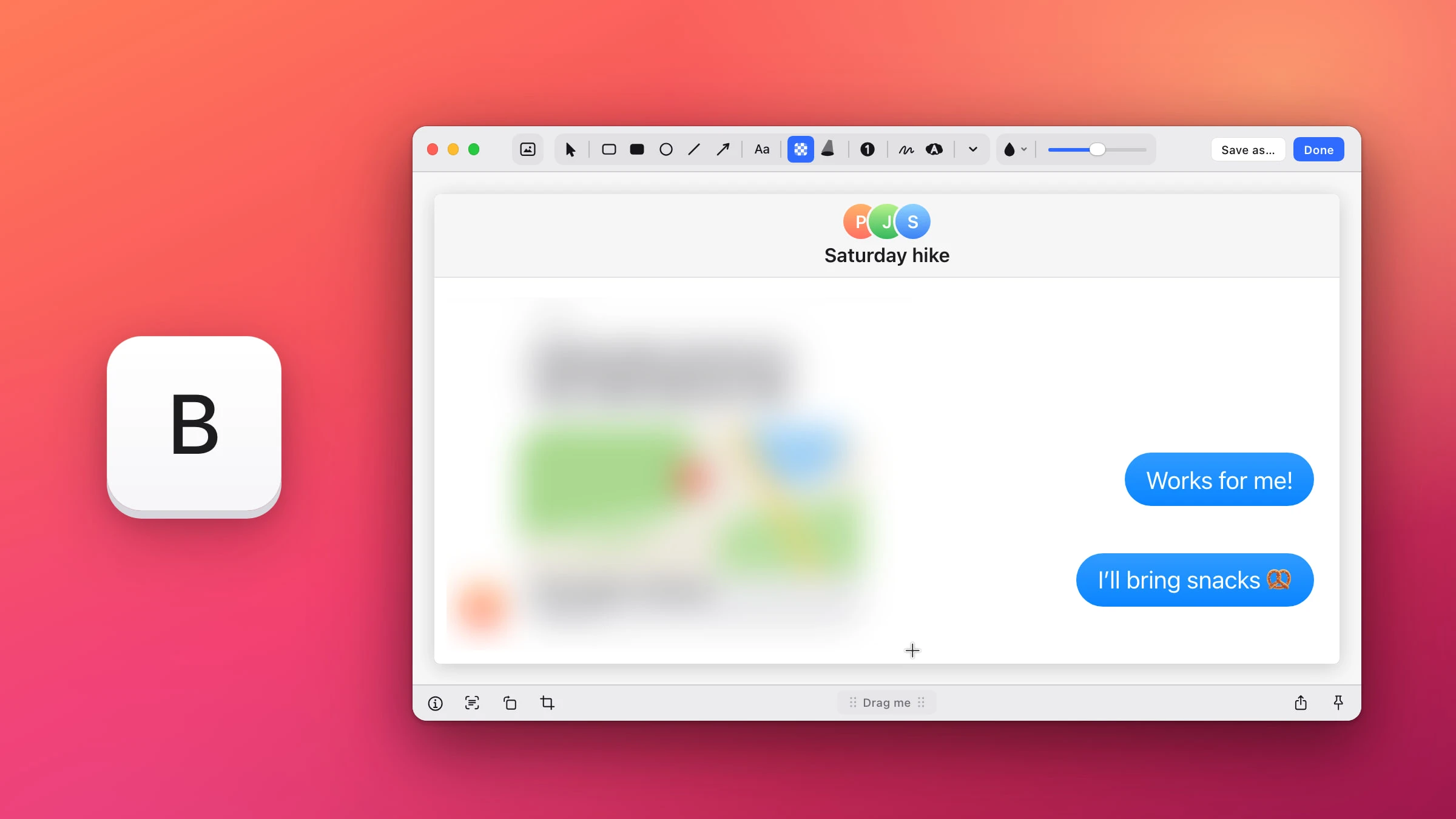
Rozmyj, spikselizuj lub zaczernij dowolny fragment zrzutu ekranu na Macu – i dowiedz się, która metoda naprawdę dochowa tajemnicy.
B
Kopiuj tekst z dowolnego obrazka, skanuj kody QR na ekranie i pobieraj kolor z dowolnego miejsca.
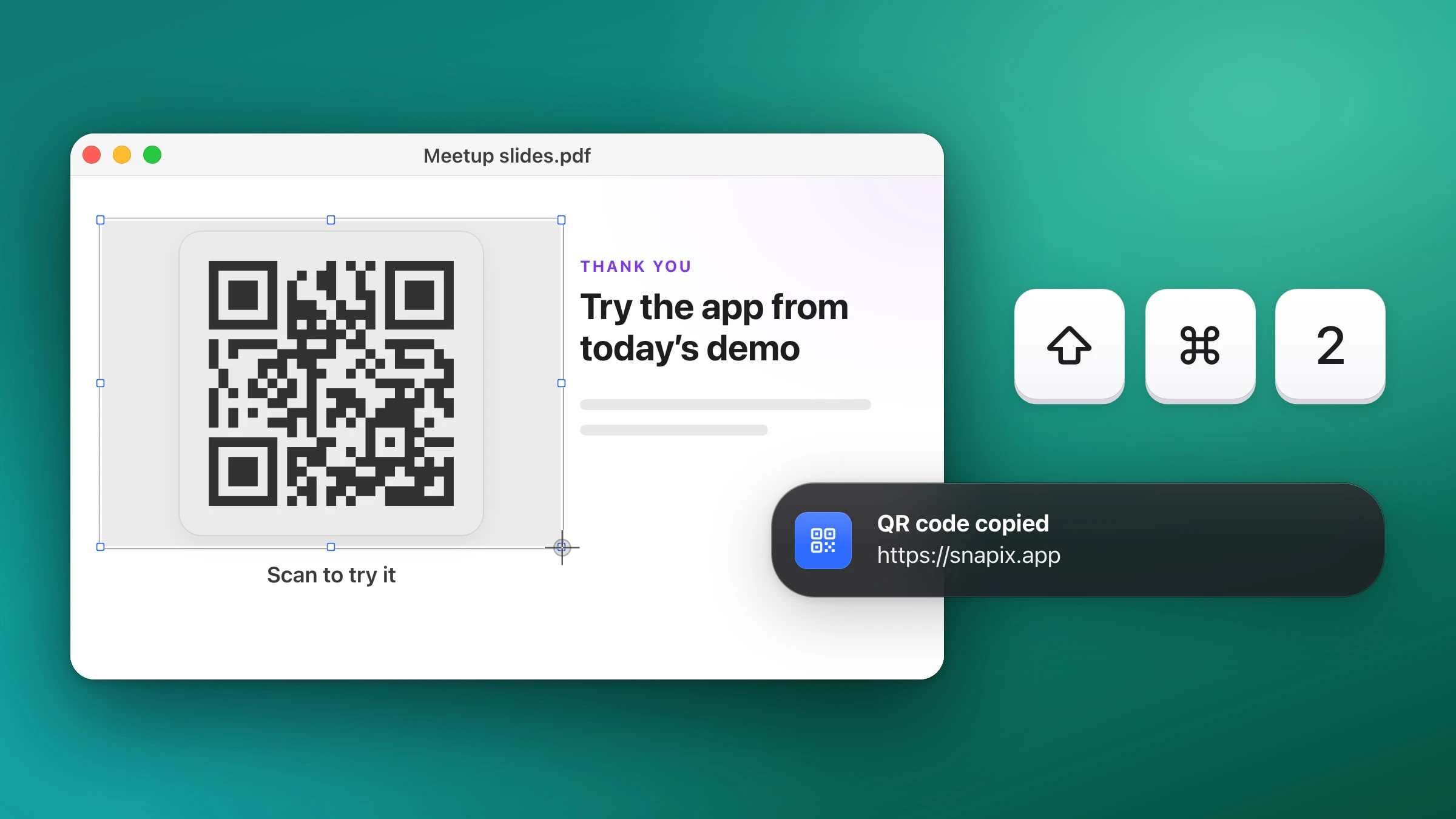
Odczytaj kod QR ze strony internetowej, pliku PDF lub filmu na Macu, skopiuj jego link i otwórz go – bez sięgania po telefon.
⇧⌘2
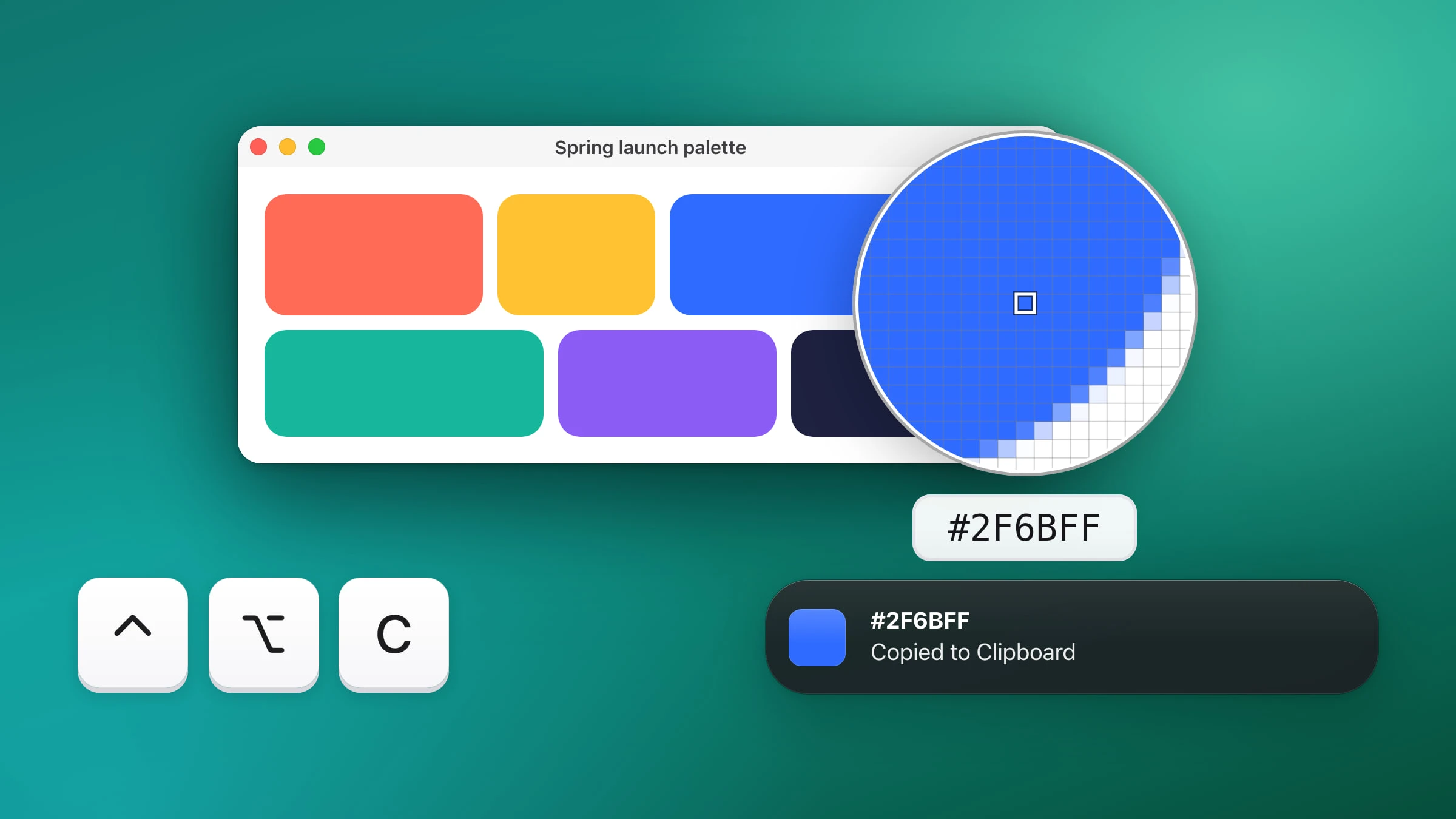
Skopiuj kod HEX dowolnego piksela na ekranie jednym kliknięciem albo odczytaj wartości koloru w Kolorymetrze cyfrowym.
⌃⌥C
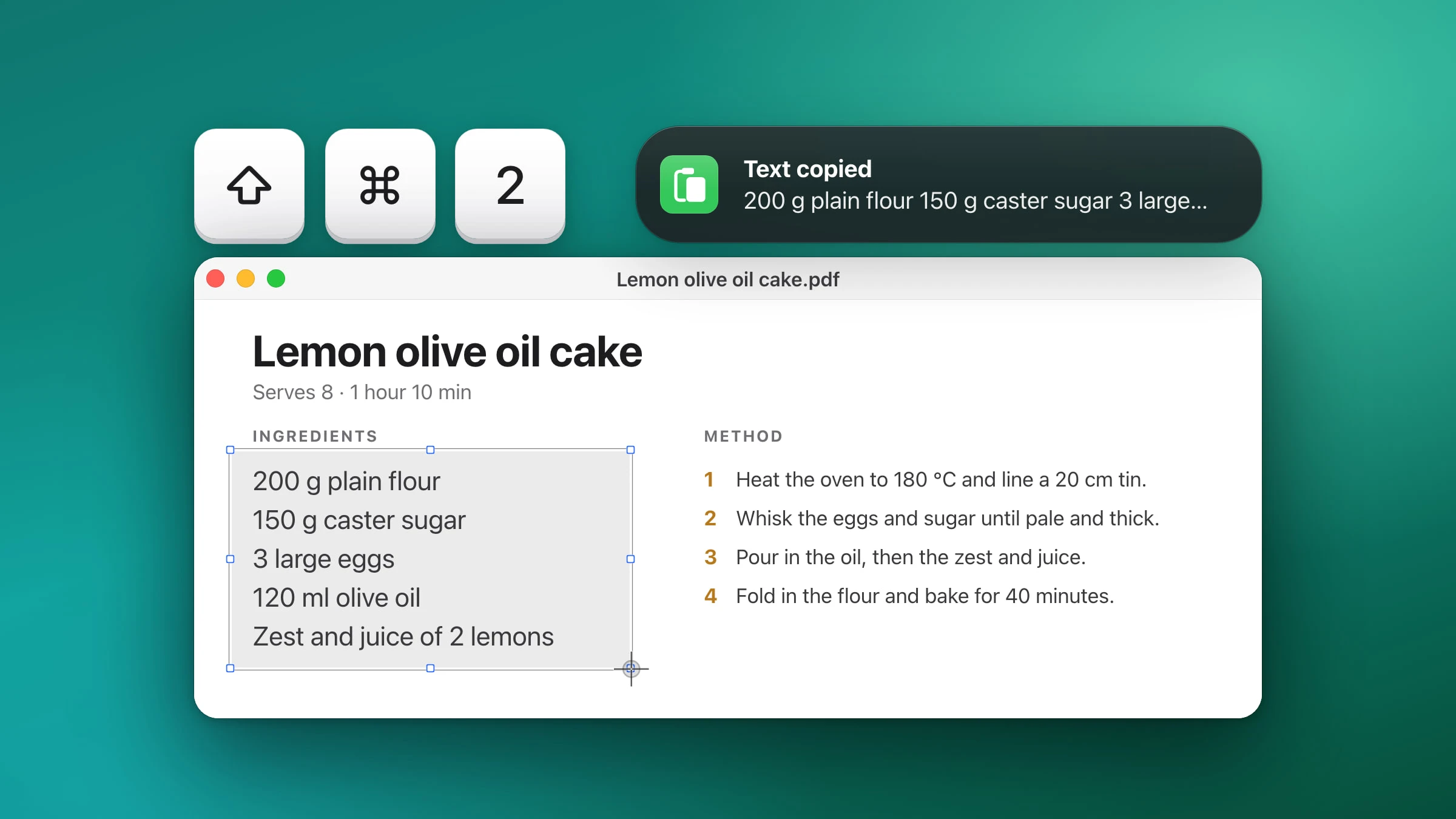
Skopiuj tekst ze zdjęcia lub zrzutu ekranu na Macu funkcją Tekst na żywo albo jednym krokiem dzięki OCR Snapixa na urządzeniu. Proste kroki i porównanie.
⇧⌘2
Kopiuj, zapisuj i przeciągaj zrzuty ekranu, przypinaj je na wierzchu i odnajduj starsze.
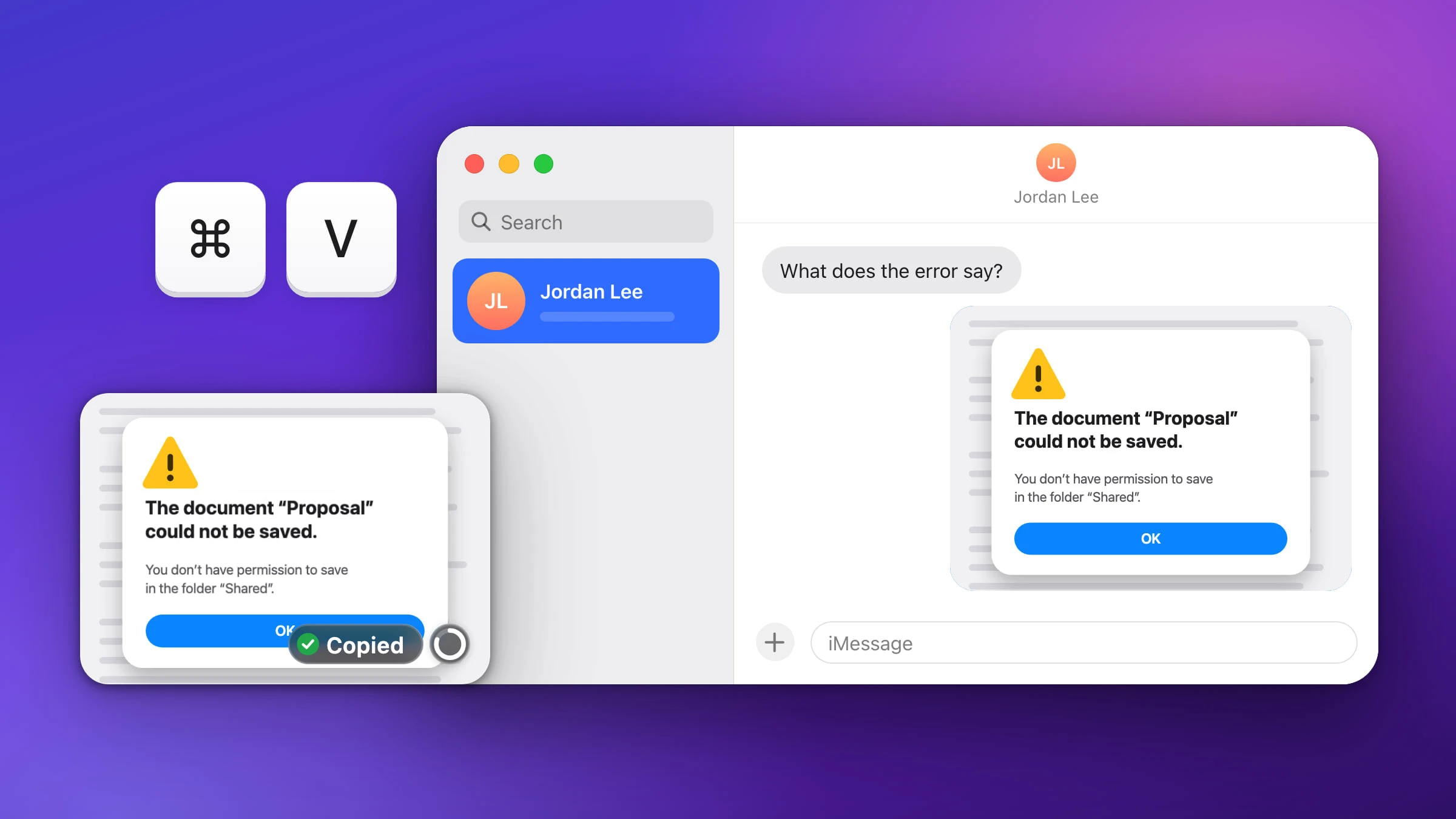
Skopiuj zrzut ekranu prosto do schowka, wklej go, gdzie chcesz, i obejdź się bez pliku na Biurku.
⌘V
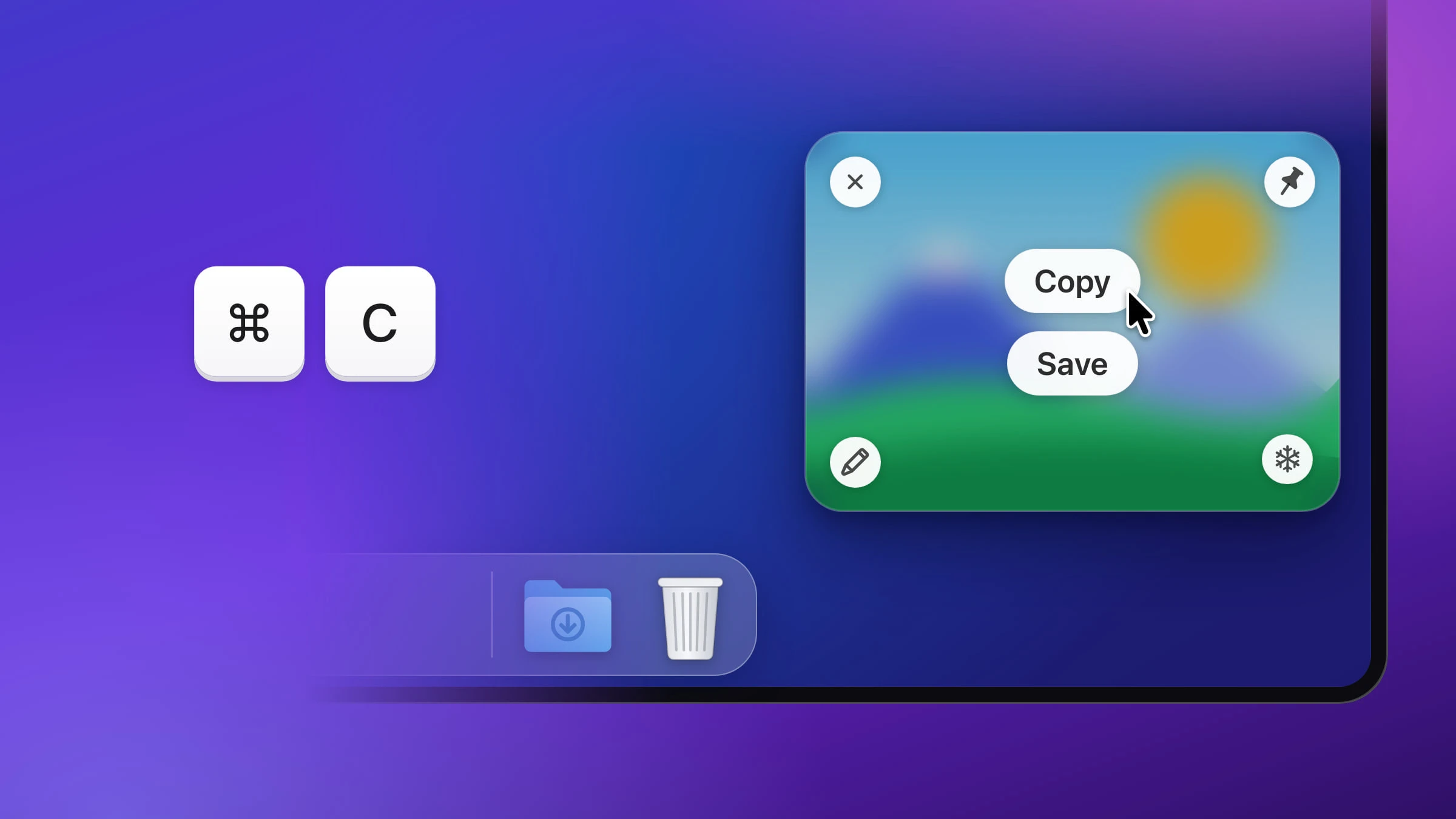
Skopiuj, zapisz, przypnij lub przeciągnij zrzut ekranu prosto z podglądu w rogu i wybierz, jak długo ma tam zostać.
⌘C
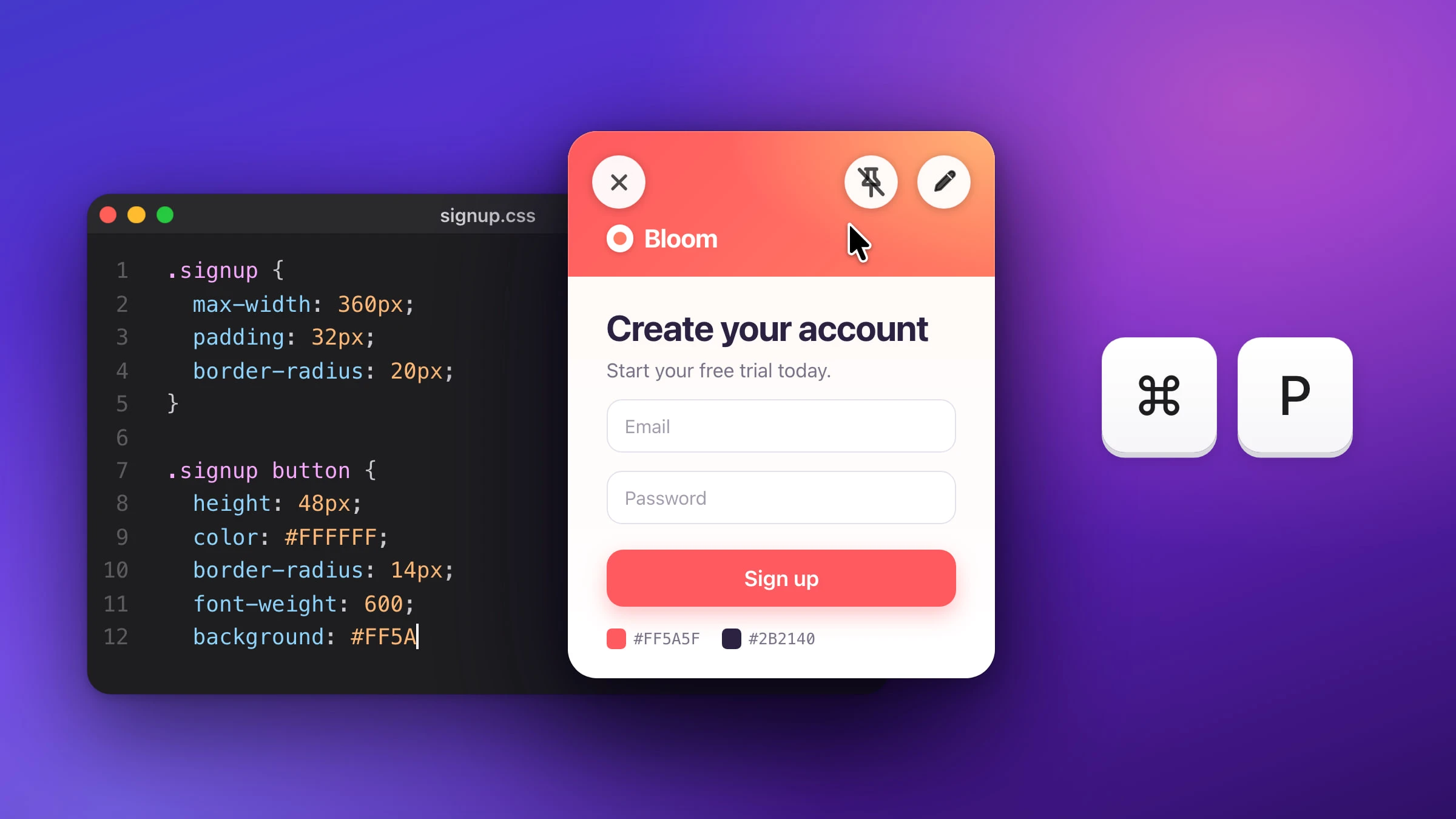
Niech zrzut ekranu unosi się nad innymi oknami, gdy piszesz, programujesz albo porównujesz – a gdy skończysz, odepnij go.
⌘P
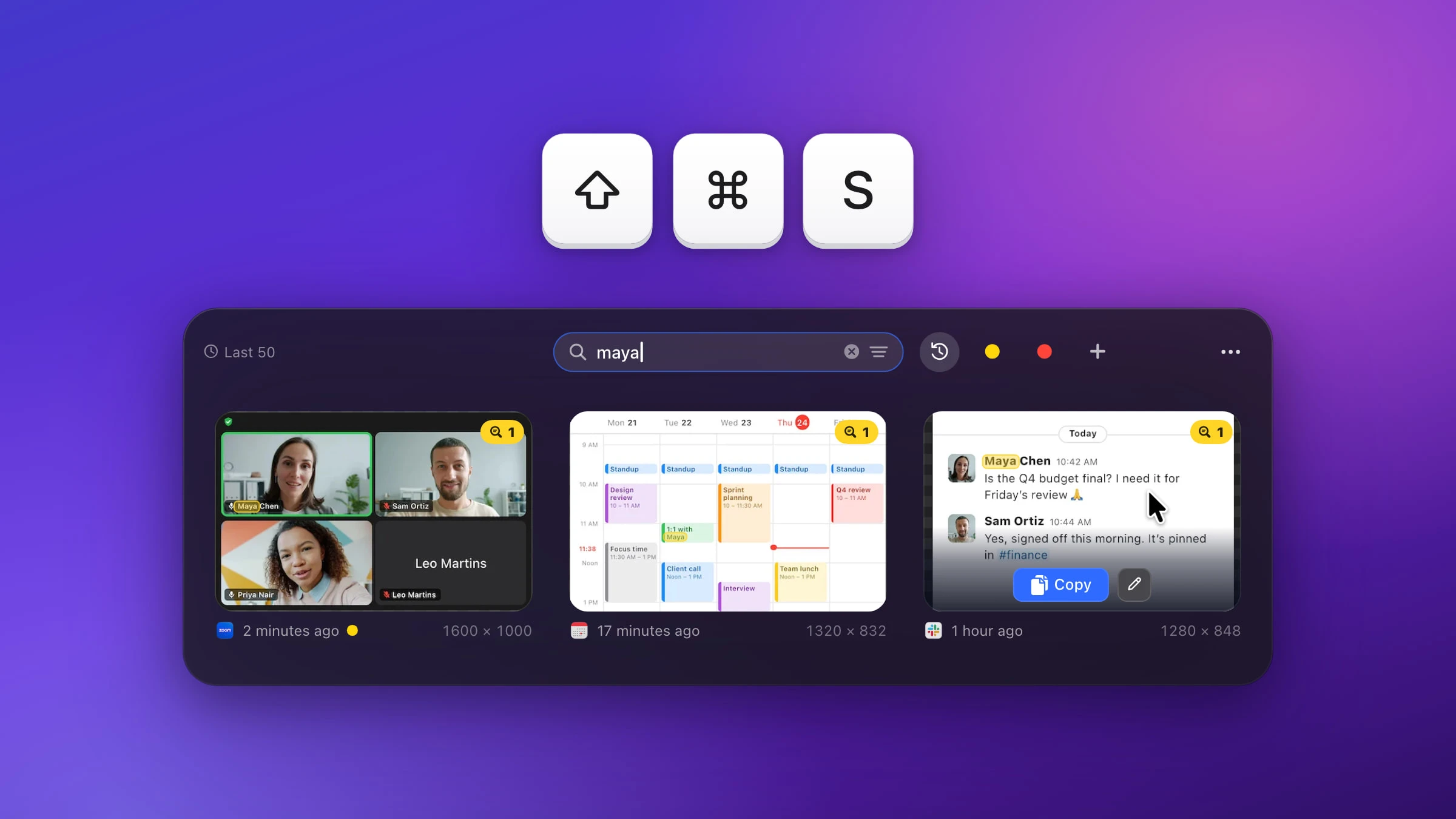
Przywołaj ostatnie zrzuty ekranu jednym skrótem i znajdź starszy zrzut po słowie, które na nim widać.
⇧⌘S
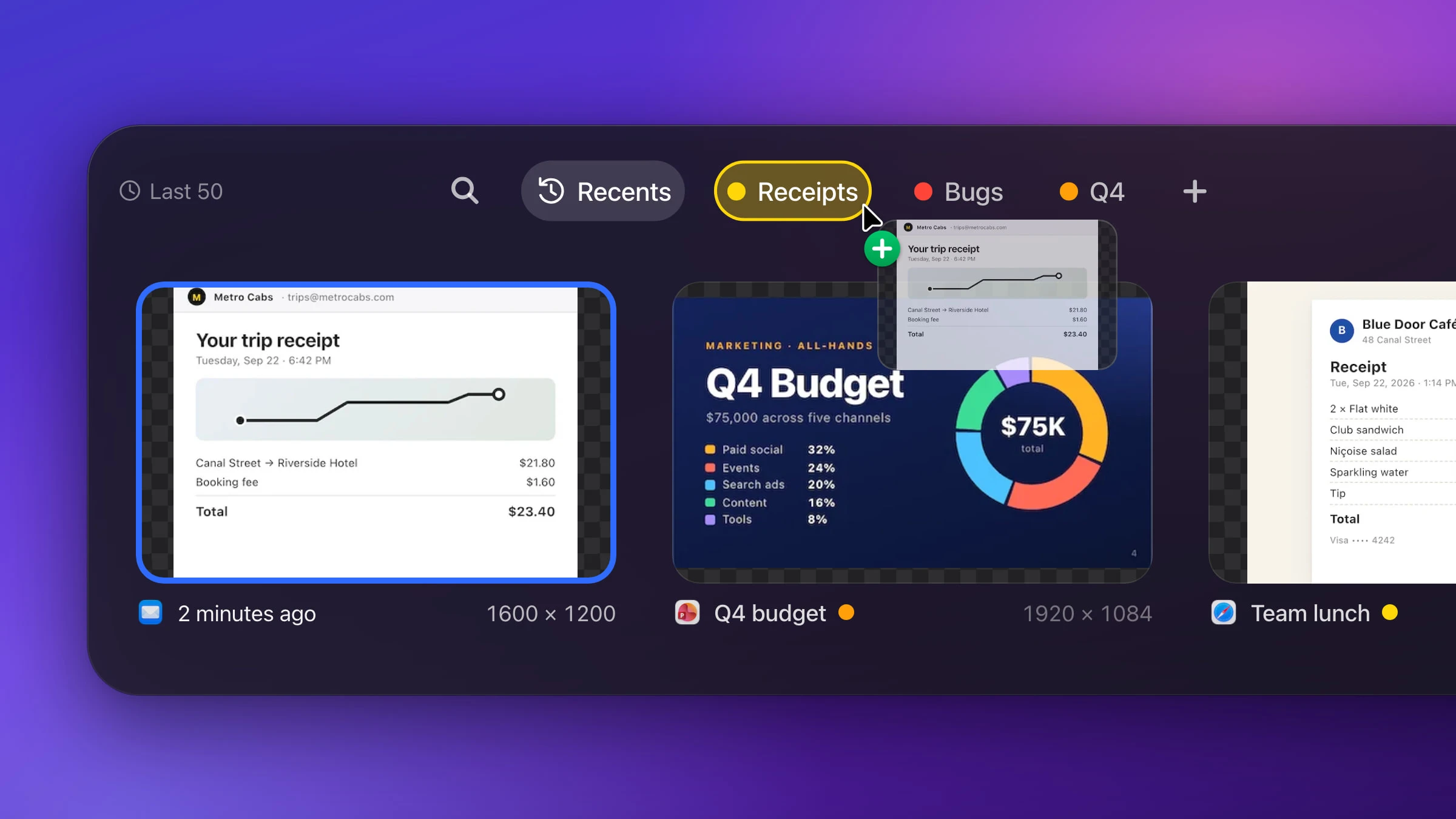
Dodawaj zrzuty ekranu do list z własną nazwą i kolorem, na których zostaną mimo limitu historii, albo porządkuj pliki w Finderze.
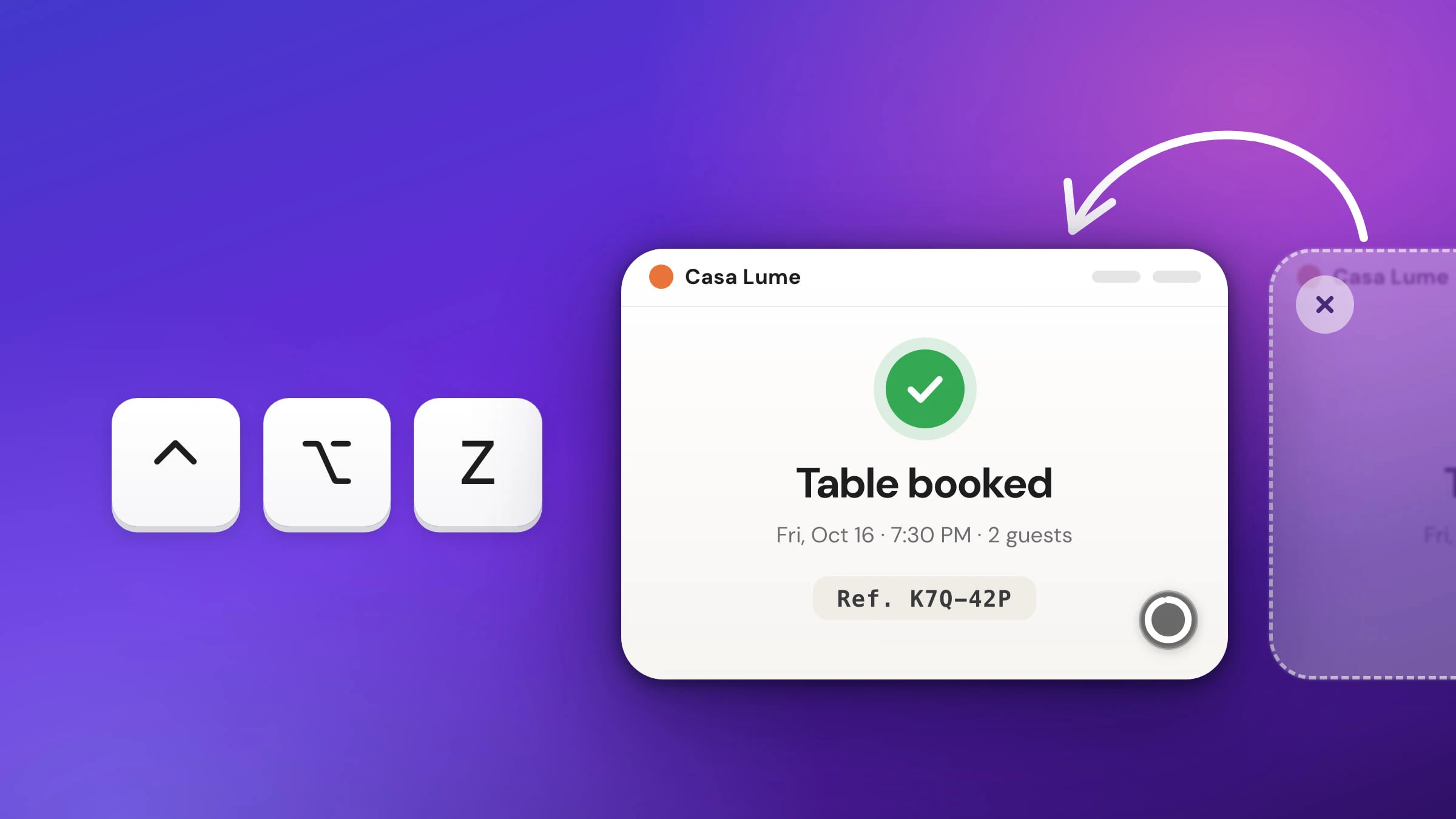
Przywróć zbyt wcześnie zamknięty podgląd zrzutu ekranu, znajdź starszy zrzut i sprawdź, gdzie Mac zapisał Twoje zrzuty.
⌃⌥Z
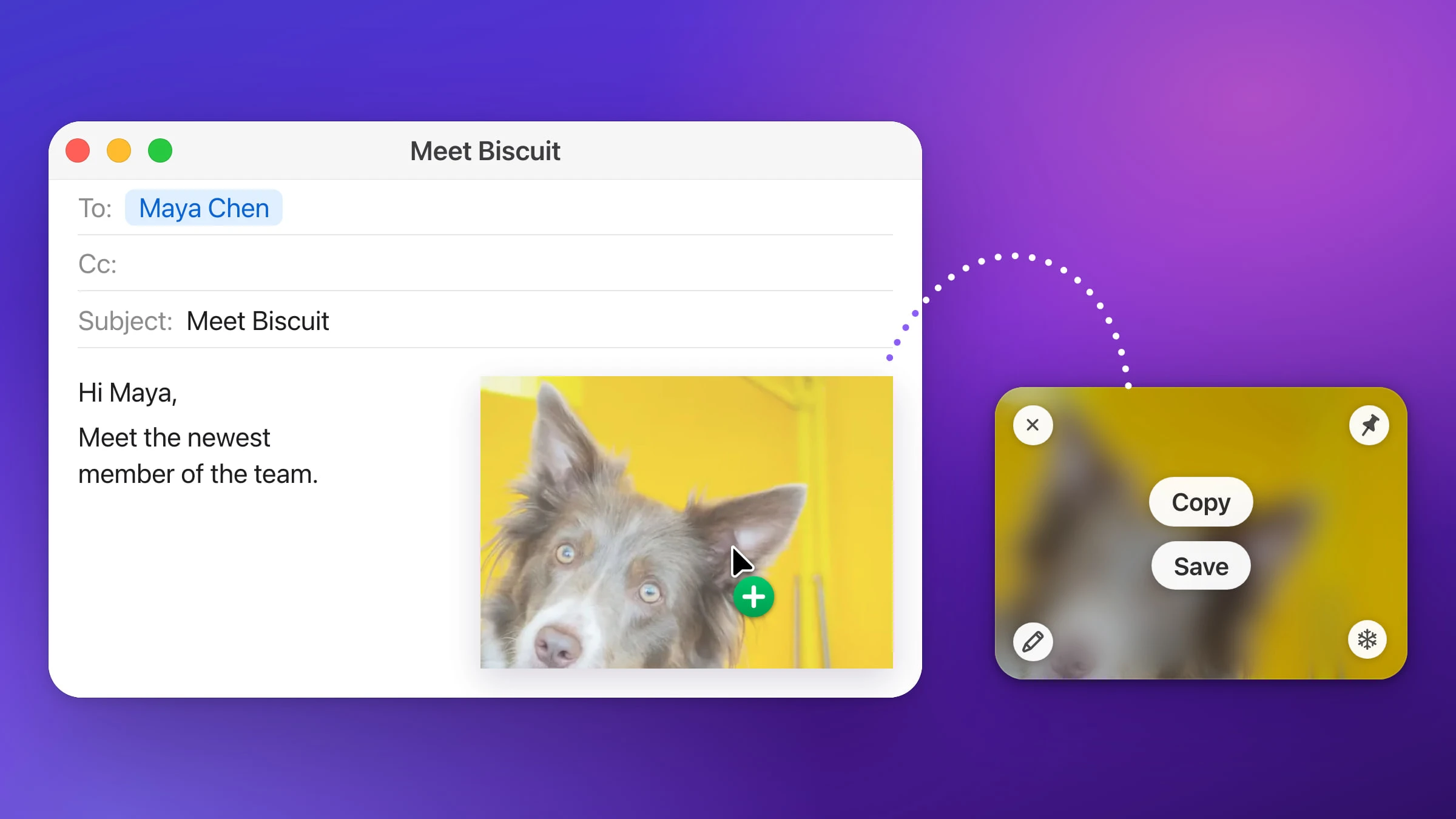
Wyślij zrzut ekranu przez AirDrop, w Wiadomościach lub e-mailem albo przeciągnij go do dowolnej aplikacji – od razu po jego zrobieniu.
Zmień skróty klawiszowe, miejsce zapisu zrzutów, ich format i sposób działania Snapixa.
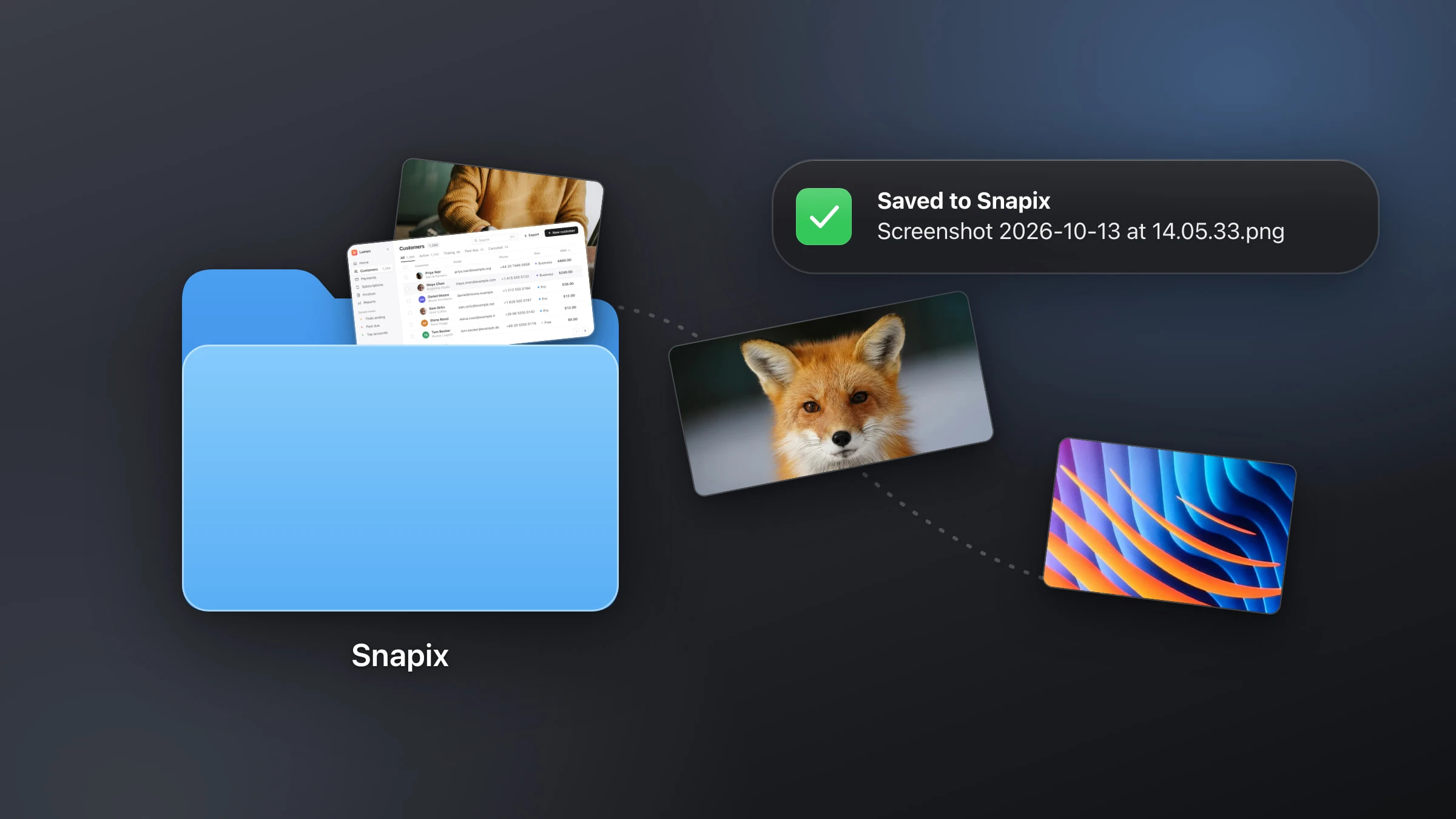
Znajdź świeżo zrobione zrzuty ekranu, kieruj je do dowolnego folderu i sprawdź, gdzie Snapix przechowuje każdy zrzut.
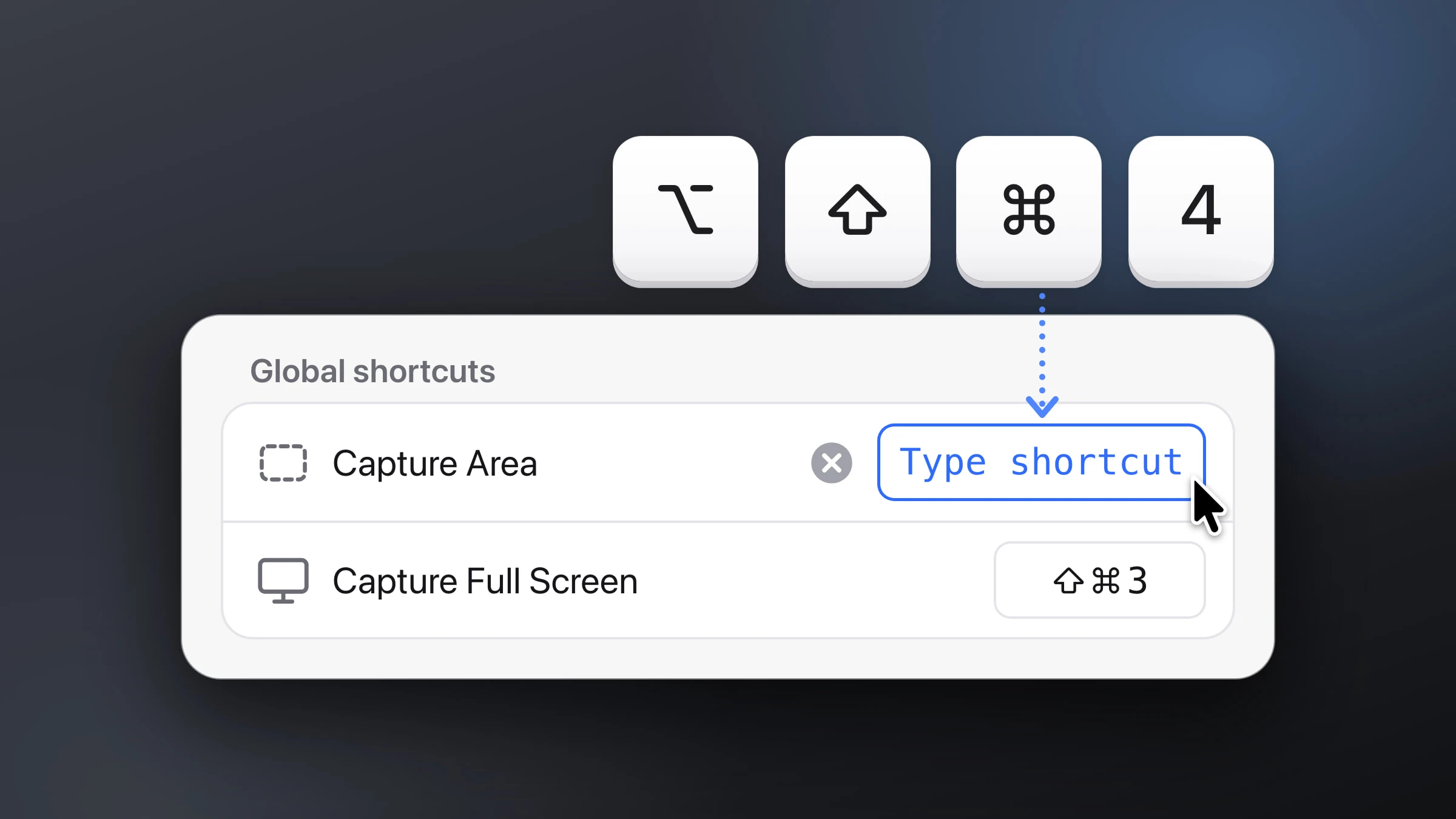
Ustaw nowe klawisze dla skrótów zrzutów ekranu w macOS lub dowolnego polecenia Snapixa i jednym kliknięciem przywróć skróty domyślne.
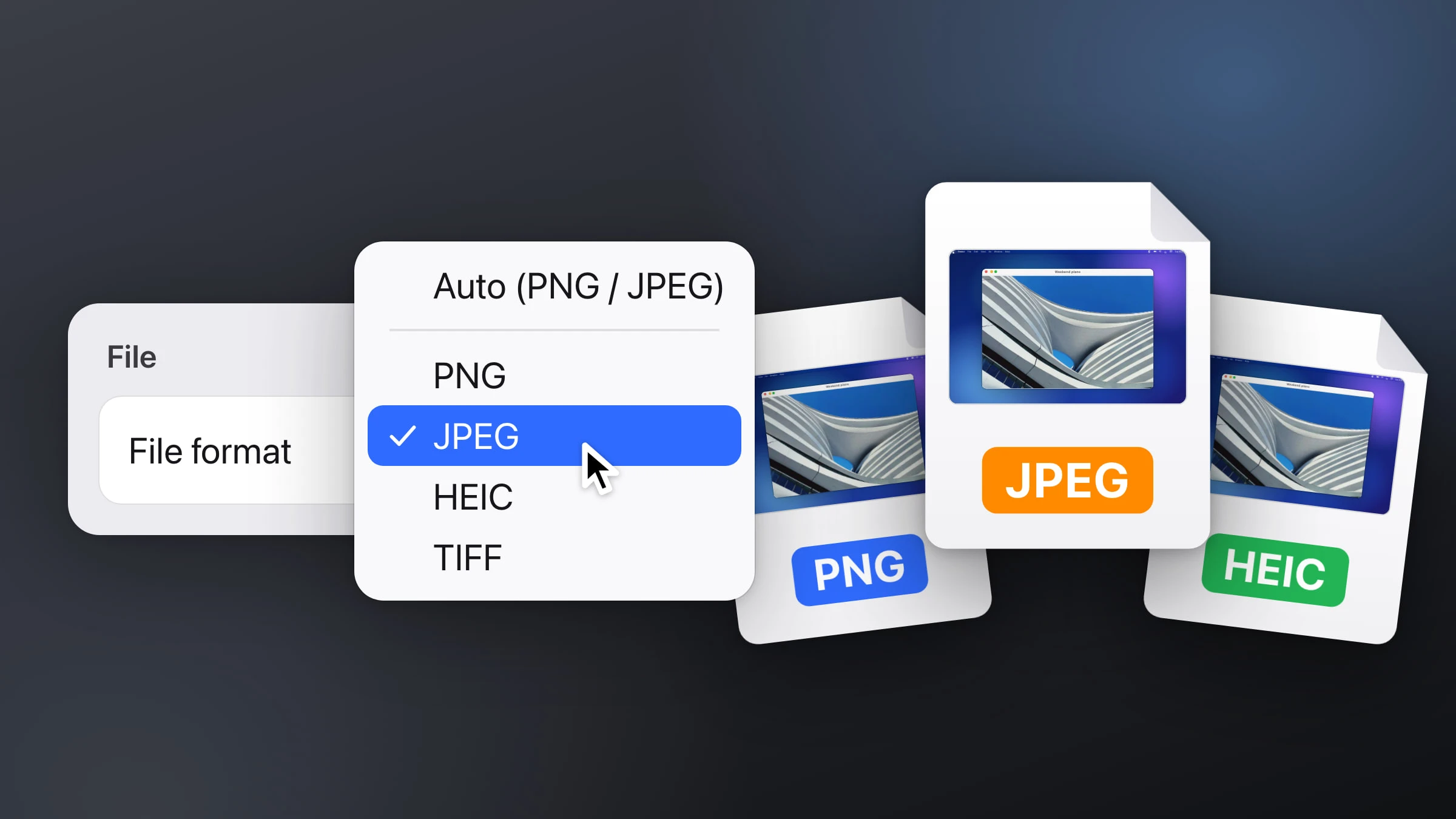
Zapisuj zrzuty ekranu jako JPG, HEIC lub PNG, zmniejszaj pliki i konwertuj te, które już masz.
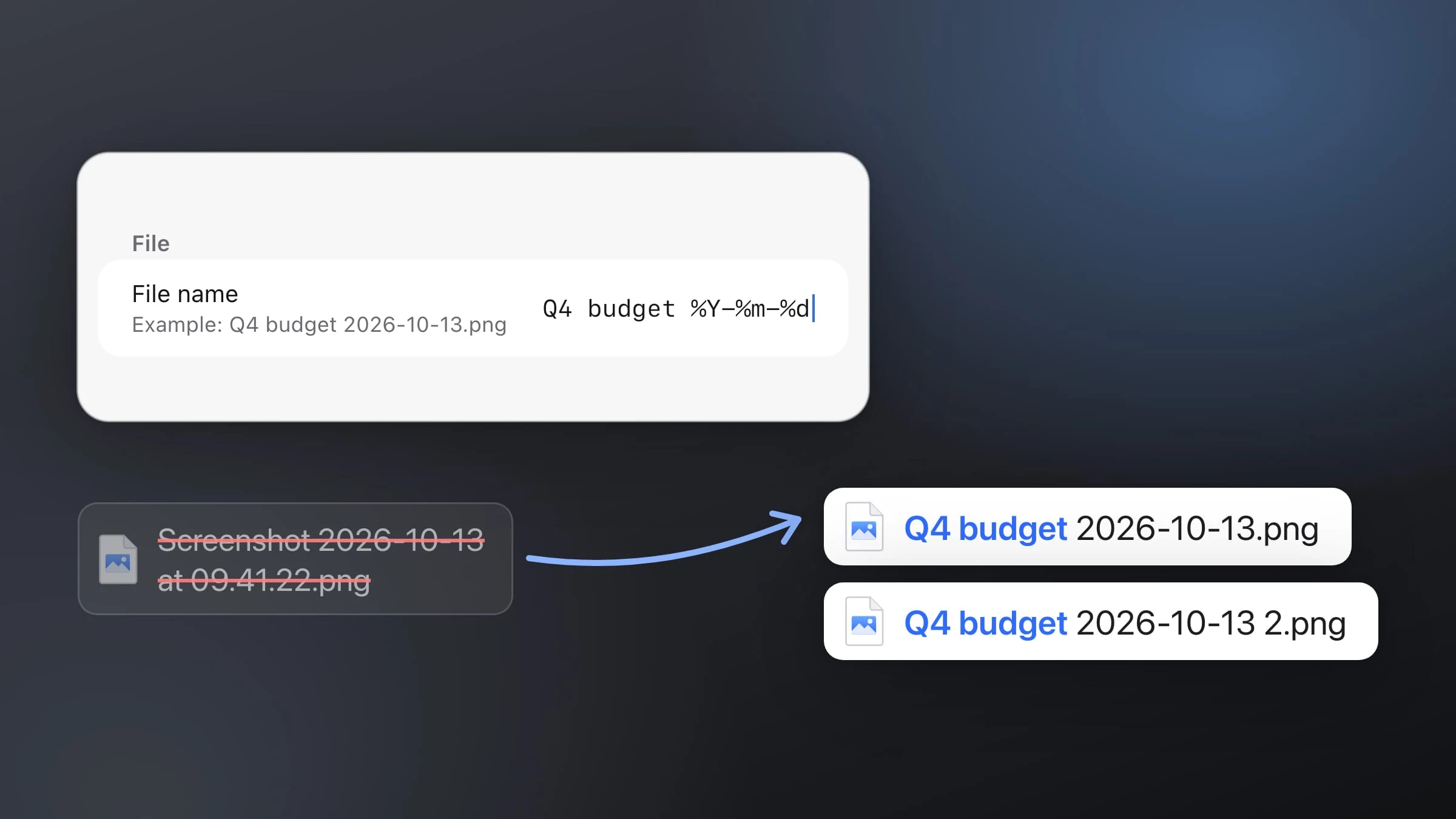
Zmień słowo na początku, usuń datę, ułóż własny wzór albo zmień nazwy całej sterty starych zrzutów ekranu naraz.
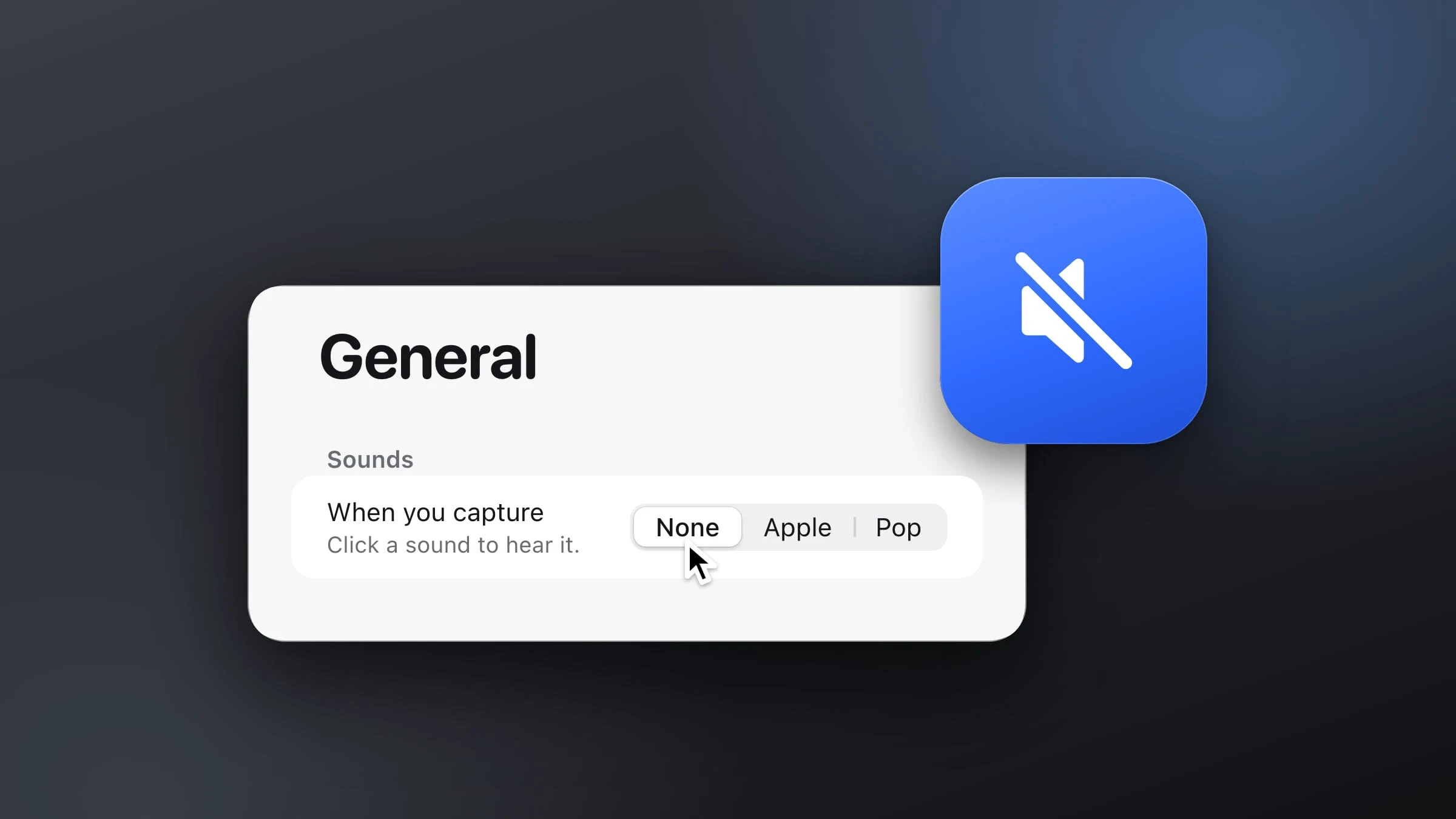
Wycisz dźwięk aparatu przy zrzutach ekranu na Macu albo wyłącz tylko migawkę Snapixa.