
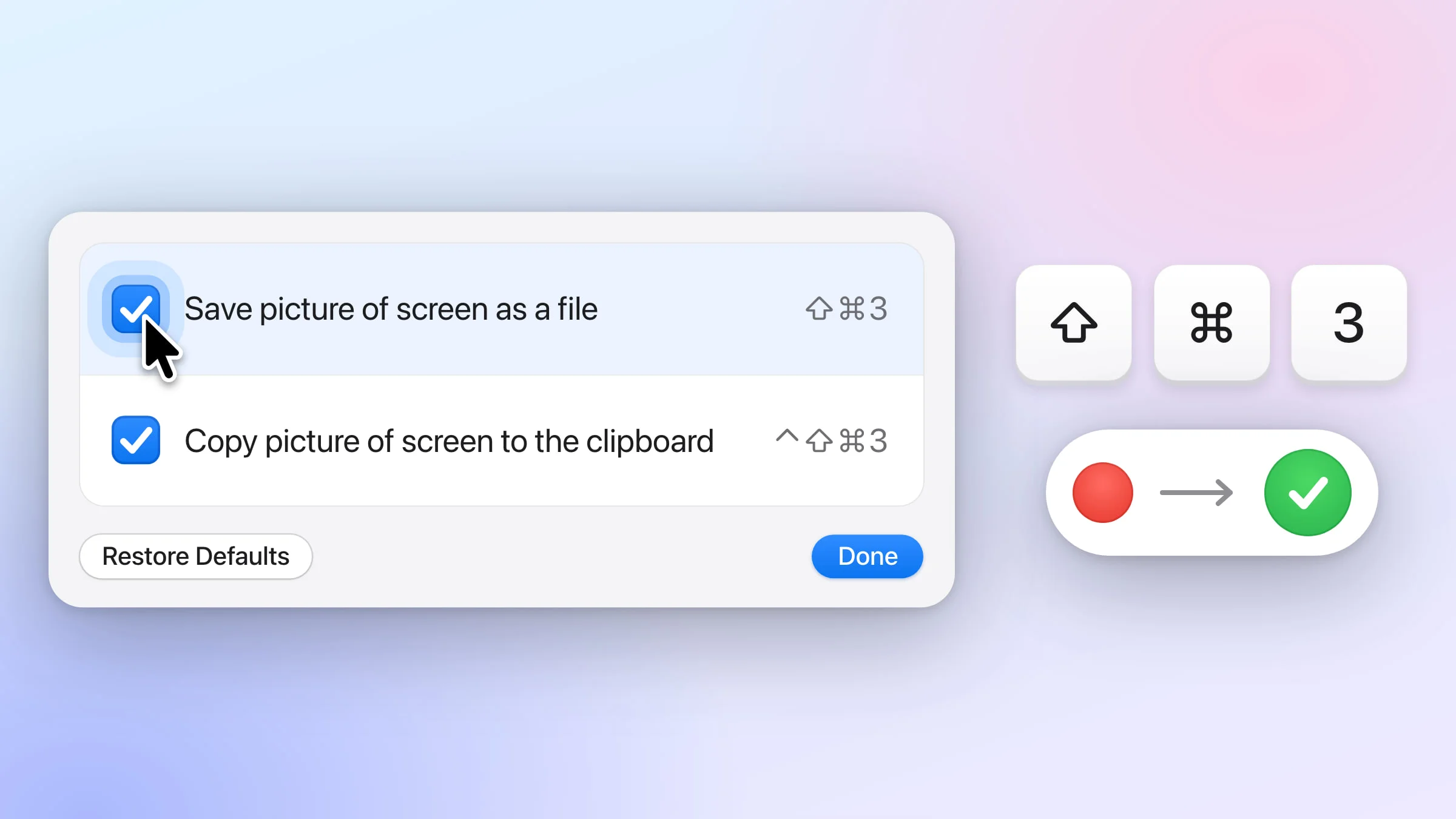
Jeśli skrót do zrzutu ekranu nie działa na Twoim Macu, a ⇧⌘3 lub ⇧⌘4 nic nie robi, zwykle został on wyłączony, zmieniony albo przejęty przez inną aplikację. Otwórz Ustawienia systemowe ▸ Klawiatura ▸ Skróty klawiszowe ▸ Zrzuty ekranu i zaznacz jego pole, aby znów go włączyć.
Brakujące pliki i zrzuty, na których widać tylko tapetę, mają osobne rozwiązania – opisujemy je niżej. Jeśli używasz Snapixa, to podczas działania sam reaguje na te klawisze i celowo zostawia ich pola niezaznaczone – zacznij więc od tego, co sprawdzić w Snapixie.
Jak znów włączyć skróty do zrzutów ekranu
- Otwórz ustawienia klawiatury. Wybierz menu Apple ▸ Ustawienia systemowe, a następnie kliknij w Klawiatura na pasku bocznym. Może być konieczne przewinięcie w dół.
- Otwórz skróty do zrzutów ekranu. Kliknij w Skróty klawiszowe…, a następnie w Zrzuty ekranu na pasku bocznym.
- Zaznacz pola. Upewnij się, że zaznaczone są pola przy Zachowaj obraz ekranu w pliku (⇧⌘3), Zachowaj fragment ekranu w pliku (⇧⌘4) i Opcje zrzutów ekranu i nagrań (⇧⌘5). Jeśli pole przy skrócie nie jest zaznaczone, naciśnięcie jego klawiszy nic nie da. Jeśli działa Snapix, te pola są celowo niezaznaczone – zostaw je i przeczytaj sekcję Jeśli używasz Snapixa.
- Sprawdź klawisze. Skrót każdego wiersza widać po prawej stronie. Jeśli któryś został zmieniony, kliknij go dwukrotnie i naciśnij wybrane klawisze albo kliknij w Przywróć domyślne, aby przywrócić domyślne klawisze.
- Wypróbuj. Kliknij w Gotowe i naciśnij ⇧⌘4. Wskaźnik zmieni się w krzyżyk.

Dwa wiersze Kopiuj … do Schowka (⌃⇧⌘3 i ⌃⇧⌘4) robią to samo, ale zamiast zapisywać plik, umieszczają zrzut w schowku. W macOS 12 Monterey i starszych te same pola znajdziesz w sekcji Preferencje systemowe ▸ Klawiatura ▸ Skróty ▸ Zrzuty ekranu. Jeśli chcesz używać innych klawiszy, zobacz, jak zmienić skrót do zrzutu ekranu.
Skrótów używa inna aplikacja
Aplikacja do zrzutów ekranu albo narzędzie, które kopiuje tekst z ekranu, może przejąć ⇧⌘3, ⇧⌘4 lub ⇧⌘5 – i wtedy reaguje na te klawisze zamiast macOS. Niektóre z tych aplikacji, tak jak Snapix, wyłączają skrót macOS na czas, gdy zajmują jego klawisze, a inne proszą, aby samodzielnie usunąć jego zaznaczenie w Ustawieniach systemowych.
Aby znaleźć winowajcę, zakończ wszystkie narzędzia do zrzutów i przechwytywania ekranu widoczne na pasku menu i ponownie naciśnij skrót. Jeśli teraz reaguje macOS, zmień skrót w ustawieniach tamtej aplikacji. Jeśli nic się nie dzieje, możliwe, że aplikacja zostawiła skrót macOS wyłączony – nawet jeśli już ją usunięto. Zaznacz go ponownie, wykonując kroki opisane powyżej.
Zrzut ekranu został zrobiony, ale nie możesz go znaleźć
Domyślnie macOS zapisuje każdy zrzut ekranu na Biurku jako plik PNG o nazwie „Zrzut ekranu” z datą i godziną (w angielskiej wersji systemu: „Screenshot”, a w macOS 12 Monterey i starszych: „Screen Shot”). Jeśli Twoich zrzutów tam nie ma:
- Poczekaj, aż zniknie miniaturka. Plik zostaje zapisany dopiero wtedy, gdy miniaturka w rogu ekranu zniknie, czyli kilka sekund po zrobieniu zrzutu. Przesuń miniaturkę w prawo, aby zapisać plik od razu.
- Sprawdź, gdzie trafiają zrzuty. Naciśnij ⇧⌘5, kliknij w Opcje i zobacz, co jest wybrane w sekcji Zachowaj w. Gdy wybrana jest opcja Schowek, nic nie jest zapisywane: zrzut czeka, aż wkleisz go skrótem ⌘V. Wybierz Biurko lub, jeśli wolisz własny folder, Inne miejsce… Ten wybór dotyczy też ⇧⌘3 i ⇧⌘4.
- Nie dodawaj klawisza Control. Jeśli przytrzymasz Control razem ze skrótem, jak w ⌃⇧⌘4, zrzut trafi do schowka, a plik nie zostanie zapisany.
- Jeśli używasz Snapixa, zrzuty domyślnie nie są zapisywane w plikach. Snapix kopiuje każdy z nich i przechowuje go na pasku Ostatnie zrzuty (⇧⌘S). Jeśli chcesz mieć pliki, włącz w Snapixie opcję Automatycznie zachowuj każdy zrzut ekranu w sekcji Ustawienia ▸ Zachowywanie. Pliki trafiają do folderu Dokumenty ▸ Snapix, chyba że po kliknięciu w Wybierz… wskażesz inny.
Jeśli skrótu ⇧⌘5 używa Snapix, otwórz aplikację Zrzut ekranu z folderu Aplikacje ▸ Narzędzia – znajdziesz w niej to samo menu Opcje. Więcej przeczytasz w poradniku o tym, gdzie zapisują się zrzuty ekranu na Macu.
Na zrzucie widać tylko tapetę
Aplikacja do zrzutów ekranu potrzebuje pozwolenia na nagrywanie ekranu, aby widzieć okna innych aplikacji. Bez niego na zrzucie może być widać tylko tapetę Biurka i okna samej aplikacji.
- Otwórz Ustawienia systemowe ▸ Prywatność i ochrona ▸ Nagrywanie ekranu i dźwięku systemowego (w starszych wersjach macOS ta sekcja nazywa się Nagrywanie ekranu).
- Włącz przełącznik obok aplikacji.
- Zakończ aplikację i otwórz ją ponownie, aby pozwolenie zaczęło działać.
Niektóre aplikacje nie pozwalają robić zrzutów
Niektóre aplikacje, na przykład Apple TV, mogą nie pozwalać na robienie zrzutów ekranu swoich okien. To decyzja aplikacji, a nie usterka skrótu.
Nadal nie działa?
Uruchom ponownie Maca i spróbuj jeszcze raz. Aby sprawdzić, czy zrzuty działają bez klawiatury, otwórz aplikację Zrzut ekranu z folderu Aplikacje ▸ Narzędzia (albo znajdź ją w Spotlight), kliknij w Zrób zrzut całego ekranu na jej pasku narzędzi, a następnie w Przechwyć. Jeśli to działa, problem leży w skrócie i rozwiążą go kroki z początku tej strony. Wszystkie sposoby robienia zrzutów znajdziesz w poradniku o tym, jak zrobić zrzut ekranu na Macu.
Jeśli używasz Snapixa
Domyślnie Snapix używa ⇧⌘3, ⇧⌘4 i ⇧⌘5 do poleceń Zrób zrzut całego ekranu, Zrób zrzut obszaru i Zrób zrzut okna. Dopóki któryś z jego skrótów zajmuje te klawisze, Snapix wyłącza dla nich skrót macOS, aby reagowała tylko jedna aplikacja. W tym czasie ich pola w sekcji Skróty klawiszowe ▸ Zrzuty ekranu są niezaznaczone. Tak ma być, więc ich nie zmieniaj. Z tego samego powodu ⇧⌘5 otwiera w Snapixie tryb wybierania okna zamiast paska narzędzi zrzutów ekranu macOS. Skrótów ⌃⇧⌘3 i ⌃⇧⌘4 Snapix nigdy nie rusza – nadal kopiują zrzut do schowka tak jak w macOS.

- Aby oddać te skróty systemowi macOS, otwórz w Snapixie Ustawienia ▸ Skróty klawiszowe. Obok nagłówka Globalne skróty klawiszowe menu mówi, kto robi zrzuty ekranu tymi klawiszami, na przykład Zrzuty ekranu skrótami ⇧⌘3 ⇧⌘4 ⇧⌘5 robi: Snapix. Wybierz w nim macOS. Skróty znikną wtedy z listy skrótów Snapixa, a ich pola znów zostaną zaznaczone. Wszystkie polecenia zrzutów zostają w menu Snapixa i możesz przypisać im inne klawisze. Skróty wracają do systemu także wtedy, gdy zakończysz Snapix lub się wylogujesz.
- Jeśli mimo działającego Snapixa nadal pojawia się narzędzie zrzutów ekranu macOS, Snapix nie mógł wyłączyć tego skrótu, a ostrzeżenie u góry sekcji Ustawienia ▸ Skróty klawiszowe mówi, że macOS nadal go obsługuje. Kliknij w Otwórz skróty klawiszowe, a następnie w sekcji Zrzuty ekranu usuń zaznaczenie tego wiersza, aby reagował tylko Snapix.
- Jeśli w sekcji Ustawienia ▸ Skróty klawiszowe widać, że skrót nic nie robi, to znaczy, że skrót zrzutu ekranu macOS jest wyłączony, a żaden skrót Snapixa nie używa tych klawiszy. Kliknij w Włącz ponownie.
- Jeśli nie możesz znaleźć pliku, tak właśnie działa ustawienie domyślne: Snapix nie zapisuje plików, tylko kopiuje każdy zrzut i przechowuje go na pasku Ostatnie zrzuty. Jeśli chcesz mieć także pliki, włącz automatyczne zapisywanie.
- Jeśli polecenia zrzutów w menu są wyszarzone, wybierz w tym samym menu Zaloguj się…, o ile jest tam takie polecenie. W przeciwnym razie Snapix potrzebuje pozwolenia na nagrywanie ekranu: naciśnij skrót do zrzutu, kliknij w Otwórz Ustawienia systemowe w oknie Pozwól na nagrywanie ekranu, włącz Snapix, a następnie kliknij w Zakończ i otwórz ponownie Snapix. Dopóki nie skończysz konfiguracji, ⇧⌘3, ⇧⌘4 i ⇧⌘5 działają tak jak w macOS, a inne skróty Snapixa, np. ⇧⌘8, zamiast robić zrzut, ponownie otwierają konfigurację. Zobacz, jak skonfigurować Snapix.
- Jeśli ⇧⌘6 nie robi zrzutu ostatniego obszaru, możliwe, że używa go macOS: na Macach z paskiem Touch Bar – do zrzutów tego paska, a w macOS 27 z włączoną funkcją Siri AI – do Siri. Snapix tych skrótów nie wyłącza, więc w sekcji Ustawienia ▸ Skróty klawiszowe przypisz poleceniu Zrób zrzut ostatniego obszaru inny skrót.
- Jeśli Twój bezpłatny okres próbny dobiegł końca, Snapix nadal robi zrzut i pokazuje go w zablokowanym podglądzie, ale nie kopiuje go do schowka i otwiera okno przejścia na Pro.
Uwaga: Zanim usuniesz Snapix, otwórz w nim Ustawienia ▸ Skróty klawiszowe i wybierz macOS w menu obok nagłówka Globalne skróty klawiszowe, a potem zakończ Snapix z jego menu. Jeśli po zakończeniu Snapixa któryś skrót macOS nadal nic nie robi, zaznacz ponownie jego pole, wykonując kroki z początku tej strony.



