Aby skonfigurować Snapix na Macu, pobierz go i otwórz Install Snapix, który zainstaluje Snapix w folderze Aplikacje, a następnie zaloguj się przez Google lub Apple i w Ustawieniach systemowych pozwól mu na nagrywanie ekranu. Potem naciśnij ⇧⌘4 i przeciągnij, aby zaznaczyć dowolny fragment ekranu – tak zrobisz pierwszy zrzut. Snapix wymaga systemu macOS 14 Sonoma lub nowszego, a jego okno konfiguracji przeprowadzi Cię przez wszystkie kroki.
Jak skonfigurować Snapix na Macu
- Pobierz Snapix. Wejdź na stronę pobierania i kliknij w Pobierz na macOS. Snapix ma postać pliku ZIP poświadczonego przez Apple.
- Otwórz Install Snapix. W folderze Pobrane rzeczy kliknij dwukrotnie Install Snapix (jeśli plik jest jeszcze spakowany, najpierw kliknij dwukrotnie SnapixInstaller.zip). Za pierwszym razem Mac zapyta, czy na pewno chcesz otworzyć aplikację pobraną z internetu. Kliknij w Otwórz. Małe okno na chwilę pokaże Instalowanie aplikacji Snapix…, a potem Snapix sam zainstaluje się w folderze Aplikacje i otworzy się stamtąd na ekranie powitalnym. Następnie możesz usunąć Install Snapix z folderu Pobrane rzeczy.
- Zaloguj się. Na ekranie Witamy w Snapixie kliknij w Zaloguj się. Snapix uruchamia się w języku Twojego Maca. Jeśli wolisz inny, najpierw wybierz go w menu w prawym górnym rogu – Snapix otworzy się ponownie w tym języku. W przeglądarce otworzy się strona logowania Snapixa, na której wybierzesz Kontynuuj z Google lub Kontynuuj z Apple. Jeśli przeglądarka zapyta, czy otworzyć Snapix, pozwól na to. Snapix sam wykryje zalogowanie. Przy pierwszym logowaniu rozpoczyna się Twój 14-dniowy bezpłatny okres próbny.
- Pozwól na nagrywanie ekranu. Na stronie Włącz nagrywanie ekranu Snapix od razu prosi macOS o pozwolenie. Kliknij w Otwórz Ustawienia systemowe, włącz przełącznik obok pozycji Snapix i wróć. W tym czasie przycisk pokazuje Czekamy na pozwolenie…, a pod nim jest link Otwórz ponownie Ustawienia systemowe. Snapix sam przejdzie dalej. Jeśli macOS zaproponuje zakończenie i ponowne otwarcie Snapixa, zgódź się – konfiguracja będzie kontynuowana od miejsca, w którym została przerwana.
- Zrób pierwszy zrzut ekranu. Następnie pojawi się przewodnik złożony z pięciu stron – na czterech z nich jest krótki klip i skrót do wypróbowania. Na pierwszej, Zrób zrzut. Dodaj adnotacje., naciśnij ⇧⌘4 (albo kliknij w Wypróbuj teraz), przeciągnij, aby zaznaczyć dowolny fragment ekranu, i zwolnij przycisk. Podgląd zrzutu wsunie się do prawego dolnego rogu, a obraz będzie już w schowku. Aby pominąć resztę przewodnika, kliknij w Pomiń przewodnik.
- Ustaw swój podgląd i zakończ. Na stronie Ustaw swój podgląd wybierz, gdzie ma się pojawiać (Lewy górny róg, Prawy górny róg, Lewy dolny róg lub Prawy dolny róg) i jak długo ma zostawać: 5 sekund (domyślnie), 10 sekund, 15 sekund, 30 sekund lub Dopóki go nie zamknę. Kolejne strony pokazują ⌃⌥Z, który przywraca zbyt wcześnie zamknięty zrzut, ⇧⌘2 do kopiowania tekstu z czegokolwiek i ⇧⌘S do przeglądania ostatnich zrzutów. Jeśli zobaczysz pytanie o statystyki użycia, odpowiedz na nie, a następnie na stronie Wszystko gotowe kliknij w Gotowe.

Po co Snapixowi pozwolenie na nagrywanie ekranu?
System macOS pozwala aplikacji widzieć zawartość ekranu dopiero wtedy, gdy włączysz jej przełącznik w sekcji Ustawienia systemowe ▸ Prywatność i ochrona ▸ Nagrywanie ekranu i dźwięku systemowego. We wczesnych wersjach macOS 14 Sonoma ta lista nazywa się Nagrywanie ekranu.
Snapix odczytuje ekran wtedy, gdy go o to poprosisz: gdy robisz zrzut ekranu, pobierasz kolor poleceniem Pobierz kolor albo ukrywasz ikony na Biurku. Nie nagrywa wideo ani dźwięku, a zrzuty ekranu zostają na Twoim Macu. Snapix nie prosi też o pozwolenie w sekcji Dostępność, bo jego skróty klawiszowe działają bez niego.
Uwaga: W nowszych wersjach macOS system co jakiś czas ponownie pyta, czy Snapix może nadal mieć dostęp do ekranu – zwykle wtedy, gdy robisz zrzut. Pozwól na to, a Snapix będzie działał tak jak wcześniej.
Czy Snapix łączy się z internetem?
Snapix łączy się z internetem, aby Cię zalogować i na bieżąco odświeżać stan konta oraz okresu próbnego, a także – domyślnie – aby raz dziennie sprawdzać dostępność aktualizacji i samodzielnie instalować nowe wersje, gdy z niego nie korzystasz. Jeśli wolisz, by Snapix najpierw pytał, albo chcesz go aktualizować ręcznie (Pytaj przed instalacją lub Ręcznie), otwórz Ustawienia ▸ O aplikacji Snapix ▸ Instaluj uaktualnienia. Jeśli udostępniasz statystyki użycia, Snapix wysyła też informacje o tym, jak często korzystasz z poszczególnych funkcji – nigdy Twoje zrzuty ekranu ani ich zawartość. Aby wyłączyć udostępnianie, otwórz Ustawienia, kliknij w swoje imię na dole paska bocznego, a następnie wybierz Zarządzaj kontem i wyłącz Udostępniaj statystyki użycia.
Gdzie znaleźć Snapix po konfiguracji
Snapix znajdziesz na pasku menu u góry ekranu, a nie w Docku. Kliknij w ikonę Snapixa po prawej stronie paska menu, aby zobaczyć wszystkie rodzaje zrzutów z ich skrótami, a także Ustawienia… i Zakończ Snapix. Ikona w Docku pojawia się tylko wtedy, gdy otwarte jest któreś z okien Snapixa, na przykład Ustawienia lub edytor.
Nie widzisz ikony? Otwórz Snapix ponownie z folderu Aplikacje. Jeśli Snapix już działa, otworzy się wtedy okno ustawień.
Trzy główne rodzaje zrzutów używają kombinacji klawiszy, które znasz już z macOS:
- ⇧⌘4 – Zrób zrzut obszaru: przeciągnij, aby zaznaczyć fragment ekranu.
- ⇧⌘3 – Zrób zrzut całego ekranu: wyświetlacz, na którym jest wskaźnik.
- ⇧⌘5 – Zrób zrzut okna: kliknij w okno, którego zrzut chcesz zrobić.
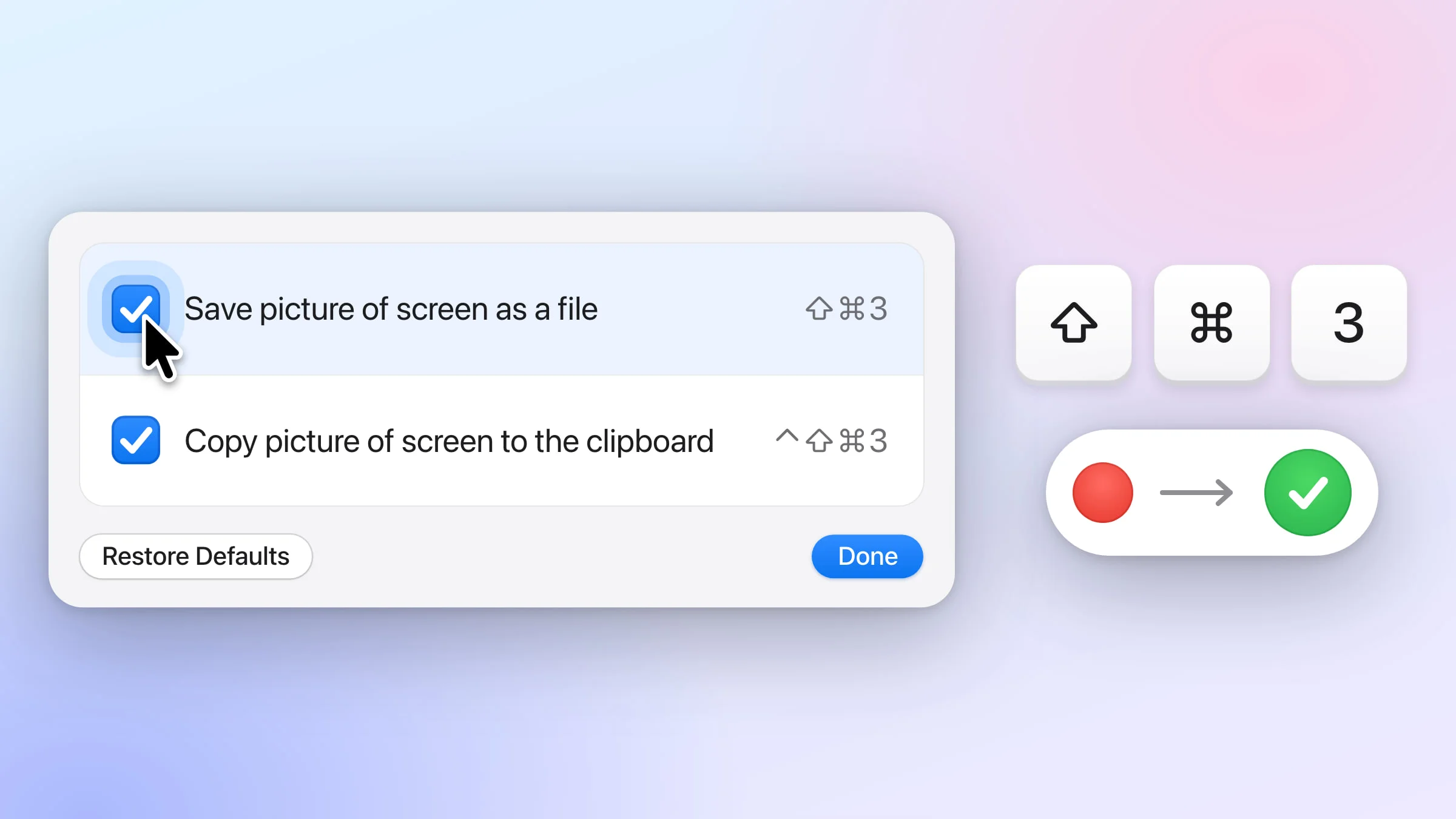
Dopóki Snapix używa tych kombinacji, wyłącza odpowiadające im skróty macOS do zrzutów ekranu, a gdy zakończysz jego działanie, oddaje je systemowi. ⌃⇧⌘3 i ⌃⇧⌘4 nadal kopiują do schowka tak jak w macOS. Aby używać innych klawiszy, zmień skróty do zrzutów ekranu. Wszystkie sposoby robienia zrzutów opisujemy w poradniku o tym, jak zrobić zrzut ekranu na Macu.
Otwieranie podczas logowania i miejsce zapisu zrzutów
Gdy podczas konfiguracji pozwolisz na nagrywanie ekranu, Snapix sam włączy opcję Otwieraj Snapix podczas logowania, dzięki czemu po każdym ponownym uruchomieniu Maca będzie czekał na pasku menu.
Każdy zrzut ekranu jest kopiowany do schowka i przechowywany na pasku Ostatnie zrzuty (⇧⌘S), w którym Snapix trzyma 50 ostatnich zrzutów. Aby mieć plik, który otworzysz w Finderze, kliknij w Zachowaj albo włącz opcję Ustawienia ▸ Zachowywanie ▸ Automatycznie zachowuj każdy zrzut ekranu, a każdy zrzut będzie zapisywany w folderze Dokumenty ▸ Snapix lub w wybranym przez Ciebie folderze. Gdy Snapix po raz pierwszy zachowa zrzut w folderze Dokumenty, macOS może zapytać, czy Snapix może uzyskać dostęp do plików w tym folderze. Pozwól na to. Więcej znajdziesz w poradniku o tym, gdzie zapisują się zrzuty ekranu na Macu.
Jeśli coś nie działa
Jeśli skrót nic nie robi albo pozycje menu pozostają szare, sprawdź, czy przełącznik Snapix jest włączony na liście Nagrywanie ekranu i dźwięku systemowego i czy nie wylogowano Cię z konta. Po wylogowaniu w menu Snapixa pojawia się pozycja Zaloguj się…, która przenosi z powrotem do ekranu logowania. Pozostałe rozwiązania znajdziesz w poradniku o tym, co zrobić, gdy zrzut ekranu na Macu nie działa.