Um Snapix auf deinem Mac einzurichten, lade es herunter und öffne „Install Snapix“, das Snapix im Ordner „Programme“ installiert. Melde dich dann mit Google oder Apple an und erlaube in den Systemeinstellungen die Bildschirmaufnahme. Drücke danach ⇧⌘4 und ziehe über einen beliebigen Bereich, um deinen ersten Screenshot zu machen. Snapix setzt macOS 14 Sonoma oder neuer voraus, und das Einrichtungsfenster führt dich durch jeden Schritt.
So richtest du Snapix auf deinem Mac ein
- Lade Snapix herunter. Öffne die Download-Seite und klicke auf Für macOS herunterladen. Snapix wird als ZIP-Datei geliefert und ist von Apple notarisiert.
- Öffne „Install Snapix“. Doppelklicke im Ordner „Downloads“ auf Install Snapix (ist der Download noch gepackt, doppelklicke zuerst auf SnapixInstaller.zip). Beim ersten Mal fragt dein Mac, ob du eine aus dem Internet geladene App wirklich öffnen möchtest. Klicke auf Öffnen. Ein kleines Fenster zeigt kurz Snapix wird installiert …, dann installiert sich Snapix selbst im Ordner „Programme“ und öffnet sich von dort auf seiner Willkommensseite. Danach kannst du „Install Snapix“ aus dem Ordner „Downloads“ löschen.
- Melde dich an. Klicke auf der Seite Willkommen bei Snapix auf Anmelden. Snapix startet in der Sprache deines Mac. Möchtest du eine andere, wähle sie vorher im Menü oben rechts – Snapix öffnet sich dann in dieser Sprache neu. Dein Webbrowser öffnet die Anmeldeseite von Snapix; dort wählst du Weiter mit Google oder Mit Apple fortfahren. Fragt der Browser, ob er Snapix öffnen darf, erlaube es. Snapix übernimmt die Anmeldung von selbst. Mit deiner ersten Anmeldung beginnt deine 14-tägige kostenlose Testphase.
- Erlaube die Bildschirmaufnahme. Auf der Seite Bildschirmaufnahme einschalten bittet Snapix macOS sofort um die Berechtigung. Klicke auf Systemeinstellungen öffnen, aktiviere den Schalter neben Snapix und komm dann zurück. Solange steht auf der Taste Warten auf die Berechtigung …, darunter Systemeinstellungen erneut öffnen. Snapix geht dann von selbst zum nächsten Schritt. Bietet macOS an, Snapix zu beenden und erneut zu öffnen, lass es zu – die Einrichtung geht dann dort weiter, wo du aufgehört hast.
- Mache deinen ersten Screenshot. Es folgt eine Tour aus fünf Seiten; vier davon zeigen einen kurzen Clip und eine Tastenkombination zum Ausprobieren. Drücke auf der ersten, Aufnehmen. Markieren., ⇧⌘4 (oder klicke auf Jetzt ausprobieren), ziehe über einen beliebigen Bereich deines Bildschirms und lass los. Eine Vorschau des Screenshots schwebt in die untere rechte Ecke, und das Bild liegt bereits in deiner Zwischenablage. Mit Tour überspringen lässt du den Rest der Tour aus.
- Richte deine Vorschau ein und schließe ab. Wähle auf der Seite Richte deine Vorschau ein, wo sie erscheint (Oben links, Oben rechts, Unten links oder Unten rechts) und wie lange sie bleibt: 5 Sekunden (Standard), 10 Sekunden, 15 Sekunden, 30 Sekunden oder Bis ich sie schließe. Die nächsten Seiten zeigen ⌃⌥Z, das einen zu früh geschlossenen Screenshot zurückholt, ⇧⌘2, um Text aus allem zu kopieren, und ⇧⌘S für deine letzten Screenshots. Beantworte die Frage zu den Nutzungsstatistiken, falls sie erscheint, und klicke dann auf der Seite Alles bereit auf Fertig.

Warum braucht Snapix die Berechtigung „Bildschirmaufnahme“?
macOS lässt eine App erst dann sehen, was auf deinem Bildschirm ist, wenn du ihren Schalter unter Systemeinstellungen ▸ Datenschutz & Sicherheit ▸ Aufnahme von Bildschirm & Systemaudio einschaltest. In frühen Versionen von macOS 14 Sonoma heißt diese Liste Bildschirmaufnahme.
Snapix liest den Bildschirminhalt, wenn du es darum bittest: wenn du einen Screenshot machst, mit Farbe aufnehmen eine Farbe abgreifst oder deine Schreibtischsymbole ausblendest. Es nimmt weder Video noch Ton auf, und deine Screenshots bleiben auf deinem Mac. Auch die Berechtigung für „Bedienungshilfen“ fordert Snapix nicht an, denn seine Tastenkombinationen funktionieren ohne sie.
Hinweis: In neueren macOS-Versionen fragt dein Mac von Zeit zu Zeit erneut, ob Snapix weiterhin auf deinen Bildschirm zugreifen darf – meist gerade dann, wenn du einen Screenshot machst. Erlaube es, und Snapix arbeitet weiter wie bisher.
Verbindet sich Snapix mit dem Internet?
Snapix geht online, um dich anzumelden und deinen Account und deine Testphase auf dem neuesten Stand zu halten – und standardmäßig auch, um einmal täglich nach Updates zu suchen und neue Versionen von selbst zu installieren, wenn du es gerade nicht verwendest. Möchtest du lieber vorher gefragt werden oder selbst aktualisieren, wähle unter Einstellungen ▸ Über Snapix ▸ Updates installieren die Option Vor der Installation fragen oder Manuell. Teilst du Nutzungsstatistiken, sendet Snapix außerdem, wie oft du welche Funktionen nutzt – niemals deine Screenshots oder deren Inhalt. Um das Teilen auszuschalten, öffne Einstellungen, klicke unten in der Seitenleiste auf deinen Namen, wähle dann Account verwalten und schalte Nutzungsstatistiken teilen aus.
Wo du Snapix nach der Einrichtung findest
Snapix sitzt in der Menüleiste oben auf deinem Bildschirm, nicht im Dock. Klicke rechts in der Menüleiste auf das Snapix-Symbol, um alle Aufnahmebefehle mit ihren Tastenkombinationen zu sehen, dazu Einstellungen … und Snapix beenden. Ein Symbol im Dock erscheint nur, solange eines seiner Fenster geöffnet ist, etwa die Einstellungen oder der Editor.
Du siehst das Symbol nicht? Öffne Snapix noch einmal aus dem Ordner „Programme“. Läuft es bereits, öffnet sich dann sein Einstellungsfenster.
Die drei wichtigsten Aufnahmen nutzen die Tastenkombinationen, die du schon von macOS kennst:
- ⇧⌘4 für Bereich aufnehmen: Ziehe über einen Teil des Bildschirms.
- ⇧⌘3 für Ganzen Bildschirm aufnehmen: der Bildschirm unter dem Zeiger.
- ⇧⌘5 für Fenster aufnehmen: Klicke auf das gewünschte Fenster.
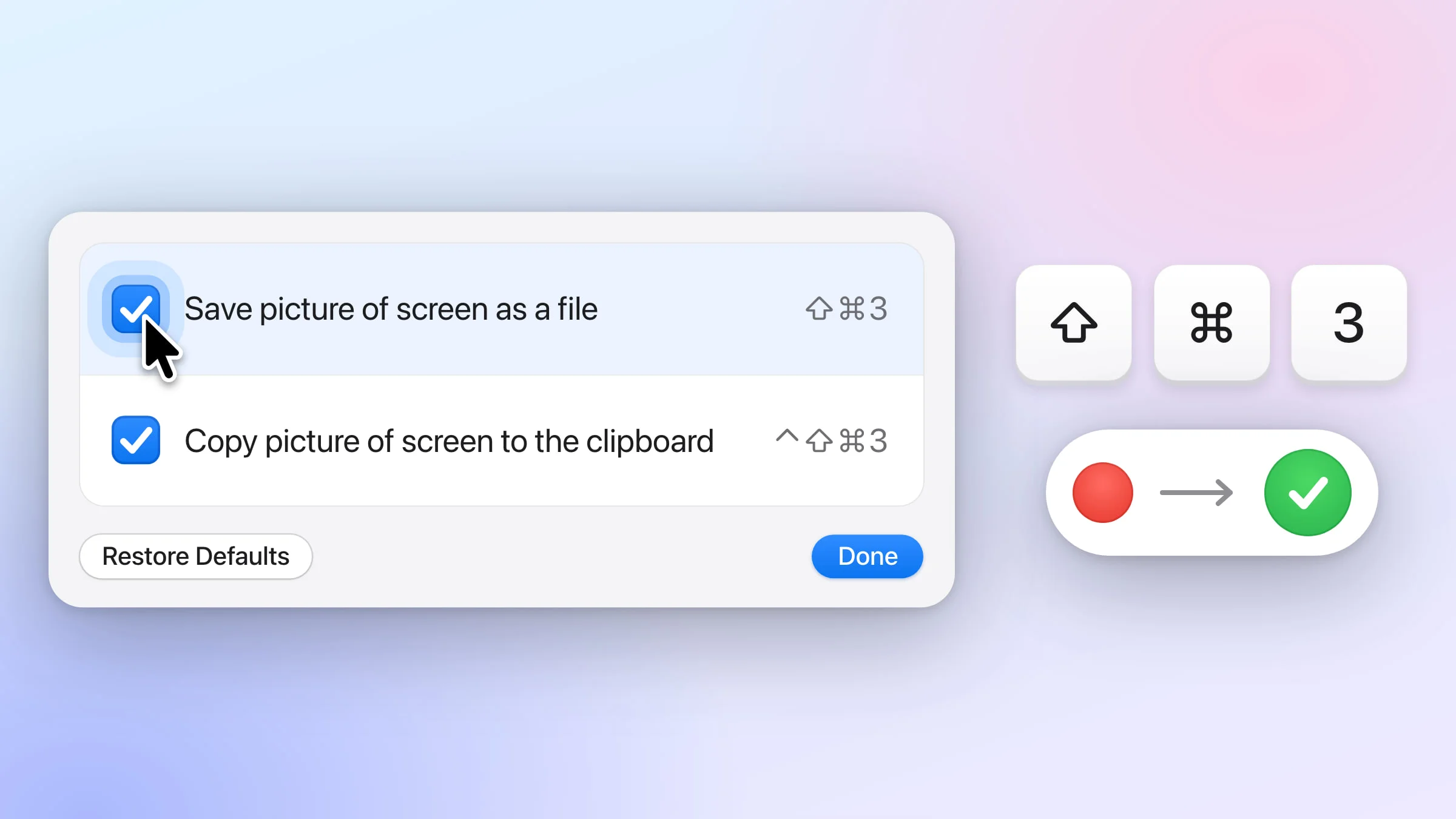
Solange Snapix diese Kombinationen belegt, schaltet es die passenden Screenshot-Tastenkombinationen von macOS aus und gibt sie zurück, wenn du Snapix beendest. ⌃⇧⌘3 und ⌃⇧⌘4 kopieren weiterhin wie gewohnt über macOS in die Zwischenablage. Wenn du andere Tasten möchtest, ändere die Screenshot-Tastenkombinationen. Alle Aufnahmearten findest du unter Screenshot am Mac machen.
Start bei der Anmeldung und wo deine Screenshots landen
Wenn du bei der Einrichtung die Bildschirmaufnahme erlaubst, schaltet Snapix für dich Snapix bei der Anmeldung öffnen ein – so ist es nach jedem Neustart in deiner Menüleiste.
Jeder Screenshot wird in die Zwischenablage kopiert und in Letzte Aufnahmen (⇧⌘S) aufbewahrt; dort hält Snapix deine letzten 50 Aufnahmen bereit. Für eine Datei, die du im Finder öffnen kannst, klicke auf Sichern – oder schalte Einstellungen ▸ Sichern ▸ Jedes Bildschirmfoto automatisch sichern ein, damit jede Aufnahme im Ordner Dokumente ▸ Snapix oder in einem Ordner deiner Wahl gespeichert wird. Wenn Snapix zum ersten Mal im Ordner „Dokumente“ sichert, fragt macOS möglicherweise, ob Snapix auf Dateien in deinem Ordner „Dokumente“ zugreifen darf. Erlaube den Zugriff. Mehr dazu unter Screenshot-Speicherort am Mac.
Wenn etwas nicht funktioniert
Tut eine Tastenkombination nichts oder bleiben die Menüeinträge grau, prüfe, ob Snapix unter Aufnahme von Bildschirm & Systemaudio eingeschaltet ist und ob du angemeldet bist. Bist du abgemeldet, findest du im Snapix-Menü den Eintrag Anmelden …, der dich zurück zur Anmeldung bringt. Alle weiteren Lösungen findest du unter Screenshot am Mac funktioniert nicht.