
Snapix-Funktionen
Alles, was Snapix kann.
Auf einen Blick.
Aufnehmen, beschriften, anpinnen, Text kopieren und alles wiederfinden. Jeder Teil von Snapix – mit der Taste, die ihn öffnet.



Sechs Wege zum Screenshot.
Jeder auf Knopfdruck.
Snapix reagiert auf ⌘⇧3, ⌘⇧4 und ⌘⇧5 – die Tastenkombinationen, die deine Finger längst kennen – und jede davon kannst du ändern.
-
Bereich aufnehmen
⌘⇧4Ziehe mit dem pixelgenauen Fadenkreuz über alles, was du brauchst. Mit der Leertaste wechselst du zur Fensterauswahl.
-
Ganzen Bildschirm aufnehmen
⌘⇧3Jedes Pixel auf dem Bildschirm, mit einem Tastendruck.
-
Fenster aufnehmen
⌘⇧5Klicke auf ein Fenster. Nur das Fenster, mit seinen abgerundeten Ecken – oder auf deinem Hintergrundbild, auf einer Farbe oder transparent.
-
Selbstauslöser
⌘⇧8Ein Countdown von 2, 3, 5 oder 10 Sekunden, damit du noch das Menü öffnen oder den Tooltip einblenden kannst.
-
Text extrahieren
⌘⇧2Ziehe über Wörter. Du bekommst Text, kein Bild.
-
Farbe aufnehmen
⌃⌥CEine Lupe über jedem Pixel. Der Hex-Code landet in deiner Zwischenablage.
-
Letzten Bereich aufnehmen
⌘⇧6Derselbe Bereich noch einmal. Ideal für Vorher‑nachher‑Vergleiche.





- den Bildschirm beim Auswählen auf Wunsch einfrieren
- ein geöffnetes Menü bleibt im Bild
- Auswahl über mehrere Displays hinweg
- ⌘⇧5 funktioniert in Mission Control und App Exposé
- Snapix gibt ⌘⇧3/4/5 an macOS zurück, sobald du sie änderst.
Der Editor
Jedes Werkzeug liegt auf einer Taste.
Beschrifte mit einem Buchstaben pro Werkzeug: A für einen Pfeil, B zum Weichzeichnen, K zum Zuschneiden. ⌃⌘Leertaste, die Emoji-Tastenkombination des Mac, setzt einen Sticker – deine Hände bleiben auf der Tastatur.

- Pfeil, Taste A
- Linie, Taste L
- Zeichnen, Taste D
- Textmarker, Taste H
- Rechteck, Taste R
- Gefülltes Rechteck, Taste F
- Ellipse, Taste O
- Schritt, Taste C
- Text, Taste T
- Weichzeichnen, Taste B
- Verpixeln, Taste P
- Schwärzen, Taste X
- Spotlight, Taste S
- Messen, Taste M
- Zuschneiden, Taste K
- Auswählen, Taste V
- ⇧ fixiert eine Achse
- ⌥ zieht eine Kopie
- Leertaste verschiebt eine Markierung
-
Pfeile, die sich biegen
„Winkel“, „Keil“, „Klassisch“ oder „Sticker“. Snapix merkt sich deinen Lieblingsstil.
-
Schritte und Sprechblasen
Nummerierte Schritte zählen von selbst mit. Sprechblasen zeigen direkt auf die richtige Stelle.
-
Ein Textmarker, der einrastet
Saubere Streifen auf Textzeilen. Das Werkzeug „Spotlight“ dunkelt alles andere ab.
-
Erst unkenntlich machen, dann teilen
„Weichzeichnen“ oder „Verpixeln“ mit Regler für die Stärke – oder ein deckender schwarzer Balken mit „Schwärzen“.
-
Emojis und Messen
1.870 Emojis als Sticker. Abstände in Pixeln oder Punkten.
-
Hintergründe in Retina-Qualität
14 Mesh-Farbverläufe, Abstand und Schatten. Export in voller Retina-Auflösung.
Schon kopiert. Der Rest ist ein Tastendruck.
Jede Aufnahme landet in deiner Zwischenablage und in einer schwebenden Vorschau. Zeige darauf und drücke eine Taste – oder ziehe sie direkt in eine beliebige App.
-
Auf die Vorschau zeigen
Sie bleibt 5 bis 30 Sekunden – oder bis du sie schließt – und wartet, solange der Zeiger darauf ruht.
- ⌘C Kopieren
- ⌘S Sichern
- ⌘E Bearbeiten
- ⌘P Anpinnen
-
Im Vordergrund anpinnen
⌘PEine Aufnahme, die über allen Fenstern schwebt, sogar über dem Dock, während du arbeitest. Verschiebe sie, ändere ihre Größe, zoome mit zwei Fingern.
-
Zurückholen
Vorschau zu früh geschlossen? Control-Taste-Wahltaste-Z öffnet deine letzte Aufnahme wieder – genau so, wie du sie verlassen hast.
Leertaste gedrückt halten für die Ansicht in voller Größe · ein Klick kopiert den Link eines QR-Codes · Rechtsklick zum Drehen, für „Übersicht“, „Im Finder anzeigen“ oder „Öffnen mit“ · Vorschauen und angepinnte Aufnahmen tauchen in deinen Bildschirmfreigaben nicht auf.
Text extrahieren: Text,
kein Bild.
Ziehe über ein pausiertes Video, ein PDF, das sich nicht markieren lässt, oder eine Fehlermeldung. Die Wörter landen als Text in deiner Zwischenablage.
- Die Texterkennung (OCR) läuft auf deinem Mac, mit Apples Vision-Framework. Die Sprache erkennt sie von selbst.
- Im Editor markierst du Text direkt im Bild, wie bei Live‑Text.
- ⌘F findet jedes Wort in einem Screenshot. ⌘G springt zum nächsten Treffer.
Letzte Aufnahmen: Genau da,
wo du es gelassen hast.
Dein Aufnahmeverlauf gleitet nach oben, die neueste Aufnahme zuerst. Die Suche liest die Wörter in jeder Aufnahme – gib „budget“ ein und die Tabelle, der Slack-Thread und die Folie leuchten auf.





- ←→
- Wechseln
- Leertaste
- Vorschau
- ⏎
- Kopieren
- ⌘1–9
- Aufnahme kopieren
- ⌫
- Löschen
- ⌘F
- Suchen
-
Verzeiht Tippfehler
„chorme“ findet Chrome, und Akzente spielen keine Rolle.
-
Listen, die bleiben
Ziehe eine Aufnahme auf eine farbige Liste, um sie dauerhaft abzulegen.
-
Du entscheidest
Behalte die letzten 25, 50, 100 oder 200 Aufnahmen – oder gar keine.
Für alle, die Dinge
erklären müssen.
-
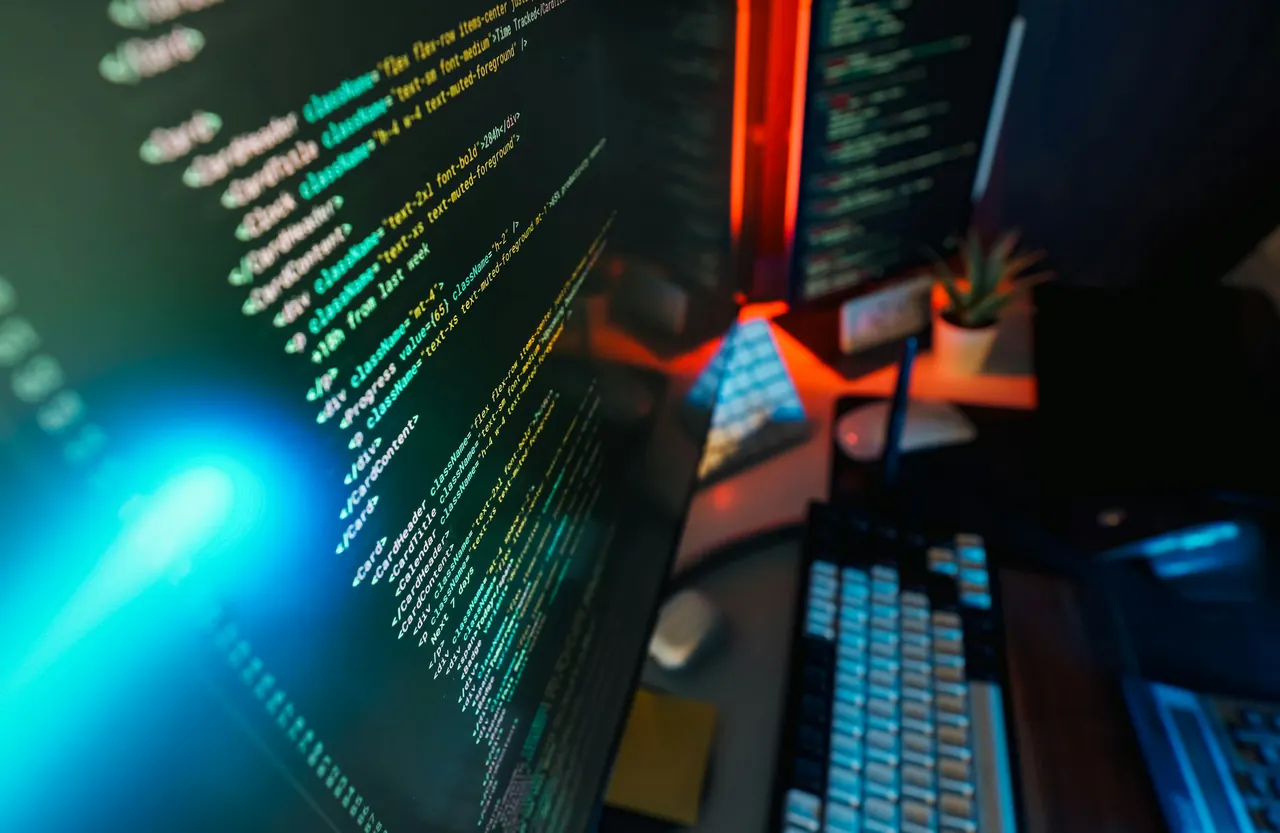
Entwicklung, die den Bug meldet
-
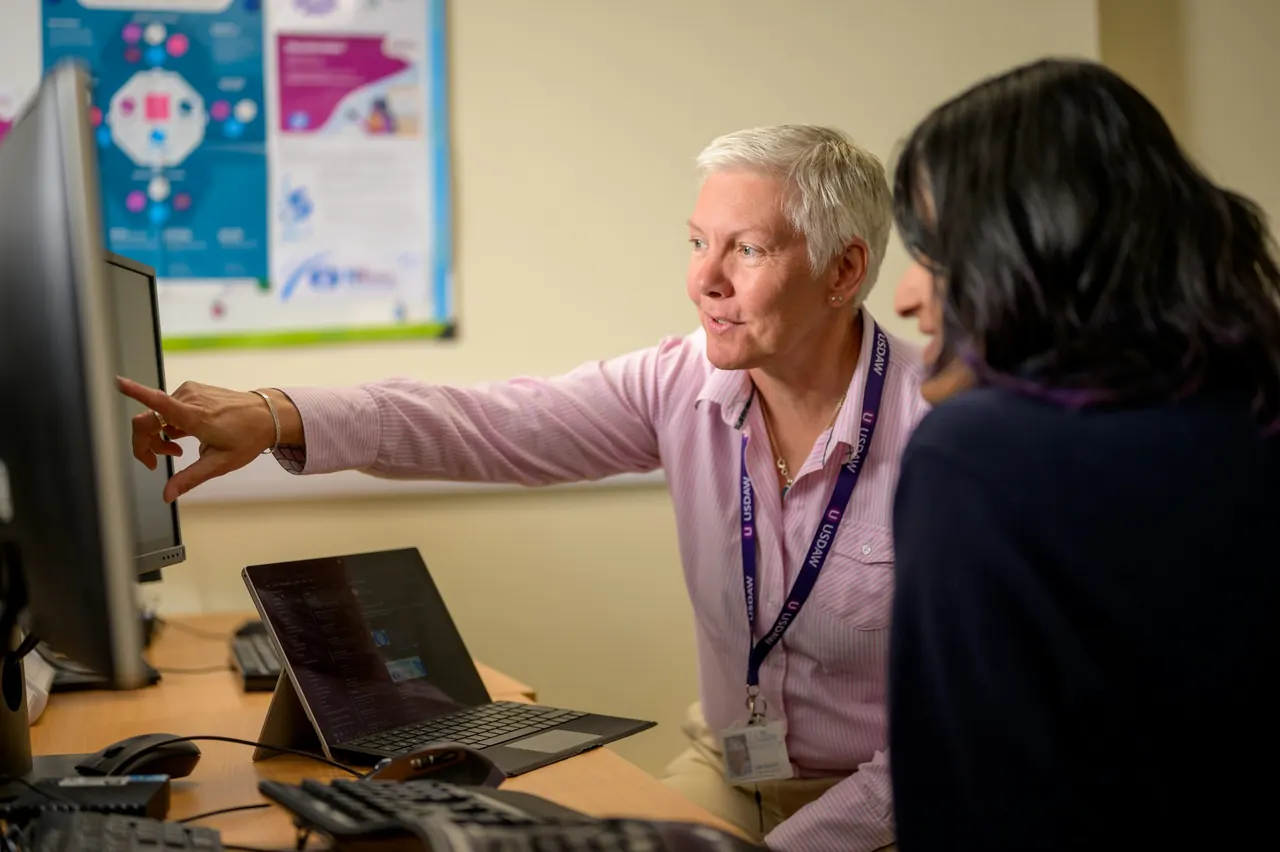
Support, der Schritt für Schritt erklärt
-

Teams, die Ergebnisse prüfen
-

Selbstständige, die den Zwischenstand schicken