
Text aus Bild kopieren (OCR)
Verwandle ein Bild, ein Foto oder einen Screenshot in Text, den du auswählen und kopieren kannst – mit kostenloser Texterkennung (OCR), die direkt in deinem Browser läuft.
oder hierher ziehen – oder mit ⌘V einfügen oder die gewünschte Seite fotografieren
PNG · JPG · WebP · BMP · GIF
Ergebnis
Die Erkennung ist hier unsicher – lies den Text auf Fehler durch und korrigiere sie direkt im Textfeld. Ein engerer Zuschnitt oder ein schärferes, kontrastreicheres Bild hilft meist. Die Erkennung ist unsicher – vergleiche in der Ansicht „Live-Text“ die Zeilen mit dem Bild und korrigiere Fehler direkt im Textfeld. Ein engerer Zuschnitt hilft meist.
Kein Text gefunden
Die Texterkennung hat in diesem Bild keinen lesbaren Text entdeckt. Schneide das Bild enger um den Text zu oder verwende ein schärferes Bild.
Feedback zu „Text aus Bild“?
So kopierst du Text aus einem Bild
Drei Schritte – und alles passiert in deinem Browser.
Bild hinzufügen
Ziehe einen Screenshot oder ein Foto in das Feld oben, klicke darauf, um eine Datei auszuwählen, oder füge es mit ⌘V ein – jedes Bild, das dein Browser öffnen kann, funktioniert. Tippe auf das Feld oben, um ein Foto aufzunehmen oder einen Screenshot aus deiner Fotomediathek auszuwählen – jedes Bild, das dein Browser öffnen kann, funktioniert.
Beim Lesen zusehen
Sobald das Bild da ist, geht es los – die Texterkennung läuft in deinem Browser und liefert in Sekunden sauberen Text, den du auswählen kannst.
Kopieren oder herunterladen
Kopiere den erkannten Text in die Zwischenablage oder lade ihn als .txt-Datei herunter – ohne Anmeldung, ohne Wasserzeichen.
Echte Texterkennung, direkt auf der Seite
Die OCR-Engine läuft direkt in deinem Browser – beschleunigt durch deine Grafikkarte, wo der Browser das zulässt. Es gibt also keinen Upload und keine Warteschlange auf einem Server: Die Erkennung beginnt in dem Moment, in dem das Bild da ist.
Die Engine und ihre Modelle – etwa 20 MB – werden bei deinem ersten Besuch heruntergeladen und von deinem Browser zwischengespeichert. Spätere Durchläufe starten deshalb in rund einer Sekunde.
- Läuft komplett in deinem Browser
- Ohne Anmeldung, ohne Wasserzeichen, ohne Seitenlimit
- Liest jede Sprache in lateinischer Schrift – nach dem ersten Mal zwischengespeichert
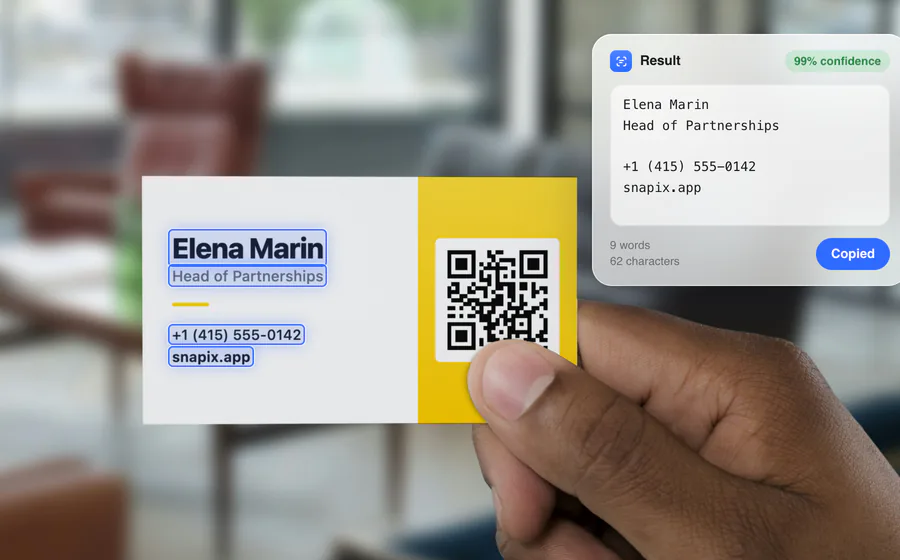
Text aus Screenshots, Fotos und Scans kopieren
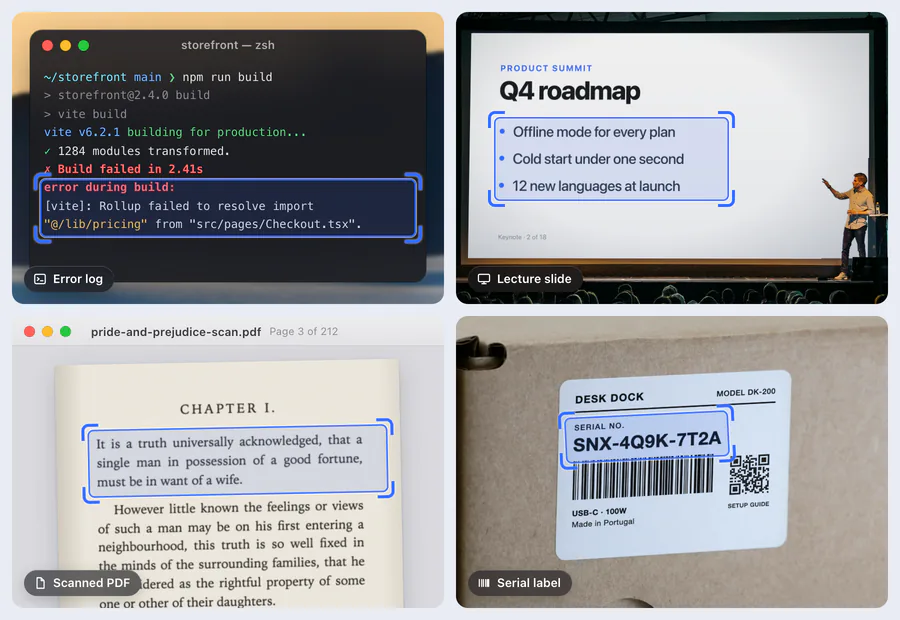
Erstaunlich viel Alltagstext steckt in Pixeln fest. Bei diesen Aufgaben spielt das Tool seine Stärken aus:
- Fehlermeldungen & LogsFehlerdialoge, Terminal-Ausgaben oder Stacktraces – füge sie in einen Fehlerbericht oder ein Suchfeld ein, statt sie abzutippen.
- Folien & VorlesungenÜbernimm die Stichpunkte von einer abfotografierten Vortrags- oder Vorlesungsfolie, statt sie abzuschreiben.
- Text, den du nicht markieren kannstPDFs, die nur aus Bildern bestehen, E-Book-Seiten, geschützte Webansichten oder das Standbild eines angehaltenen Videos.
Gedruckter Text und Text vom Bildschirm sind die Stärke der Texterkennung. Handschrift und stark verzierte Schriften musst du nachbearbeiten.
So wird das Ergebnis genau
Wenn du Texterkennung systemweit brauchst
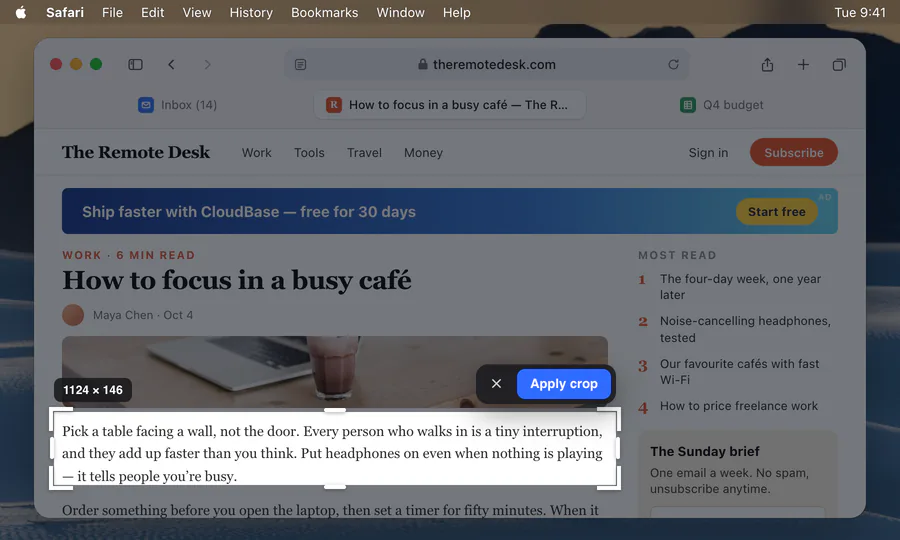
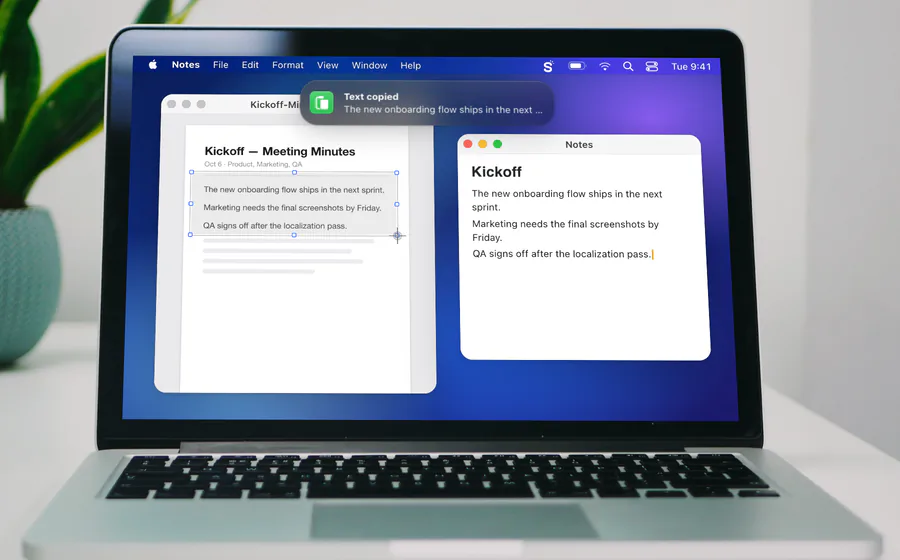
Für gelegentliche Aufgaben ist ein Browser-Tool ideal. Wenn du am Mac mehrmals am Tag Text extrahierst, ist eine Tastenkombination besser als eine Webseite: In Snapix liegt die Texterkennung auf ⌘⇧2. Drücke sie, ziehe über einen beliebigen Bereich deines Bildschirms und der erkannte Text landet Zeile für Zeile in deiner Zwischenablage – meist in weniger als einer Sekunde.
Die Erkennung läuft über das Vision-Framework von Apple direkt auf deinem Mac und funktioniert auch offline – dieselbe Aufgabe wie auf dieser Seite, nur mit einer Tastenkombination statt eines Browser-Tabs.
Häufige Fragen
Läuft die Texterkennung (OCR) auf meinem Gerät?
Ja. Die Texterkennung läuft in deinem Browser – mit den PP-OCRv6-Modellen von PaddleOCR auf ONNX Runtime, auf deiner Grafikkarte, wo der Browser das zulässt, und überall sonst als WebAssembly. Die Engine und ihre Modelle (etwa 20 MB) werden heruntergeladen, sobald die Seite geöffnet wird, und von deinem Browser zwischengespeichert. Spätere Durchläufe starten deshalb in rund einer Sekunde.
Welche Sprachen erkennt das Tool?
Jede Sprache, die mit dem lateinischen Alphabet geschrieben wird – Englisch, Spanisch, Französisch, Deutsch, Italienisch, Portugiesisch, Niederländisch, Rumänisch und Dutzende weitere. Alle stecken in einem einzigen mehrsprachigen Modell, deshalb gibt es keine Sprachauswahl: Akzente und Sonderzeichen (é, ü, ș, ț …) werden automatisch erkannt.
Kann das Tool Handschrift lesen?
Nicht zuverlässig. Die Engine ist auf gedruckten Text und Text vom Bildschirm trainiert. Sehr ordentliche Handschrift mit klar getrennten Buchstaben wird manchmal teilweise richtig erkannt, aber bei Schreibschrift oder schnellen Notizen solltest du mit überwiegend Fehlern rechnen.
Warum ist die Texterkennung ungenau und wie verbessere ich sie?
Wie genau die Texterkennung arbeitet, hängt von der Bildqualität ab. Schneide das Bild auf den Text zu und verwende ein scharfes Bild mit starkem Kontrast. Eine seitlich gedrehte Aufnahme wird erkannt und automatisch ausgerichtet, eine starke Schräglage schadet aber trotzdem. Screenshots funktionieren meist besser als Handyfotos, weil ihre Pixel scharf und gleichmäßig ausgeleuchtet sind.
Ist die Texterkennung kostenlos? Gibt es Grenzen?
Ja, sie ist kostenlos – ohne Anmeldung, ohne Wasserzeichen, ohne Seitenlimit. Weil die Verarbeitung in deinem Browser stattfindet, setzt praktisch nur deine Hardware eine Grenze: Screenshots werden in voller Auflösung gelesen und nur übergroße Fotos (über 6000 Pixel oder auf Smartphones und Tablets über etwa 4 Megapixel) werden verkleinert, damit der Arbeitsspeicher reicht.
Kann ich ein JPG oder PNG in Text umwandeln?
Ja – alles, was dein Browser öffnen kann: PNG, JPG, WebP, BMP und GIF (bei einem animierten GIF wird das erste Bild gelesen). HEIC-Fotos vom iPhone unterstützen die meisten Browser nicht – wandle sie zuerst mit unserem kostenlosen Tool „HEIC in JPG“ um und extrahiere den Text dann hier.
Text am Mac mit einem Tastendruck kopieren
Drücke ⌘⇧2, ziehe über einen beliebigen Bereich deines Bildschirms und Snapix kopiert den Text Zeile für Zeile in deine Zwischenablage – erkannt von Apple Vision, direkt auf deinem Mac.
Wie findest du „Text aus Bild“?
Eine kurze Bewertung hilft anderen, diese kostenlosen Tools zu finden. Das dauert nur eine Minute.
Auf Trustpilot bewertenDu kannst uns auch auf Trustpilot bewerten.