
Convertir imagen a texto (OCR)
Convierte una imagen, una foto o una captura de pantalla en texto que puedes seleccionar y copiar: reconocimiento de texto (OCR) gratis, directamente en tu navegador.
o arrástrala aquí, o pulsa ⌘V para pegarla o haz una foto de la página que necesitas
PNG · JPG · WebP · BMP · GIF
Resultado
El nivel de confianza de esta lectura es bajo: repasa el texto por si hay errores y corrígelos directamente en el cuadro de texto. Suele ayudar un recorte más ajustado o una imagen más nítida y con más contraste. El nivel de confianza es bajo: compara las líneas con la imagen en Texto en vivo y corrige los fallos directamente en el cuadro de texto. Suele ayudar un recorte más ajustado.
No se ha encontrado texto
El motor no ha detectado texto legible en esta imagen. Recorta más cerca del texto o usa una imagen más nítida.
¿Algún comentario sobre “Imagen a texto”?
Cómo extraer el texto de una imagen
Tres pasos, y todo ocurre en tu navegador.
Añade una imagen
Arrastra una captura de pantalla o una foto al recuadro de arriba, haz clic para elegirla o pulsa ⌘V para pegarla. Sirve cualquier imagen que tu navegador pueda abrir. Toca el recuadro de arriba para hacer una foto o elegir una captura de tu biblioteca de fotos. Sirve cualquier imagen que tu navegador pueda abrir.
Mira cómo la lee
El reconocimiento empieza en cuanto llega la imagen: el OCR funciona en tu navegador y en unos segundos te devuelve un texto limpio que puedes seleccionar.
Copia o descarga
Copia el texto reconocido en el portapapeles o descárgalo como archivo .txt. Sin registro y sin marca de agua.
Un motor de OCR de verdad, dentro de la página
El motor de OCR funciona directamente en tu navegador, acelerado por la tarjeta gráfica cuando el navegador lo permite. No hay que subir nada ni esperar turno en un servidor: el reconocimiento empieza en el instante en que llega la imagen.
El motor y sus modelos (unos 20 MB) se descargan en tu primera visita y el navegador los guarda en caché, así que las siguientes extracciones arrancan en más o menos un segundo.
- Funciona por completo en tu navegador
- Sin registro, sin marca de agua y sin límite de páginas
- Lee cualquier idioma con alfabeto latino y queda en caché tras el primer uso
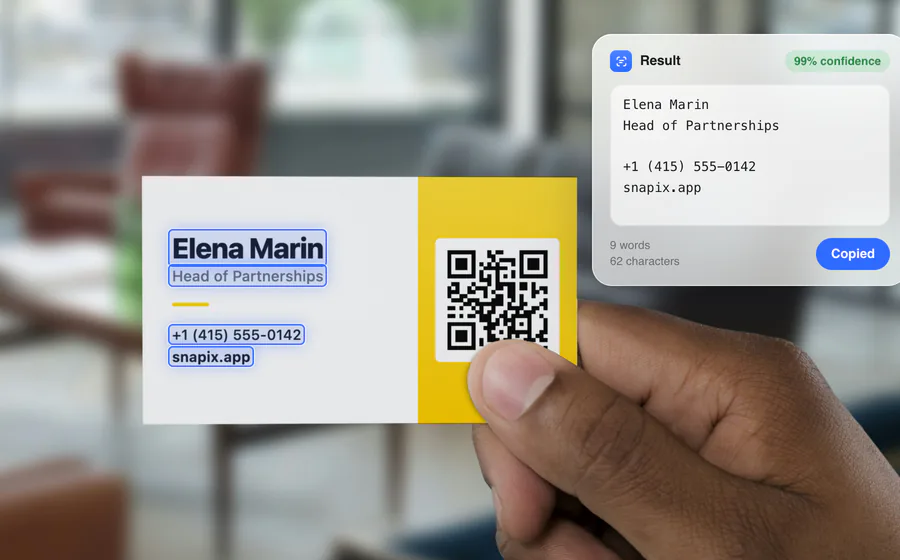
Copia texto de capturas de pantalla, fotos y documentos escaneados
Hay muchísimo texto del día a día atrapado en píxeles. Estas son las tareas que esta herramienta resuelve bien:
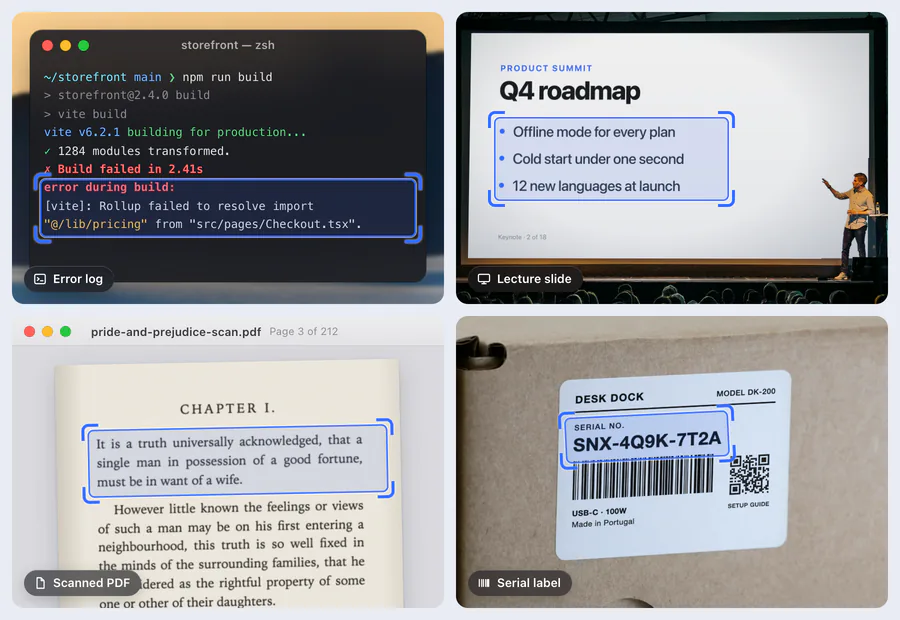
- Mensajes de error y registrosCuadros de error, la salida de la consola o una traza de pila: pégalos en un informe de errores o en un buscador en vez de volver a escribirlos.
- Diapositivas y clasesFotografía la diapositiva de una charla o una clase y llévate sus puntos clave sin transcribir nada.
- Texto que no puedes seleccionarPDF convertidos en imagen, páginas de libros electrónicos, vistas web protegidas o un fotograma de un vídeo en pausa.
El OCR da lo mejor de sí con texto impreso o generado en pantalla. La letra manuscrita y las tipografías muy decorativas necesitarán retoques.
Cómo conseguir resultados precisos
Cuando quieres OCR en todo tu Mac
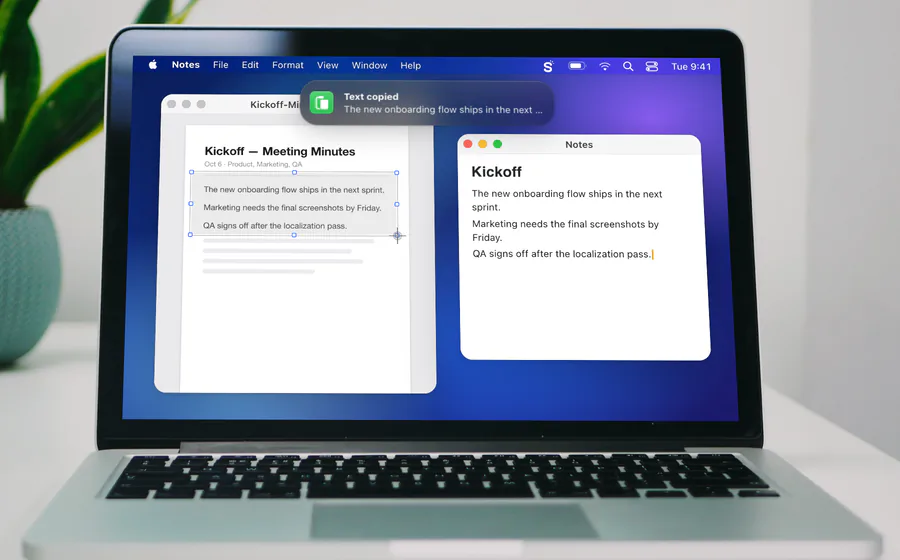
Una herramienta en el navegador es perfecta para un uso ocasional. Si extraes texto varias veces al día en un Mac, un atajo de teclado le gana a una página web: Snapix asigna el OCR a ⌘⇧2. Púlsalo, arrastra sobre cualquier zona de la pantalla y el texto reconocido llega a tu portapapeles línea a línea, normalmente en menos de un segundo.
El reconocimiento se hace en tu Mac con el framework Vision de Apple y funciona sin conexión: el mismo trabajo que esta página, con un atajo en lugar de una pestaña del navegador.
Descubre todo lo demás que hace la app →
Guía: cómo copiar el texto de una captura de pantalla en Mac →
Preguntas frecuentes
¿El OCR se ejecuta en mi dispositivo?
Sí. El OCR funciona dentro de tu navegador: los modelos PP-OCRv6 de PaddleOCR sobre ONNX Runtime, en la tarjeta gráfica cuando el navegador lo permite y con WebAssembly en los demás casos. El motor y sus modelos (unos 20 MB) empiezan a descargarse al abrir la página y el navegador los guarda en caché, así que las siguientes veces arranca en más o menos un segundo.
¿Qué idiomas puede reconocer?
Cualquier idioma escrito con el alfabeto latino (español, inglés, francés, alemán, italiano, portugués, neerlandés, rumano y decenas más) con un único modelo multilingüe, así que no hay que elegir idioma: los acentos y demás signos diacríticos (é, ñ, ü, ș, ț…) salen solos.
¿Puede leer texto escrito a mano?
No de forma fiable. El motor está entrenado con texto impreso y texto generado en pantalla. Una letra muy clara y bien separada a veces sale bien en parte, pero con letra cursiva o notas tomadas deprisa, espera sobre todo errores.
¿Por qué el resultado no es perfecto y cómo lo mejoro?
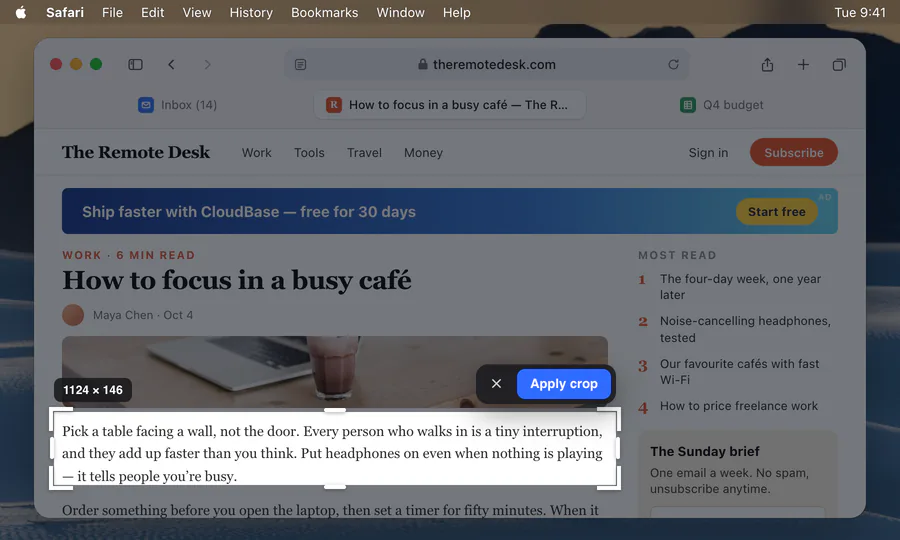
La precisión del OCR depende de la calidad de la imagen. Recorta hasta dejar solo el texto y usa una imagen nítida y con buen contraste. Una captura girada de lado se detecta y se endereza sola, pero una inclinación fuerte sigue perjudicando. Las capturas de pantalla suelen dar mejor resultado que las fotos hechas con el teléfono, porque sus píxeles son nítidos y la iluminación es uniforme.
¿Es gratis? ¿Tiene límites?
Es gratis: sin registro, sin marca de agua y sin límite de páginas. Como todo se procesa en tu navegador, el único límite práctico es tu equipo: las capturas de pantalla se leen a resolución completa y solo las fotos enormes (de más de 6000 píxeles, o de más de unos 4 megapíxeles en teléfonos y tabletas) se reducen para no saturar la memoria.
¿Puedo pasar un JPG o un PNG a texto?
Sí, cualquier imagen que tu navegador pueda abrir: PNG, JPG, WebP, BMP y GIF (de un GIF animado se lee el primer fotograma). La mayoría de los navegadores no admiten las fotos HEIC del iPhone: conviértelas antes con nuestra herramienta gratuita para convertir HEIC a JPG y luego extrae el texto aquí.
Extrae texto con un solo atajo en tu Mac
Pulsa ⌘⇧2, arrastra sobre cualquier parte de la pantalla y Snapix copia el texto en tu portapapeles línea a línea, reconocido con Apple Vision sin salir de tu Mac.
¿Qué te parece “Imagen a texto”?
Una reseña breve ayuda a que otras personas encuentren estas herramientas gratis. Solo lleva un minuto.
Valóranos en TrustpilotTambién puedes dejarnos una reseña en Trustpilot.