
Konwerter zdjęcia na tekst (OCR)
Zamień obrazek, zdjęcie lub zrzut ekranu na tekst, który zaznaczysz i skopiujesz – darmowe rozpoznawanie tekstu (OCR) prosto w przeglądarce.
albo upuść go tutaj – lub wklej skrótem ⌘V albo zrób zdjęcie potrzebnej strony
PNG · JPG · WebP · BMP · GIF
Wynik
Pewność rozpoznania jest tu niska – przejrzyj tekst pod kątem błędów i popraw je od razu w polu tekstowym. Zwykle pomaga ciaśniejsze przycięcie albo ostrzejszy obrazek z większym kontrastem. Niska pewność rozpoznania – porównaj wiersze z obrazkiem w widoku Tekst na żywo i popraw pomyłki od razu w polu tekstowym. Zwykle pomaga ciaśniejsze przycięcie.
Nie znaleziono tekstu
Silnik nie wykrył na tym obrazku czytelnego tekstu. Przytnij obrazek bliżej tekstu albo użyj ostrzejszego obrazka.
Masz uwagi do narzędzia Tekst ze zdjęcia?
Jak skopiować tekst ze zdjęcia
Trzy kroki – a wszystko dzieje się w przeglądarce.
Dodaj obrazek
Upuść zrzut ekranu lub zdjęcie w polu powyżej, kliknij, aby wybrać plik, albo wklej go skrótem ⌘V – zadziała każdy obrazek, który potrafi odczytać Twoja przeglądarka. Stuknij pole powyżej, aby zrobić zdjęcie albo wybrać zrzut ekranu z biblioteki – zadziała każdy obrazek, który potrafi odczytać Twoja przeglądarka.
Odczyt na Twoich oczach
Rozpoznawanie rusza, gdy tylko obrazek trafi na stronę – OCR działa w przeglądarce i w kilka sekund zwraca czysty tekst, który możesz zaznaczyć.
Skopiuj lub pobierz
Skopiuj rozpoznany tekst do schowka albo pobierz go jako plik .txt – bez rejestracji i bez znaku wodnego.
Prawdziwy silnik OCR, wprost na stronie
Silnik OCR działa w Twojej przeglądarce – tam, gdzie przeglądarka na to pozwala, przyspiesza go karta graficzna – więc nie ma etapu wysyłania ani kolejki na serwerze: rozpoznawanie zaczyna się w chwili, gdy obrazek trafi na stronę.
Silnik i jego modele – ok. 20 MB – pobierają się przy pierwszej wizycie i zostają w pamięci podręcznej przeglądarki, więc kolejne odczyty startują w mniej więcej sekundę.
- Działa w całości w przeglądarce
- Bez rejestracji, bez znaku wodnego, bez limitu stron
- Czyta każdy język pisany alfabetem łacińskim, a po pierwszym użyciu ładuje się z pamięci podręcznej
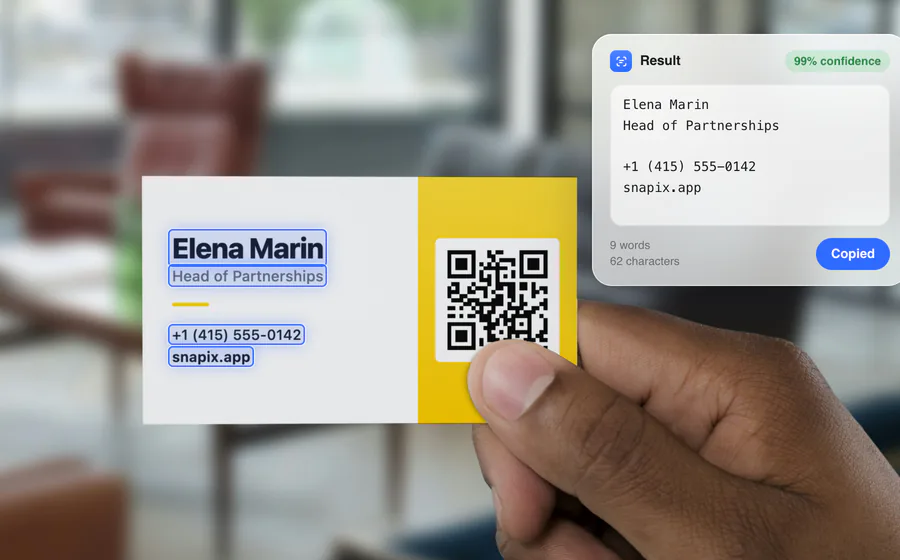
Kopiuj tekst ze zrzutów ekranu, zdjęć i skanów
Zaskakująco dużo codziennego tekstu tkwi w samych pikselach. Oto zadania, z którymi to narzędzie dobrze sobie radzi:
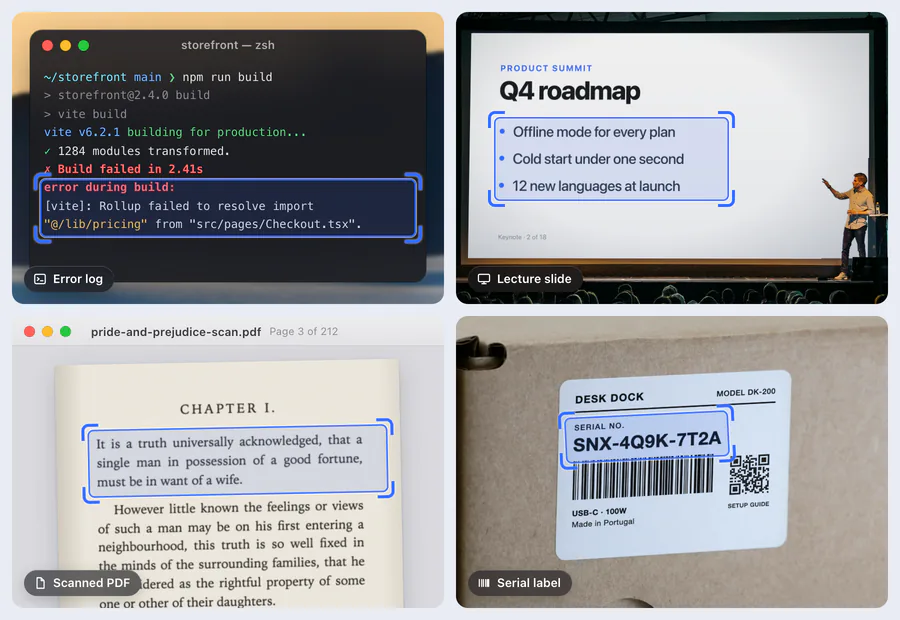
- Komunikaty o błędach i logiOkna z błędami, wyniki z terminala czy ślady stosu – wklej je do zgłoszenia błędu lub wyszukiwarki, zamiast przepisywać.
- Slajdy i wykładyWyciągnij punkty ze sfotografowanego slajdu z prezentacji lub wykładu i oszczędź sobie przepisywania.
- Tekst, którego nie da się zaznaczyćPDF-y zapisane jako obrazy, strony e-booków, zabezpieczone strony internetowe albo zatrzymana klatka filmu.
OCR najlepiej radzi sobie z tekstem drukowanym i wyświetlanym na ekranie. Pismo odręczne i mocno stylizowane czcionki będą wymagały poprawek.
Jak uzyskać dokładne wyniki
Gdy potrzebujesz OCR w całym systemie
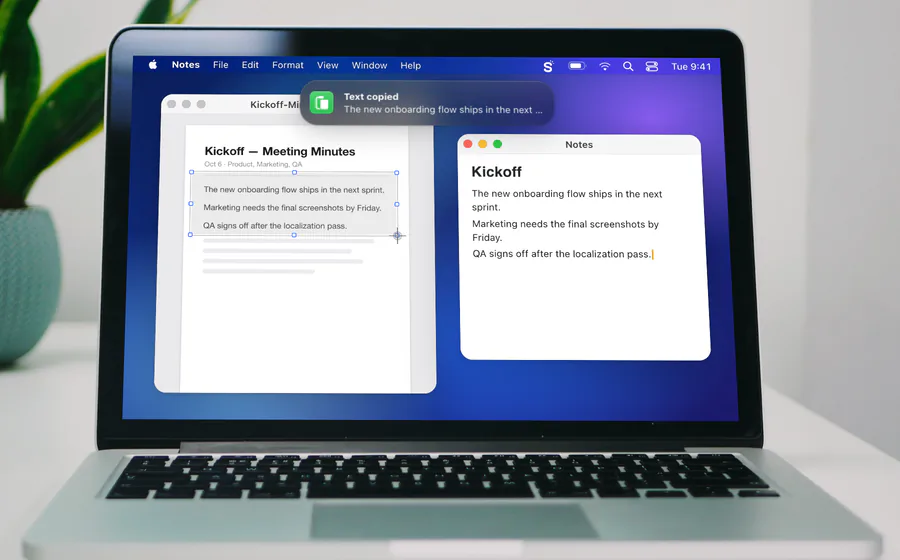
Do zadań od czasu do czasu narzędzie w przeglądarce sprawdza się idealnie. Jeśli wyodrębniasz tekst na Macu kilka razy dziennie, skrót klawiszowy wygrywa ze stroną internetową: Snapix przypisuje OCR do ⌘⇧2 – naciśnij go, przeciągnij po dowolnym fragmencie ekranu, a rozpoznany tekst trafi do schowka wiersz po wierszu, zwykle w niecałą sekundę.
Rozpoznawanie odbywa się na urządzeniu, dzięki frameworkowi Vision od Apple, i działa bez internetu – to samo zadanie co na tej stronie, tylko ze skrótem klawiszowym zamiast karty przeglądarki.
Najczęściej zadawane pytania
Czy OCR działa lokalnie, na moim urządzeniu?
Tak. OCR działa w Twojej przeglądarce – to modele PP-OCRv6 z PaddleOCR uruchamiane w ONNX Runtime, na karcie graficznej tam, gdzie pozwala na to przeglądarka, a wszędzie indziej jako WebAssembly. Silnik i jego modele (ok. 20 MB) zaczynają się pobierać po otwarciu strony i zostają w pamięci podręcznej przeglądarki, więc kolejne odczyty startują w mniej więcej sekundę.
W jakich językach rozpoznaje tekst?
W każdym języku zapisywanym alfabetem łacińskim – angielskim, hiszpańskim, francuskim, niemieckim, włoskim, portugalskim, niderlandzkim, rumuńskim i dziesiątkach innych – dzięki jednemu wielojęzycznemu modelowi. Dlatego nie trzeba wybierać języka: akcenty i znaki diakrytyczne (é, ü, ș, ț…) są rozpoznawane automatycznie.
Czy rozpoznaje pismo odręczne?
Nie w sposób niezawodny. Silnik jest wytrenowany na tekście drukowanym i wyświetlanym na ekranie. Bardzo staranne pismo z wyraźnie oddzielonymi literami czasem wychodzi częściowo poprawnie, ale przy piśmie ciągłym lub szybkich notatkach spodziewaj się głównie błędów.
Dlaczego wyniki nie są idealne i jak je poprawić?
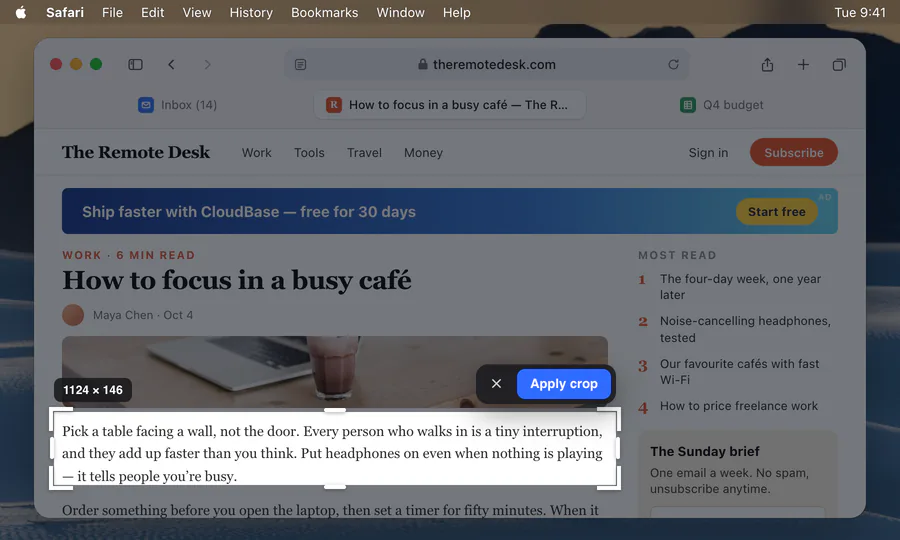
Dokładność OCR zależy od jakości obrazka. Przytnij go do samego tekstu i użyj ostrego obrazka z wyraźnym kontrastem. Obrazek obrócony na bok zostanie wykryty i automatycznie wyprostowany, ale mocne przechylenie nadal szkodzi. Zrzuty ekranu zwykle wypadają lepiej niż zdjęcia z telefonu, bo ich piksele są ostre i równomiernie oświetlone.
Czy to jest darmowe? Czy są jakieś limity?
Tak, jest darmowe – bez rejestracji, bez znaku wodnego, bez limitu stron. Ponieważ wszystko dzieje się w przeglądarce, jedynym praktycznym ograniczeniem jest Twój sprzęt: zrzuty ekranu są odczytywane w pełnej rozdzielczości, a pomniejszane są tylko bardzo duże zdjęcia (powyżej 6000 pikseli albo powyżej ok. 4 megapikseli na telefonach i tabletach), żeby nie przeciążyć pamięci.
Czy można zamienić JPG lub PNG na tekst?
Tak – każdy plik, który potrafi odczytać Twoja przeglądarka: PNG, JPG, WebP, BMP i GIF (z animowanego GIF-a odczytywana jest pierwsza klatka). Zdjęć HEIC z iPhone’a większość przeglądarek nie obsługuje – najpierw przekonwertuj je naszym darmowym narzędziem HEIC na JPG, a potem wyodrębnij tekst tutaj.
Wyodrębniaj tekst jednym skrótem na Macu
Naciśnij ⌘⇧2, przeciągnij po dowolnym fragmencie ekranu, a Snapix skopiuje tekst do schowka wiersz po wierszu – rozpoznany na urządzeniu przez Apple Vision, bezpośrednio na Twoim Macu.
Jak oceniasz narzędzie Tekst ze zdjęcia?
Krótka opinia pomaga innym znaleźć te darmowe narzędzia. Zajmie Ci minutę.
Oceń nas na TrustpilotMożesz też ocenić nas na Trustpilot.