
Zrzut ekranu w ramce telefonu bez programu graficznego
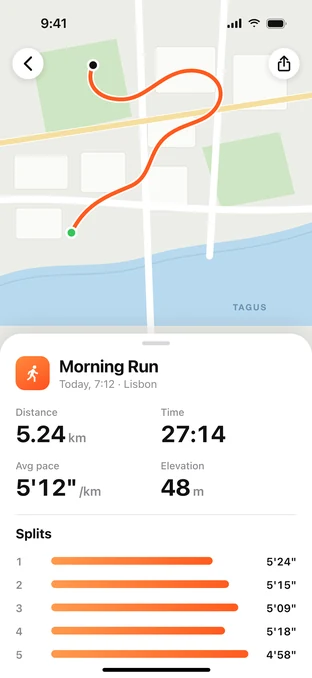
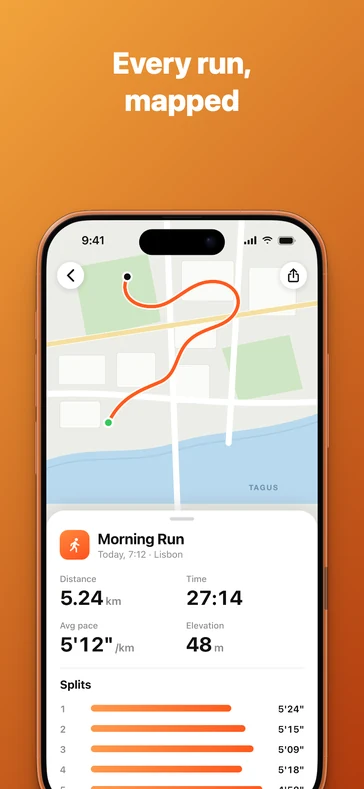
Surowy zrzut ekranu z telefonu to goły prostokąt. Wstawiony na stronę docelową, do prezentacji dla inwestorów czy do wpisu o nowościach w aplikacji wygląda jak dowód, a nie jak produkt – nic nie mówi odbiorcy, że patrzy na telefon. Ramka urządzenia załatwia to jednym ruchem i właśnie dlatego strony aplikacji w App Store, materiały prasowe i serwisy z recenzjami aplikacji niemal zawsze pokazują zrzuty w ramkach, a nie gołe.
Najbardziej żmudne zawsze było dobranie właściwej ramki. Wymiary zrzutów ekranu nie wybaczają błędów: zrzut z iPhone 17 Pro ma 1206 × 2622, z iPhone 16 – 1179 × 2556, a z Pixel 10 Pro – 1280 × 2856. Wstaw obraz 1206 × 2622 do ramki zbudowanej dla ekranu 1179 × 2556, a zostanie rozciągnięty o dwa procent – na tyle mało, że nikt nie potrafi wskazać, co jest nie tak, i na tyle dużo, że systemowy tekst iOS wygląda odrobinę dziwnie. To narzędzie omija ten problem: odczytuje wymiary i samo wybiera ramkę.
Jak działa rozpoznawanie po rozdzielczości
Każdy telefon zapisuje zrzuty ekranu w dokładnie jednej wielkości w pikselach, wyznaczonej przez jego ekran i skalę renderowania. Dzięki temu wymiary działają jak odcisk palca. Gdy upuścisz plik, narzędzie odczytuje jego szerokość i wysokość i porównuje je z tabelą około 55 urządzeń w tej kolejności:
- Dokładne dopasowanie. 1206 × 2622 to iPhone 17 Pro, 17 lub 16 Pro.
- Obrót. 2622 × 1206 to ten sam telefon trzymany poziomo, więc ramka obraca się razem z nim.
- Połowa lub jedna trzecia. Eksporty z symulatora w skali 1× i obrazy, które przeszły przez komunikator, często mają połowę lub jedną trzecią natywnej wielkości. Takie pliki są dopasowywane z powrotem do prawdziwego urządzenia, a wielkość dla sklepu lub własna przywraca eksportowi pełny rozmiar.
- Najbliższe proporcje. Jeśli nic nie pasuje, używany jest telefon o najbardziej zbliżonych proporcjach, a narzędzie informuje, że przeskalowało obraz, a nie dopasowało go dokładnie – zamiast po cichu udawać, że wie.
Wiele wielkości się powtarza. Siedem modeli iPhone’a robi zrzuty w 1170 × 2532, a cztery – w 1179 × 2556. W większości takich grup ramki są geometrycznie identyczne – ten sam promień narożników, to samo wycięcie, ta sama obwódka ekranu – więc każdy wybór daje ten sam obraz. Tam, gdzie naprawdę się różnią, jak szerokie wycięcie w iPhone 12 i wąskie w 13, narzędzie informuje, że wielkość jest wspólna, i umieszcza wszystkie pasujące modele na górze listy urządzeń.
Dlaczego ramki są rysowane, a nie fotografowane
Każda ramka to geometria wektorowa renderowana na płótnie, a nie obrazek PNG z obudową. Nie trzeba więc pobierać megabajtów grafik urządzeń, a eksport w wielkości App Store jest tak samo ostry jak podgląd. Pozwala to też oddać narożniki wiernie: narożniki ekranu w iOS to ciągłe krzywe, a nie łuki okręgu, a promienie metalowej ramy, obwódki i szkła wynikają jeden z drugiego, więc pasy wokół narożnika mają stałą szerokość, zamiast się zwężać – co zwykle zdradza ręcznie rysowaną ramkę urządzenia.
Rysowane nie znaczy płaskie. Metalowa rama jest cieniowana jak zaokrąglony pas, którym jest – ciemna krawędź, jasne przejście tam, gdzie zwraca się w Twoją stronę, ciemniejsze zbocze, a potem czarne uszczelnienie przy szkle – i oświetlona z góry, więc górna krawędź i lewy górny narożnik łapią światło, a dół opada w cień. Przyciski wystają z ramy, przednie szkło ma podświetloną krawędź, a przerwy antenowe, szczelina głośnika i przedni aparat są na miejscu w pełnej wielkości eksportu. Każdy model występuje w kolorach, w których naprawdę był sprzedawany – od kosmicznego pomarańczowego po tytan czarny.
Przesuń, zmień wielkość, dodaj nagłówek
Telefon leży na płótnie, na którym możesz komponować. Przeciągnij go w dowolne miejsce, pociągnij za narożnik, aby go powiększyć lub zmniejszyć, albo pozwól mu wyjść poza krawędź – po drodze przyciąga się do środka i do każdego boku. Jeśli wiesz, gdzie trafi obraz, najpierw wybierz wielkość płótna: wielkości App Store i Google Play, relację lub post na Instagramie albo dowolną własną wielkość do 8000 px.
Zrzuty do sklepów i posty w mediach społecznościowych prawie zawsze mają nad telefonem linijkę tekstu. Dodaj ją z karty Tekst albo naciśnij T i pisz prosto na płótnie; masz do wyboru sześć gotowych stylów i 36 czcionek, a każdy podpis eksportuje się tak samo ostro jak ramka. Pod tym wszystkim możesz umieścić jeden z gradientów aplikacji Snapix, kolor lub własny obrazek.
Eksport do App Store i Google Play
Oba sklepy są wymagające co do wymiarów, a wymagania Apple niedawno się zmieniły. Od 2026 roku App Store Connect w ogóle nie ma już klasy 6,7 cala: dawna wielkość 1290 × 2796 trafia teraz do miejsca na 6,9 cala, a każda mniejsza klasa iPhone’a jest automatycznie skalowana z 6,9 cala. W praktyce jeden zestaw zrzutów 1320 × 2868 wystarcza na całą stronę aplikacji na iPhone’a – i właśnie tę wielkość eksportuje opcja App Store iPhone.
Google Play podaje ograniczenia zamiast stałej wielkości: minimum 320 px na krawędź, maksimum 3840 px, a dłuższa krawędź może być najwyżej dwa razy dłuższa od krótszej; próg dla miejsc promocyjnych w Google Play to 1080 px. Opcja Google Play eksportuje 1080 × 1920, co z zapasem mieści się we wszystkich tych granicach. Żaden ze sklepów nie przyjmuje przezroczystości, więc wybór wielkości dla sklepu zamienia przezroczyste tło na białe, zamiast pozwolić Ci wysłać plik, który zostałby odrzucony.
Ramka dla zrzutu ekranu z komputera
To narzędzie jest przeznaczone do telefonów. Jeśli chcesz pokazać okno przeglądarki lub aplikację na Maca, narzędzie Mockup zrzutu ekranu umieści je w ramce okna macOS lub Safari z tymi samymi tłami, tekstem i eksportem. A jeśli Twoim źródłem jest zdjęcie z iPhone’a, a nie zrzut ekranu, pamiętaj, że przeglądarki nie odczytują plików HEIC – najpierw przekonwertuj je narzędziem HEIC na JPG.
Wszystko dzieje się w Twojej przeglądarce
Nic nie jest wysyłane i nie ma kolejki, więc ramka pojawia się w chwili, gdy upuścisz plik, a nie po wymianie danych z serwerem. Bez rejestracji, bez znaku wodnego i bez limitu eksportu.