
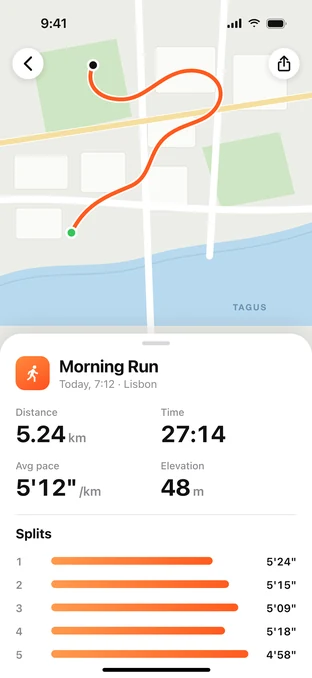
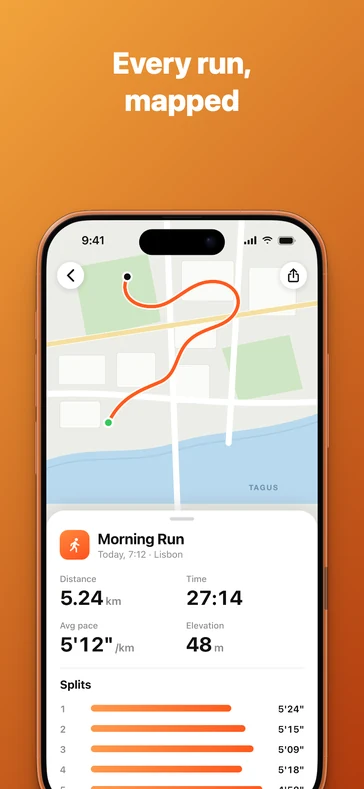
Pon una captura en el marco de un teléfono sin abrir ninguna herramienta de diseño
Una captura de teléfono tal cual es solo un rectángulo. Metida en una página de producto, en una presentación para inversores o en una entrada de novedades, parece una prueba más que un producto: nada le indica a quien la ve que está mirando un teléfono. Ponerla dentro del marco de un dispositivo lo resuelve de un solo paso, y por eso casi todas las fichas de la App Store, los kits de prensa y las webs de reseñas de apps usan capturas enmarcadas en lugar de capturas sueltas.
Lo tedioso siempre ha sido elegir el marco correcto. Las dimensiones de una captura no perdonan: la de un iPhone 17 Pro mide 1206 × 2622; la de un iPhone 16, 1179 × 2556, y la de un Pixel 10 Pro, 1280 × 2856. Si metes una imagen de 1206 × 2622 en un marco pensado para una pantalla de 1179 × 2556, se estira un 2 %: tan poco que nadie sabe decir qué falla, pero lo bastante para que el texto del sistema de iOS se vea sutilmente raro. Esta herramienta se ahorra el problema: lee las dimensiones y elige el marco por ti.
Cómo funciona la detección por resolución
Cada teléfono guarda sus capturas con un único tamaño en píxeles, que depende de su pantalla y de su escala de renderizado. Por eso las dimensiones funcionan como una huella digital. Cuando sueltas un archivo, la herramienta lee su anchura y su altura y las compara con una tabla de unos 55 dispositivos, en este orden:
- Coincidencia exacta. 1206 × 2622 es un iPhone 17 Pro, 17 o 16 Pro.
- Girada. 2622 × 1206 es el mismo teléfono en horizontal, así que el marco gira con él.
- A la mitad o a un tercio. Las exportaciones del simulador a 1× y las imágenes que han pasado por una app de chat suelen llegar a la mitad o a un tercio de su tamaño nativo. Se asocian al dispositivo real, y al elegir un tamaño de tienda o uno personalizado la exportación vuelve a ganar tamaño.
- Proporción más parecida. Si nada coincide, se usa el teléfono con las proporciones más cercanas, y la herramienta te dice que ha escalado la captura porque no ha encontrado una coincidencia exacta; no finge en silencio que lo sabía.
Muchos tamaños se repiten. Siete modelos de iPhone hacen capturas de 1170 × 2532, y cuatro, de 1179 × 2556. En la mayoría de esos grupos los marcos son geométricamente idénticos (mismo radio de esquina, mismo recorte, mismo bisel), así que cualquiera da la misma imagen. Cuando de verdad son distintos, como la muesca ancha del iPhone 12 frente a la estrecha del 13, la herramienta te avisa de que el tamaño es compartido y coloca todos los candidatos al principio del selector.
Por qué los marcos están dibujados y no fotografiados
Cada marco es geometría vectorial dibujada en un canvas, no una imagen PNG del bisel. Así no hay que descargar megabytes de ilustraciones de dispositivos, y una exportación a tamaño de App Store es exactamente igual de nítida que la previsualización. También permite que las esquinas sean correctas: las esquinas de la pantalla en iOS son curvas continuas, no arcos de circunferencia, y los radios del canto, del bisel y del cristal se calculan unos a partir de otros para que las franjas mantengan la misma anchura al doblar la esquina en lugar de estrecharse, que es lo que suele delatar un marco dibujado a mano.
Dibujado no tiene por qué significar plano. El canto metálico se sombrea como la banda redondeada que es (un borde oscuro, un brillo donde mira hacia ti, un hombro más oscuro y, por último, el sello negro contra el cristal) y se ilumina desde arriba, de modo que el borde superior y la esquina superior izquierda captan la luz y la parte inferior queda en sombra. Los botones sobresalen del marco, el cristal frontal tiene un borde iluminado, y las líneas de antena, la ranura del auricular y la cámara frontal están ahí a tamaño de exportación completo. Cada modelo viene en los acabados con los que salió a la venta, desde el naranja cósmico hasta el titanio negro.
Muévelo, cambia su tamaño y añade un titular
El teléfono está sobre un lienzo en el que puedes componer. Arrástralo a cualquier sitio, tira de una esquina para agrandarlo o reducirlo, o deja que se salga por un borde: se ajusta al centro y a cada lado mientras lo mueves. Si sabes adónde va la imagen, elige primero el tamaño del lienzo: los de la App Store y Google Play, una historia o una publicación de Instagram, o cualquier tamaño personalizado de hasta 8000 px.
Las capturas para tiendas de apps y las publicaciones en redes casi siempre llevan una línea de texto encima del teléfono. Añádela desde la pestaña “Texto”, o pulsa T, y escribe directamente en el lienzo: hay seis estilos predefinidos y 36 tipos de letra, y cada texto se exporta tan nítido como el marco. Detrás de todo va uno de los degradados de la app Snapix, un color o una imagen tuya.
Exportar para la App Store y Google Play
Las dos tiendas son exigentes con las dimensiones, y los requisitos de Apple han cambiado hace poco. En 2026, App Store Connect ya no tiene ninguna categoría de 6,7 pulgadas: el antiguo tamaño de 1290 × 2796 ahora se sube en el apartado de 6,9 pulgadas, y todas las categorías de iPhone más pequeñas se escalan automáticamente a partir de la de 6,9 pulgadas. En la práctica, eso significa que un solo conjunto de capturas de 1320 × 2868 cubre toda la ficha de iPhone, y eso es lo que exporta el tamaño “App Store para iPhone”.
Google Play publica límites en lugar de un tamaño fijo: un mínimo de 320 px por lado, un máximo de 3840 px y el lado largo no más del doble que el corto, con 1080 px como listón para los espacios promocionales de Play. El tamaño “Google Play” exporta 1080 × 1920, holgadamente dentro de todos ellos. Ninguna de las dos tiendas acepta transparencias, así que al elegir un tamaño de tienda el fondo transparente pasa a blanco, en lugar de dejarte subir un archivo que te rechazarían.
Si lo que quieres enmarcar es una captura de escritorio
Esta herramienta es para teléfonos. Si quieres lucir una ventana del navegador o una app de Mac, nuestro generador de mockups de capturas la pone en un marco de ventana de macOS o de Safari, con los mismos fondos, textos y opciones de exportación. Y si lo que tienes es una foto del iPhone en lugar de una captura, ten en cuenta que los navegadores no pueden abrir HEIC: pásala antes por nuestra herramienta para convertir HEIC a JPG.
Todo ocurre en tu navegador
No hay que subir nada ni esperar en cola, así que el marco aparece en cuanto sueltas el archivo, sin ir y volver de un servidor. No hace falta registrarse, y no hay marca de agua ni límite de exportaciones.