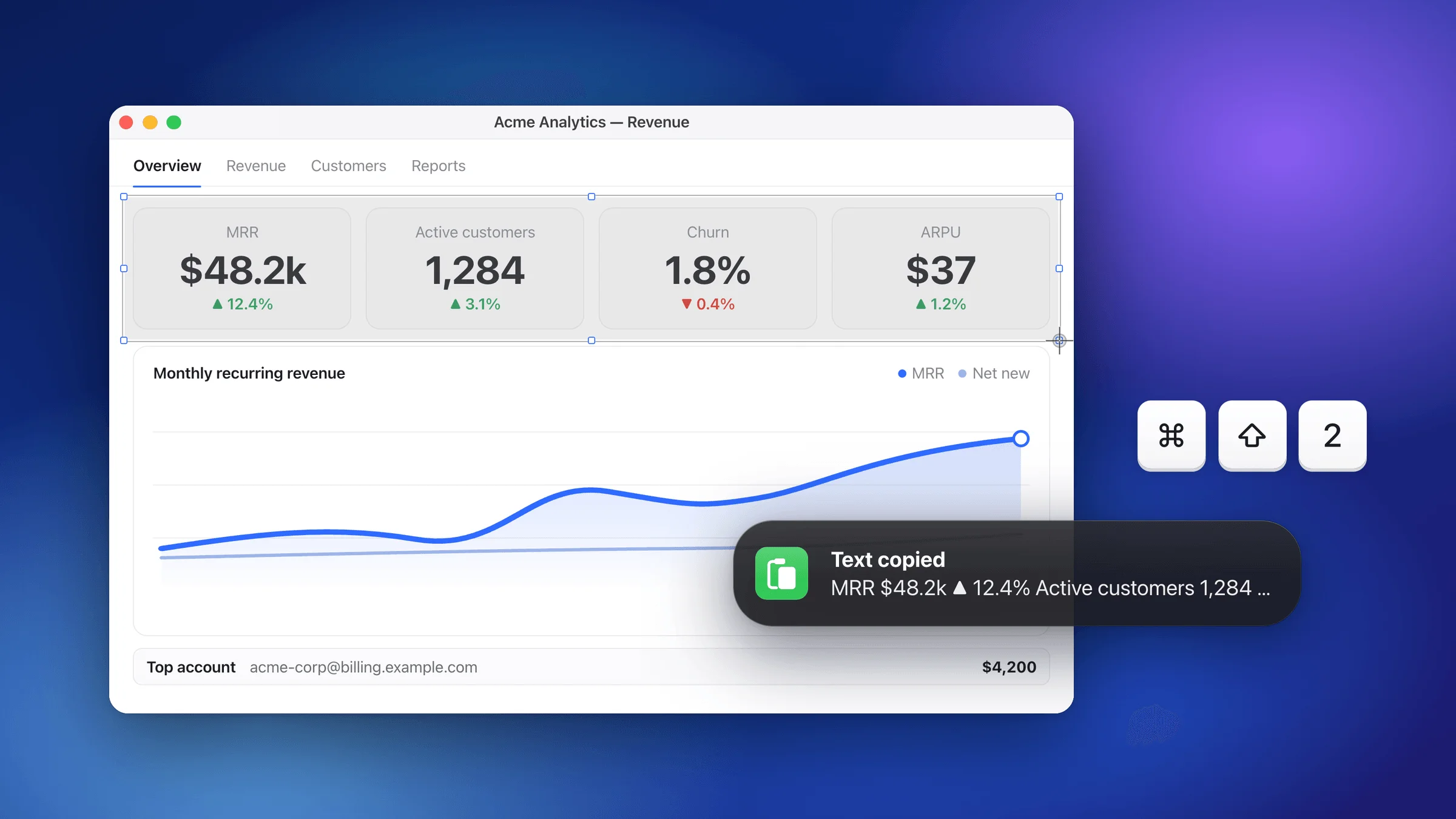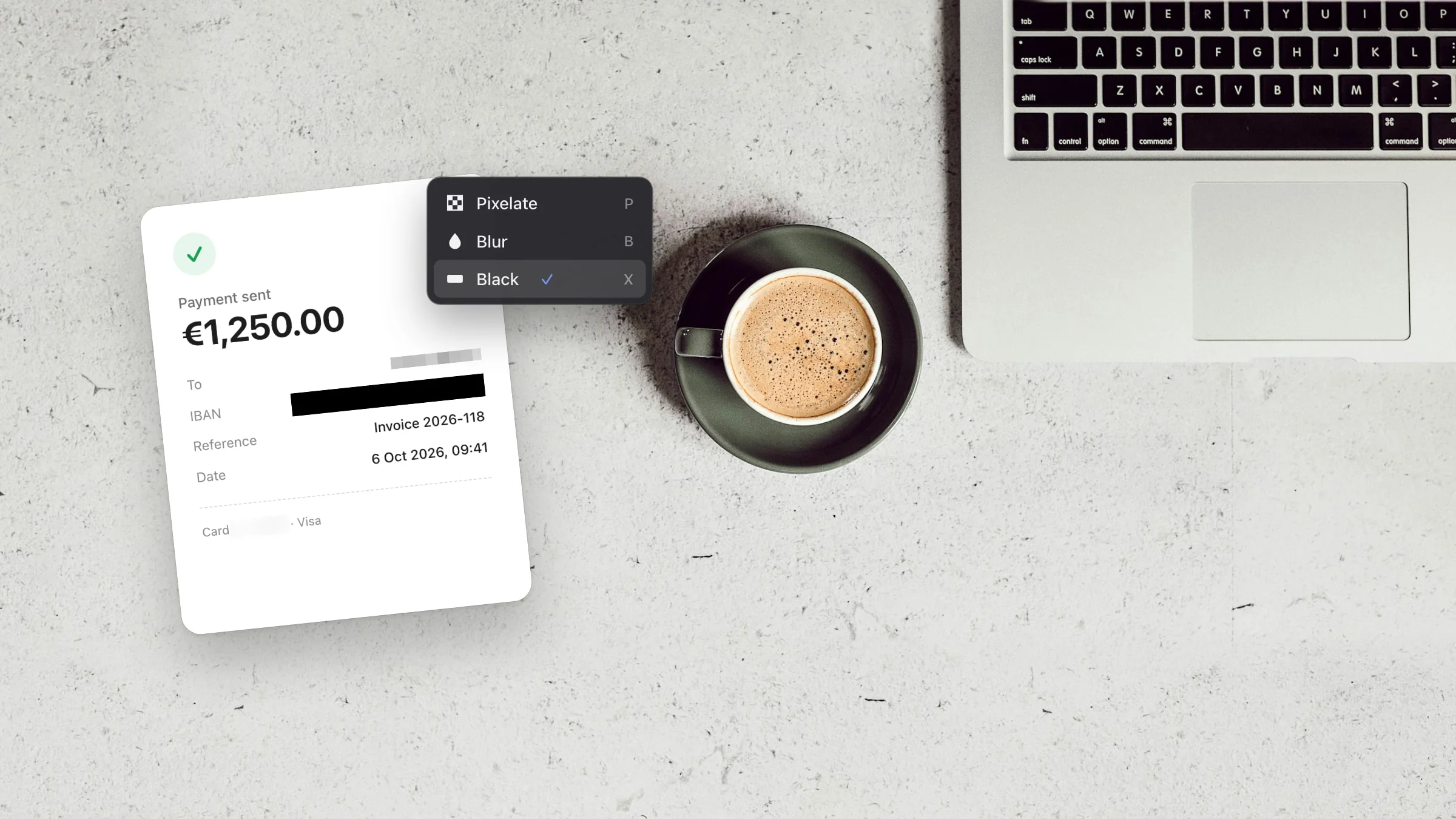
Vas a enviar una captura de pantalla, pero en ella hay algo que nadie más debería ver: una dirección de correo, un código de inicio de sesión, el nombre de un cliente. La herramienta de capturas de tu Mac no puede difuminarlo. Te explicamos cómo difuminar parte de una captura de pantalla en Mac en unos segundos y qué tipo de difuminado guarda de verdad un secreto.
Difuminado rápido y fácil con Snapix
Snapix es una app de capturas de pantalla para Mac con tres formas de ocultar cosas directamente en su editor de capturas: “Pixelar”, “Desenfocar” y “Tapar en negro”. Haz la captura, pulsa una tecla y arrastra sobre la parte privada: la imagen que compartas ya la llevará oculta. Todo ocurre en tu Mac y no se sube nada.
Cómo difuminar parte de una captura de pantalla en Mac
- Captura la pantalla. Pulsa ⇧⌘4 y arrastra sobre el área que necesitas. Aparece una previsualización en la esquina de la pantalla. Pasa el puntero por encima y haz clic en Editar. ¿Ya tienes la imagen? En el Finder, haz clic en ella con la tecla Control pulsada y elige Abrir con ▸ Snapix.
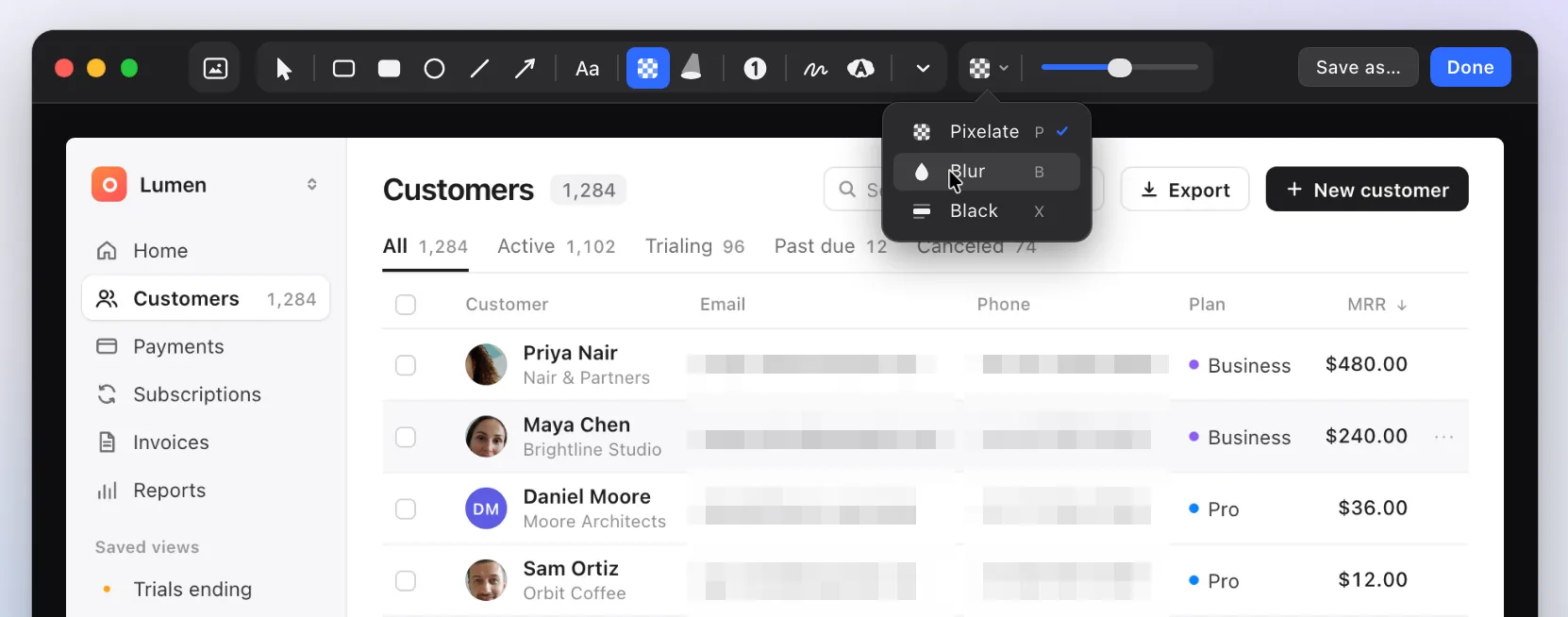
- Elige cómo ocultarlo. Pulsa P para “Pixelar”, B para “Desenfocar” o X para “Tapar en negro”. Las tres opciones comparten un mismo botón en la barra de herramientas, y con su menú puedes cambiar el tipo de un recuadro que ya hayas dibujado.
- Arrastra sobre lo privado. Un solo arrastre tapa un campo, y uno de arriba abajo tapa una columna entera. Después puedes mover el recuadro y cambiar su tamaño, y el regulador Intensidad refuerza el efecto de “Desenfocar” y “Pixelar”.
- Haz clic en Aceptar. La imagen terminada está en tu portapapeles, lista para pegarla en un chat o en un correo (⌘C hace lo mismo). ¿Prefieres un archivo? Haz clic en Guardar como…
Consejo: Tu dirección de correo casi nunca aparece en pantalla una sola vez: está en la cabecera, en la barra de direcciones y en la notificación de la esquina. Pulsa ⌘F en el editor y escríbela. Snapix encuentra todos los sitios de la imagen donde aparece, para que puedas taparlos todos.
Pixelar, Desenfocar o Tapar en negro: ¿cuál deberías usar?
Las tres impiden que alguien lea un dato de un vistazo. Solo una impide también que lo descifre un programa.

- Pixelar convierte la zona en cuadrados grandes. Úsalo para nombres de una lista, caras en segundo plano o cualquier cosa que solo necesite un aspecto más limpio.
- Desenfocar difumina la zona, como un cristal esmerilado. Úsalo para el desorden visual, los mensajes de otras personas y los fondos recargados.
- Tapar en negro cubre la zona con un recuadro opaco. Úsalo para contraseñas, códigos de inicio de sesión, números de tarjeta y de cuenta, claves de API y direcciones particulares.
La regla que seguimos nosotros es sencilla: si te haría daño que alguien lo adivinara, tápalo en negro.
Cómo difuminar una captura de pantalla en Mac sin instalar nada
Las herramientas de Marcación integradas en macOS no pueden difuminar ni pixelar. Lo que sí pueden es dibujar un recuadro negro, y esa es, de todos modos, la opción más segura.
- Pulsa ⇧⌘4, arrastra sobre el área y haz clic en la miniatura antes de que desaparezca. Si la imagen ya está en tu Mac, ábrela en Vista Previa y haz clic en el botón Marcación.
- Haz clic en Figuras y elige el rectángulo.
- Arrástralo sobre la parte privada y ajusta su tamaño con los tiradores.
- Elige el negro en Color de relleno y en Color del borde.
- Haz clic en Aceptar. En cuanto se guarda la imagen, el recuadro forma parte de ella.
¿Necesitas un difuminado de verdad? Nuestra herramienta gratuita Anotar captura de pantalla difumina, pixela o tapa con un recuadro opaco parte de una captura, directamente en tu navegador.
Nota: Con un PDF es distinto. Un recuadro dibujado sobre un PDF se puede mover, y el texto que hay debajo se puede seguir copiando, así que usa la herramienta de selección Ocultar de Vista Previa, que elimina el propio texto.