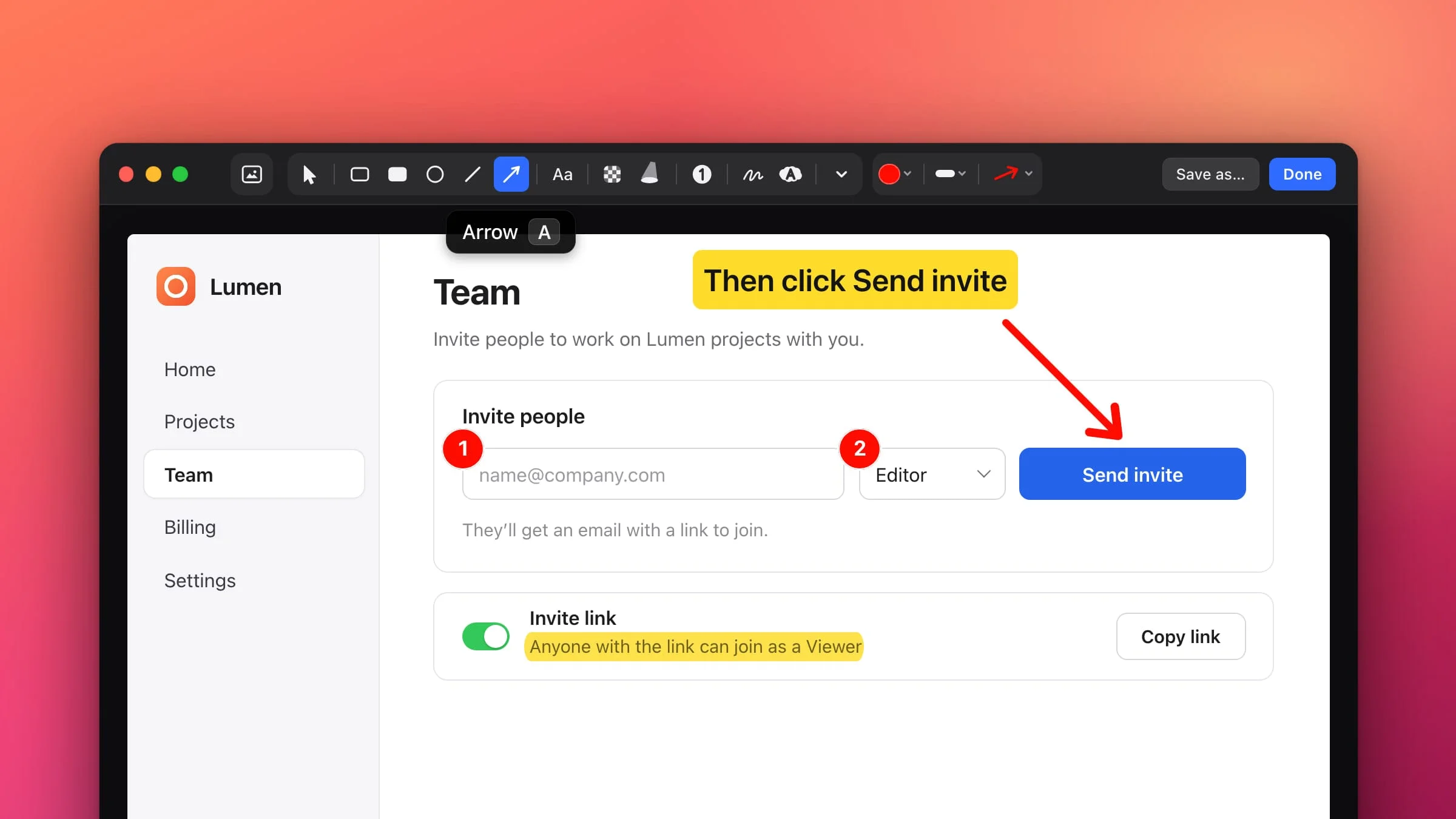
Para editar una captura de pantalla en Mac con Snapix, haz clic en la previsualización que aparece después de hacerla, o pasa el puntero por encima y pulsa ⌘E. Elige una herramienta pulsando su letra, como A para una flecha o T para texto, y haz clic en Aceptar. La imagen editada se copia en el portapapeles y cada anotación sigue siendo editable. Si prefieres no instalar nada, las herramientas de Marcación integradas en macOS también permiten recortar y anotar una captura.
Cómo editar una captura de pantalla en Mac con Snapix
- Abre la captura en el editor. Pulsa ⇧⌘4, arrastra sobre lo que necesites y haz clic en la previsualización que se desliza hasta la esquina, o pasa el puntero por encima y pulsa ⌘E. Si la imagen ya está en tu Mac, haz clic en ella en el Finder con la tecla Control pulsada y elige Abrir con ▸ Snapix.
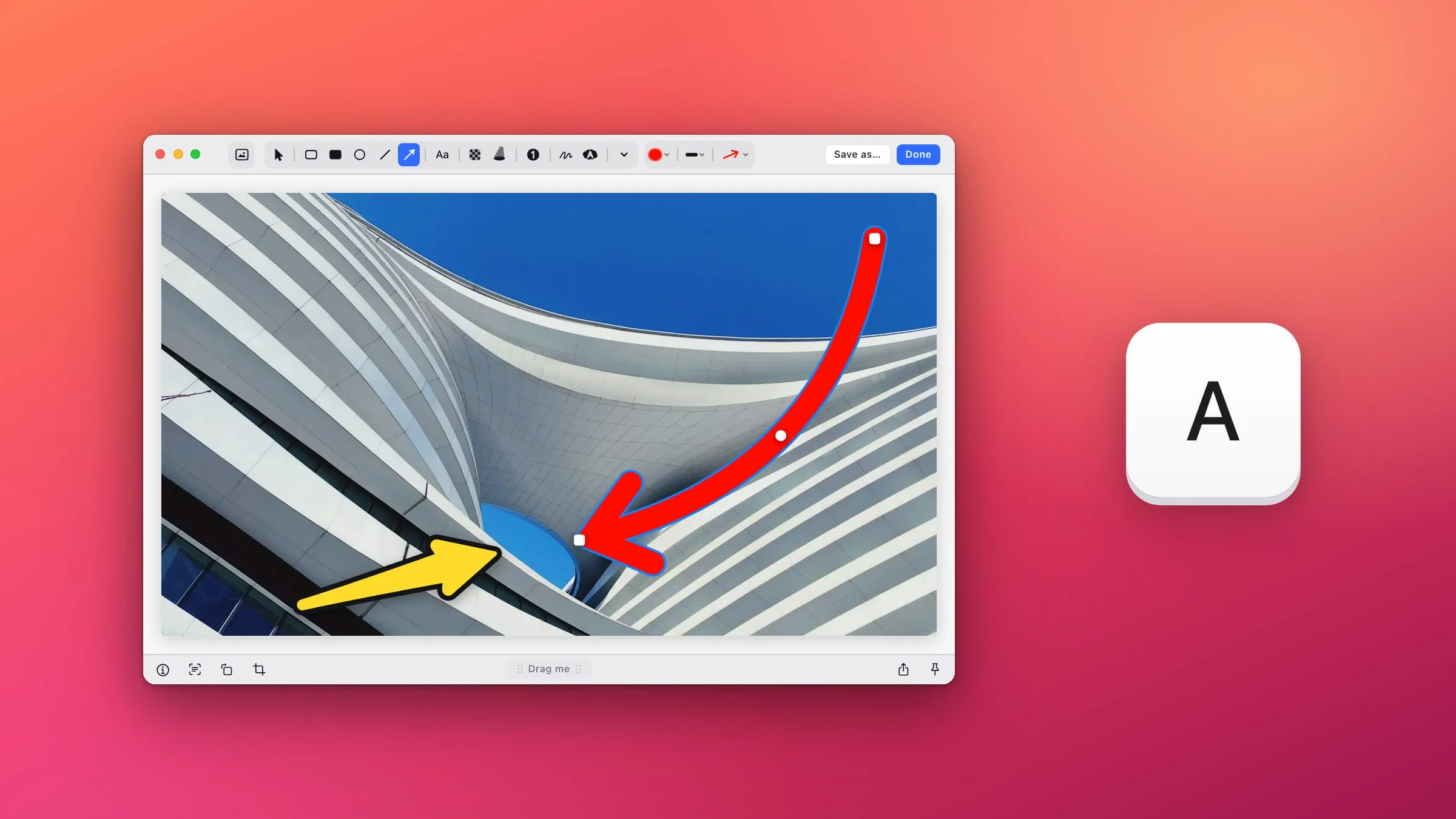
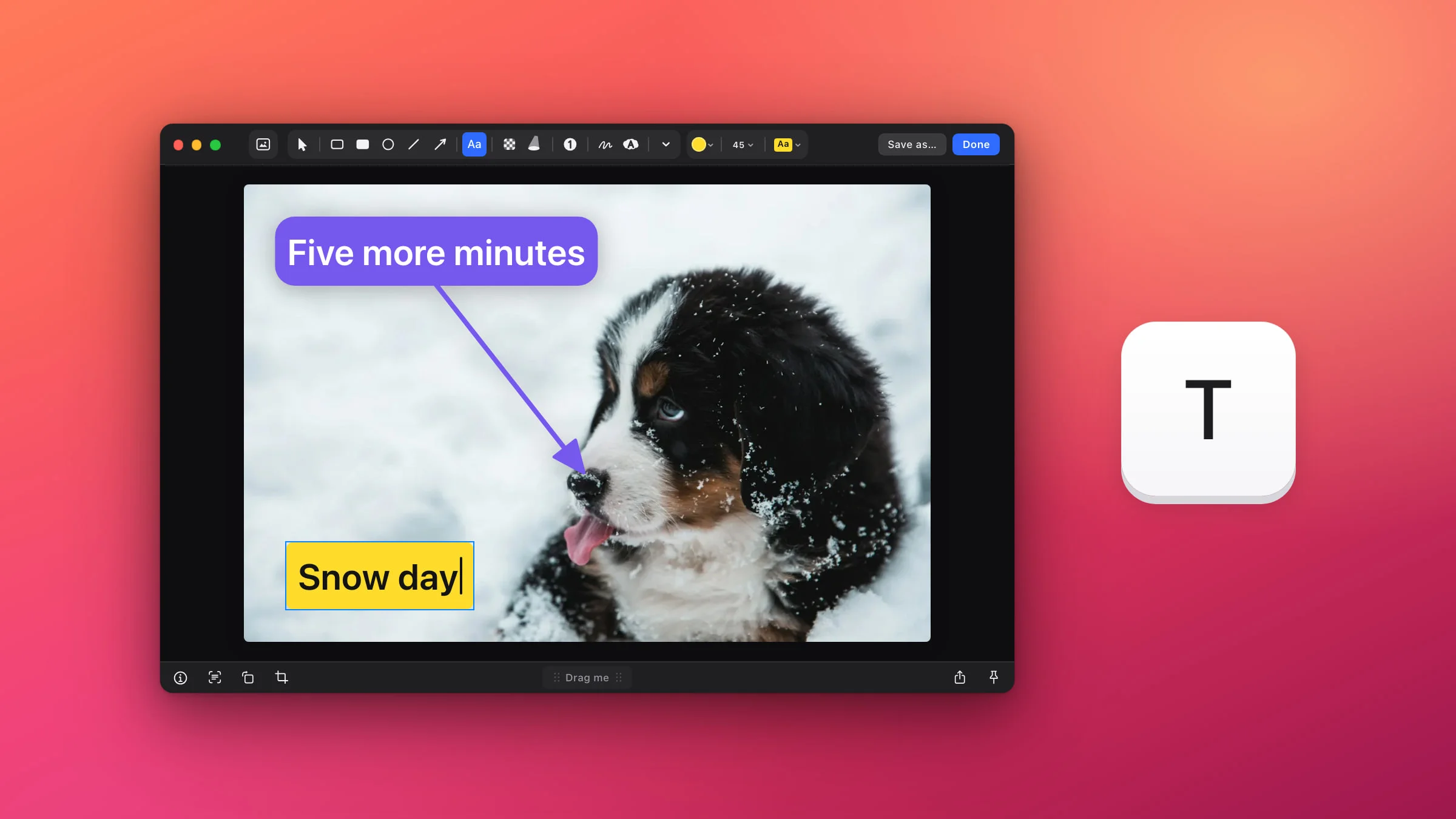
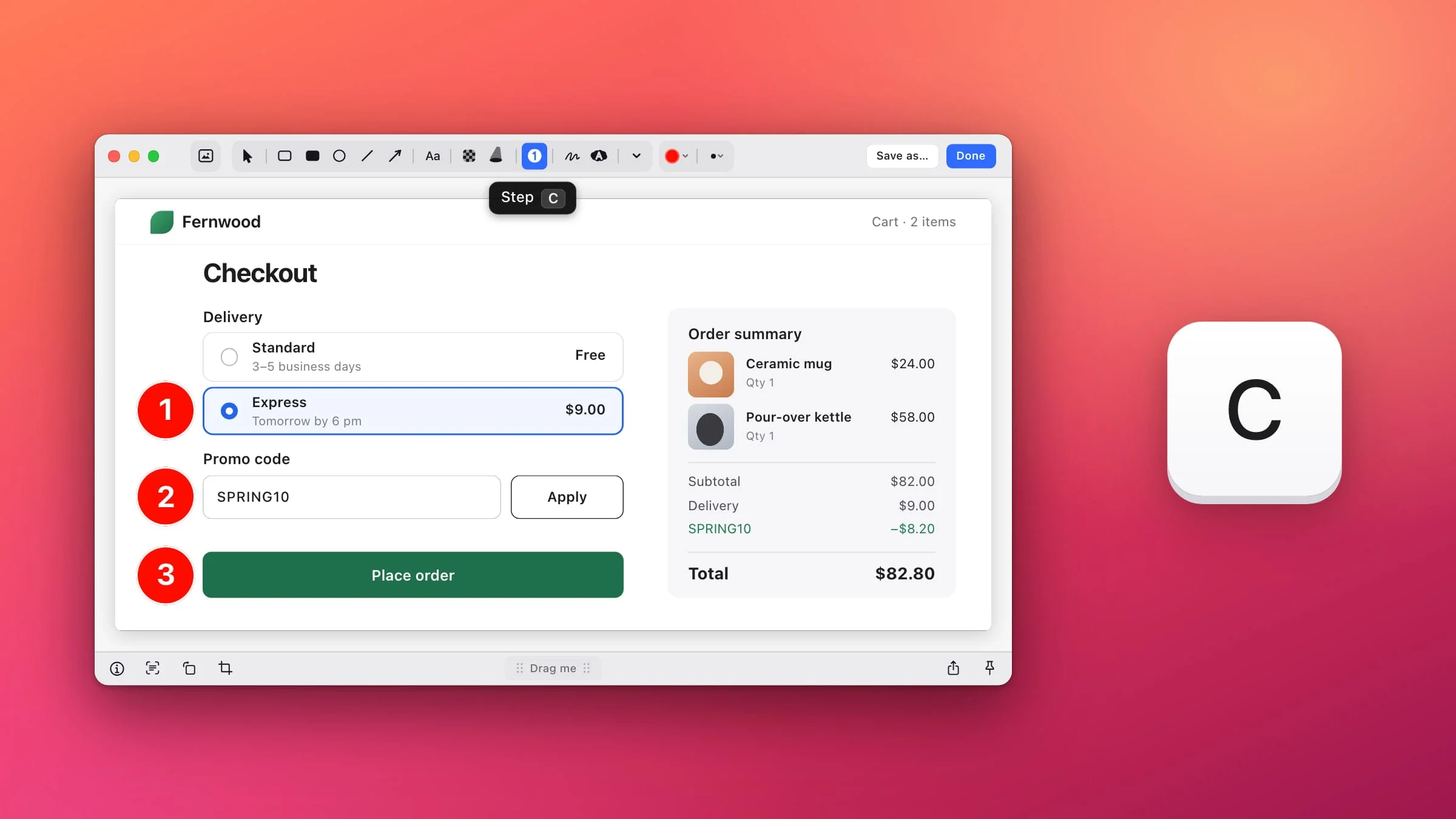
- Elige una herramienta. Haz clic en ella en la barra de herramientas superior o pulsa su letra: A para Flecha, T para Texto y C para Pasos numerados. Pasa el puntero por encima de cualquier herramienta para ver su nombre y su tecla.
- Anota la captura. Arrastra para dibujar una flecha, un recuadro o una zona desenfocada. Haz clic para colocar una etiqueta de texto o el siguiente número. La mayoría de las herramientas siguen seleccionadas después de usarlas, así que puedes añadir otra anotación enseguida.
- Corrige lo que haga falta. Pulsa ⌘Z para deshacer. Pulsa V (Seleccionar) y haz clic en una anotación para moverla, cambiar su tamaño o eliminarla.
- Haz clic en Aceptar. La imagen terminada se copia en el portapapeles, lista para pegar. Si prefieres un archivo, haz clic en Guardar como…

Consejo: Para saltarte la previsualización e ir directamente al editor después de cada captura, activa Abrir el editor en Ajustes ▸ Tras la captura de Snapix.
Todas las herramientas y sus teclas
Las herramientas aparecen en la barra superior en este orden. La herramienta de recorte está en la barra inferior, junto a Girar 90° (⌘R), que gira la imagen entera.
| Herramienta y tecla | Para qué sirve |
|---|---|
| Fondo G | Añade un fondo a la captura: un degradado, un color o tu fondo de pantalla, con margen y sombra. |
| Seleccionar V | Mueve, cambia de tamaño, gira y elimina anotaciones. |
| Rectángulo R | Un recuadro con contorno. |
| Rectángulo relleno F | Un recuadro de color sólido. |
| Elipse O | Un óvalo para rodear algo. Mantén pulsada la tecla ⇧ al empezar a arrastrar para trazar un círculo. |
| Línea L | Una línea recta. |
| Flecha A | Flechas rectas o curvas en cuatro estilos. |
| Texto T | Etiquetas, leyendas y globos de texto. |
| Pixelar P, Desenfocar B, Tapar en negro X | Desenfocan o tapan en negro los datos privados. Las tres comparten un botón. |
| Foco S | Destaca una parte y atenúa el resto. |
| Pasos numerados C | Números de paso que van aumentando solos. |
| Dibujar D | Un lápiz para dibujar a mano alzada o marcar algo con un círculo. |
| Resaltador H | Resalta texto con una franja de rotulador que se ajusta al tamaño del texto que tiene debajo. |
| Medir M | Mide píxeles (o puntos) con una regla que se ajusta a los bordes. Está en Más herramientas. |
| Emojis ⌃⌘Espacio | Una lista de stickers de emoji con buscador, también en Más herramientas. |
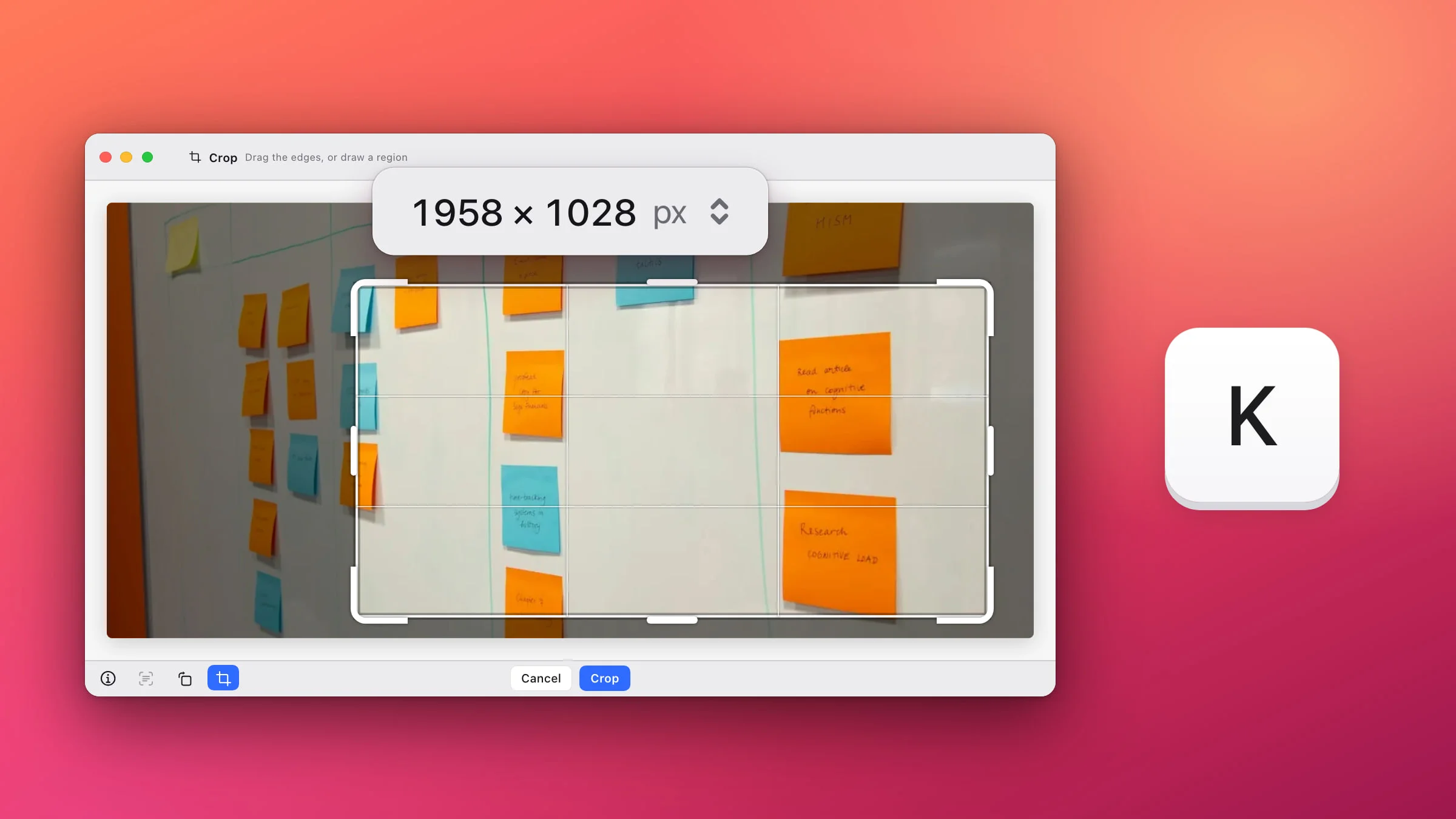
| Recortar y ajustar tamaño K | Recorta la captura y, en el mismo paso, puede reducirla. |
Colores, tamaños y estilos
Con una herramienta seleccionada, los controles que tiene al lado en la barra superior definen su aspecto:
- Color: diez colores predefinidos, tus Favoritos y un cuentagotas que toma un color de cualquier punto de la pantalla (el Resaltador tiene sus propios ocho colores de rotulador).
- Grosor del trazo: 2, 4, 6, 9, 13 o 18 pt para líneas y figuras, o pulsa de 1 a 6.
- Estilo: cuatro estilos de flecha; para el texto, Normal, Contorno, Fondo o Globo de texto, y para la elipse, con contorno, translúcida, rayada o rellena.
Cada herramienta recuerda su propio color y su tamaño. Si hay una anotación seleccionada, al elegir otro color cambia esa anotación; si no hay nada seleccionado, el color se aplica a la siguiente.
Mueve, cambia el tamaño y amplía
Pulsa V y haz clic en una anotación para seleccionarla. Arrastra un tirador de esquina para cambiar su tamaño, o sitúa el puntero justo fuera de una esquina y arrastra para girar un recuadro, una etiqueta o un sticker. Mantén pulsada la tecla ⌥ mientras arrastras para crear una copia, y pulsa Eliminar para borrar la anotación.
⌘Z deshace y ⇧⌘Z rehace, recortes y fondos incluidos. Para ampliar o reducir, separa o junta dos dedos en el trackpad, o pulsa ⌘= y ⌘-. ⌘0 ajusta la imagen a la ventana y ⌘1 la muestra a tamaño real. Si mantienes pulsada la barra espaciadora mientras arrastras, te desplazas por ella.
Busca palabras dentro de la captura
Pulsa ⌘F en el editor y escribe una palabra. Snapix lee el texto de la imagen en tu Mac y resalta en amarillo todas las coincidencias, con la actual en naranja. Pulsa Retorno o ⌘G para ir a la siguiente, ⇧⌘G para volver a la anterior y Esc para cerrar la búsqueda. No importan las mayúsculas ni los acentos, así que “cafe” encuentra “Café”.

Antes de compartir, busca tu dirección de correo o un nombre y tápalo en cada sitio donde aparezca. Para copiar palabras de la imagen, haz clic en el botón de texto de la barra inferior (al pasar el puntero, dice Mostrar texto seleccionable) y arrastra sobre las líneas, como con Texto en vivo. Encontrarás más información en cómo extraer texto de una captura de pantalla.
Copia, guarda o comparte el resultado
- Aceptar copia la imagen terminada y cierra el editor. La previsualización y Capturas recientes (⇧⌘S) muestran el resultado, y tus anotaciones siguen siendo editables cuando vuelves a abrir la captura. ⌘C hace lo mismo si no hay nada seleccionado.
- ⌘S guarda un archivo en tu carpeta de Snapix (Documentos ▸ Snapix, salvo que hayas elegido otra en Ajustes ▸ Guardado) y deja el editor abierto.
- Guardar como… te deja elegir el nombre y la carpeta, y después muestra el archivo en el Finder.
- Fijar en pantalla (⌘P) deja el resultado flotando por encima de tus otras ventanas y del Dock.
- Arrastra el tirador Arrástrame, en el centro de la barra inferior, a cualquier app y la imagen llegará como archivo: a Slack, a Mail o a una web en la que quieras subirla.
- Compartir abre el menú Compartir de macOS, con AirDrop, Mensajes y Mail. Consulta cómo compartir una captura de pantalla en Mac.
Nota: Esc retrocede un paso cada vez y, de forma predeterminada, la última pulsación copia la imagen y cierra el editor. Pero no conserva tus anotaciones en la previsualización ni en Capturas recientes, así que termina con Aceptar (o con Guardar como…, ⌘S o Fijar en pantalla) si es posible que quieras cambiarlas más adelante. ⌘W cierra sin guardar nada y sin preguntar.
Edita una captura anterior o cualquier imagen
- Una captura reciente: pulsa ⇧⌘S para abrir Capturas recientes y haz doble clic en una captura. Se abre con cada flecha y cada etiqueta como una anotación independiente.
- Un archivo de imagen: en el Finder, haz clic con la tecla Control pulsada en un PNG, JPEG, HEIC o TIFF y elige Abrir con ▸ Snapix. Para abrir los archivos PNG y JPEG en Snapix con un doble clic, elige Snapix junto a Abrir archivos PNG y JPEG con, en Ajustes ▸ Editor. macOS te pedirá que confirmes cada formato. Encontrarás más información en cómo anotar cualquier imagen en tu Mac.
Cuando editas un archivo desde el Finder, Aceptar, ⌘S y Fijar en pantalla guardan los cambios en ese mismo archivo, y Guardar como… guarda una copia donde elijas y también actualiza ese archivo. Snapix no hace ninguna copia de seguridad: si quieres conservar el original, duplícalo antes.
Cómo editar una captura de pantalla sin instalar nada
Marcación, el editor integrado en macOS, sirve para un recorte rápido, una figura o una firma.
- Abre Marcación. Justo después de hacer una captura, haz clic en la miniatura de la esquina antes de que desaparezca. Si la imagen ya está en tu Mac, ábrela en Vista Previa y haz clic en el botón Marcación.
- Elige una herramienta. La barra de herramientas tiene Boceto, Figuras (con flechas, una lupa y un resaltado), Texto, Firma, Girar y Recortar.
- Haz clic en Aceptar.
Marcación no puede desenfocar ni pixelar, y no numera los pasos por ti. La herramienta gratuita Anotar captura de pantalla añade flechas, recuadros, texto y desenfoque directamente en tu navegador. También puedes probar Snapix gratis.