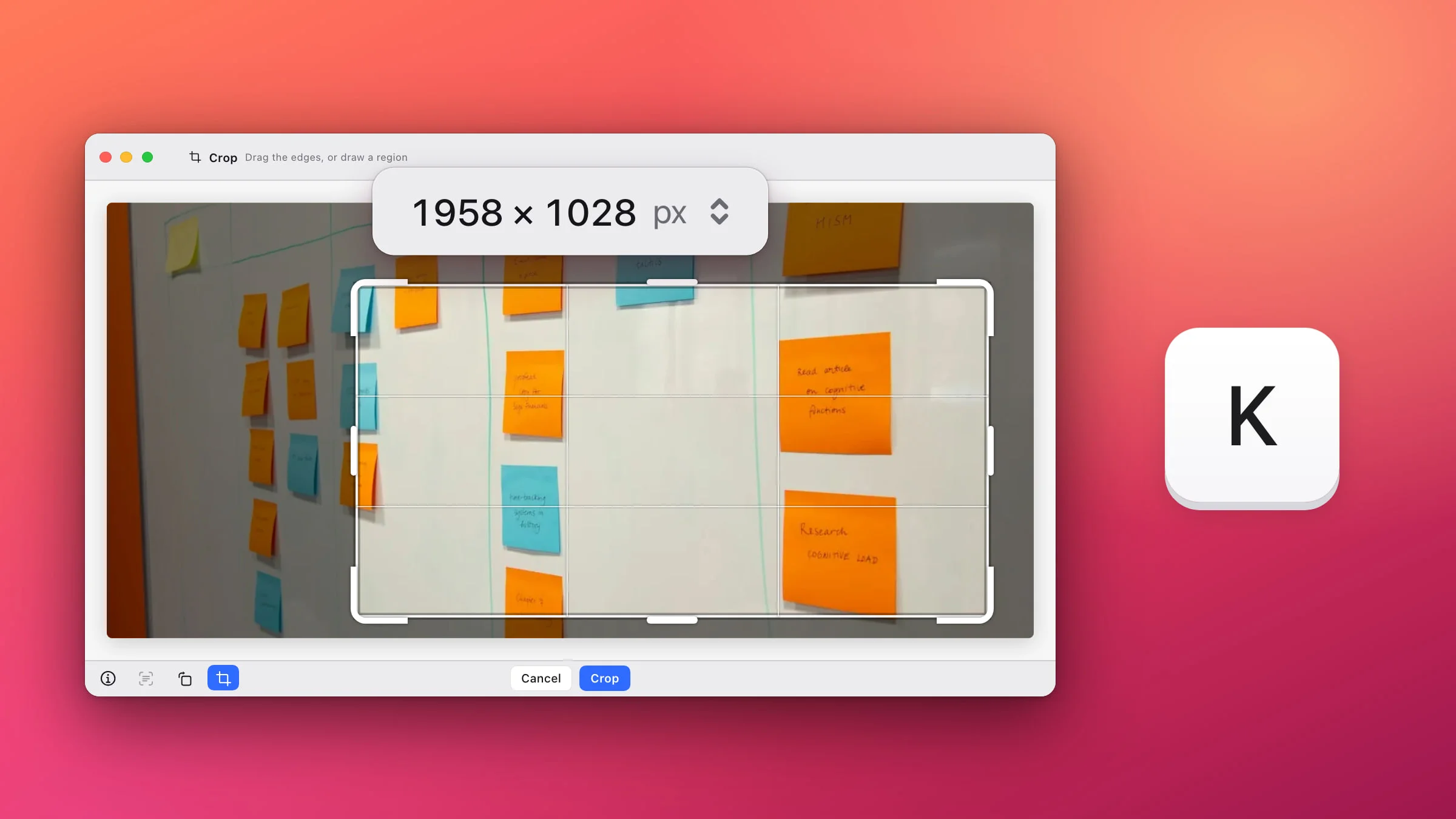
Para recortar una captura de pantalla en Mac, haz clic en la miniatura que aparece justo después de hacerla, elige la herramienta Recortar y arrastra los tiradores hacia dentro. Si la captura ya está guardada, ábrela en Vista Previa, selecciona la parte que quieres conservar y pulsa ⌘K. En Snapix, pulsa K en el editor, ajusta el marco a lo que quieres y pulsa Retorno. En ese mismo paso, Snapix también puede reducir la imagen.
Cómo recortar una captura de pantalla en Mac
- Haz la captura. Pulsa ⇧⌘3 para toda la pantalla o ⇧⌘4 para arrastrar sobre una parte. Aparece una miniatura en la esquina inferior derecha de la pantalla.
- Haz clic en la miniatura antes de que desaparezca. Se queda unos segundos, y todo el tiempo que mantengas el puntero encima. Se abre una ventana con las herramientas de Marcación. Si la dejas escapar, la captura se guarda entera, tal cual.
- Haz clic en la herramienta Recortar. Aparece un marco con tiradores alrededor de la imagen.
- Arrastra hacia dentro los tiradores de las esquinas. Detente cuando dentro del marco quede solo la parte que quieres. Arrastra el propio marco para moverlo.
- Vuelve a hacer clic en Recortar y, después, en Aceptar. La captura recortada se guarda donde van tus capturas, que de forma predeterminada es el escritorio.

Consejo: Muchas veces puedes ahorrarte el recorte. Pulsa ⇧⌘4 y arrastra solo sobre la parte que quieres: la captura ya sale del tamaño justo. Tienes más detalles en cómo capturar una parte de la pantalla.
Cómo recortar en Vista Previa una captura guardada
- En el Finder, haz clic en la captura con la tecla Control pulsada y elige Abrir con ▸ Vista Previa.
- Elige Herramientas ▸ Selección rectangular.
- Arrastra sobre la parte que quieres conservar. Arrastra los tiradores para ajustar la selección.
- Pulsa ⌘K o elige Herramientas ▸ Recortar.
Si recortas de más, Edición ▸ Deshacer recorte lo deja al instante como estaba. Más adelante, con Archivo ▸ Volver a ▸ Explorar todas las versiones… puedes recuperar una versión anterior del archivo.
Si la captura está en Fotos, haz doble clic en ella, haz clic en Editar y luego en Recortar, en la barra de herramientas. Ajusta el marco alrededor de la parte que quieres y haz clic en Aceptar.
Cómo recortar una captura de pantalla con Snapix
Con Snapix abierto, ⇧⌘3, ⇧⌘4 y ⇧⌘5 hacen capturas con Snapix de forma predeterminada, y en la esquina aparece una previsualización de Snapix en lugar de la miniatura de macOS. Su editor recorta y cambia el tamaño de una sola vez, y puedes probar Snapix gratis.
- Abre la captura en el editor. Haz clic en la imagen de la previsualización, o pasa el puntero por encima y pulsa ⌘E. Si es un archivo que ya está en tu Mac, haz clic en él en el Finder con la tecla Control pulsada y elige Abrir con ▸ Snapix.
- Pulsa K. O haz clic en el botón de recorte de la barra inferior del editor (al pasar el puntero, muestra Recortar y ajustar tamaño). Se selecciona toda la imagen, y la barra superior muestra su tamaño en píxeles.
- Ajusta el marco. Arrastra una esquina, o la barra corta del centro de un borde, hasta que el marco abarque solo la parte que quieres. Arrastra dentro del marco para moverlo, o fuera de él para dibujar uno nuevo. Si mantienes pulsada la barra espaciadora mientras arrastras un tirador, moverás el marco entero.
- Pulsa Retorno. O haz clic en Recortar, en la barra inferior, o haz doble clic dentro del marco. Con Esc o Cancelar sales sin recortar nada.
- Haz clic en Aceptar. La imagen recortada pasa al portapapeles, y tanto la previsualización como Capturas recientes muestran la versión recortada. Haz clic en Guardar como… si prefieres tener un archivo.
Nota: Si abriste la imagen desde el Finder, tanto Aceptar como Guardar como… guardan el recorte en ese mismo archivo, y Snapix no hace copia de seguridad. Trabaja sobre una copia si quieres conservar el original. Encontrarás más sobre cómo editar archivos en cómo anotar una imagen en Mac.
Reduce el tamaño de la captura mientras la recortas
El tamaño que aparece en el centro de la barra superior es un menú. Haz clic en él para elegir el tamaño final:
- Tamaño real, 75 %, 50 % o 25 %. Cada fila muestra el tamaño en píxeles y lo que ocupará el archivo.
- Personalizado, para escribir una anchura y una altura en píxeles. El candado que hay entre ambas mantiene la proporción.
La imagen refleja tu elección al momento, y la parte inferior del menú muestra cómo cambia el tamaño del archivo. Haz clic en Aplicar para recortar y cambiar el tamaño a la vez. Si dejas toda la imagen seleccionada, solo cambia el tamaño, algo muy práctico con una captura Retina, que tiene el doble de los píxeles que necesitas. En Vista Previa, elige Herramientas ▸ Ajustar tamaño… para cambiar el tamaño.

Recupera lo que has recortado
Si te has pasado al recortar, pulsa ⌘Z para deshacer el recorte. O vuelve a pulsar K: la parte que has quitado aparece atenuada alrededor de la imagen, y la barra superior dice Arrastra los bordes para recuperar la parte atenuada. Arrastra el marco hacia fuera, sobre esa parte, y pulsa Retorno.
Esto funciona hasta que cierras el editor, siempre que no hayas cambiado el tamaño de la imagen. Mientras el marco invada la parte atenuada, el menú de tamaño está desactivado (al pasar el puntero, dice Vuelve a meter el marco en la imagen para cambiar el tamaño), así que primero deja bien el recorte y cambia el tamaño después.
Cómo girar una captura de pantalla en Mac
- En Snapix: pulsa ⌘R, o haz clic en el botón de girar de la barra inferior del editor (Girar 90°), para girar la imagen en el sentido de las agujas del reloj. ⌘L la gira en sentido contrario. También funciona mientras recortas, y el marco gira con la imagen. Si el editor no está abierto, también puedes hacer clic con el botón derecho en la previsualización de Snapix y elegir Girar a la izquierda o Girar a la derecha.
- En Vista Previa: elige Herramientas ▸ Girar a la izquierda (⌘L) o Herramientas ▸ Girar a la derecha (⌘R).
- En la ventana de Marcación: haz clic en la herramienta Girar a la izquierda. Si mantienes pulsada la tecla Opción al hacer clic, la imagen gira a la derecha.
Para añadir flechas y texto, difuminar datos privados o usar el resto del editor, consulta cómo editar una captura de pantalla en Mac. Si no puedes instalar apps en tu Mac, nuestra herramienta gratuita Anotar captura de pantalla recorta directamente en el navegador.