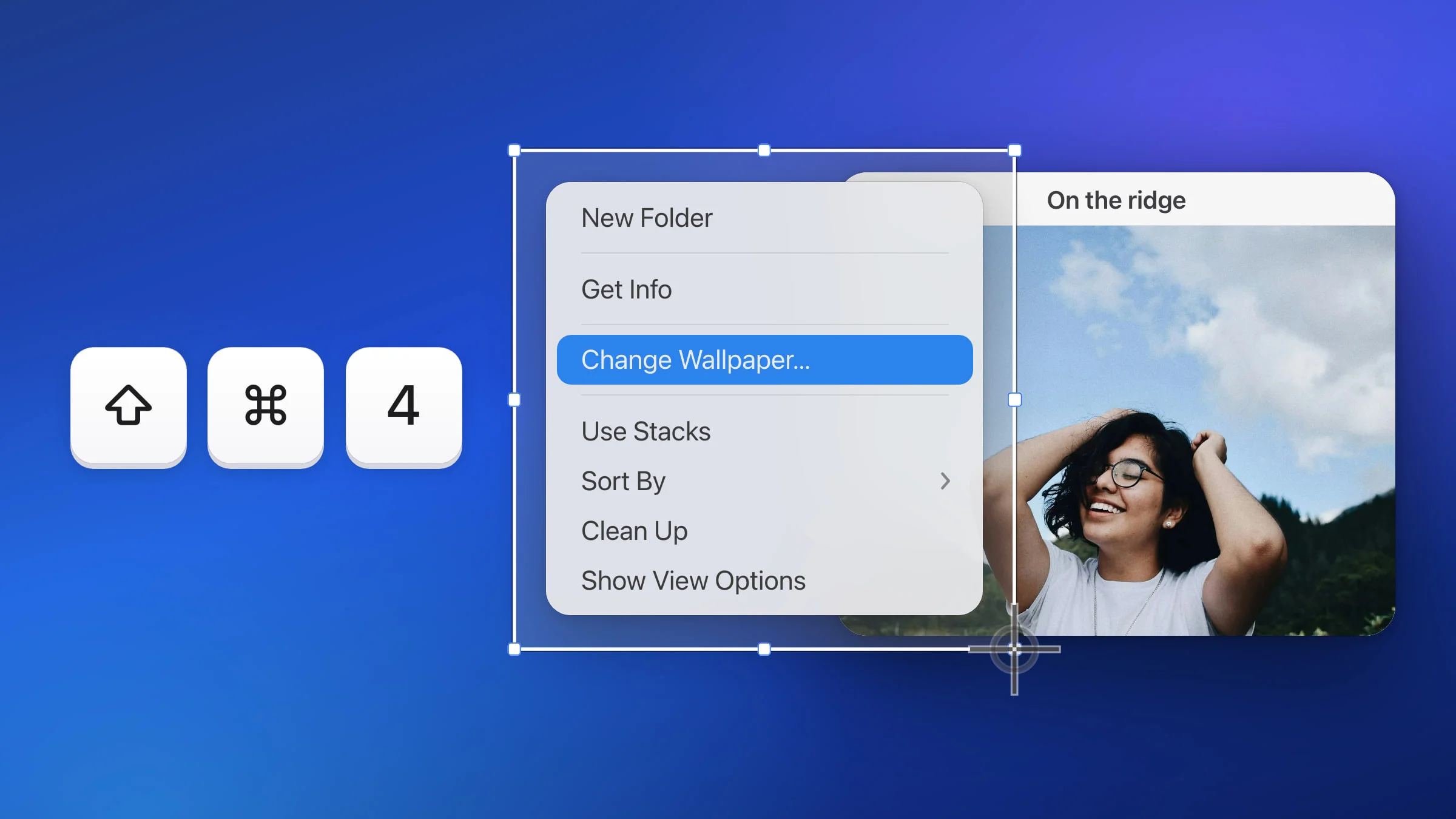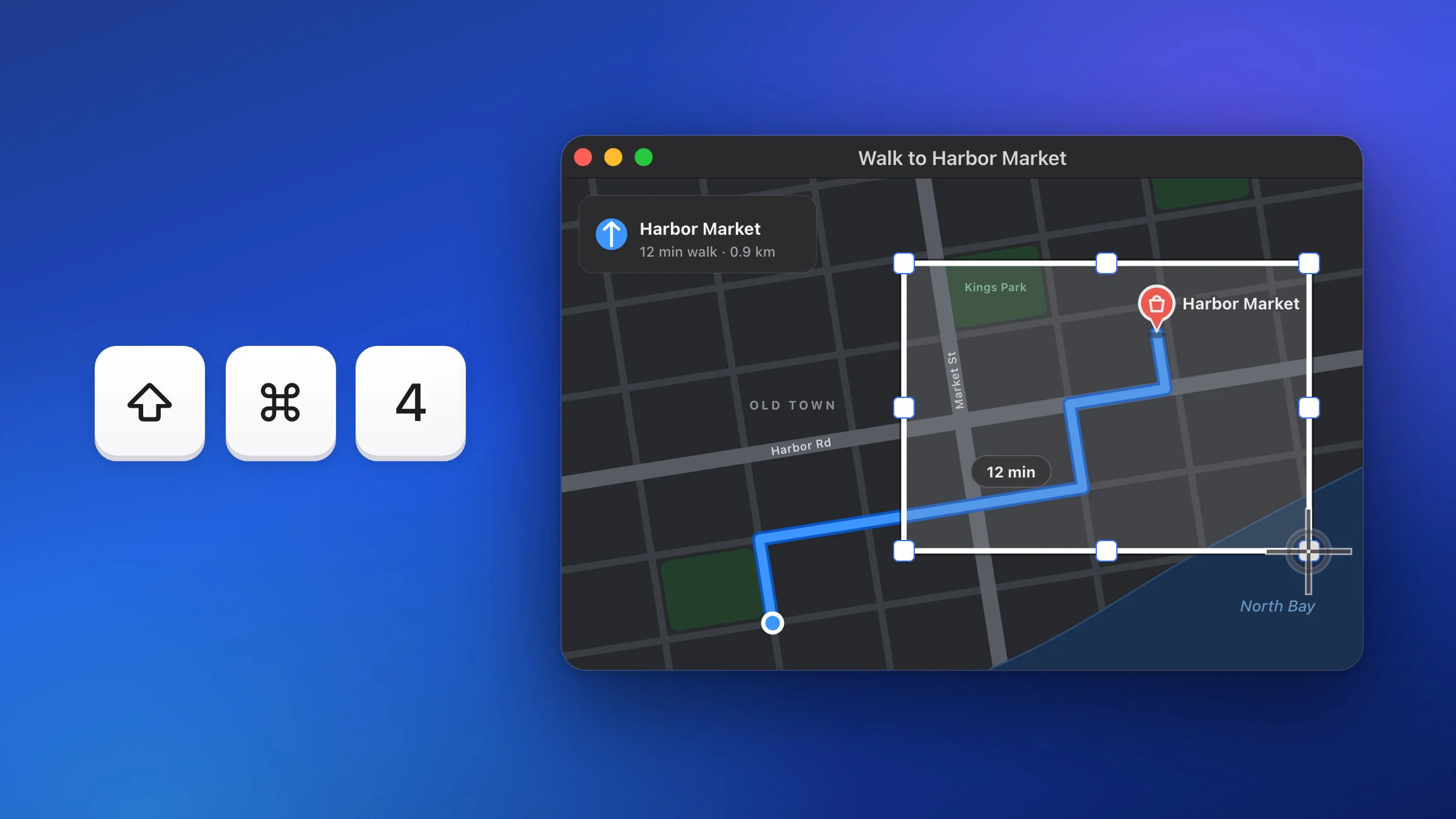
Para hacer una captura de una parte de la pantalla en Mac, pulsa ⇧⌘4 (Mayúsculas + Comando + 4), arrastra sobre la parte que quieras y suelta. De forma predeterminada, tu Mac la guarda como archivo PNG en el escritorio.
Snapix usa el mismo atajo y el mismo gesto de arrastrar, pero, si no cambias nada, deja la imagen en el portapapeles, lista para pegarla. Para los demás atajos, consulta todas las formas de hacer una captura de pantalla en Mac.
Cómo hacer una captura de una parte de la pantalla en Mac
- Pulsa ⇧⌘4. Pulsa a la vez Mayúsculas, Comando y 4, y suelta las teclas. El puntero se convierte en una cruz.
- Arrastra sobre el área que quieras. Haz clic sin soltar y arrastra desde una esquina del área hasta la opuesta. Mientras arrastras, mantén pulsada la barra espaciadora para mover el recuadro, Mayúsculas para cambiar solo el ancho o el alto, u Opción para cambiar su tamaño desde el centro.
- Suelta para hacer la captura. Se hace en el mismo momento en que sueltas el botón del ratón o del trackpad. Para cancelar, pulsa Esc antes de soltar.
- Haz clic en la miniatura o deja que se guarde. Aparece una miniatura en la esquina de la pantalla. Haz clic en ella para anotar o recortar la captura, arrástrala a un documento o a un correo, o espera unos segundos y se guardará en el escritorio.

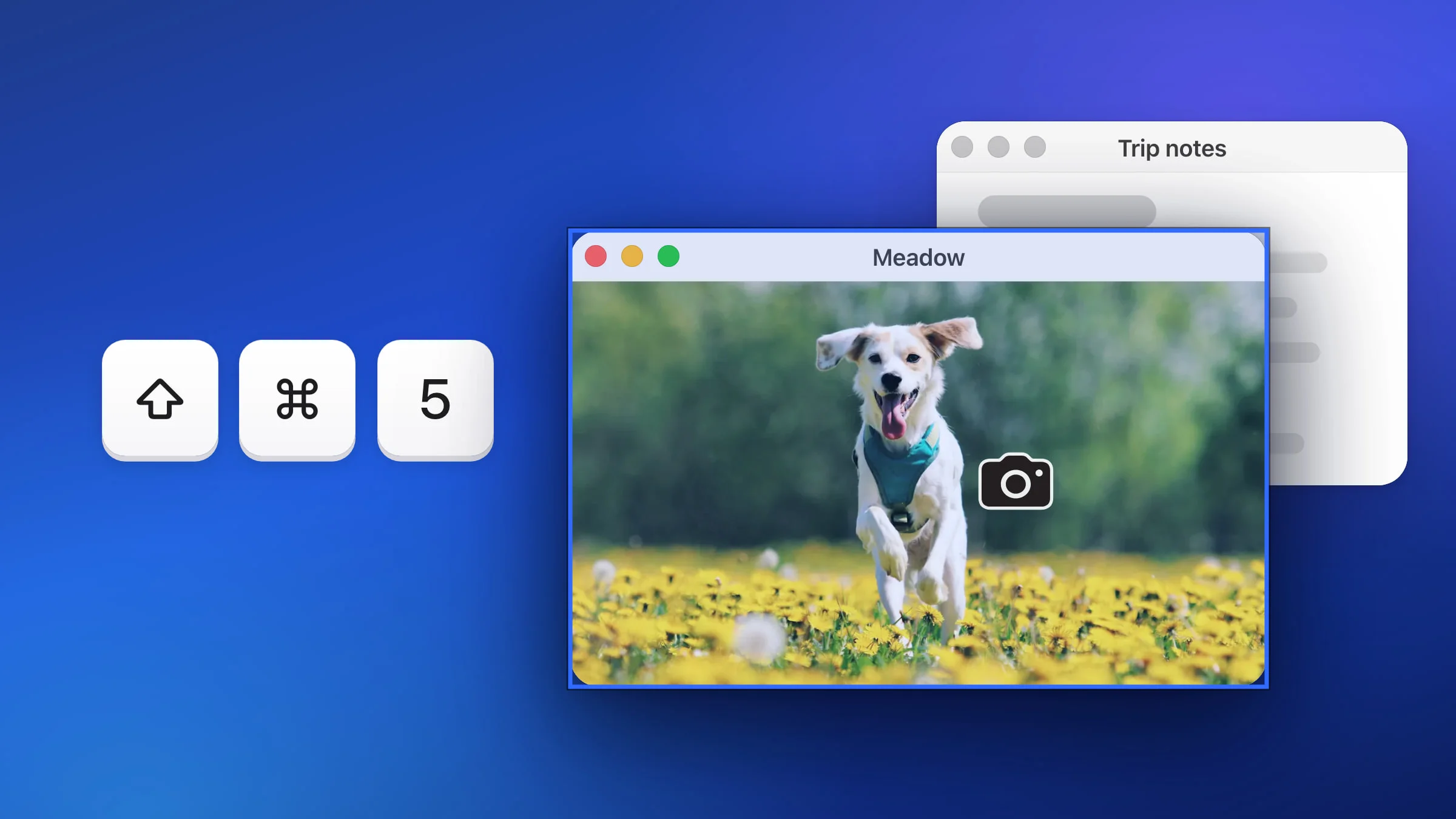
Si pulsas la barra espaciadora antes de empezar a arrastrar, el puntero se convierte en una cámara para capturar una ventana entera. Vuelve a pulsarla para recuperar la cruz. Tienes más información en cómo hacer una captura de una ventana.
Cómo copiar parte de la pantalla en el portapapeles
Añade Control al atajo: pulsa ⌃⇧⌘4, arrastra sobre el área y suelta. No aparece nada en el escritorio. Pega la imagen con ⌘V en un mensaje, un correo o un documento.
En cómo copiar una captura de pantalla en el portapapeles tienes más información, incluido cómo hacer que todas las capturas vayan al portapapeles.
Cómo ajustar el área antes de hacer la captura
Con ⇧⌘4, la captura se hace al soltar. La barra de herramientas de capturas de pantalla, en cambio, te da un marco que puedes ajustar antes:
- Pulsa ⇧⌘5 o abre la app Captura de Pantalla desde la carpeta Utilidades, dentro de Aplicaciones. Si Snapix está abierto, abre directamente la app, porque Snapix responde a ⇧⌘5.
- Haz clic en Capturar la parte seleccionada.
- Arrastra el marco para moverlo, o arrastra sus bordes para cambiar su tamaño.
- Haz clic en Capturar.
En las Opciones de la barra de herramientas puedes poner un Temporizador de 5 o 10 segundos o elegir una carpeta en Guardar en. Si ahí mismo activas Recordar última selección, la próxima vez el marco te estará esperando en el mismo sitio.
Cómo hacer una captura de una parte de la pantalla con Snapix
Snapix es una app de la barra de menús para macOS 14 Sonoma o posterior. Su comando Capturar área usa el mismo ⇧⌘4 y la misma cruz, y después copia la imagen y muestra una previsualización que puedes anotar, fijar en pantalla o arrastrar a cualquier app. Todo ocurre en tu Mac.
- Pulsa ⇧⌘4. O haz clic en el icono de Snapix en la barra de menús y elige Capturar área. Las primeras veces que aparece la cruz, una indicación en la parte inferior de la pantalla dice: “Arrastra para seleccionar un área · Espacio para una ventana · Esc para cancelar”.
- Arrastra sobre el área que quieras. Un recuadro blanco con pequeños tiradores cuadrados sigue al puntero, y Snapix no atenúa el resto de la pantalla. Igual que en macOS, mientras arrastras, mantén pulsada la barra espaciadora para mover el recuadro, Mayúsculas para cambiar solo el ancho o el alto, u Opción para cambiar su tamaño desde el centro.
- Suelta. Snapix hace la captura en cuanto sueltas y reproduce su sonido de obturador (quita el sonido de las capturas si prefieres no oírlo). También puedes pulsar Retorno para hacerla antes de soltar.
- Pégala o usa la previsualización. De forma predeterminada, la imagen ya está en el portapapeles, así que con ⌘V la pegas en un chat, un correo o un documento. Además, en la esquina inferior derecha aparece una previsualización flotante, que de forma predeterminada se queda ahí 5 segundos. Pasa el puntero por encima para usar Copiar o Guardar, haz clic en ella para anotarla o arrástrala a cualquier app.

Lo que conviene saber de Capturar área en Snapix
- Cancela cuando quieras. Pulsa Esc, aunque todavía tengas pulsadas Mayúsculas y Comando, o haz clic sin arrastrar. Un clic nunca produce una captura vacía.
- Cambia a una ventana. Pulsa la barra espaciadora antes de arrastrar y el puntero se convierte en una cámara, como en macOS. Haz clic en una ventana para capturarla entera, o vuelve a pulsar la barra espaciadora para recuperar la cruz.
- Mira el tamaño mientras arrastras. Elige Cruz + tamaño en Ajustes ▸ Captura ▸ Puntero de selección de área (no es la opción predeterminada) y el ancho y el alto acompañarán a la cruz, como en macOS. Se indican en puntos, igual que los números de macOS, así que en una pantalla Retina la imagen tiene el doble de píxeles a lo ancho y a lo alto. No hay lupa.
- La tecla Mayúsculas del atajo no cuenta. Si al empezar a arrastrar aún tienes pulsada la tecla Mayúsculas del ⇧⌘4, no bloquea nada. Suéltala y vuelve a pulsarla para cambiar solo el ancho o el alto.
- Al soltar, se hace la captura, igual que en macOS. Los tiradores son solo un dibujo: no se pueden arrastrar después. Si el recuadro te ha quedado un poco grande, recorta la captura en el editor.
- Sin puntero. Las capturas de un área nunca incluyen el puntero del ratón.
- Entre monitores. Si empiezas en una pantalla y arrastras hasta otra, obtienes una sola imagen con las dos partes. En macOS, la selección se queda en una sola pantalla.
- Los menús abiertos siguen abiertos. Abre primero un menú o un menú contextual, pulsa ⇧⌘4 y arrastra a su alrededor. El menú sigue abierto y sale en la captura. Tienes más información en cómo hacer una captura de un menú en Mac.
- Congela lo que se mueve. Activa Congelar la pantalla en la sección Puntero de selección de área de Ajustes ▸ Captura (está desactivado de forma predeterminada) y la pantalla se queda quieta mientras arrastras, así que un fotograma de vídeo o una etiqueta emergente salen exactamente como los ves.
Nota: Mientras Snapix esté abierto con sus atajos predeterminados, los atajos de captura de ⇧⌘3 a ⇧⌘5 abren Snapix en lugar de las herramientas de macOS. Para devolvérselos a macOS, elige macOS en el menú junto a Atajos globales, en Ajustes ▸ Atajos de Snapix. Entonces, Capturar área, Capturar pantalla completa y Capturar ventana de Snapix se quedan sin atajo hasta que les asignes otros nuevos ahí. ⌃⇧⌘4 sigue siendo siempre de macOS.
Consejo: Para volver a capturar el mismo rectángulo, por ejemplo para comparar un antes y un después, pulsa ⇧⌘6 (Capturar última área). Snapix lo captura al instante, sin cruz, y recuerda el área hasta que sales de la app. Si ⇧⌘6 no hace nada en tu Mac, asigna otro atajo en Ajustes ▸ Atajos. Tienes más información en cómo volver a capturar la misma área.
Si te pasas el día capturando partes de la pantalla, prueba Snapix gratis.