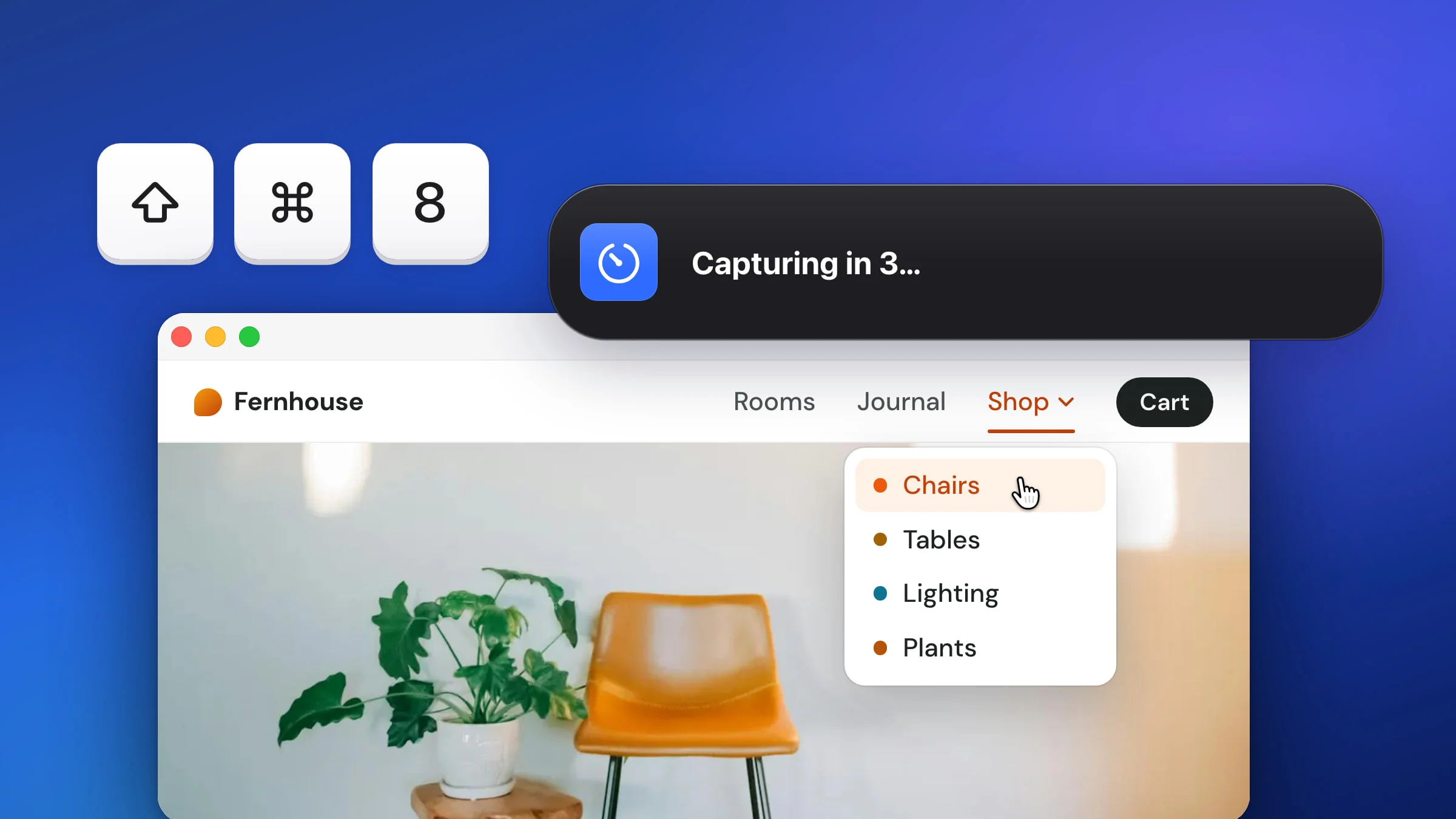
Para hacer una captura de pantalla con temporizador en Mac, pulsa ⇧⌘5, haz clic en Opciones, elige 5 segundos o 10 segundos en Temporizador y haz clic en Capturar. La cuenta atrás te da tiempo para abrir un menú o pasar el puntero por encima de un botón antes de que se haga la captura. Snapix tiene su propio temporizador en ⇧⌘8, con un aviso que muestra los segundos que faltan y cuatro duraciones a elegir: 2, 3, 5 o 10 segundos.
Cómo hacer una captura de pantalla con temporizador en Mac
- Pulsa ⇧⌘5. Se abre la barra de herramientas de capturas de pantalla. Si Snapix está usando ese atajo, abre la app Captura de Pantalla desde Spotlight o desde Aplicaciones ▸ Utilidades.
- Elige qué quieres capturar. Haz clic en Capturar la pantalla entera, o haz clic en Capturar la parte seleccionada y ajusta el marco a la parte que quieras.
- Pon el temporizador. Haz clic en Opciones y elige 5 segundos o 10 segundos en Temporizador.
- Haz clic en Capturar y prepara la pantalla. Abre un menú o pasa el puntero por encima de lo que quieras mostrar antes de que acabe la cuenta atrás. Si no has cambiado nada, la captura se guarda en el escritorio.
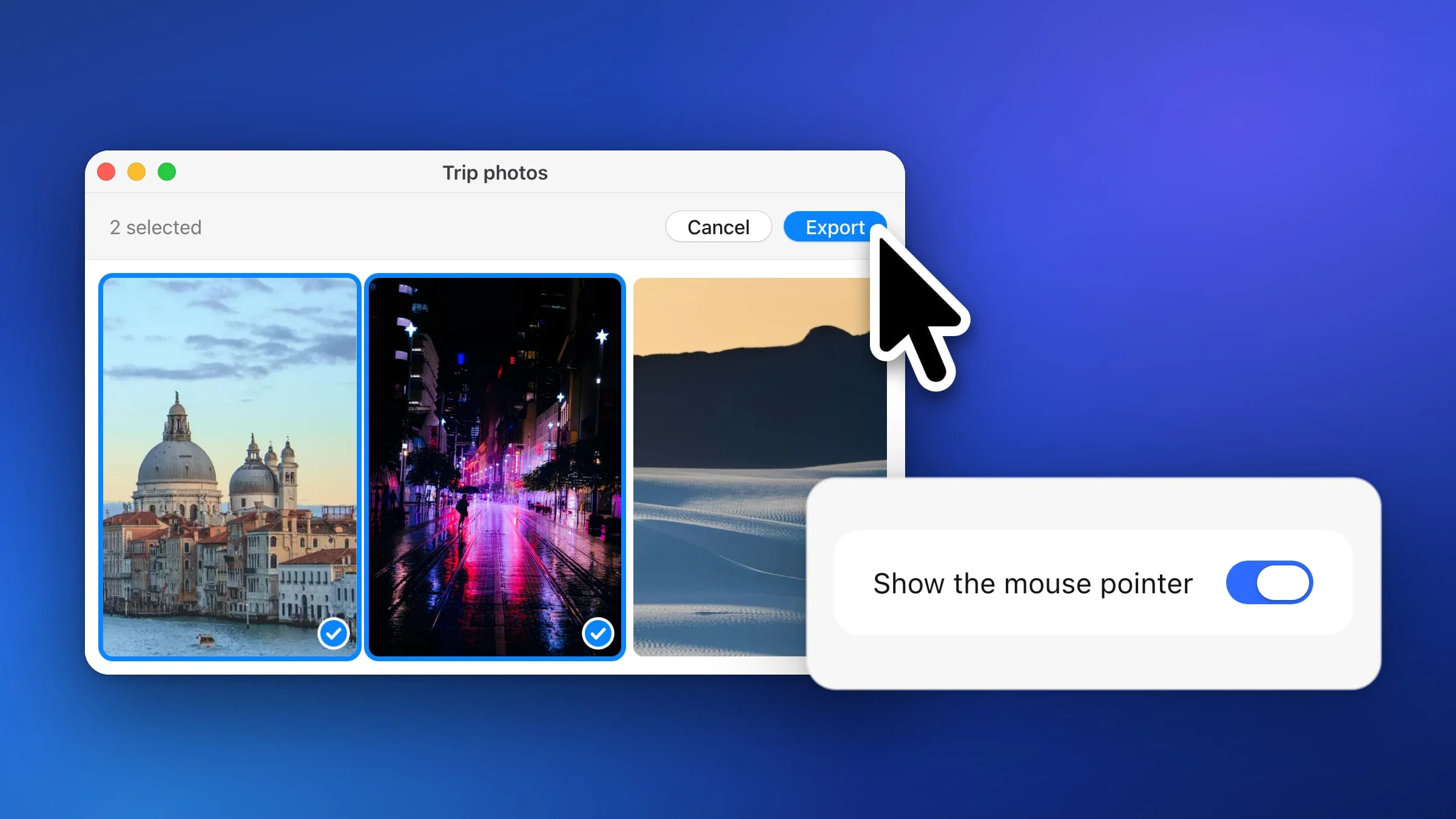
De los atajos de captura de macOS, solo la barra de herramientas de ⇧⌘5 tiene temporizador. ⇧⌘3 y ⇧⌘4 hacen la captura en cuanto los pulsas. Encontrarás más sobre ellos en todas las formas de hacer una captura de pantalla en Mac. Además, macOS deja el puntero fuera de estas capturas de forma predeterminada, así que, si quieres mostrar algo que aparece al pasar el puntero por encima, activa Mostrar el puntero del ratón en ese mismo menú Opciones.
Cómo hacer una captura de pantalla con temporizador en Snapix
No hay ninguna barra de herramientas que configurar antes: un solo atajo inicia la cuenta atrás. Si aún no tienes Snapix, pruébalo gratis.
- Elige la pantalla con el puntero. Si tienes más de una, lleva el puntero a la que quieres capturar.
- Pulsa ⇧⌘8. O haz clic en el icono de Snapix en la barra de menús y elige Capturar con temporizador. Un aviso en la esquina superior derecha de esa pantalla muestra la cuenta atrás: “Captura en 5…”, “Captura en 4…”, etc.
- Prepara la captura. Abre un menú, pasa el puntero por encima de un enlace o trae al frente la ventana que quieras. Snapix no hace clic en nada al capturar, así que lo que abras sigue abierto.
- Espera a que llegue a cero. El aviso desaparece y Snapix captura toda la pantalla, con sonido de obturador salvo que hayas desactivado el sonido de las capturas. De forma predeterminada, la imagen se copia en el portapapeles y aparece una previsualización en la esquina inferior derecha, lista para pegarla, arrastrarla a otra app o editarla con un clic.

Consejo: Para un menú que se abre con un clic no te hace falta el temporizador de Snapix. Ábrelo, pulsa ⇧⌘4 y arrastra a su alrededor: el menú sigue abierto mientras seleccionas. Encontrarás más en cómo hacer una captura de pantalla de un menú.
Cómo cambiar la duración del temporizador
Haz clic en Ajustes… en el menú de Snapix, abre Captura y, en la sección Temporizador del final de la página, haz clic en 2 s, 3 s, 5 s o 10 s. Son 5 segundos mientras no la cambies, y ⇧⌘8 usa la que elijas.

La barra de herramientas de capturas de pantalla solo tiene dos duraciones: 5 y 10 segundos. Para cualquier otra, usa Terminal. Este comando espera 3 segundos y luego guarda tu pantalla principal como shot.png en el escritorio:
screencapture -T 3 ~/Desktop/shot.pngCambia el 3 por los segundos que quieras. Añade -C para incluir el puntero. Si tienes más de una pantalla, añade un segundo nombre de archivo, como ~/Desktop/shot2.png, para la siguiente pantalla. Para capturar las ventanas de otras apps, Terminal necesita permiso en Ajustes del Sistema ▸ Privacidad y seguridad ▸ Grabación de pantalla y del audio del sistema (Grabación de pantalla en versiones anteriores de macOS).
Las opciones de temporizador, de un vistazo
| Temporizador | Duración | Qué obtienes |
|---|---|---|
| Barra de herramientas ⇧⌘5 de macOS | 5 o 10 segundos | Pantalla o área, en el escritorio de forma predeterminada |
screencapture -T en Terminal | Los segundos que quieras | Un archivo donde le indiques |
| ⇧⌘8 de Snapix | 2, 3, 5 o 10 segundos | Toda la pantalla, en el portapapeles de forma predeterminada |
Qué captura el temporizador de Snapix
- Toda la pantalla, siempre. No hay captura con temporizador de un área ni de una ventana. Para quedarte solo con una parte de la imagen, haz clic en la previsualización para abrir el editor y recorta la captura.
- La pantalla en la que pulsas el atajo. La captura sigue siendo de esa pantalla aunque lleves el puntero a otro monitor durante la cuenta atrás. De forma predeterminada, la previsualización aparece en la pantalla en la que está el puntero cuando termina la cuenta atrás. Consulta cómo capturar un solo monitor.
- El puntero. Las capturas de pantalla completa y con temporizador incluyen el puntero del ratón de forma predeterminada, lo que resulta útil para enseñar qué ocurre al pasar el puntero por encima. Para dejarlo fuera, desactiva Mostrar el puntero del ratón en Ajustes ▸ Captura. Encontrarás más en cómo hacer una captura de pantalla con el puntero.
- El aviso, no. De forma predeterminada, Snapix deja fuera de la imagen el aviso de la cuenta atrás y sus propias previsualizaciones. Solo aparecen si activas Mostrar las previsualizaciones de Snapix en Ajustes ▸ Captura.
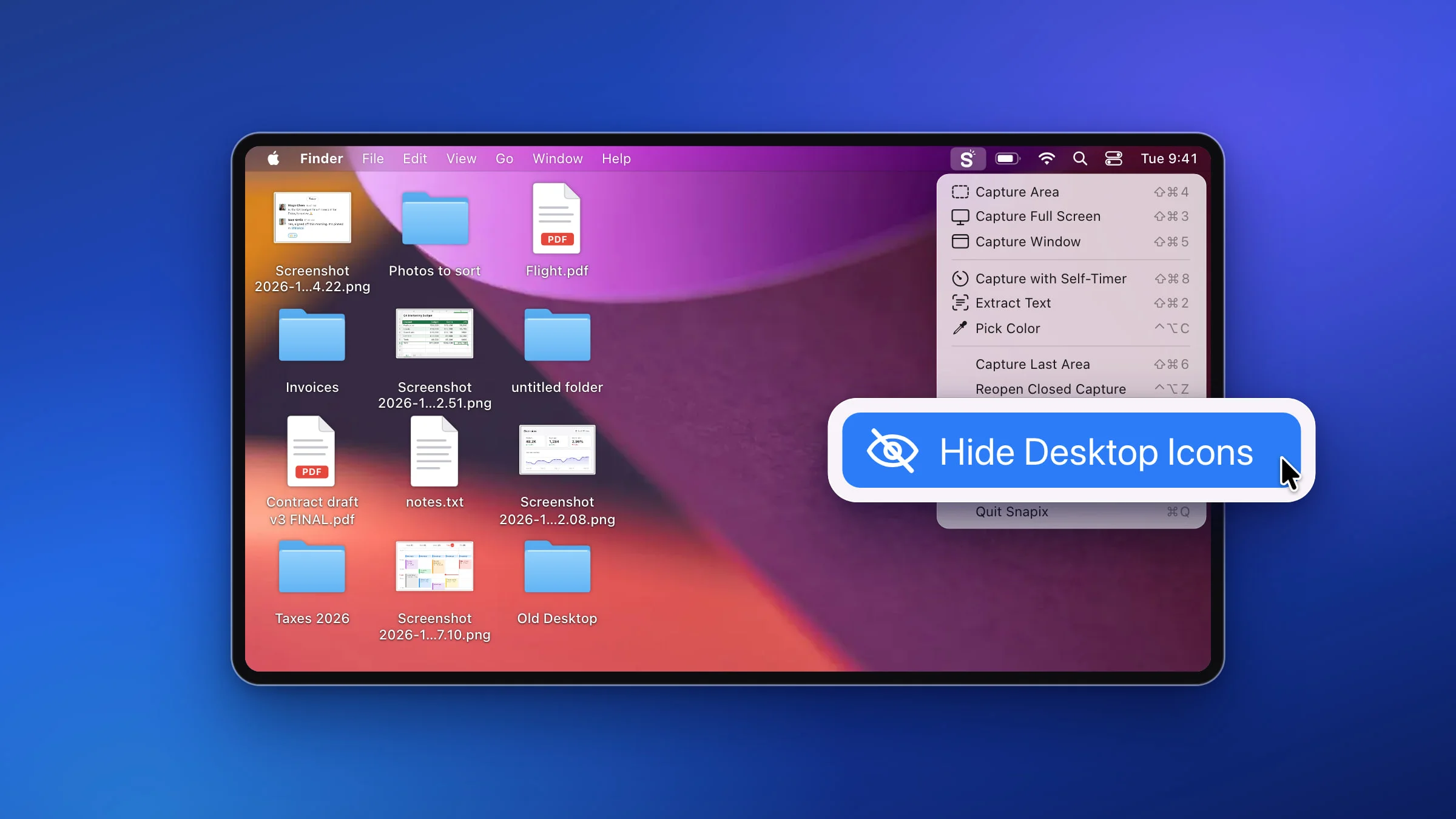
- Un escritorio despejado, si quieres. Si Iconos del escritorio y notificaciones, en Ajustes ▸ Captura, tiene cualquier valor que no sea Dejarlos visibles, las capturas con temporizador dejan fuera los iconos del escritorio, los widgets y las notificaciones.
Nota: Una vez iniciada, la cuenta atrás llega hasta cero. Snapix no ofrece ninguna forma de cancelarla, y los demás atajos de captura se ignoran hasta que se hace la captura.