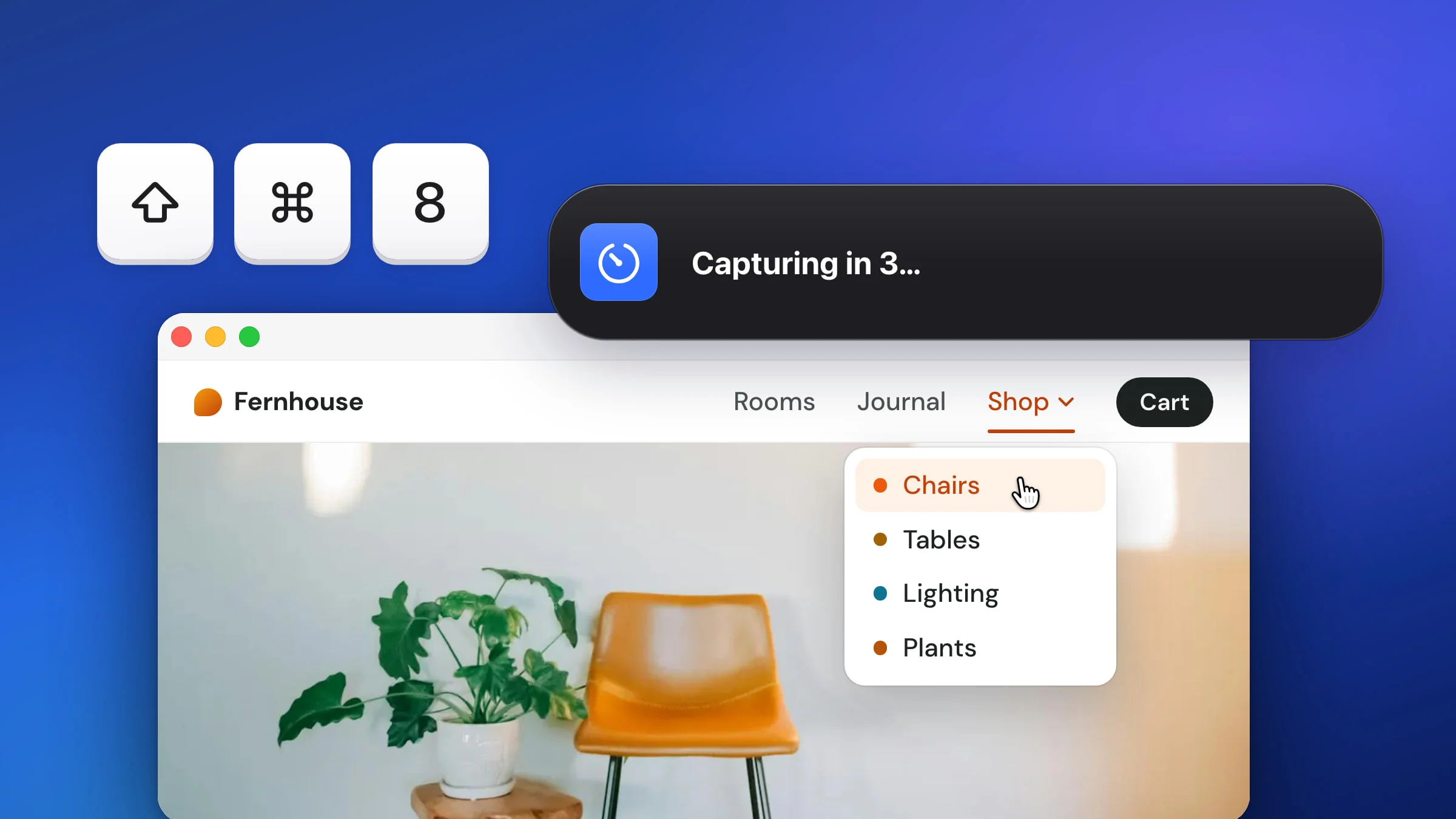
Um am Mac einen Screenshot mit Timer zu machen, drücke ⇧⌘5, klicke auf Optionen, wähle unter Timer die Option 5 Sekunden oder 10 Sekunden und klicke dann auf Aufnehmen. Der Countdown gibt dir Zeit, ein Menü zu öffnen oder den Zeiger auf eine Taste zu bewegen, bevor der Screenshot aufgenommen wird. Snapix hat einen eigenen Selbstauslöser auf ⇧⌘8 – mit einem Banner, das die verbleibenden Sekunden anzeigt, und einer Verzögerung von wahlweise 2, 3, 5 oder 10 Sekunden.
So machst du am Mac einen Screenshot mit Timer
- Drücke ⇧⌘5. Die Screenshot-Symbolleiste öffnet sich. Belegt Snapix diese Tastenkombination, öffne stattdessen die App Bildschirmfoto über Spotlight oder unter Programme ▸ Dienstprogramme.
- Wähle, was du aufnehmen willst. Klicke auf Bildschirmfoto aufnehmen (ganzer Bildschirm) oder auf Bildschirmfoto des Bereichs aufnehmen und ziehe den Rahmen um den Teil, den du brauchst.
- Stelle den Timer ein. Klicke auf Optionen und wähle dann unter Timer die Option 5 Sekunden oder 10 Sekunden.
- Klicke auf „Aufnehmen“ und bereite dann den Bildschirm vor. Öffne ein Menü oder bewege den Zeiger auf das, was du zeigen willst, bevor der Countdown abläuft. Standardmäßig wird der Screenshot auf dem Schreibtisch gespeichert.
Von den Screenshot-Tastenkombinationen in macOS bietet nur ⇧⌘5 mit seiner Symbolleiste einen Timer. ⇧⌘3 und ⇧⌘4 lösen in dem Moment aus, in dem du sie drückst. Mehr dazu findest du in der Übersicht aller Wege, am Mac einen Screenshot zu machen. Außerdem lässt macOS den Zeiger in diesen Screenshots standardmäßig weg. Geht es im Bild um etwas, auf das du gerade zeigst, aktiviere im selben Menü Optionen den Eintrag Mauszeiger anzeigen.
So machst du mit Snapix einen Screenshot mit Timer
Hier musst du vorher keine Symbolleiste einrichten: Eine einzige Tastenkombination startet den Countdown. Falls du Snapix noch nicht hast, teste Snapix kostenlos.
- Zeige auf den gewünschten Bildschirm. Hast du mehrere Displays, bewege den Zeiger auf den Bildschirm, den du aufnehmen willst.
- Drücke ⇧⌘8. Oder klicke in der Menüleiste auf das Snapix-Symbol und wähle Mit Selbstauslöser aufnehmen. Oben rechts auf diesem Bildschirm zählt ein Banner herunter: „Aufnahme in 5 …“, „Aufnahme in 4 …“ und so weiter.
- Bereite die Aufnahme vor. Öffne ein Menü, bewege den Zeiger auf einen Link oder hole das richtige Fenster nach vorn. Beim Auslösen wird nichts angeklickt, deshalb bleibt alles offen, was du geöffnet hast.
- Warte, bis der Countdown abgelaufen ist. Das Banner verschwindet, und Snapix nimmt den ganzen Bildschirm auf – mit Auslöseton, sofern du den Screenshot-Ton nicht ausgeschaltet hast. Standardmäßig landet das Bild in der Zwischenablage, und unten rechts erscheint eine Vorschau: bereit zum Einfügen, zum Ziehen in eine andere App oder zum Bearbeiten per Klick.

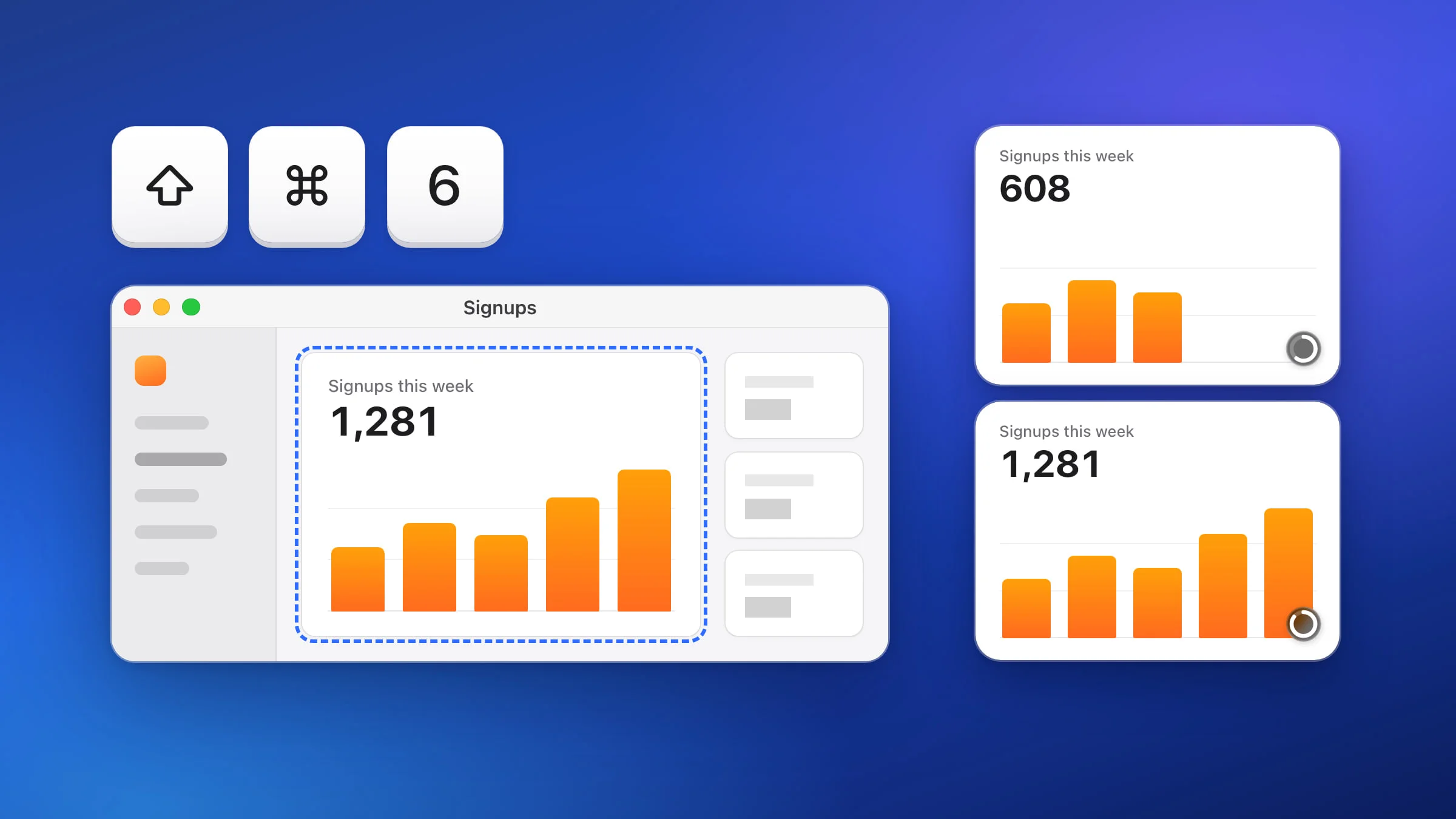
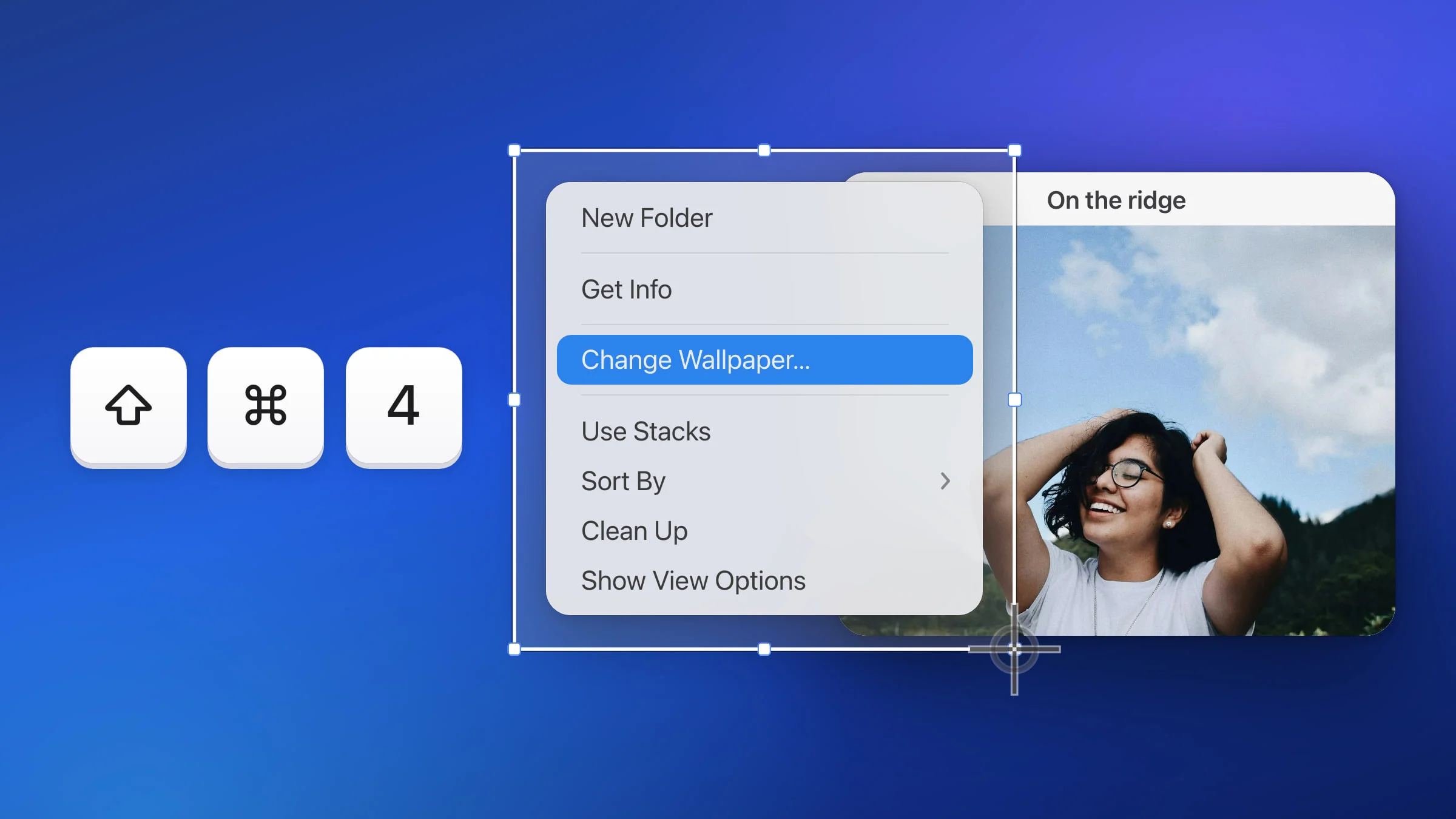
Tipp: Für ein Menü, das sich per Klick öffnet, brauchst du in Snapix keinen Timer. Öffne es, drücke ⇧⌘4 und ziehe einen Rahmen darum. Das Menü bleibt offen, während du auswählst. Mehr dazu unter Screenshot von einem Menü machen.
So änderst du die Timer-Verzögerung
Klicke im Snapix-Menü auf Einstellungen …, öffne Aufnahme und klicke im Abschnitt Selbstauslöser unten auf der Seite auf 2 s, 3 s, 5 s oder 10 s. Voreingestellt sind 5 Sekunden, und ⇧⌘8 verwendet die Dauer, die du gewählt hast.

Die Screenshot-Symbolleiste kennt nur zwei Zeiten: 5 und 10 Sekunden. Für jede andere Verzögerung nimmst du das Terminal. Dieser Befehl wartet 3 Sekunden und speichert dann deinen Hauptbildschirm als shot.png auf dem Schreibtisch:
screencapture -T 3 ~/Desktop/shot.pngErsetze die 3 durch eine beliebige Zahl von Sekunden. Füge -C hinzu, um den Zeiger mit aufzunehmen. Hast du mehrere Bildschirme, ergänze für den nächsten einen zweiten Dateinamen, etwa ~/Desktop/shot2.png. Damit das Terminal die Fenster anderer Apps aufnehmen kann, braucht es die Berechtigung unter Systemeinstellungen ▸ Datenschutz & Sicherheit ▸ Aufnahme von Bildschirm & Systemaudio (in älteren macOS-Versionen Bildschirmaufnahme).
Die Timer-Optionen auf einen Blick
| Timer | Verzögerung | Ergebnis |
|---|---|---|
| Screenshot-Symbolleiste ⇧⌘5 | 5 oder 10 Sekunden | Bildschirm oder Bereich, standardmäßig auf dem Schreibtisch |
Terminal screencapture -T | Beliebig viele Sekunden | Eine Datei dort, wo du sie angibst |
| Snapix ⇧⌘8 | 2, 3, 5 oder 10 Sekunden | Ganzer Bildschirm, standardmäßig in der Zwischenablage |
Was der Selbstauslöser von Snapix aufnimmt
- Immer den ganzen Bildschirm. Bereichs- oder Fensteraufnahmen mit Timer gibt es nicht. Willst du nur einen Teil des Bildes behalten, klicke auf die Vorschau, um den Editor zu öffnen, und schneide den Screenshot zu.
- Den Bildschirm, auf dem du die Tasten gedrückt hast. Aufgenommen wird dieser Bildschirm, auch wenn du den Zeiger während des Countdowns auf einen anderen Monitor bewegst. Die Vorschau erscheint standardmäßig auf dem Bildschirm, auf den du zeigst, wenn der Countdown endet. Siehe Screenshot von nur einem Monitor machen.
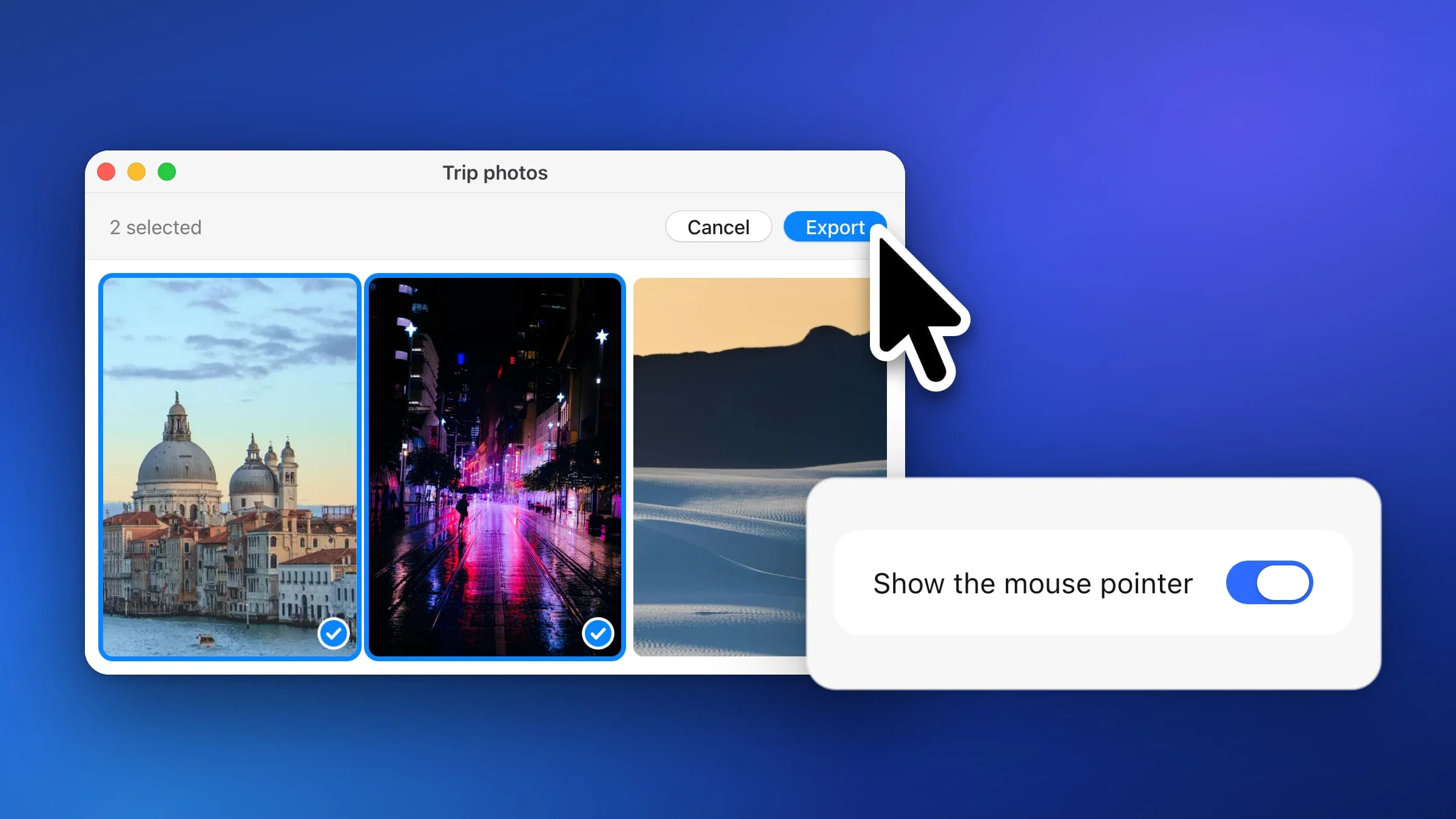
- Den Zeiger. Aufnahmen des ganzen Bildschirms und mit Selbstauslöser enthalten standardmäßig den Mauszeiger – praktisch, wenn du einen Hover-Effekt zeigen willst. Um ihn wegzulassen, schalte unter Einstellungen ▸ Aufnahme die Option Mauszeiger anzeigen aus. Mehr dazu unter Screenshot mit Mauszeiger machen.
- Nicht das Banner. Standardmäßig hält Snapix das Countdown-Banner und seine eigenen Vorschauen aus dem Bild heraus. Sie erscheinen nur, wenn du unter Einstellungen ▸ Aufnahme die Option Vorschauen von Snapix zeigen einschaltest.
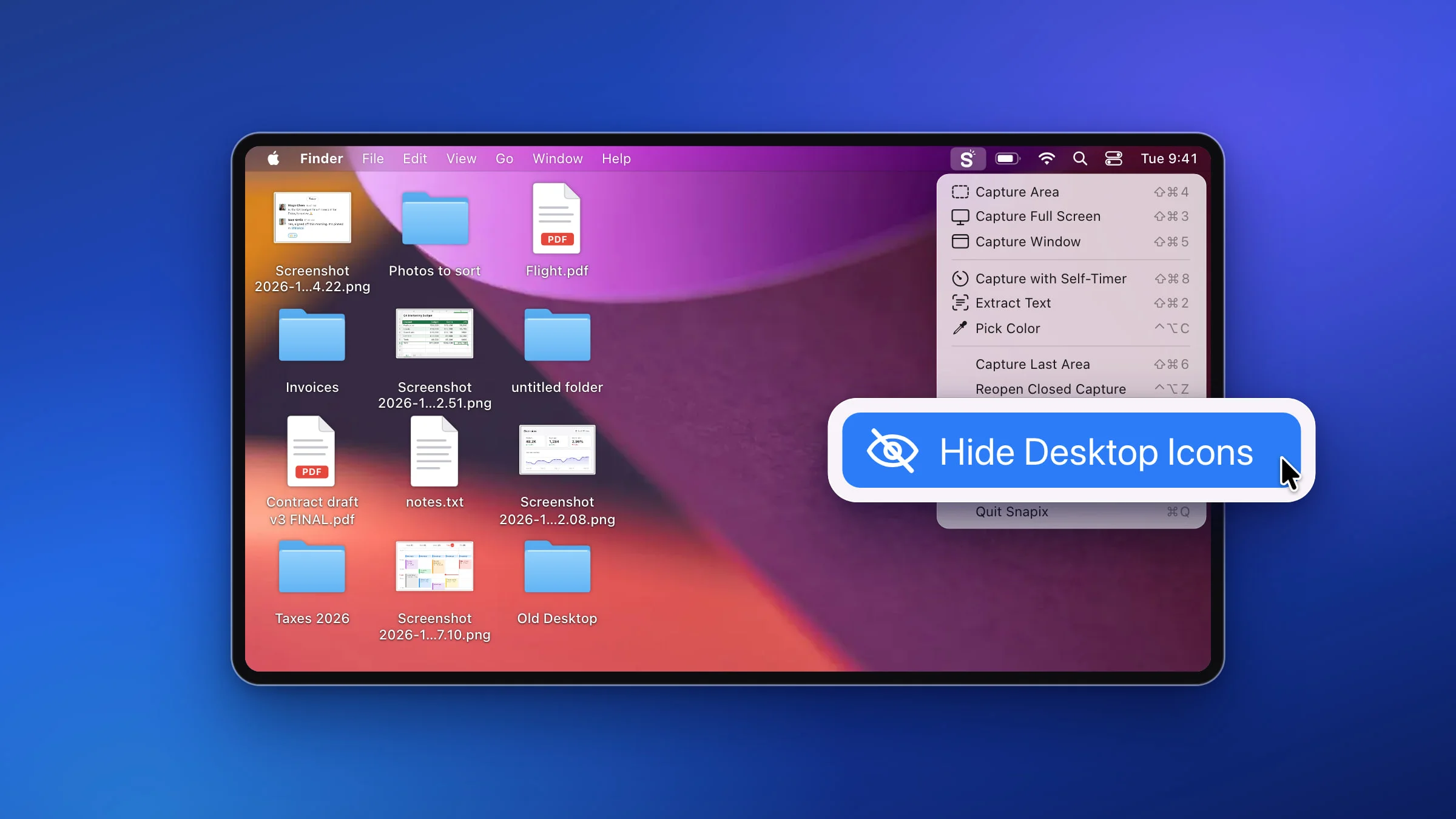
- Auf Wunsch einen aufgeräumten Schreibtisch. Steht Schreibtischsymbole und Mitteilungen unter Einstellungen ▸ Aufnahme auf etwas anderem als Sichtbar lassen, fehlen in Aufnahmen mit Selbstauslöser die Schreibtischsymbole, Widgets und Mitteilungsbanner.
Hinweis: Ein gestarteter Countdown läuft bis null durch. Snapix bietet keine Möglichkeit, ihn abzubrechen, und andere Aufnahme-Tastenkombinationen werden ignoriert, bis der Screenshot aufgenommen ist.