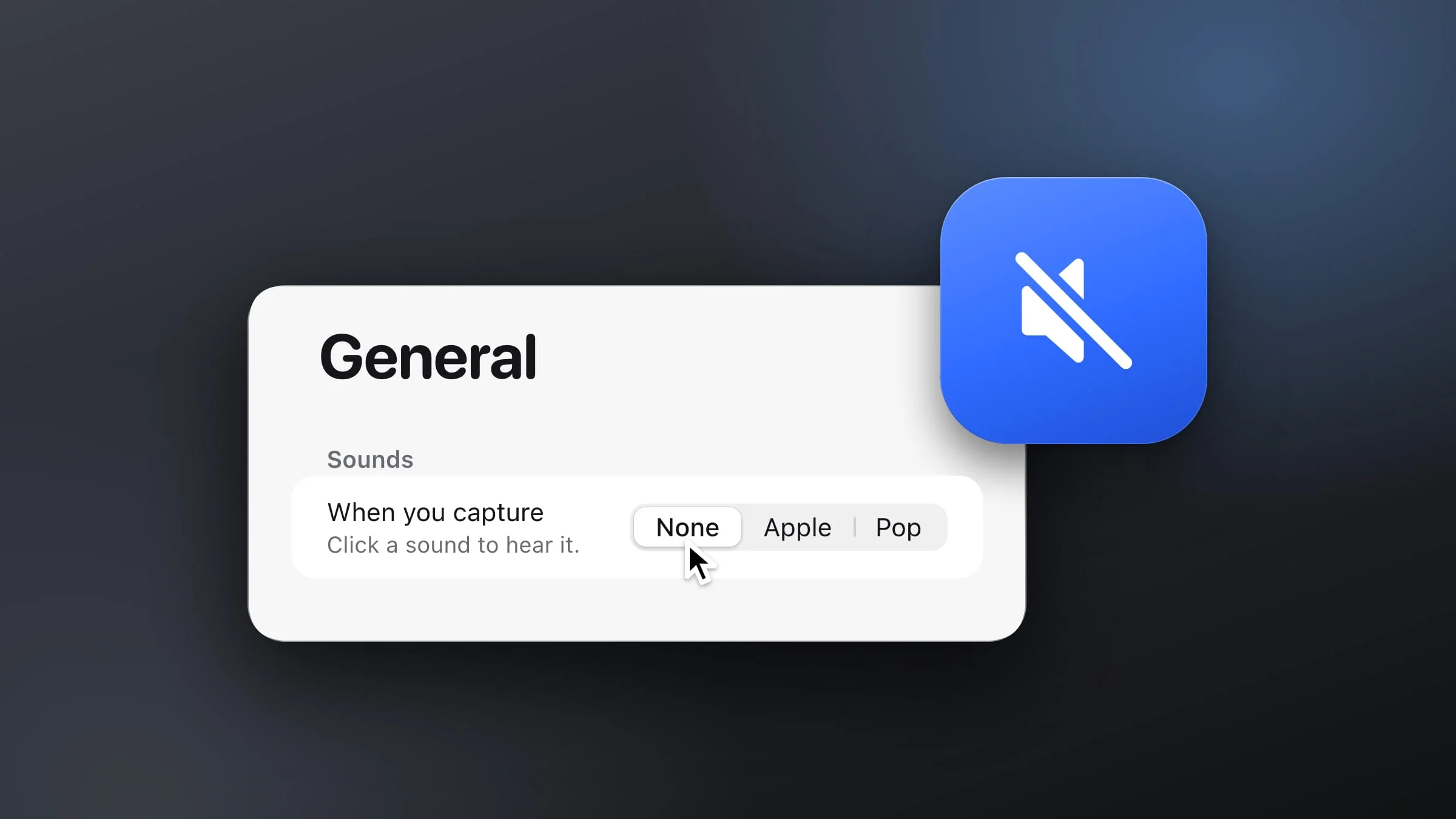
Um den Screenshot-Ton am Mac auszuschalten, öffne Systemeinstellungen ▸ Ton und schalte Toneffekte der Benutzeroberfläche verwenden aus. Den Mac stummzuschalten funktioniert auch – einen eigenen Schalter nur für den Screenshot-Ton hat macOS aber nicht, sodass du so oder so auch andere Töne verlierst. Snapix hat für seinen Ton eine eigene Einstellung, Beim Aufnehmen, mit der du nur den Auslöseton ausschaltest.
So schaltest du in macOS den Screenshot-Ton aus
- Öffne die Systemeinstellungen. Wähle Menü „Apple“ ▸ Systemeinstellungen und klicke dann in der Seitenleiste auf Ton. Möglicherweise musst du nach unten scrollen, um den Eintrag zu sehen.
- Suche den Bereich „Toneffekte“. Dort findest du den Hinweiston, die Hinweislautstärke und einige Schalter.
- Schalte „Toneffekte der Benutzeroberfläche verwenden“ aus. Das Kamerageräusch verstummt – zusammen mit anderen Tönen der Benutzeroberfläche, etwa dem, den du hörst, wenn du ein Objekt in den Papierkorb ziehst.
- Nimm einen Test-Screenshot auf. Drücke ⇧⌘4 und ziehe über einen kleinen Bereich. Hörst du noch immer einen Ton, nimmt eine andere App deine Screenshots auf. Die Einstellung von Snapix findest du weiter unten.

Weitere Wege, den Screenshot-Ton stummzuschalten
-
Schalte deinen Mac stumm. Drücke die Stummschalttaste auf deiner Tastatur oder klicke unter Systemeinstellungen ▸ Ton auf Ausgabe und aktiviere Ton aus. Damit verstummt alles, auch Musik und Anrufe – das eignet sich also eher für einen schnellen Screenshot zwischendurch.
-
Nutze das Terminal. Der Befehl
screencapturenimmt ganz ohne Ton auf, wenn du-xhinzufügst. Dieser Befehl in einem neuen Terminal-Fenster speichert zum Beispiel lautlos die Datei shot.png in deinem Benutzerordner:screencapture -x shot.pngDas Terminal braucht dafür unter Systemeinstellungen ▸ Datenschutz & Sicherheit die Berechtigung „Aufnahme von Bildschirm & Systemaudio“ – sonst zeigt das Bild nur deinen Schreibtisch und die Fenster des Terminals.
Die Screenshot-Symbolleiste (⇧⌘5 oder die App „Bildschirmfoto“ unter Programme ▸ Dienstprogramme) hat in ihrem Menü Optionen keine Toneinstellung, und macOS bietet keine Einstellung, um einen anderen Screenshot-Ton zu wählen.
So schaltest du in Snapix den Auslöseton aus
Snapix spielt einen eigenen Auslöseton ab, den der macOS-Schalter oben nicht stummschaltet. Mit seinen Standard-Tastenkombinationen reagiert Snapix auf ⇧⌘3, ⇧⌘4 und ⇧⌘5, solange es läuft. Hast du den macOS-Ton ausgeschaltet und hörst bei diesen Tasten trotzdem ein „Plopp“, kommt es von Snapix.
- Öffne die Snapix-Einstellungen. Klicke in der Menüleiste auf das Snapix-Symbol und wähle im Menü Einstellungen …
- Klicke in der Seitenleiste auf „Allgemein“. Auf dieser Seite findest du den Abschnitt Töne. Du kannst in den Einstellungen auch ⌘F drücken, „Ton“ eingeben und Beim Aufnehmen wählen, um direkt dorthin zu springen.
- Klicke neben „Beim Aufnehmen“ auf „Ohne“. Deine nächste Aufnahme ist lautlos. Snapix spielt „Apple“ und „Blase“ ab, wenn du darauf klickst – so kannst du beide probehören, bevor du dich entscheidest.
- Schalte bei Bedarf auch den Bestätigungston aus. Klicke neben Beim Kopieren oder Sichern auf Ohne. Das ist der leise Klang, der zu den Bannern „Kopiert“ und „Gesichert“ ertönt.

Was die einzelnen Toneinstellungen von Snapix bewirken
- Beim Aufnehmen: Ohne, Apple oder Blase. Voreingestellt ist „Blase“, der kurze Hinweiston „Blase“ von macOS. So klingt eine Snapix-Aufnahme nicht wie ein macOS-Screenshot. „Apple“ ist das Kamerageräusch, das macOS bei seinen eigenen Screenshots abspielt. Der Auslöseton erklingt in dem Moment, in dem das Bild aufgenommen wird – bei Bereich, Fenster, ganzem Bildschirm, letztem Bereich und Selbstauslöser. Brichst du ab, ertönt er nicht.
- Beim Kopieren oder Sichern: Ohne, Kristall oder Buup. „Kristall“ ist die Standardeinstellung. Er ertönt nur, wenn ein Banner erscheint, etwa „Gesichert in ‚Snapix‘“ (bzw. mit dem Namen deines Speicherordners), nachdem du eine Aufnahme über ihre Vorschau gespeichert hast. Das automatische Kopieren nach einer Aufnahme zeigt in der Vorschau nur kurz „Kopiert“ an, ohne Banner – es bleibt also still.
- Lautstärke. Ein Regler für beide Töne, standardmäßig auf voller Lautstärke. Ziehe ihn ganz nach links, um Snapix stummzuschalten, ohne sonst etwas an deinem Mac zu verändern. Beim Loslassen spielt er eine Hörprobe ab.
Text extrahieren (⇧⌘2) spielt nie den Auslöseton ab, sein Banner „Text kopiert“ aber den Bestätigungston. Die Töne von Snapix kommen wie der Ton jeder anderen App aus deinen Lautsprechern oder Kopfhörern – schaltest du den Mac stumm, verstummen also auch sie.
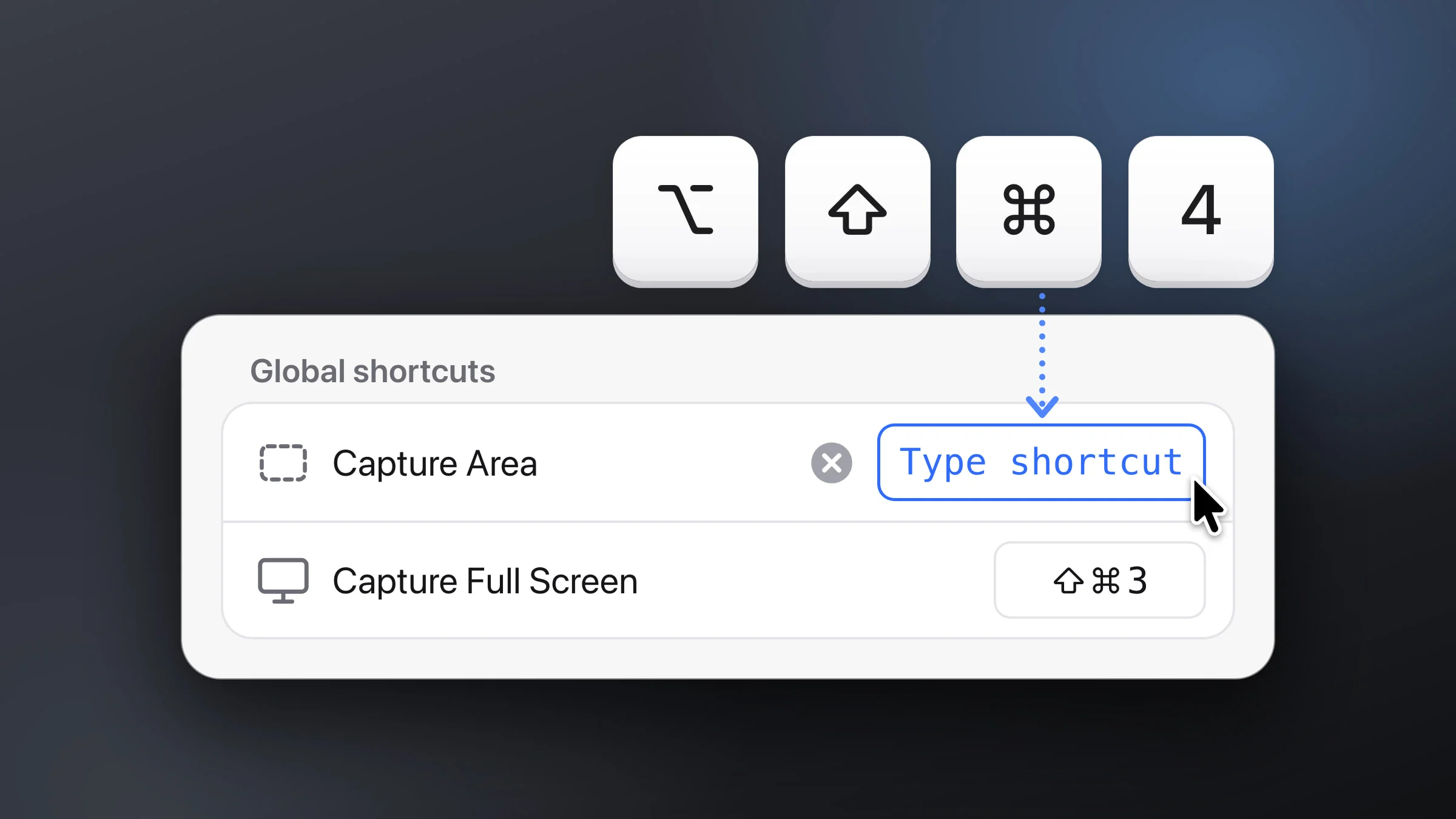
Hinweis: ⌃⇧⌘3 und ⌃⇧⌘4, die einen Screenshot in die Zwischenablage kopieren, bleiben immer bei macOS und folgen daher der macOS-Einstellung. Um auch ⇧⌘3, ⇧⌘4 und ⇧⌘5 an macOS zurückzugeben, ändere die Screenshot-Tastenkombinationen in Snapix unter Einstellungen ▸ Tastaturkurzbefehle.
Alle anderen Wege, deinen Bildschirm aufzunehmen, findest du unter Screenshot am Mac machen – oder teste Snapix kostenlos.