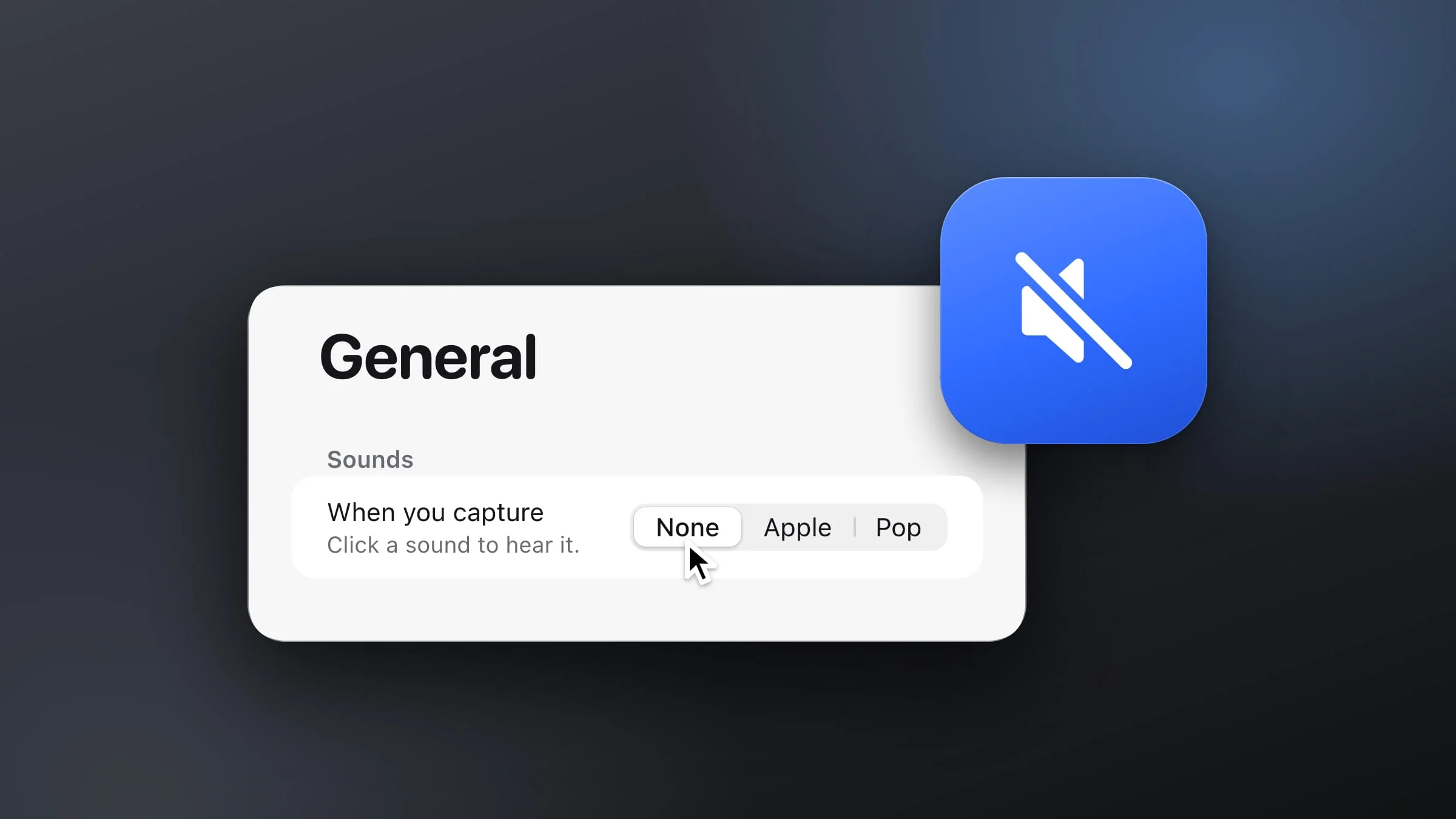
Pour désactiver le son des captures d’écran sur Mac, ouvrez Réglages Système ▸ Son et désactivez l’option Activer les effets sonores de l’interface utilisateur. Couper le son du Mac fonctionne aussi, mais macOS n’a pas d’interrupteur réservé au son des captures : dans les deux cas, vous perdez aussi d’autres sons. Snapix a son propre réglage, Lors d’une capture, qui coupe uniquement le déclic de l’obturateur.
Désactiver le son des captures d’écran dans macOS
- Ouvrez Réglages Système. Choisissez le menu Apple ▸ Réglages Système, puis cliquez sur Son dans la barre latérale. Vous devrez peut-être faire défiler la liste pour le voir.
- Repérez la section Effets sonores. Elle regroupe le son d’alerte, le volume d’alerte et quelques interrupteurs.
- Désactivez l’option Activer les effets sonores de l’interface utilisateur. Le déclic d’appareil photo s’arrête, de même que les autres sons de l’interface, comme celui que vous entendez quand vous faites glisser un élément dans la Corbeille.
- Faites une capture d’essai. Appuyez sur ⇧⌘4 et faites glisser le pointeur sur une petite zone. Si vous entendez encore un son, c’est qu’une autre app fait vos captures. Le réglage propre à Snapix se trouve plus bas.

Autres façons de couper le son des captures d’écran
-
Coupez le son du Mac. Appuyez sur la touche Silence de votre clavier, ou cliquez sur Sortie dans Réglages Système ▸ Son et activez Silence. Cela coupe tout, y compris la musique et les appels : c’est surtout pratique pour une capture rapide.
-
Utilisez Terminal. La commande
screencapturefait une capture sans aucun son si vous ajoutez-x. Par exemple, dans une nouvelle fenêtre de Terminal, cette commande enregistre shot.png dans votre dossier de départ, en silence :screencapture -x shot.pngTerminal doit disposer de l’autorisation Enregistrement de l’écran et des sons du système, dans Réglages Système ▸ Confidentialité et sécurité ; sinon, l’image ne montre que votre bureau et les fenêtres de Terminal.
La barre d’outils Capture d’écran (⇧⌘5, ou l’app Capture d’écran dans Applications ▸ Utilitaires) n’a aucun réglage de son dans son menu Options, et macOS ne propose aucun réglage pour choisir un autre son de capture.
Désactiver le son de l’obturateur dans Snapix
Snapix a son propre déclic d’obturateur : l’interrupteur de macOS décrit plus haut ne le coupe donc pas. Avec ses raccourcis par défaut, Snapix prend en charge ⇧⌘3, ⇧⌘4 et ⇧⌘5 tant qu’il est ouvert. Si vous avez coupé le son de macOS et entendez encore un petit bruit de bulle sur ces touches, il vient de Snapix.
- Ouvrez les réglages de Snapix. Cliquez sur l’icône Snapix dans la barre des menus, puis choisissez Réglages… dans le menu.
- Cliquez sur Général dans la barre latérale. La section Sons se trouve sur cette page. Vous pouvez aussi appuyer sur ⌘F dans les réglages, taper « son » et choisir Lors d’une capture pour y aller directement.
- Réglez Lors d’une capture sur Aucun. Votre prochaine capture sera silencieuse. Quand vous cliquez sur Apple ou Bulle, Snapix fait entendre le son : vous pouvez donc les écouter avant de choisir.
- Désactivez aussi le son de confirmation, si vous le souhaitez. Réglez Lors d’une copie ou d’un enregistrement sur Aucun. C’est le léger carillon qui accompagne les bannières « Copiée » et « Enregistrée ».

À quoi sert chaque réglage de son de Snapix
- Lors d’une capture : Aucun, Apple ou Bulle. Bulle, le réglage par défaut, est le son court du même nom dans macOS : vous distinguez ainsi à l’oreille une capture Snapix d’une capture macOS. Apple est le son d’appareil photo que macOS joue pour ses propres captures. L’obturateur retentit au moment où l’image est prise, pour une zone, une fenêtre, tout l’écran, la dernière zone et le retardateur. Il ne retentit pas quand vous annulez.
- Lors d’une copie ou d’un enregistrement : Aucun, Cristal ou Boop. Cristal est le réglage par défaut. Il ne se fait entendre que lorsqu’une bannière s’affiche, comme « Enregistrée dans Snapix » (ou le nom du dossier où vous enregistrez) quand vous enregistrez une capture depuis son aperçu. La copie automatique qui suit une capture affiche seulement « Copiée » un instant sur l’aperçu, sans bannière : elle reste donc silencieuse.
- Volume. Un seul curseur pour les deux sons, au maximum par défaut. Faites-le glisser tout à gauche pour rendre Snapix muet sans toucher au reste de votre Mac. Un son d’exemple est joué quand vous relâchez le curseur.
Extraire le texte (⇧⌘2) ne fait jamais entendre l’obturateur, mais sa bannière « Texte copié » s’accompagne du son de confirmation. Les sons de Snapix passent par vos haut-parleurs ou votre casque, comme le son de n’importe quelle app : couper le son du Mac les fait donc taire aussi.
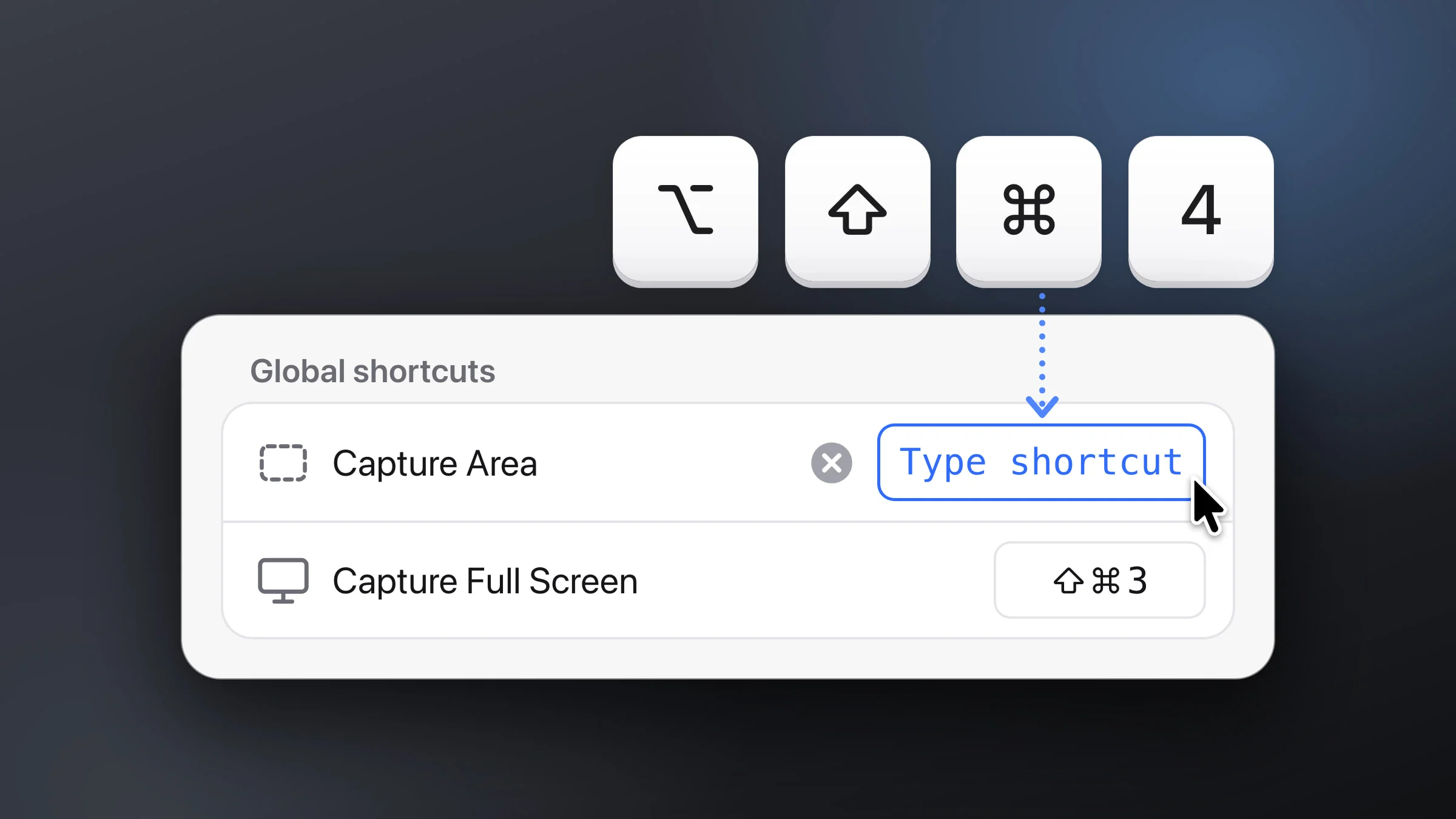
Remarque : ⌃⇧⌘3 et ⌃⇧⌘4, qui copient une capture dans le presse-papiers, restent toujours gérés par macOS : ils suivent donc son réglage. Pour rendre aussi ⇧⌘3, ⇧⌘4 et ⇧⌘5 à macOS, changez les raccourcis de capture d’écran dans Snapix, sous Réglages ▸ Raccourcis.
Pour toutes les autres façons de capturer votre écran, voyez comment faire une capture d’écran sur Mac, ou essayez Snapix gratuitement.