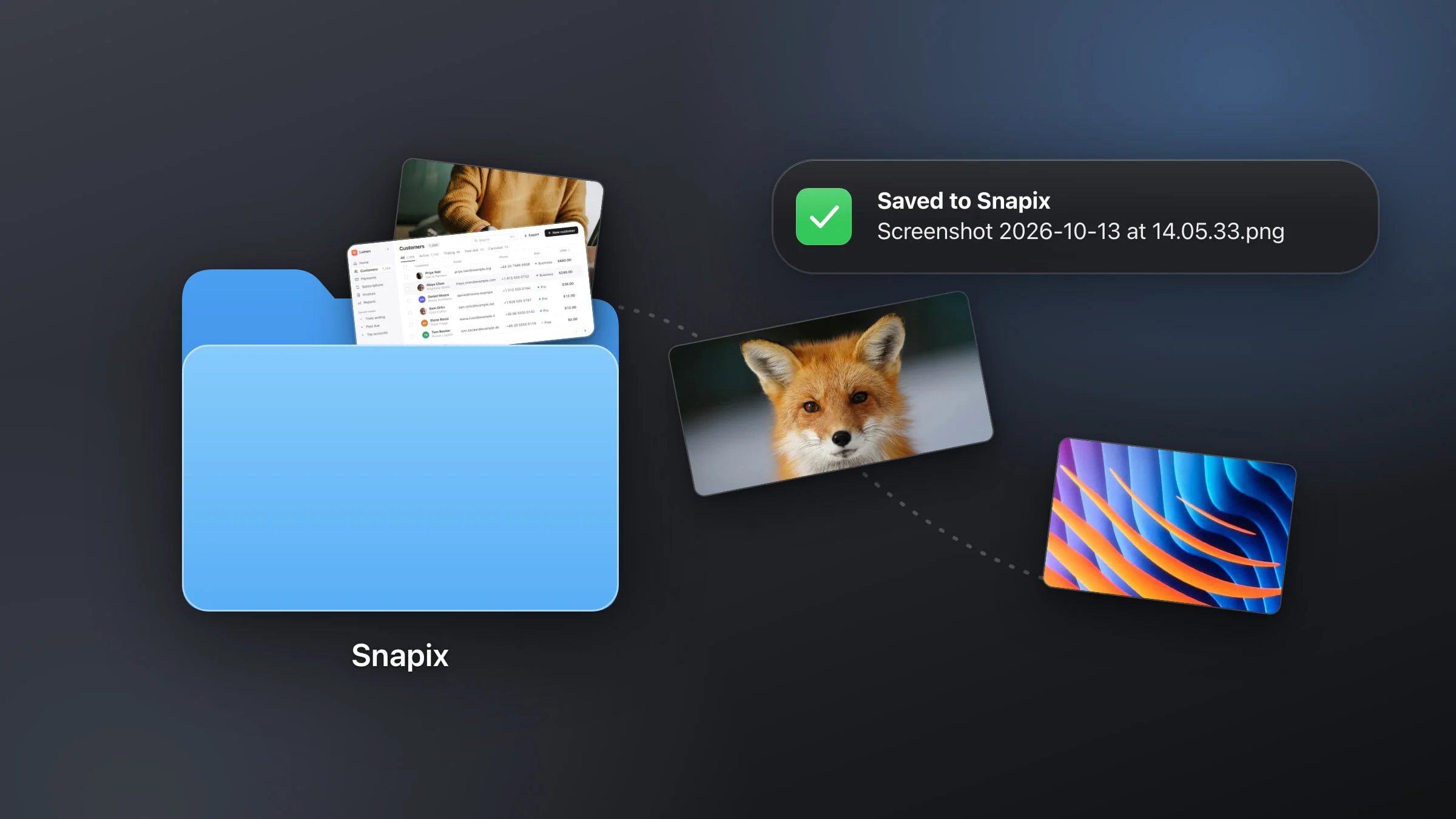
Sur Mac, les captures d’écran sont enregistrées par défaut sur le Bureau, en fichiers PNG nommés « Capture d’écran » suivi de la date et de l’heure. Pour les envoyer ailleurs, appuyez sur ⇧⌘5 (Maj + Commande + 5), cliquez sur Options et choisissez un dossier sous Enregistrer dans.
Avec Snapix, c’est un peu différent : par défaut, chaque capture va dans le presse-papiers et dans le bandeau Captures récentes, et un fichier n’apparaît dans un dossier que lorsque vous en enregistrez un.
Changer l’emplacement des captures d’écran sur Mac
- Appuyez sur ⇧⌘5. La barre d’outils Capture d’écran s’ouvre. Vous pouvez aussi ouvrir l’app Capture d’écran, dans le dossier Utilitaires du dossier Applications.
- Cliquez sur Options. Les emplacements possibles figurent en haut du menu, sous Enregistrer dans.
- Choisissez un emplacement. Sélectionnez Bureau, Documents ou Presse-papiers, envoyez chaque capture vers Mail, Messages ou Aperçu, ou cliquez sur Autre emplacement… pour choisir n’importe quel dossier.
- Fermez la barre d’outils. Appuyez sur Esc. Désormais, ⇧⌘3 et ⇧⌘4 enregistrent eux aussi à l’emplacement choisi.

Un dossier dédié évite que les captures n’envahissent votre Bureau. Pour les trier ensuite avec des piles, des tags ou des dossiers intelligents, voyez comment organiser vos captures d’écran sur Mac.
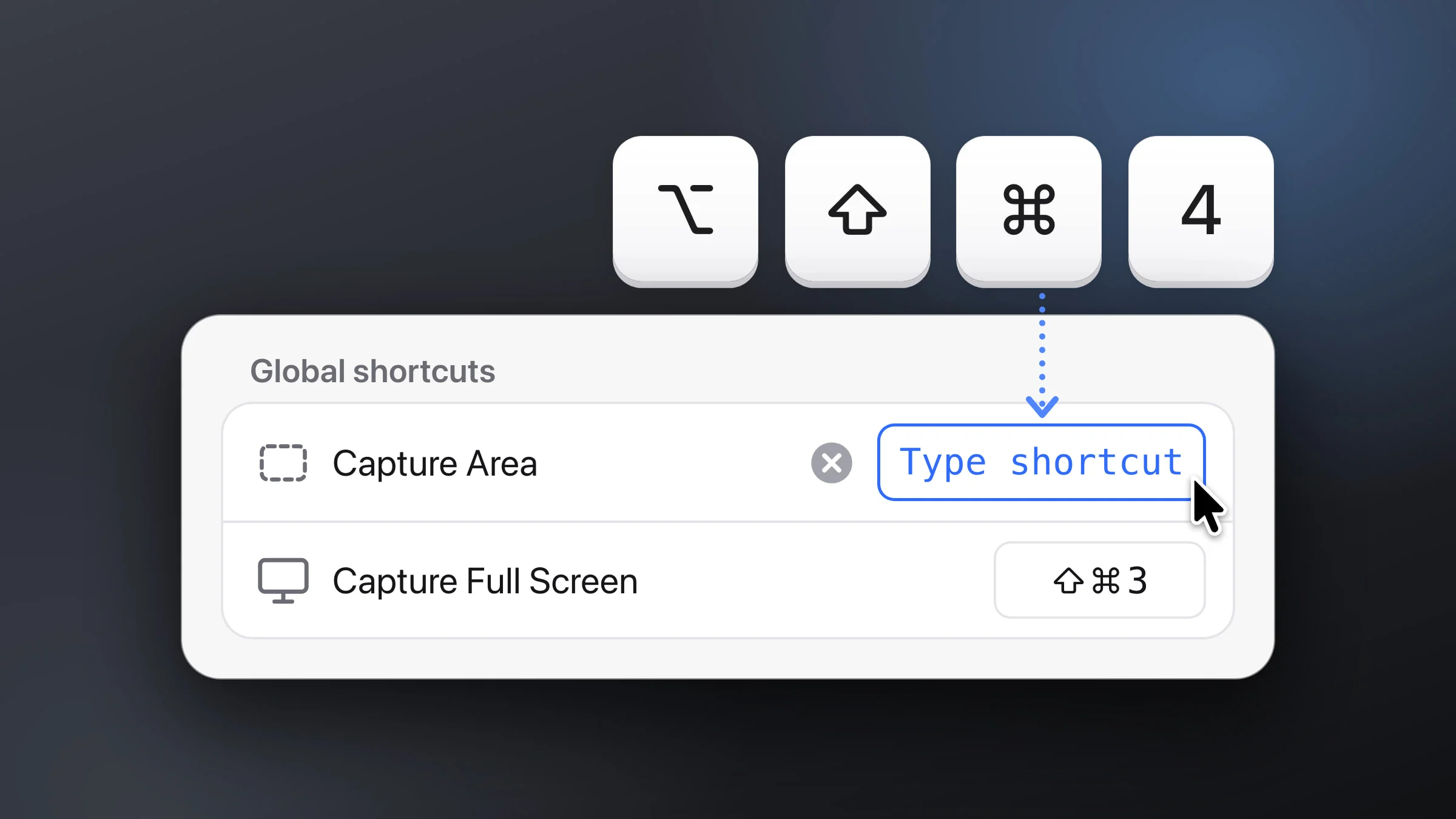
Remarque : une fois Snapix configuré, ses raccourcis par défaut prennent le relais de ⇧⌘3, ⇧⌘4 et ⇧⌘5 tant qu’il est ouvert. Les deux premiers suivent alors les réglages d’enregistrement propres à Snapix (voir plus bas), et ⇧⌘5 lance Capturer une fenêtre de Snapix au lieu d’ouvrir la barre d’outils. Pour accéder à ces options, ouvrez l’app Capture d’écran depuis Applications ▸ Utilitaires.
Où trouver une capture que vous venez de faire
Cherchez sur le Bureau un fichier nommé par exemple « Capture d’écran 2026-10-13 à 10.15.32.png » (avec AM ou PM après l’heure si votre Mac utilise le format 12 heures). S’il n’y est pas encore, la vignette est sans doute toujours dans le coin de l’écran. Le fichier est enregistré quand elle disparaît, quelques secondes après la capture. Balayez la vignette vers la droite pour l’enregistrer tout de suite.
| Méthode | Où va la capture |
|---|---|
| ⇧⌘3 ou ⇧⌘4, sans Snapix | Un PNG sur le Bureau, ou à l’emplacement choisi sous Enregistrer dans |
| ⌃⇧⌘3 ou ⌃⇧⌘4 | Le presse-papiers uniquement, sans fichier. Collez-la avec ⌘V. |
| Capture avec Snapix (réglages par défaut) | Le presse-papiers et le bandeau Captures récentes, qui en garde sa propre copie chiffrée sur votre Mac. Aucun fichier dans vos dossiers tant que vous ne l’enregistrez pas. |
| Capture avec Snapix, enregistrement automatique activé | En plus, un fichier dans le dossier Snapix de Documents, ou dans le dossier que vous avez choisi |
Changer l’emplacement des captures dans Terminal
Si vous préférez la ligne de commande, ouvrez Terminal et exécutez les deux commandes ci-dessous. Cela fonctionne jusqu’à macOS 26 Tahoe. Sous macOS 27, le réglage peut être ignoré.
-
Créez un dossier pour vos captures. Exécutez la commande suivante (
~/Picturescorrespond au dossier Images de votre dossier de départ) :mkdir -p ~/Pictures/Screenshots -
Dirigez les captures vers ce dossier. Exécutez :
defaults write com.apple.screencapture location ~/Pictures/Screenshots
Pour revenir au Bureau, exécutez :
defaults delete com.apple.screencapture locationD’anciens guides ajoutent aussi killall SystemUIServer. Cela ne fait pas de mal, mais ce n’est généralement plus nécessaire. Si votre prochaine capture arrive toujours à l’ancien emplacement, utilisez plutôt le menu Options décrit plus haut.
Choisir où Snapix enregistre les captures
Snapix n’enregistre pas un fichier pour chaque capture, sauf si vous le lui demandez. Par défaut, chaque capture est copiée dans le presse-papiers, s’affiche en aperçu flottant dans le coin de l’écran et reste dans le bandeau Captures récentes (⇧⌘S), qui conserve vos 50 dernières captures. Découvrez ce qui se passe après la capture, ou essayez Snapix gratuitement si vous ne l’avez pas encore.
Pour choisir le dossier, ou tout enregistrer automatiquement :
- Ouvrez la page Enregistrement des réglages. Cliquez sur l’icône Snapix dans la barre des menus, choisissez Réglages…, puis cliquez sur Enregistrement.
- Cliquez sur Choisir… à côté de la ligne Enregistrer dans. Sélectionnez un dossier. Par défaut, c’est un dossier Snapix dans Documents. Cliquez sur le nom du dossier pour l’afficher dans le Finder.
- Activez Enregistrer chaque capture automatiquement si vous voulez un fichier pour chaque capture. Snapix enregistre chacune d’elles dans ce dossier sans ouvrir le Finder, et le bouton Enregistrer de l’aperçu affiche Enregistrée.

Enregistrer les captures une par une avec Snapix
Pas besoin de l’enregistrement automatique pour garder un fichier. Depuis l’aperçu flottant :
- Survolez-le et cliquez sur Enregistrer, ou appuyez sur ⌘S avec le pointeur dessus. Le Finder s’ouvre avec le fichier sélectionné, et une bannière affiche Enregistrée dans suivi du nom du dossier.
- Si vous n’avez pas encore choisi de dossier, le premier enregistrement vous demande Où Snapix doit-il enregistrer vos captures d’écran ? Choisissez-en un et cliquez sur Enregistrer ici. Snapix ne vous le redemandera plus.
- Cliquez dessus avec le bouton droit et choisissez Afficher dans le Finder pour l’enregistrer et voir le fichier, tout en gardant l’aperçu à l’écran.
- Cliquez dessus pour ouvrir l’éditeur, puis cliquez sur Enregistrer sous… pour choisir un dossier et un nom pour cette seule capture.
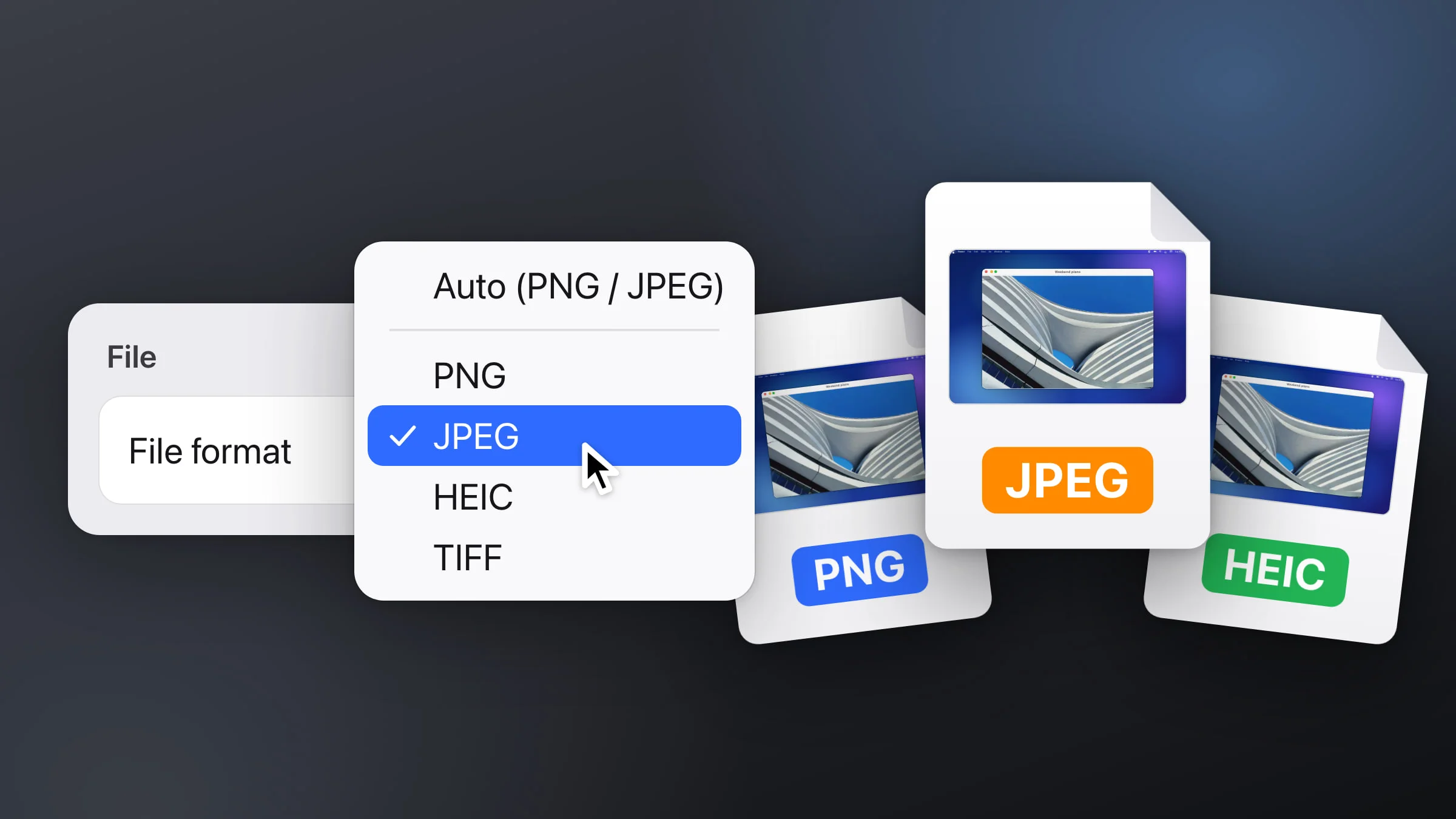
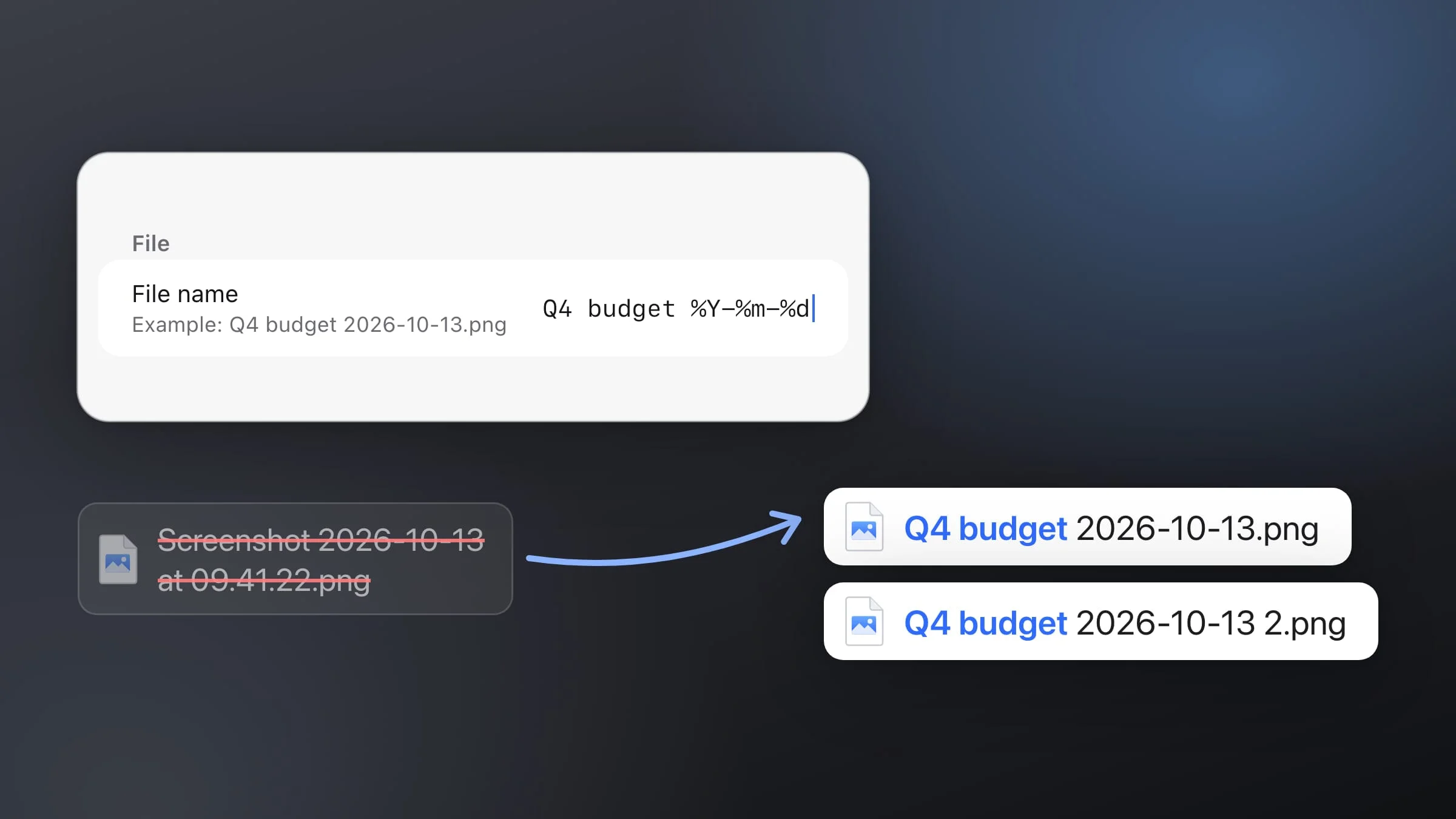
Par défaut, Snapix nomme ses fichiers sur le même principe, mais en anglais et toujours avec l’heure au format 24 heures, par exemple « Screenshot 2026-10-13 at 14.05.33.png ». Sur la même page Enregistrement, vous pouvez renommer les captures selon votre propre modèle, ou changer le format en JPEG ou HEIC.
Astuce : si vous avez fermé un aperçu sans l’enregistrer, appuyez sur ⌃⌥Z pour rouvrir la capture fermée, puis cliquez sur Enregistrer. Les captures plus anciennes restent dans le bandeau Captures récentes (⇧⌘S), votre historique des captures : double-cliquez sur l’une d’elles pour l’ouvrir dans l’éditeur et l’enregistrer depuis celui-ci.