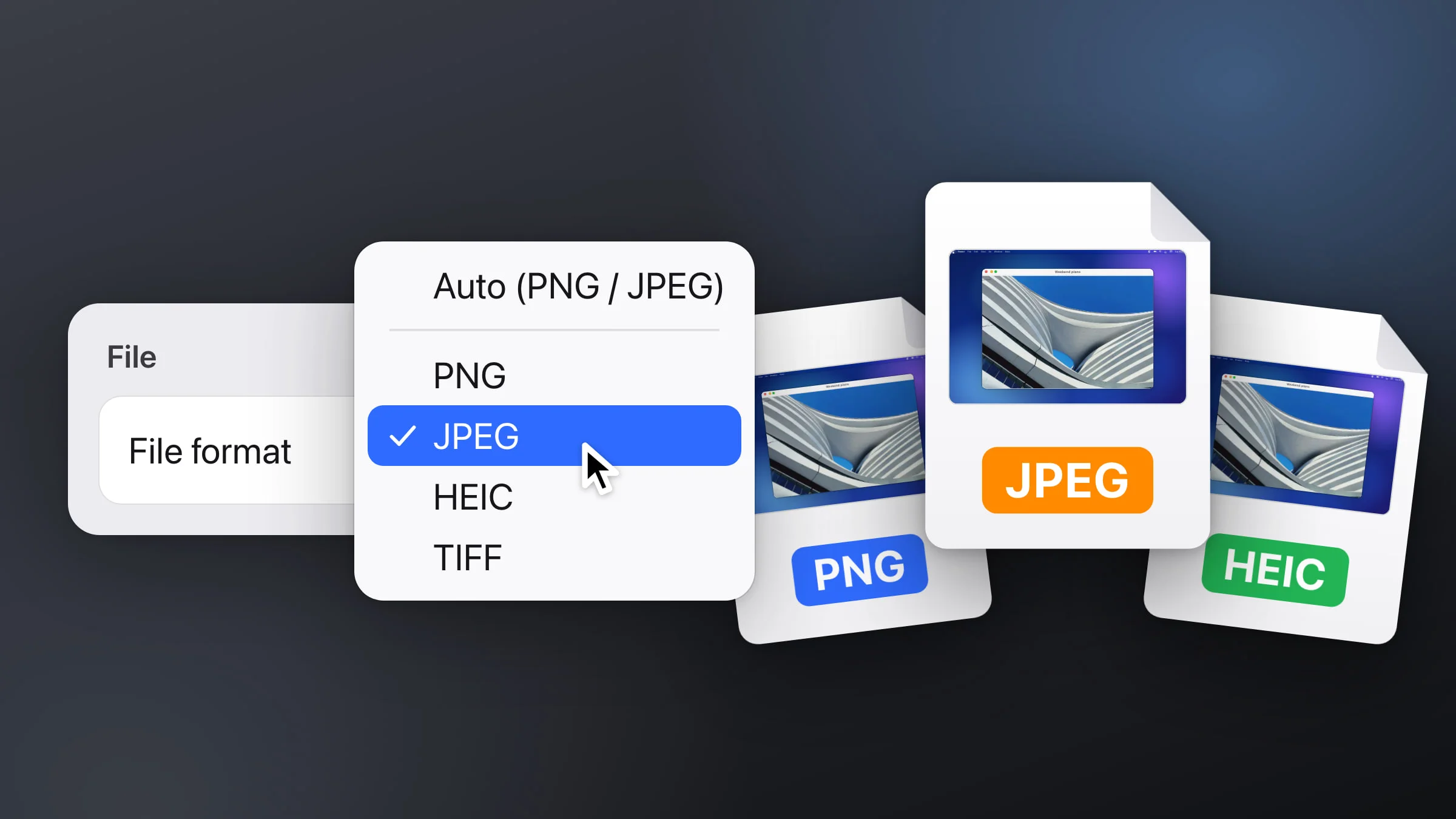
Sur Mac, les captures d’écran sont des fichiers PNG par défaut. Pour les enregistrer plutôt en JPG, ouvrez Terminal et exécutez defaults write com.apple.screencapture type jpg (remplacez jpg par heic, tiff ou pdf pour obtenir ces formats). Dans Snapix, vous choisissez le format dans un menu de ses réglages : PNG, JPEG, HEIC, TIFF ou Automatique.
Changer le format des captures d’écran sur Mac
macOS ne propose aucun menu pour passer en JPG. Sous macOS Tahoe 26 ou version ultérieure, sa barre d’outils Capture d’écran peut basculer entre SDR (PNG) et HDR (HEIF) sur les Mac compatibles, et c’est tout. Une seule commande dans Terminal suffit à changer le format des captures que macOS fait avec ⇧⌘3, ⇧⌘4 et ⇧⌘5.
- Ouvrez Terminal. Il se trouve dans Applications ▸ Utilitaires ; vous pouvez aussi appuyer sur ⌘Espace et taper Terminal.
- Exécutez la commande. Tapez la ligne ci-dessous et appuyez sur Retour. Pour d’autres formats, remplacez jpg par heic, tiff, pdf ou png.
defaults write com.apple.screencapture type jpg - Faites une capture pour vérifier. Appuyez sur ⇧⌘4 et sélectionnez une partie de l’écran. Le nouveau fichier est enregistré en JPG, sur le Bureau, sauf si vous avez changé l’emplacement de vos captures. Si Snapix utilise ⇧⌘4 sur votre Mac, faites plutôt la capture de test depuis l’app Capture d’écran, dans Applications ▸ Utilitaires.
- Revenez en arrière à tout moment. Pour retrouver le PNG, exécutez :
defaults delete com.apple.screencapture type
D’anciens guides ajoutent une deuxième commande après celle de l’étape 2. Elle ne fait pas de mal, mais elle n’est généralement plus nécessaire. Si la capture suivante est encore en PNG, exécutez-la une fois :
killall SystemUIServerChoisir le format des captures dans Snapix
Snapix a son propre réglage de format : la commande Terminal ci-dessus ne le modifie pas. Il enregistre des fichiers PNG tant que vous ne choisissez pas autre chose.
- Ouvrez les réglages de Snapix. Cliquez sur l’icône Snapix dans la barre des menus et choisissez Réglages… dans son menu.
- Cliquez sur Enregistrement dans la barre latérale.
- Choisissez un format de fichier. Sous Fichier, sélectionnez PNG, JPEG, HEIC ou TIFF. Automatique (PNG / JPEG) décide pour chaque capture.
- Réglez la qualité. Pour JPEG, HEIC et Automatique, un curseur Qualité apparaît. Faites-le glisser vers Minimale pour des fichiers plus légers, ou vers Maximale pour des images plus nettes. Par défaut, il est placé près de Maximale.
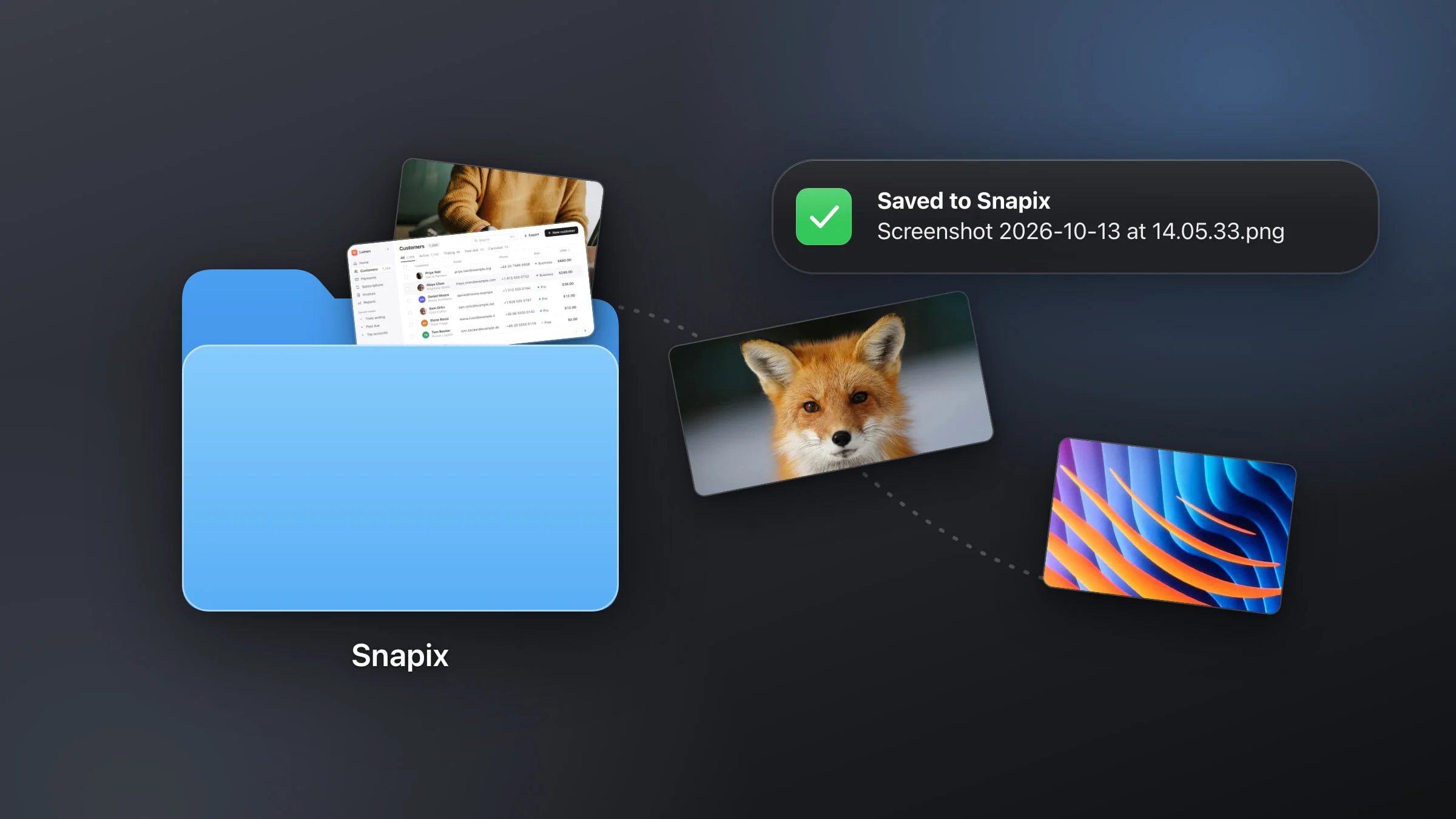
- Enregistrez une capture. Survolez l’aperçu qui apparaît après une capture et cliquez sur Enregistrer (la première fois, Snapix vous demande quel dossier utiliser), ou activez Enregistrer chaque capture automatiquement en haut de la même page.

Le format s’applique à chaque nouveau fichier de capture enregistré par Snapix : le bouton Enregistrer de l’aperçu, l’enregistrement automatique, Enregistrer sous… dans l’éditeur et une capture que vous faites glisser vers une autre app. Snapix donne aux fichiers JPEG l’extension .jpeg, et non .jpg, comme le montre la ligne Exemple sous Nom de fichier. Quand Snapix enregistre vos modifications dans un fichier qui existe déjà, par exemple une image ouverte depuis le Finder, ce fichier garde son propre format.
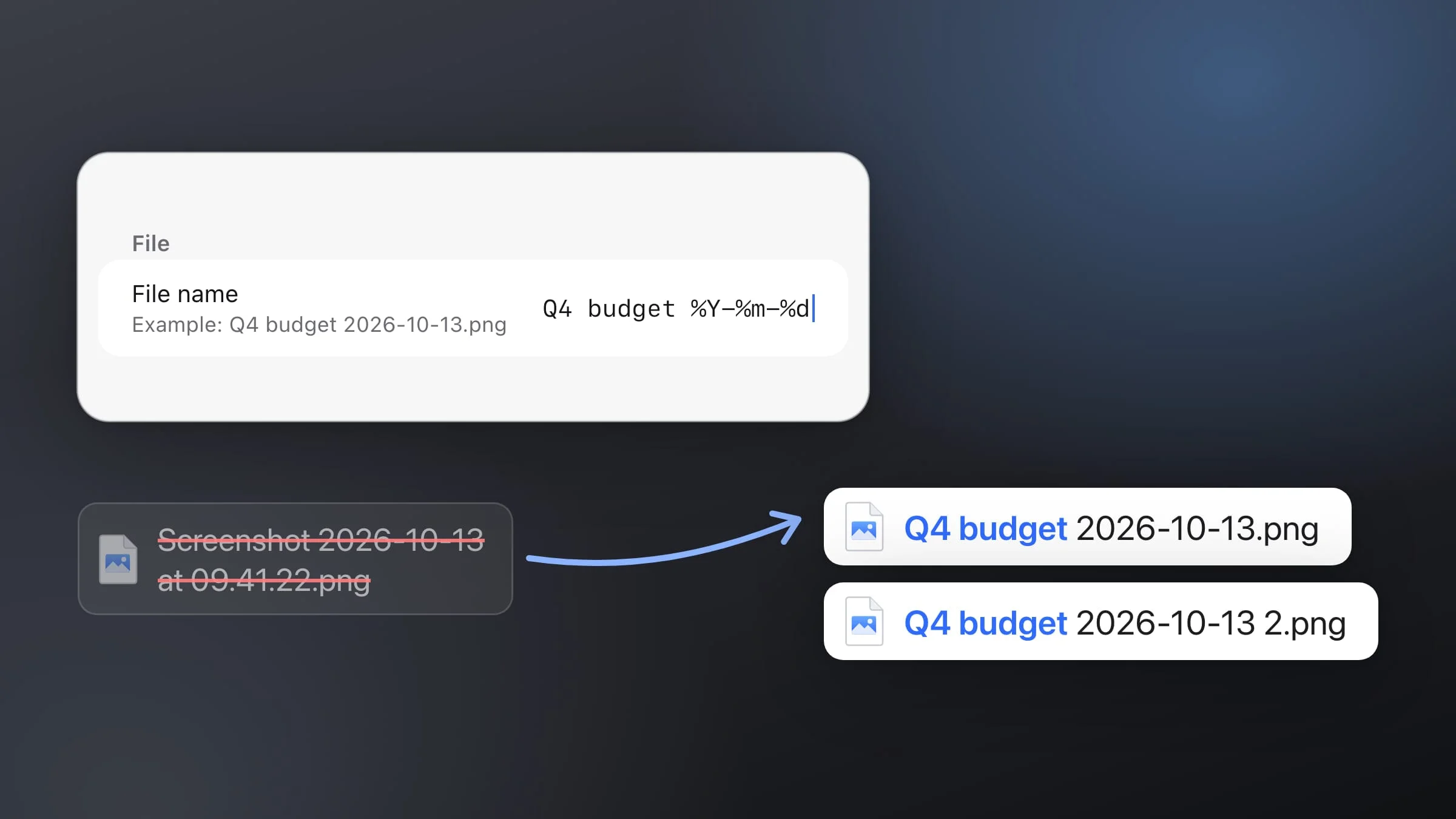
Sur la même page, Nom de fichier définit le nom des fichiers (voir comment renommer les captures d’écran) et Enregistrer dans choisit le dossier (voir où vont les captures d’écran).
Remarque : le format ne concerne que les fichiers. Ce que Snapix copie dans le presse-papiers est toujours l’image en taille réelle : ce que vous collez dans une conversation ou un document n’est pas concerné.
PNG, JPEG ou HEIC : lequel choisir ?
- PNG conserve chaque pixel à l’identique. Le texte et les fenêtres d’apps restent nets, et les coins transparents restent transparents. Les photos donnent des fichiers PNG volumineux.
- JPEG réduit fortement le poids des photos et des images de vidéos, et s’ouvre presque partout. Il ne gère pas la transparence : Snapix remplit donc les zones transparentes de blanc.
- HEIC a produit les fichiers en taille réelle les plus légers lors de notre test. Les appareils Apple l’ouvrent, mais certains sites web et certaines apps ne l’acceptent pas encore.
- TIFF conserve chaque pixel, comme PNG, mais Snapix l’enregistre sans compression : une capture de 2880 × 1800 pèse 15,6 Mo en TIFF, qu’elle montre du texte ou une photo. Ne le choisissez que si une app exige du TIFF.
- Automatique (PNG / JPEG) choisit capture par capture. Les petites captures (moins d’un million de pixels) et tout ce qui comporte de la transparence restent en PNG ; les plus grandes passent en JPEG.

Il n’existe donc pas de format idéal pour tout. Si vous capturez surtout des apps, des pages web et des documents, le PNG est un bon choix par défaut. Si vous capturez des photos ou des images de vidéos, le JPEG ou le HEIC vous feront gagner beaucoup de place.
Pourquoi mes captures d’écran Mac sont-elles en HEIC ?
Sous macOS Tahoe 26 ou version ultérieure, les Mac compatibles peuvent faire des captures d’écran en HDR, enregistrées au format HEIF (fichiers .heic) au lieu du PNG. Dans sa note sur cette option, Apple précise que le HDR capture davantage de luminosité et de couleurs, mais qu’il faut un écran HDR pour voir la différence.
Pour retrouver des fichiers PNG, appuyez sur ⇧⌘5, cliquez sur Options et, sous Format de capture, choisissez SDR (le plus compatible). Si Snapix utilise ⇧⌘5, ouvrez plutôt l’app Capture d’écran depuis Spotlight ou Applications ▸ Utilitaires. Et si vous avez un jour exécuté la commande Terminal avec heic, cette commande l’annule :
defaults delete com.apple.screencapture typeAlléger les fichiers de capture d’écran
- Passez en JPEG ou en HEIC. Pour les photos, c’est le gain le plus important (voir le graphique ci-dessus). Sous macOS, exécutez la commande Terminal avec jpg ou heic. Dans Snapix, choisissez le format sous Format de fichier.
- Enregistrez en 1×. Un écran Retina a deux fois plus de pixels en largeur et en hauteur, et ses captures aussi. Activez Redimensionner les captures Retina dans Réglages ▸ Enregistrement de Snapix pour enregistrer les fichiers à la moitié de leur largeur et de leur hauteur. Lors de notre test, le PNG de la photo est passé de 7,2 Mo à 2,2 Mo. Ce réglage s’applique aux fichiers placés dans votre dossier d’enregistrement, mais pas au presse-papiers, ni à Enregistrer sous…, ni à une capture que vous faites glisser vers une autre app.
- Baissez la qualité. Avec JPEG, HEIC ou Automatique dans Snapix, faites glisser le curseur Qualité vers Minimale.
- Capturez moins. Une capture limitée à ce dont vous avez besoin pèse moins lourd qu’une capture de tout l’écran. Voyez comment capturer une partie de l’écran. Pour une capture déjà faite, rognez-la ou réduisez-la en recadrant la capture.
Convertir une capture d’écran existante
Ouvrez le fichier dans Aperçu et choisissez Fichier ▸ Exporter sous… (Fichier ▸ Exporter… sur les anciennes versions de macOS). Choisissez un format, par exemple JPEG ou HEIC, puis cliquez sur Enregistrer. Un site web refuse votre fichier HEIC ? Notre convertisseur HEIC en JPG gratuit le transforme en JPG directement dans votre navigateur.
Astuce : dans les réglages de Snapix, appuyez sur ⌘F et tapez jpg ou format pour accéder directement à la ligne Format de fichier. Vous n’avez pas encore Snapix ? Essayez Snapix gratuitement.