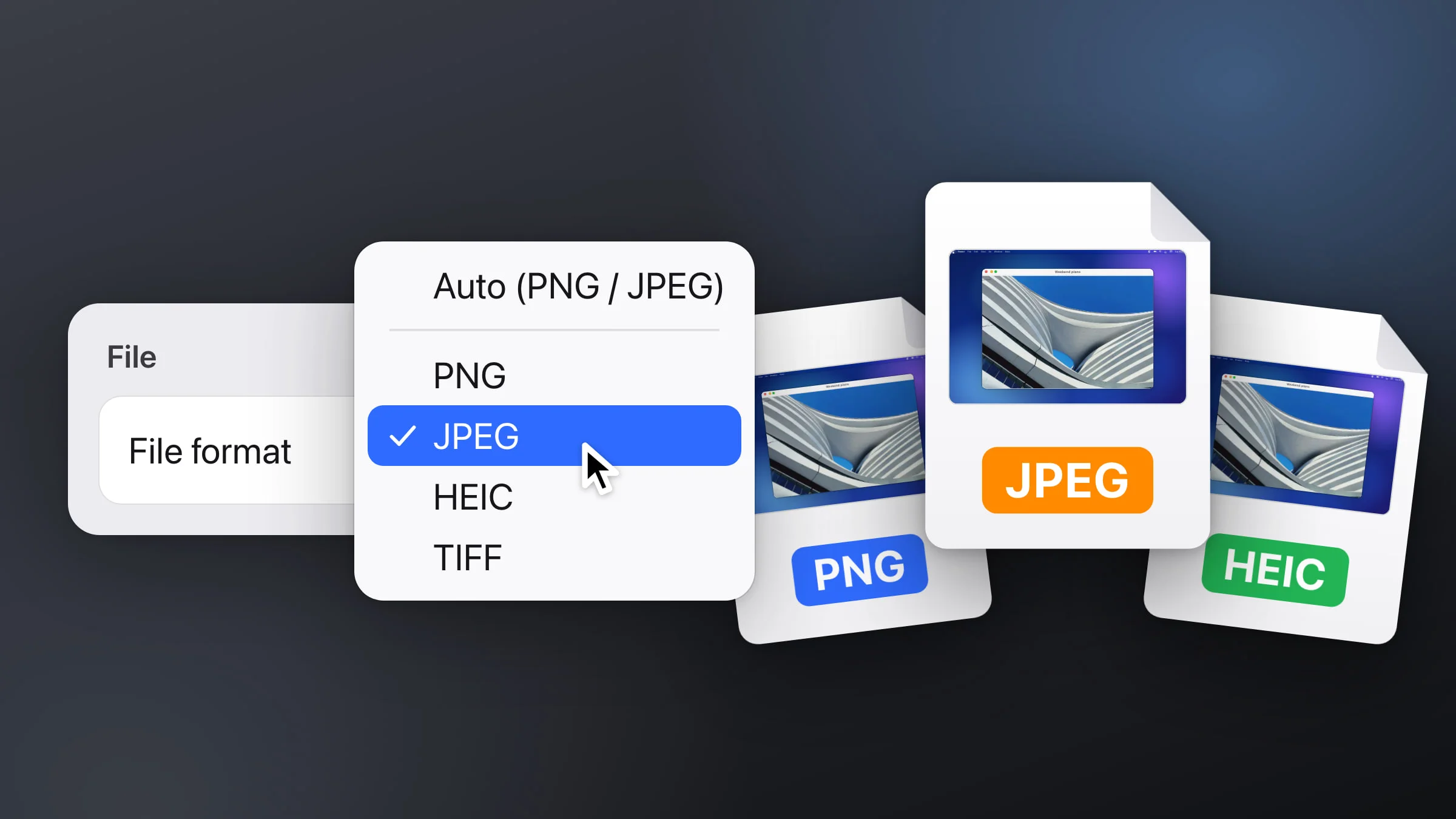
Zrzuty ekranu na Macu to domyślnie pliki PNG. Aby zapisywać je jako JPG, otwórz Terminal i wykonaj polecenie defaults write com.apple.screencapture type jpg (dla innych formatów zamiast jpg wpisz heic, tiff lub pdf). W Snapixie format wybierasz z menu w ustawieniach: PNG, JPEG, HEIC, TIFF lub Automatycznie.
Jak zmienić format zrzutów ekranu na Macu
macOS nie ma menu, w którym można wybrać JPG. W systemie macOS Tahoe 26 lub nowszym pasek narzędzi zrzutów ekranu potrafi na obsługiwanych Macach przełączać tylko między SDR (PNG) a HDR (HEIF). Format zrzutów robionych w macOS skrótami ⇧⌘3, ⇧⌘4 i ⇧⌘5 zmienisz jednym poleceniem w Terminalu.
- Otwórz Terminal. Znajdziesz go w folderze Aplikacje ▸ Narzędzia. Możesz też nacisnąć ⌘Spacja i wpisać „Terminal”.
- Wykonaj polecenie. Wpisz poniższy wiersz i naciśnij klawisz Return. Aby wybrać inny format, zamień jpg na heic, tiff, pdf lub png.
defaults write com.apple.screencapture type jpg - Zrób zrzut ekranu, aby sprawdzić wynik. Naciśnij ⇧⌘4 i zaznacz przeciąganiem część ekranu. Nowy plik zostanie zapisany jako JPG – na Biurku, chyba że zmieniono miejsce zapisu zrzutów. Jeśli na Twoim Macu skrót ⇧⌘4 zajmuje Snapix, zrób zrzut testowy w aplikacji Zrzut ekranu z folderu Aplikacje ▸ Narzędzia.
- Zmianę możesz w każdej chwili cofnąć. Aby wrócić do PNG, wykonaj:
defaults delete com.apple.screencapture type
Starsze poradniki dodają po poleceniu z kroku 2 jeszcze jedno. Nie zaszkodzi, ale zwykle nie jest już potrzebne. Jeśli następny zrzut ekranu nadal będzie plikiem PNG, wykonaj je raz:
killall SystemUIServerJak wybrać format zrzutów ekranu w Snapixie
Snapix ma własne ustawienie formatu, więc powyższe polecenie w Terminalu go nie zmienia. Dopóki nie wybierzesz czegoś innego, zapisuje pliki PNG.
- Otwórz ustawienia Snapixa. Kliknij w ikonę Snapixa na pasku menu i wybierz Ustawienia… z jej menu.
- Kliknij w Zachowywanie na pasku bocznym.
- Wybierz format pliku. W sekcji Plik wybierz PNG, JPEG, HEIC lub TIFF. Opcja Automatycznie (PNG / JPEG) decyduje o formacie osobno dla każdego zrzutu.
- Ustaw jakość. Przy formacie JPEG lub HEIC oraz przy opcji Automatycznie pojawia się suwak Jakość. Przesuń go w stronę Najniższa, aby uzyskać mniejsze pliki, albo w stronę Najwyższa, aby były ostrzejsze. Domyślnie jest ustawiony blisko wartości Najwyższa.
- Zapisz zrzut ekranu. Przesuń wskaźnik nad podgląd, który pojawia się po zrobieniu zrzutu, i kliknij w Zachowaj (za pierwszym razem Snapix zapyta, którego folderu użyć) albo włącz opcję Automatycznie zachowuj każdy zrzut ekranu u góry tej samej strony.

Format dotyczy każdego nowego pliku zrzutu, który zapisuje Snapix: po kliknięciu w Zachowaj w podglądzie, przy automatycznym zapisie, po wybraniu Zachowaj jako… w edytorze i po przeciągnięciu zrzutu do innej aplikacji. Snapix nadaje plikom JPEG rozszerzenie .jpeg, a nie .jpg, co widać w wierszu Przykład pod polem Nazwa pliku. Gdy Snapix zapisuje Twoje zmiany w istniejącym już pliku, np. w obrazku otwartym z Findera, plik pozostaje w swoim dotychczasowym formacie.
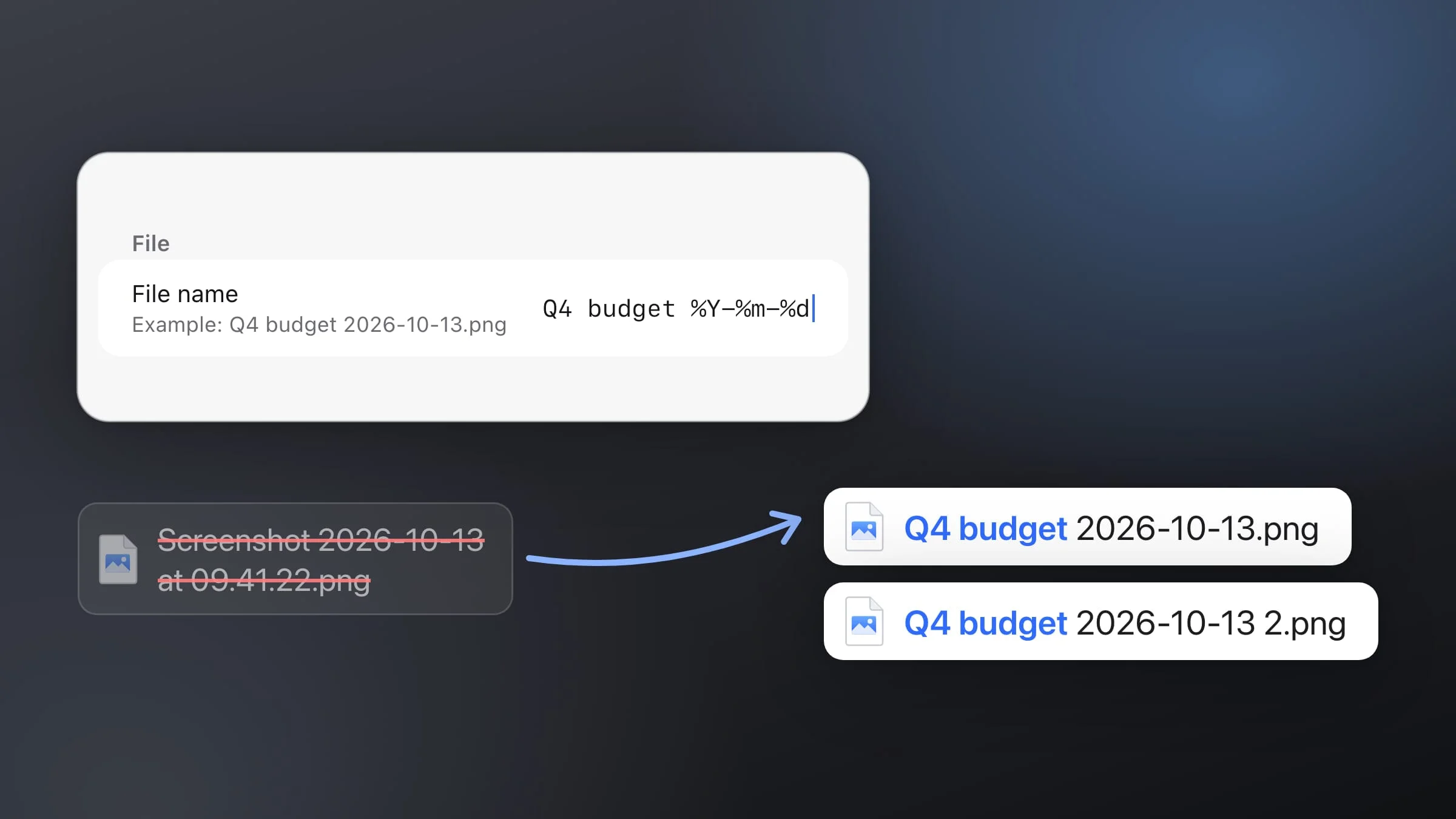
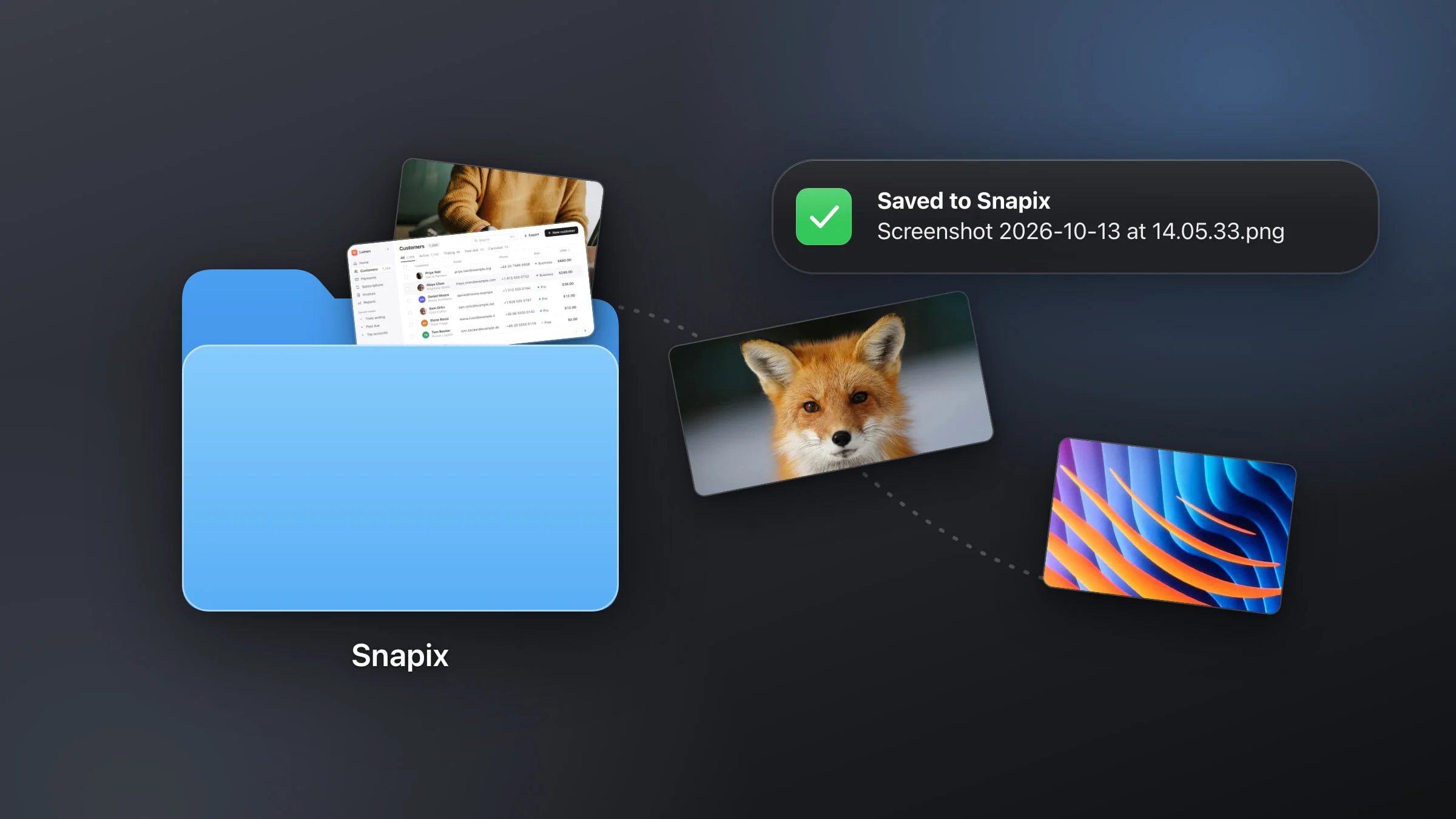
Na tej samej stronie pole Nazwa pliku określa, jak nazywają się pliki (zobacz, jak zmieniać nazwy zrzutów ekranu), a Zachowaj w – folder, do którego trafiają (zobacz, gdzie zapisują się zrzuty ekranu).
Uwaga: Format dotyczy tylko plików. Do schowka Snapix zawsze kopiuje obraz w pełnym rozmiarze, więc nie ma to wpływu na wklejanie do czatu czy dokumentu.
PNG, JPEG czy HEIC: który format wybrać?
- PNG zachowuje każdy piksel dokładnie takim, jaki był. Tekst i okna aplikacji pozostają ostre, a przezroczyste narożniki – przezroczyste. Ze zdjęć powstają duże pliki PNG.
- JPEG sprawia, że zdjęcia i klatki z filmów zajmują znacznie mniej miejsca, a do tego da się go otworzyć niemal wszędzie. Nie obsługuje przezroczystości, więc Snapix wypełnia przezroczyste obszary bielą.
- HEIC dał w naszym teście najmniejsze pliki w pełnym rozmiarze. Urządzenia Apple go otwierają, ale niektóre strony internetowe i aplikacje jeszcze go nie przyjmują.
- TIFF zachowuje każdy piksel, tak jak PNG, ale Snapix zapisuje go bez kompresji: zrzut ekranu 2880 × 1800 zajmuje jako TIFF 15,6 MB – niezależnie od tego, czy przedstawia tekst, czy zdjęcie. Wybieraj go tylko wtedy, gdy jakaś aplikacja wymaga formatu TIFF.
- Automatycznie (PNG / JPEG) wybiera format osobno dla każdego zrzutu. Małe zrzuty (poniżej miliona pikseli) i wszystkie z przezroczystością zostają w PNG, a większe są zapisywane jako JPEG.

Nie ma więc jednego najlepszego formatu. Jeśli robisz głównie zrzuty aplikacji, stron internetowych i dokumentów, PNG to dobry wybór domyślny. Jeśli robisz zrzuty zdjęć lub klatek z filmów, wybierz JPEG albo HEIC – zaoszczędzisz sporo miejsca.
Dlaczego zrzuty ekranu na Macu zapisują się jako HEIC?
W systemie macOS Tahoe 26 lub nowszym na obsługiwanych Macach można robić zrzuty ekranu w HDR – są one zapisywane jako obrazy HEIF (pliki .heic), a nie PNG. Apple w opisie tej opcji pisze, że format HDR „przechwytuje wyższy poziom jasności i kolorów, ale aby dostrzec różnicę, potrzebny jest wyświetlacz HDR”.
Aby znów zapisywać zrzuty jako PNG, naciśnij ⇧⌘5, kliknij w Opcje i w sekcji Format wybierz SDR (najbardziej zgodny). Jeśli skrót ⇧⌘5 zajmuje Snapix, otwórz aplikację Zrzut ekranu przez Spotlight lub z folderu Aplikacje ▸ Narzędzia. A jeśli w Terminalu wykonano kiedyś polecenie z heic, cofniesz je tak:
defaults delete com.apple.screencapture typeJak zmniejszyć pliki zrzutów ekranu
- Przejdź na JPEG lub HEIC. Przy zdjęciach to największa oszczędność (zobacz wykres powyżej). W macOS wykonaj polecenie w Terminalu z jpg lub heic. W Snapixie wybierz format w menu Format pliku.
- Zapisuj w skali 1×. Wyświetlacz Retina ma dwa razy więcej pikseli w poziomie i w pionie – tak samo jak jego zrzuty ekranu. Włącz opcję Zmniejszaj zrzuty ekranu Retina w sekcji Ustawienia ▸ Zachowywanie w Snapixie, aby zapisywać pliki o dwukrotnie mniejszej szerokości i wysokości. W naszym teście plik PNG ze zdjęciem zmniejszył się z 7,2 MB do 2,2 MB. Dotyczy to plików zapisywanych w folderze zapisu, ale nie schowka, polecenia Zachowaj jako… ani przeciągania do innej aplikacji.
- Obniż jakość. Jeśli w Snapixie wybrano JPEG, HEIC lub opcję Automatycznie, przesuń suwak Jakość w stronę Najniższa.
- Rób zrzuty mniejszego obszaru. Zrzut samej potrzebnej części jest mniejszy niż zrzut całego ekranu. Zobacz, jak zrobić zrzut części ekranu. Zrobiony już zrzut przytnij albo zmniejsz podczas kadrowania.
Jak przekonwertować zrzut ekranu, który już masz
Otwórz plik w aplikacji Podgląd i wybierz Plik ▸ Eksportuj jako… (w starszych wersjach macOS Plik ▸ Eksportuj…). Wybierz format, np. JPEG lub HEIC, i kliknij w Zachowaj. Strona internetowa nie przyjmuje pliku HEIC? Nasz darmowy konwerter HEIC na JPG zamieni go na JPG prosto w przeglądarce.
Wskazówka: W ustawieniach Snapixa naciśnij ⌘F i wpisz „jpg” lub „format”, aby od razu przejść do wiersza Format pliku. Nie masz jeszcze Snapixa? Wypróbuj Snapix za darmo.