Zrzuty ekranu na Macu domyślnie trafiają na Biurko (pulpit) jako pliki PNG o nazwie „Zrzut ekranu” z datą i godziną. Aby zapisywać je gdzie indziej, naciśnij ⇧⌘5 (Shift-Command-5), kliknij w Opcje i wybierz folder w sekcji Zachowaj w.
Jeśli używasz Snapixa, wygląda to trochę inaczej: domyślnie każdy zrzut trafia do schowka i na pasek Ostatnie zrzuty, a plik pojawia się w folderze dopiero wtedy, gdy go zapiszesz.
Jak zmienić miejsce zapisu zrzutów ekranu na Macu
- Naciśnij ⇧⌘5. Otworzy się pasek narzędzi zrzutów ekranu. Możesz też otworzyć aplikację Zrzut ekranu z folderu Narzędzia w folderze Aplikacje.
- Kliknij w Opcje. Miejsca, w których możesz zapisywać zrzuty, są u góry menu, w sekcji Zachowaj w.
- Wybierz miejsce. Możesz wybrać Biurko, Dokumenty lub Schowek, wysyłać każdy zrzut do aplikacji Poczta, Wiadomości lub Podgląd albo kliknąć w Inne miejsce… i wskazać dowolny folder.
- Zamknij pasek narzędzi. Naciśnij klawisz Esc. Od teraz ⇧⌘3 i ⇧⌘4 też będą zapisywać zrzuty w wybranym miejscu.

Osobny folder sprawi, że zrzuty ekranu nie będą zaśmiecać Biurka. Jak je potem porządkować za pomocą stosów, tagów lub folderów inteligentnych, przeczytasz w poradniku jak porządkować zrzuty ekranu na Macu.
Uwaga: Po skonfigurowaniu Snapixa jego domyślne skróty przejmują ⇧⌘3, ⇧⌘4 i ⇧⌘5, dopóki Snapix działa. Dwa pierwsze korzystają wtedy z ustawień zapisu Snapixa (opisanych niżej), a ⇧⌘5, zamiast otwierać pasek narzędzi, uruchamia polecenie Snapixa Zrób zrzut okna. Aby dostać się do tych opcji, otwórz aplikację Zrzut ekranu z folderu Aplikacje ▸ Narzędzia.
Gdzie znaleźć świeżo zrobiony zrzut ekranu
Poszukaj na Biurku pliku o nazwie podobnej do „Zrzut ekranu 2026-10-13 o 10.15.32.png” (przy zegarze 12-godzinnym po godzinie pojawia się jeszcze AM lub PM). Jeśli jeszcze go tam nie ma, miniaturka prawdopodobnie nadal jest w rogu ekranu. Plik zostaje zapisany dopiero wtedy, gdy miniaturka zniknie, czyli kilka sekund po zrobieniu zrzutu. Aby zapisać go od razu, przesuń ją w prawo.
| Jak zrobiono zrzut | Gdzie trafia zrzut ekranu |
|---|---|
| ⇧⌘3 lub ⇧⌘4 bez Snapixa | Plik PNG na Biurku albo tam, gdzie wskazuje ustawienie Zachowaj w |
| ⌃⇧⌘3 lub ⌃⇧⌘4 | Tylko do schowka, bez pliku. Wklej go skrótem ⌘V. |
| Za pomocą Snapixa (ustawienia domyślne) | Do schowka i na pasek Ostatnie zrzuty, który trzyma własną, zaszyfrowaną kopię na Twoim Macu. Żadnego pliku w Twoich folderach, dopóki go nie zapiszesz. |
| Za pomocą Snapixa, z włączonym automatycznym zapisem | Dodatkowo plik w folderze Dokumenty ▸ Snapix albo w wybranym przez Ciebie folderze |
Jak zmienić miejsce zapisu zrzutów ekranu w Terminalu
Wolisz wpisywać polecenia? Otwórz Terminal i wykonaj dwa poniższe polecenia. Ten sposób działa w systemie macOS 26 Tahoe i starszych, a w macOS 27 może zostać zignorowany.
-
Utwórz dla nich folder. Wykonaj:
mkdir -p ~/Pictures/Screenshots -
Ustaw zapisywanie zrzutów w tym folderze. Wykonaj:
defaults write com.apple.screencapture location ~/Pictures/Screenshots
Aby wrócić do zapisywania na Biurku, wykonaj:
defaults delete com.apple.screencapture locationStarsze poradniki każą też wykonać killall SystemUIServer. To polecenie nie zaszkodzi, ale zwykle nie jest już potrzebne. Jeśli następny zrzut ekranu nadal trafi w stare miejsce, użyj zamiast tego opisanego wyżej menu Opcje.
Jak wybrać, gdzie Snapix zapisuje zrzuty ekranu
Snapix nie zapisuje pliku dla każdego zrzutu, chyba że go o to poprosisz. Domyślnie każdy zrzut jest kopiowany do schowka, pojawia się jako podgląd swobodny w rogu ekranu i zostaje na pasku Ostatnie zrzuty (⇧⌘S), który przechowuje 50 ostatnich. Zobacz, co się dzieje po zrobieniu zrzutu, albo wypróbuj Snapix za darmo, jeśli jeszcze go nie masz.
Aby wybrać folder lub zapisywać wszystko automatycznie:
- Otwórz ustawienia zapisu. Kliknij w ikonę Snapixa na pasku menu, wybierz Ustawienia…, a następnie kliknij w Zachowywanie.
- Kliknij w Wybierz… obok Zachowaj w. Wybierz folder. Domyślnie jest to folder Snapix w folderze Dokumenty. Kliknij w nazwę folderu, aby pokazać go w Finderze.
- Włącz Automatycznie zachowuj każdy zrzut ekranu, jeśli chcesz mieć plik z każdego zrzutu. Snapix zapisuje każdy z nich w tym folderze bez otwierania Findera, a na przycisku Zachowaj w podglądzie widać napis Zachowano.

Jak zapisywać pojedyncze zrzuty ekranu w Snapixie
Automatyczny zapis nie jest potrzebny, żeby mieć plik. Wystarczy podgląd swobodny:
- Przesuń nad niego wskaźnik i kliknij w Zachowaj albo – nie odsuwając wskaźnika – naciśnij ⌘S. Otworzy się Finder z zaznaczonym plikiem, a komunikat Zachowano w: poda nazwę folderu.
- Jeśli folder nie jest jeszcze wybrany, przy pierwszym zapisie pojawi się pytanie Gdzie Snapix ma zachowywać Twoje zrzuty ekranu? Wybierz folder i kliknij w Zachowaj tutaj. Snapix nie zapyta o to ponownie.
- Kliknij go prawym przyciskiem i wybierz Pokaż w Finderze, aby zapisać zrzut i zobaczyć plik – podgląd zostanie przy tym na ekranie.
- Kliknij go, aby otworzyć edytor, a następnie kliknij w Zachowaj jako…, aby wybrać folder i nazwę tylko dla tego zrzutu.
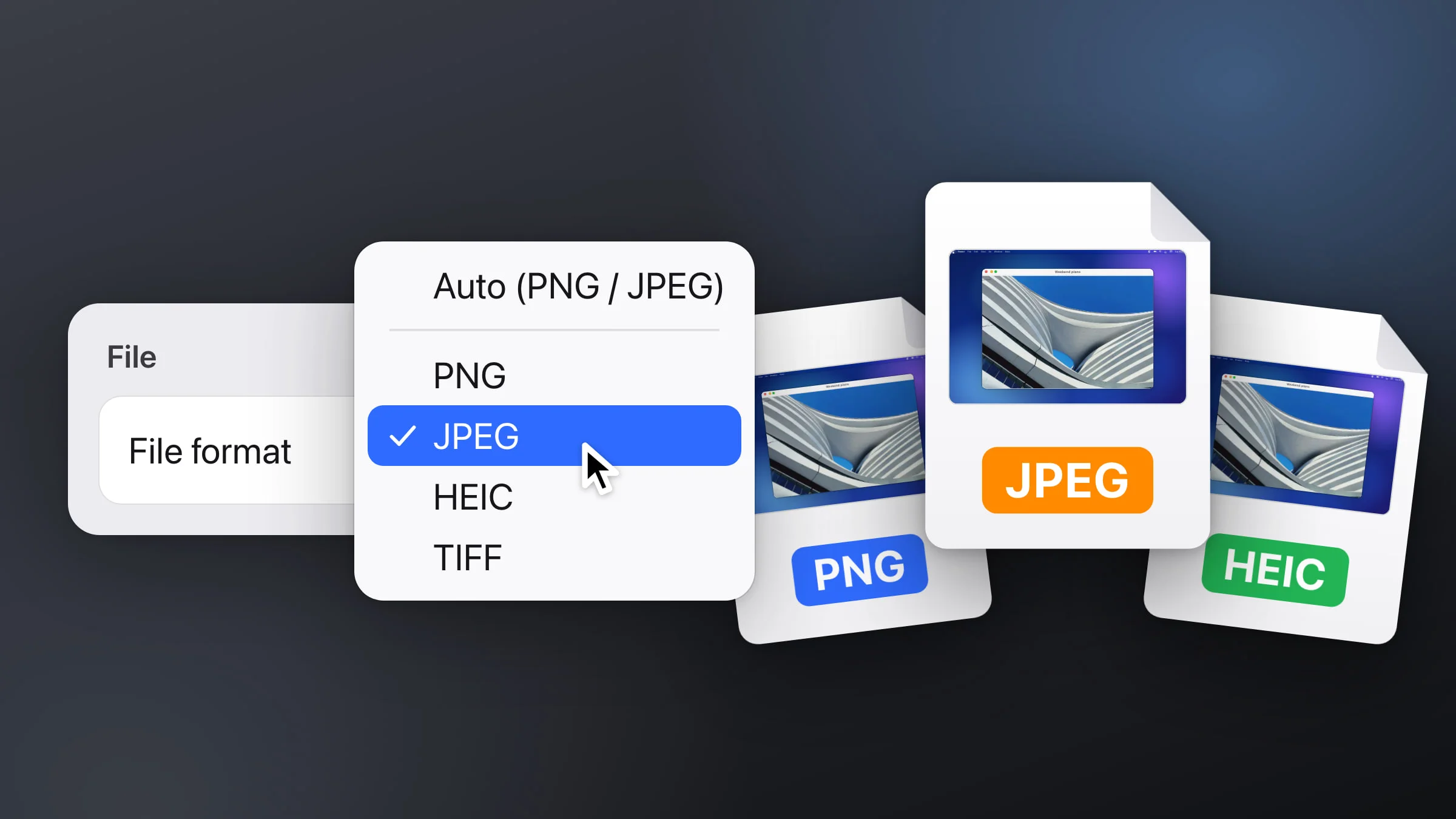
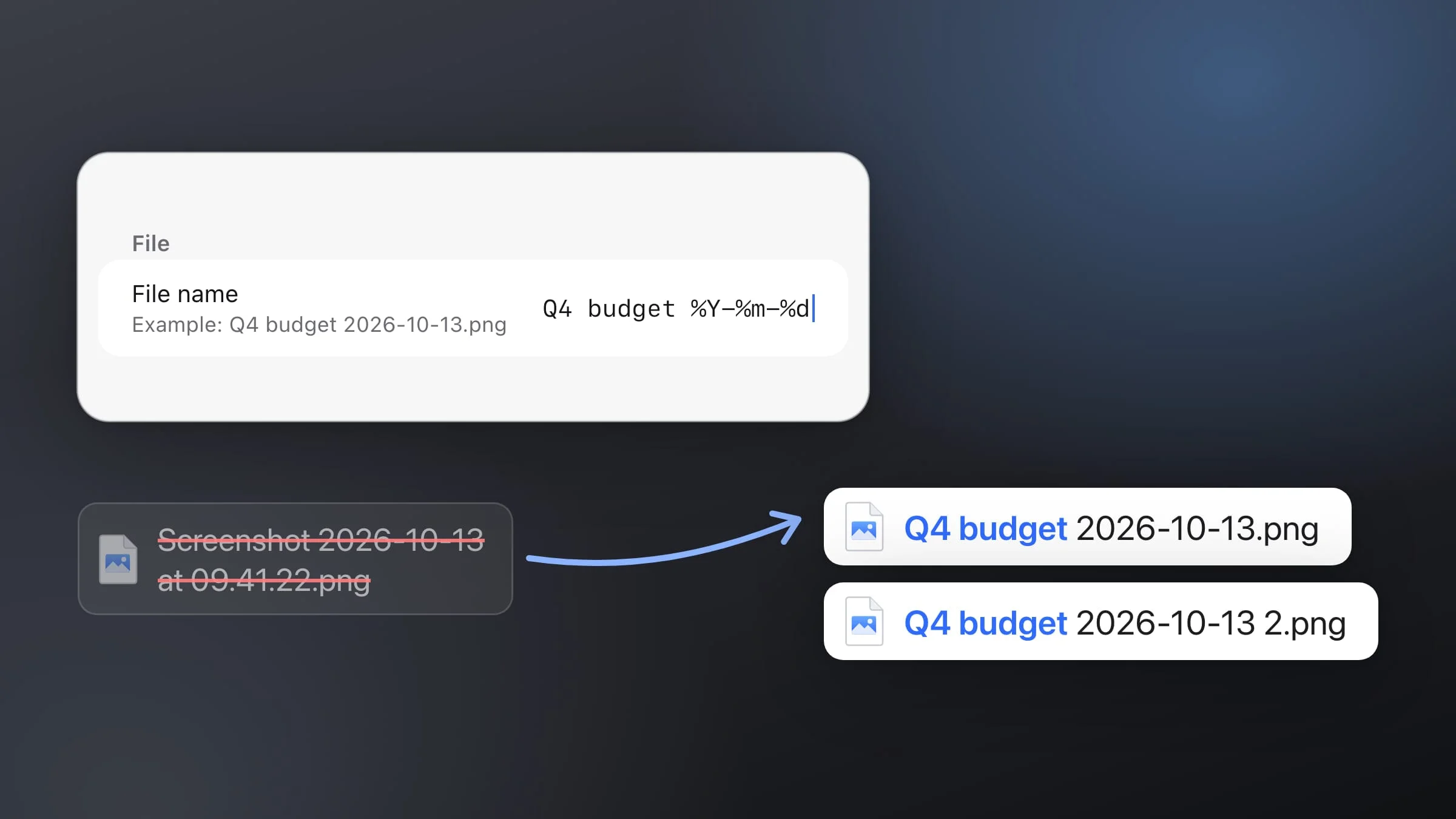
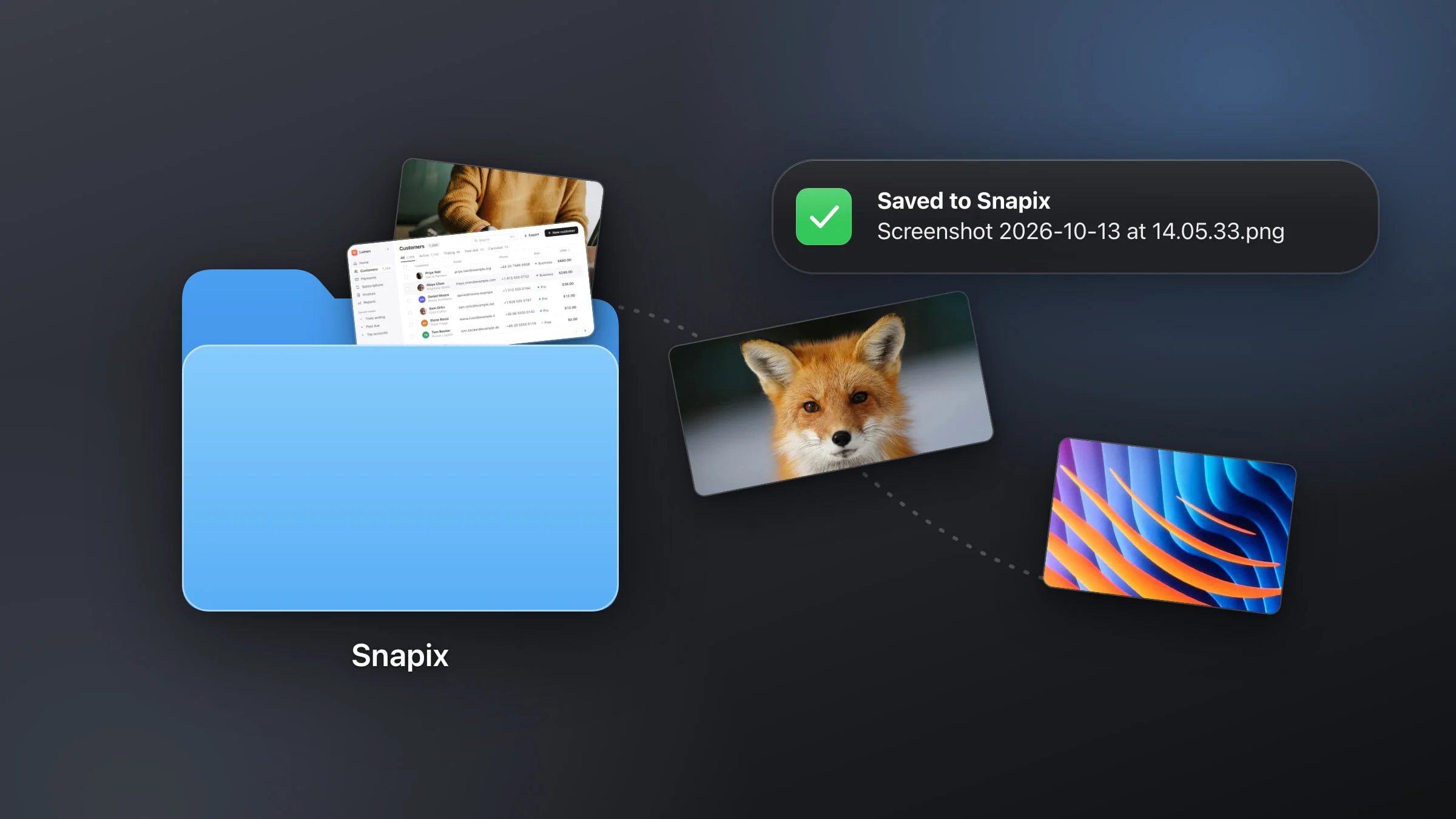
Domyślnie Snapix nazywa pliki podobnie jak macOS, tyle że po angielsku i zawsze z godziną w formacie 24-godzinnym, np. „Screenshot 2026-10-13 at 14.05.33.png”. Na tej samej stronie Zachowywanie możesz zmieniać nazwy zrzutów ekranu według własnego wzoru albo zmienić format na JPEG lub HEIC.
Wskazówka: Jeśli podgląd został zamknięty przed zapisaniem zrzutu, naciśnij ⌃⌥Z, aby ponownie otworzyć zamknięty zrzut, a następnie kliknij w Zachowaj. Starsze zrzuty zostają na pasku Ostatnie zrzuty (⇧⌘S), czyli w Twojej historii zrzutów ekranu: kliknij któryś dwukrotnie, aby otworzyć go w edytorze i stamtąd zapisać.