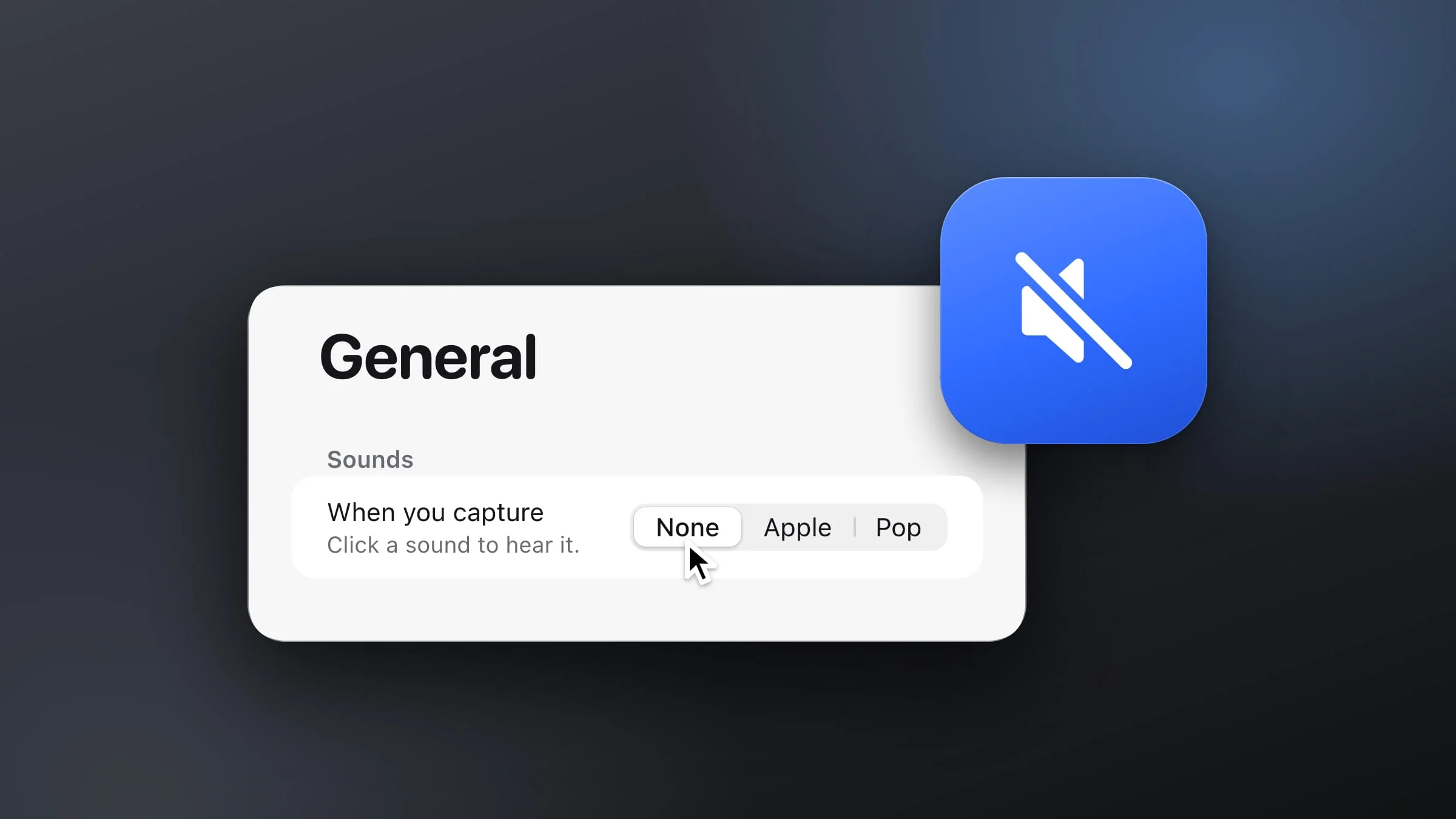
Aby wyłączyć dźwięk zrzutu ekranu na Macu, otwórz Ustawienia systemowe ▸ Dźwięk i wyłącz Odtwarzaj efekty dźwiękowe interfejsu użytkownika. Wyciszenie Maca też działa, ale macOS nie ma osobnego przełącznika tylko dla dźwięku zrzutu ekranu, więc w obu przypadkach wyciszasz też inne dźwięki. Snapix ma własne ustawienie Przy robieniu zrzutu, które wyłącza tylko migawkę.
Jak wyłączyć dźwięk zrzutu ekranu w macOS
- Otwórz Ustawienia systemowe. Wybierz menu Apple ▸ Ustawienia systemowe, a następnie kliknij w Dźwięk na pasku bocznym. Może być konieczne przewinięcie w dół.
- Znajdź grupę Efekty dźwiękowe. Są w niej dźwięk alertu, głośność alertów i kilka przełączników.
- Wyłącz Odtwarzaj efekty dźwiękowe interfejsu użytkownika. Dźwięk migawki aparatu ucichnie razem z innymi dźwiękami interfejsu, np. tym, który słychać po przeciągnięciu rzeczy do Kosza.
- Zrób zrzut testowy. Naciśnij ⇧⌘4 i zaznacz przeciąganiem niewielki obszar. Jeśli nadal słyszysz dźwięk, zrzuty robi inna aplikacja. Ustawienie Snapixa opisujemy niżej.

Inne sposoby wyciszenia dźwięku zrzutu ekranu
-
Wycisz Maca. Naciśnij klawisz wyciszania na klawiaturze albo w sekcji Ustawienia systemowe ▸ Dźwięk kliknij w Wyjście i włącz Wycisz. To wycisza wszystko, także muzykę i rozmowy, więc najlepiej sprawdza się przy szybkim zrzucie.
-
Użyj Terminala. Polecenie
screencapturez opcją-xrobi zrzut bez żadnego dźwięku. Na przykład to polecenie wpisane w nowym oknie Terminala bezgłośnie zapisze plik shot.png w Twoim folderze domowym:screencapture -x shot.pngTerminal potrzebuje pozwolenia na nagrywanie ekranu i dźwięku systemowego w sekcji Ustawienia systemowe ▸ Prywatność i ochrona – inaczej na obrazku będzie widać tylko Biurko i okna samego Terminala.
Pasek narzędzi zrzutów ekranu (⇧⌘5 lub aplikacja Zrzut ekranu w folderze Aplikacje ▸ Narzędzia) nie ma ustawienia dźwięku w menu Opcje, a macOS nie pozwala wybrać innego dźwięku zrzutu ekranu.
Jak wyłączyć dźwięk migawki Snapixa
Snapix odtwarza własny dźwięk migawki, więc opisany wyżej przełącznik macOS go nie wycisza. Gdy Snapix działa z domyślnymi skrótami, reaguje na ⇧⌘3, ⇧⌘4 i ⇧⌘5. Jeśli dźwięk w macOS jest wyłączony, a po naciśnięciu tych klawiszy nadal słychać krótkie pyknięcie, ten dźwięk pochodzi ze Snapixa.
- Otwórz ustawienia Snapixa. Kliknij w ikonę Snapixa na pasku menu, a następnie wybierz Ustawienia… z jej menu.
- Kliknij w Ogólne na pasku bocznym. Na tej stronie jest sekcja Dźwięki. Możesz też nacisnąć ⌘F w ustawieniach, wpisać „dźwięk” i wybrać Przy robieniu zrzutu, aby od razu tam przejść.
- Ustaw Przy robieniu zrzutu na Brak. Następny zrzut będzie bezgłośny. Gdy klikniesz w opcję Apple lub Bańka, Snapix odtworzy dany dźwięk, więc przed wyborem możesz odsłuchać oba.
- Jeśli chcesz, wyłącz też dźwięk potwierdzenia. Ustaw Przy kopiowaniu lub zachowywaniu na Brak. To cichy sygnał, który słychać przy komunikatach „Skopiowano” i „Zachowano”.

Co robią poszczególne ustawienia dźwięku w Snapixie
- Przy robieniu zrzutu: Brak, Apple lub Bańka. Bańka, ustawiona domyślnie, to krótki dźwięk alertu z macOS o tej samej nazwie, dzięki czemu zrzut Snapixa nie brzmi jak zrzut ekranu macOS. Apple to dźwięk aparatu, który macOS odtwarza przy własnych zrzutach ekranu. Migawkę słychać w chwili zrobienia zrzutu obszaru, okna, całego ekranu, ostatniego obszaru i zrzutu z samowyzwalaczem. Gdy anulujesz zrzut, migawka się nie odzywa.
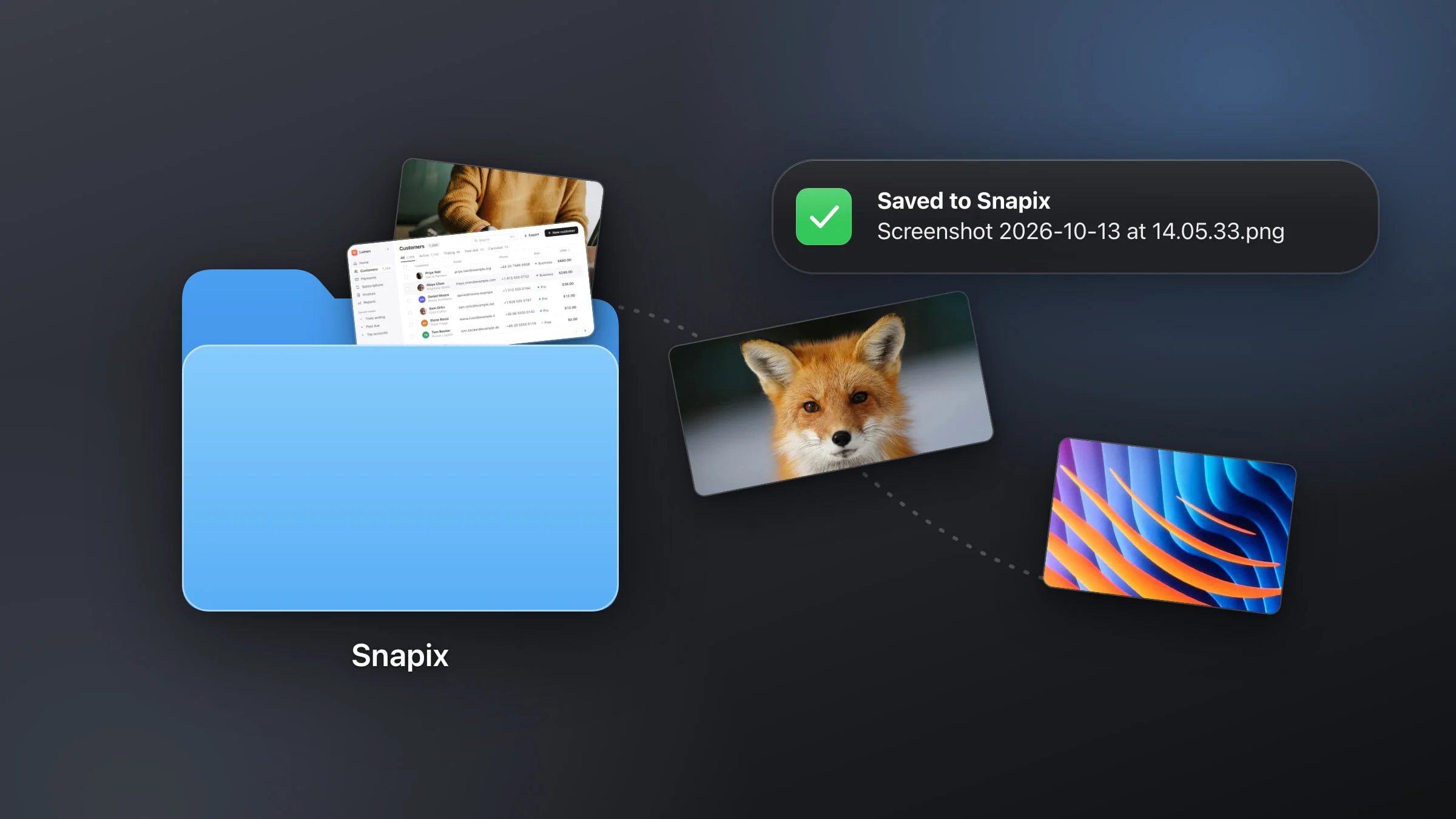
- Przy kopiowaniu lub zachowywaniu: Brak, Kryształ lub Ping. Domyślnie ustawiony jest Kryształ. Ten dźwięk jest odtwarzany tylko wtedy, gdy pojawia się komunikat, np. „Zachowano w: Snapix” (albo z nazwą innego folderu, w którym zapisujesz zrzuty) po zapisaniu zrzutu z jego podglądu. Automatyczne kopiowanie po zrzucie tylko wyświetla na chwilę „Skopiowano” na podglądzie, bez komunikatu, więc odbywa się bezgłośnie.
- Głośność. Jeden suwak dla obu dźwięków, domyślnie ustawiony na maksimum. Przeciągnij go do końca w lewo, aby wyciszyć Snapix, nie zmieniając niczego innego na Macu. Po zwolnieniu suwaka odtwarzana jest próbka dźwięku.
Wyodrębnij tekst (⇧⌘2) nigdy nie odtwarza dźwięku migawki, ale przy komunikacie „Skopiowano tekst” słychać dźwięk potwierdzenia. Dźwięki Snapixa są odtwarzane przez głośniki lub słuchawki jak dźwięk każdej innej aplikacji, więc po wyciszeniu Maca ich też nie usłyszysz.
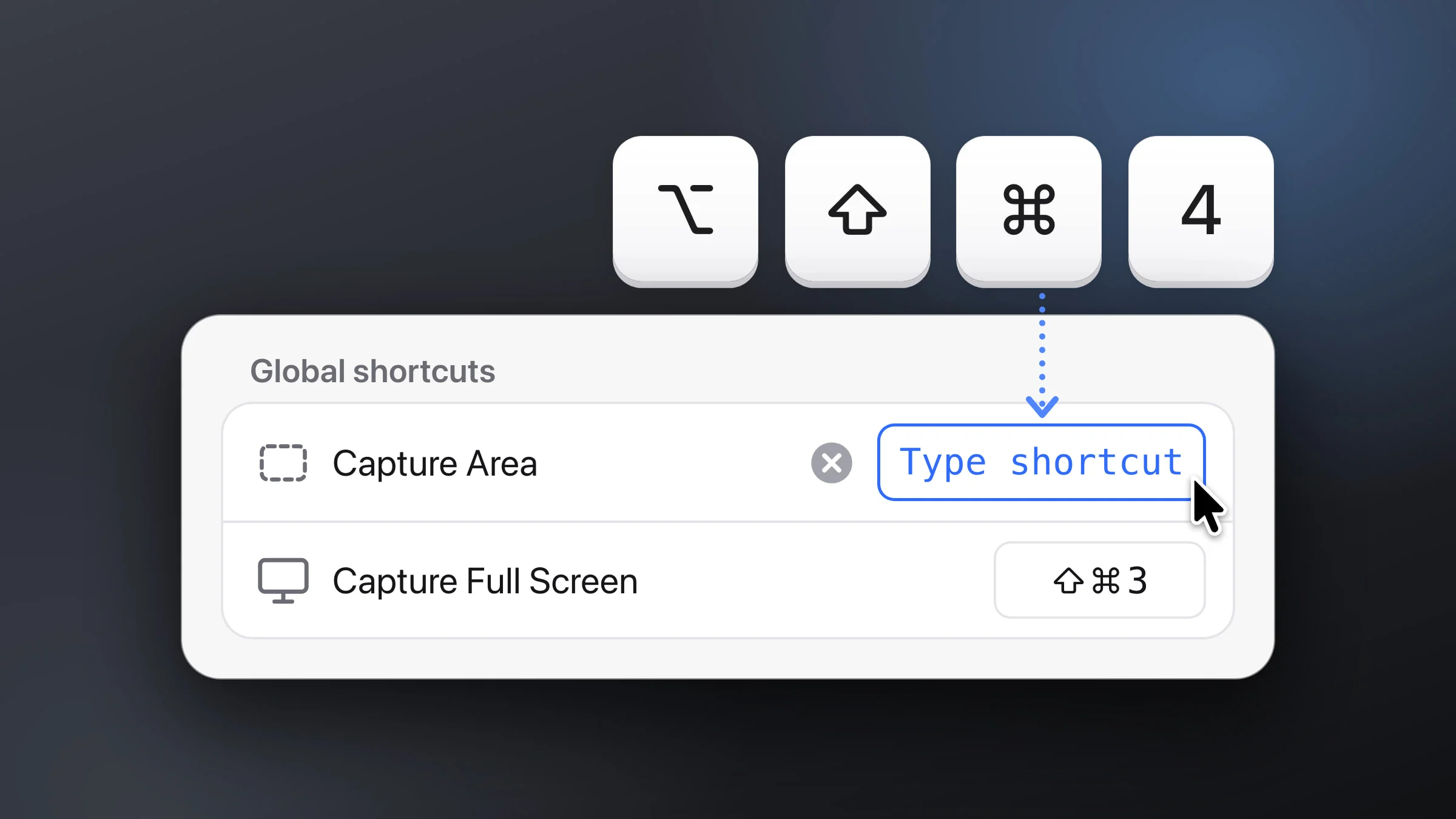
Uwaga: Skróty ⌃⇧⌘3 i ⌃⇧⌘4, które kopiują zrzut ekranu do schowka, zawsze obsługuje macOS, więc stosują się one do ustawienia macOS. Aby oddać systemowi macOS także ⇧⌘3, ⇧⌘4 i ⇧⌘5, zmień skróty do zrzutów ekranu w sekcji Ustawienia ▸ Skróty klawiszowe w Snapixie.
Wszystkie inne sposoby robienia zrzutów ekranu znajdziesz w poradniku jak zrobić zrzut ekranu na Macu. Możesz też wypróbować Snapix za darmo.