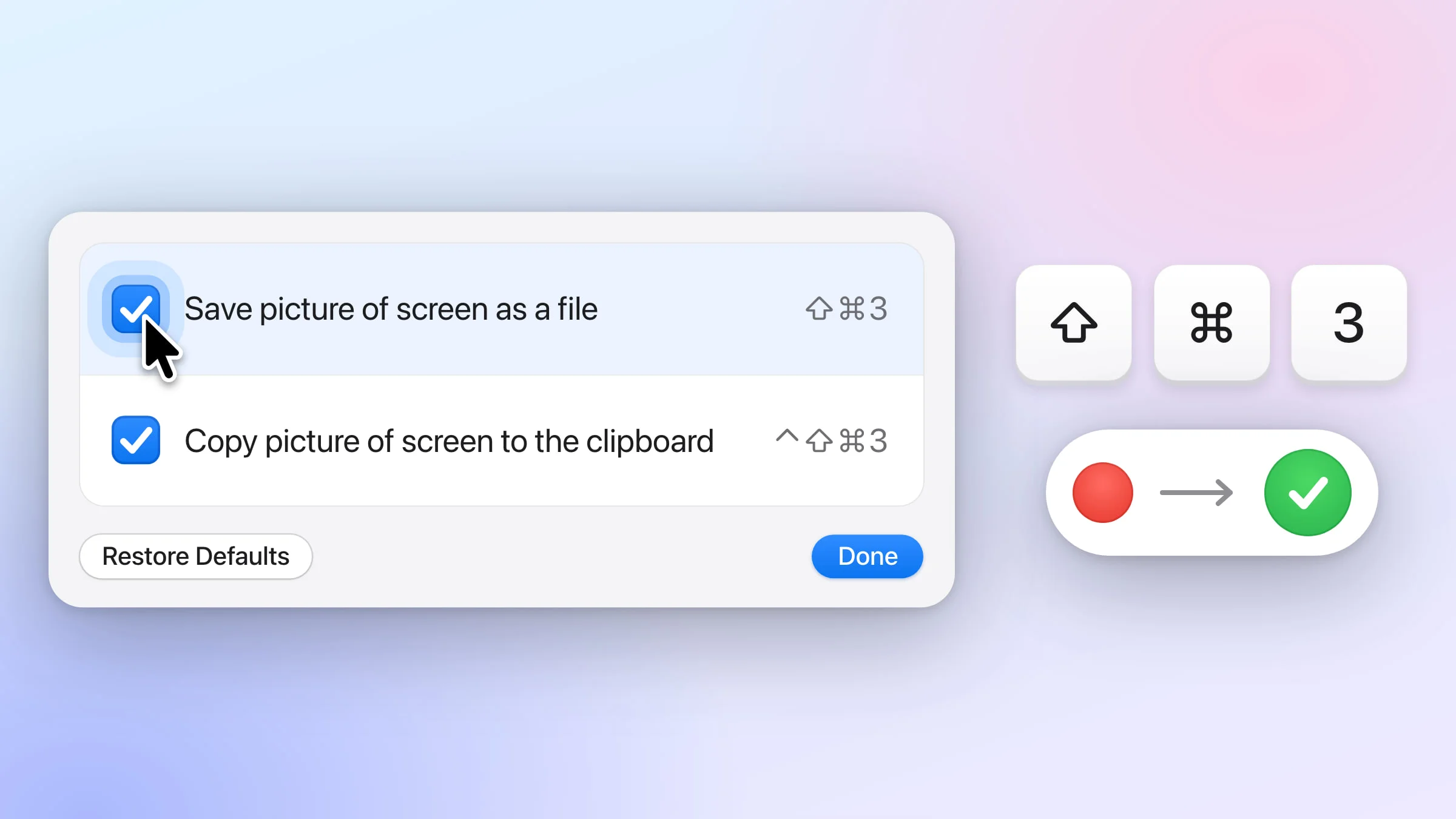
Aby zrobić zrzut ekranu na Macu, naciśnij ⇧⌘3 (Shift-Command-3) – uchwycisz wtedy cały ekran. Skrót ⇧⌘4 (Shift-Command-4) pozwala zaznaczyć przeciąganiem tylko część ekranu. ⇧⌘5 (Shift-Command-5) otwiera pasek narzędzi zrzutów ekranu, a każdy zrzut jest domyślnie zapisywany jako plik PNG na Biurku (pulpicie).
Skróty są takie same na MacBooku Air, MacBooku Pro, MacBooku Neo, iMacu i Macu mini. Poniżej znajdziesz krok po kroku każdy wbudowany sposób, a potem dowiesz się, jak Snapix umieszcza każdy zrzut w schowku i pokazuje podgląd, który możesz oznaczyć, przypiąć albo przeciągnąć do dowolnej aplikacji.
Jak zrobić zrzut ekranu na Macu
- Naciśnij ⇧⌘3, aby uchwycić cały ekran, lub ⇧⌘4, aby zrobić zrzut jego części. Naciśnij i zwolnij jednocześnie te trzy klawisze. ⇧⌘3 robi zrzut od razu, więc przejdź do kroku 3.
- Aby zrobić zrzut części ekranu, zaznacz ją przeciąganiem. Wskaźnik zmieni się w krzyżyk. Kliknij i przytrzymaj, a następnie przeciągnij, aby objąć ramką to, co chcesz uchwycić. Gdy zwolnisz przycisk, zrzut zostanie zrobiony. Aby anulować, naciśnij klawisz Esc.
- Znajdź zrzut na Biurku. W rogu ekranu pojawi się miniaturka. Po kilku sekundach zniknie, a zrzut ekranu zostanie zapisany na Biurku jako plik PNG.
- Albo kliknij w miniaturkę, aby dodać oznaczenia. Kliknij ją, zanim zniknie, jeśli chcesz najpierw coś na zrzucie narysować, przyciąć go lub udostępnić.

Przegląd wbudowanych sposobów
| Skrót | Co robi |
|---|---|
| ⇧⌘3 | Zapisuje cały ekran. Przy kilku wyświetlaczach każdy trafia do osobnego pliku. |
| ⇧⌘4 | Zapisuje obszar zaznaczony przeciąganiem. |
| ⇧⌘4, potem Spacja | Zapisuje okno, menu, pasek menu lub Dock. |
| ⇧⌘5 | Otwiera pasek narzędzi: ekran, okno lub obszar, a do tego minutnik i opcje. |
| ⌃⇧⌘3 lub ⌃⇧⌘4 | Kopiuje cały ekran lub obszar do schowka, bez tworzenia pliku. |
Zapisane zrzuty ekranu domyślnie trafiają na Biurko. Wystarczy raz wybrać inny folder na pasku narzędzi, a ⇧⌘3 i ⇧⌘4 też zaczną zapisywać zrzuty w tym folderze. Skróty Snapixa i te rzadziej używane znajdziesz w zestawieniu wszystkich skrótów do zrzutów ekranu na Macu. Jeśli któryś skrót nic nie robi, sprawdź, co zrobić, gdy zrzuty ekranu nie działają na Macu.
Jak zrobić zrzut całego ekranu
Aby zrobić zrzut całego ekranu, naciśnij ⇧⌘3. Mac od razu robi zrzut i pokazuje miniaturkę w rogu ekranu. Jeśli masz podłączone dwa wyświetlacze lub więcej, dostaniesz osobny plik dla każdego z nich.
Jak zrobić zrzut części ekranu
Służy do tego skrót ⇧⌘4, opisany w krokach na początku tej strony. Podczas przeciągania możesz zmieniać ramkę kilkoma klawiszami:
- Przytrzymaj klawisz Spacja, aby przesunąć ramkę bez zmiany jej wymiarów.
- Przytrzymaj klawisz Shift, aby zmieniać tylko szerokość albo tylko wysokość.
- Przytrzymaj klawisz Option, aby powiększać ramkę od jej środka.
Aby uchwycić menu, najpierw je otwórz, a potem naciśnij ⇧⌘4 i zaznacz je przeciąganiem. Więcej znajdziesz w poradniku jak zrobić zrzut części ekranu, a o zrzutach menu i podpowiedzi – w poradniku jak zrobić zrzut menu.
Jak zrobić zrzut okna
- Naciśnij ⇧⌘4, a następnie klawisz Spacja. Wskaźnik zmieni się w aparat.
- Przesuń aparat nad okno, którego zrzut chcesz zrobić. Okno zostanie wyróżnione.
- Kliknij. Jeśli podczas klikania przytrzymasz klawisz Option, zrzut nie będzie zawierał cienia okna.
Działa to nawet wtedy, gdy okno jest częściowo zasłonięte innymi oknami, a także w przypadku paska menu i Docka. Więcej informacji – również o tym, jak na stałe pozbyć się cienia – znajdziesz w poradniku jak zrobić zrzut okna na Macu.
Jak używać paska narzędzi zrzutów ekranu
- Naciśnij ⇧⌘5. Możesz też otworzyć aplikację Zrzut ekranu z folderu Narzędzia w folderze Aplikacje.
- Wybierz Zrób zrzut całego ekranu, Zrób zrzut zaznaczonego okna lub Zrób zrzut zaznaczonej części.
- Kliknij w Opcje, aby ustawić Minutnik na 5 lub 10 sekund, wybrać folder w sekcji Zachowaj w albo włączyć opcję Pokazuj wskaźnik myszy.
- Kliknij w Przechwyć. Przy zrzucie okna kliknij zamiast tego w samo okno.
Aby zamknąć pasek narzędzi bez robienia zrzutu, naciśnij klawisz Esc.
Jak skopiować zrzut ekranu, zamiast go zapisać
Dodaj do skrótu klawisz Control. ⌃⇧⌘3 kopiuje cały ekran, a ⌃⇧⌘4 – obszar albo okno, jeśli naciśniesz klawisz Spacja. Na Biurku nie pojawia się żaden plik. Wklej zrzut skrótem ⌘V do wiadomości, e-maila lub dokumentu. Schowek mieści jeden obrazek, więc kolejne kopiowanie go zastąpi.
Aby zrzuty były kopiowane za każdym razem bez dodawania klawisza Control, naciśnij ⇧⌘5, kliknij w Opcje i w sekcji Zachowaj w wybierz Schowek. Więcej przeczytasz w poradniku jak skopiować zrzut ekranu do schowka.
Do czego służy miniaturka
Przez kilka sekund po każdym zrzucie miniaturka w rogu ekranu to Twój zrzut. Możesz:
- kliknąć ją, aby dodać oznaczenia, przyciąć lub udostępnić zrzut;
- przeciągnąć ją prosto do e-maila, dokumentu, notatki lub okna Findera;
- przesunąć ją w prawo, aby od razu zapisać plik;
- kliknąć ją z klawiszem Control, aby zobaczyć więcej poleceń, np. Zachowaj w schowku, Pokaż w Finderze lub Usuń.
Dopóki trzymasz nad nią wskaźnik, miniaturka nie zniknie z ekranu. Więcej znajdziesz w poradniku jak korzystać z miniaturki zrzutu ekranu.
Gdzie zapisują się zrzuty ekranu na Macu
Domyślnie zrzuty ekranu trafiają na Biurko jako pliki PNG z datą i godziną w nazwie, np. „Zrzut ekranu 2026-10-13 o 10.15.32.png” (przy zegarze 12-godzinnym po godzinie pojawia się jeszcze AM lub PM). Plik powstaje dopiero wtedy, gdy miniaturka zniknie, czyli kilka sekund po zrobieniu zrzutu – dlatego może się wydawać, że pojawia się z opóźnieniem.
Wskazówka: Wyłącz opcję Pokazuj miniaturki swobodne w menu Opcje na pasku narzędzi, a zrzuty ekranu będą zapisywane w chwili ich zrobienia.
Aby używać innego folderu, naciśnij ⇧⌘5, kliknij w Opcje i wybierz miejsce w sekcji Zachowaj w (opcja Inne miejsce… pozwala wybrać dowolny folder). Więcej przeczytasz w poradniku gdzie zapisują się zrzuty ekranu na Macu.
Jak zrobić zrzut ekranu w Snapixie
Domyślnie macOS zapisuje każdy zrzut ekranu jako plik na Biurku. Snapix to aplikacja na pasku menu dla systemu macOS 14 Sonoma lub nowszego, która najpierw umieszcza każdy zrzut w schowku i pokazuje podgląd swobodny – możesz go skopiować, zapisać, oznaczyć, przypiąć albo przeciągnąć do dowolnej aplikacji. Wszystko dzieje się na Twoim Macu i tam też zostają Twoje zrzuty ekranu. Zrzut obszaru robisz tym samym skrótem ⇧⌘4:
- Naciśnij ⇧⌘4. Pojawi się krzyżyk. Możesz też kliknąć w ikonę Snapixa na pasku menu i wybrać Zrób zrzut obszaru.
- Zaznacz przeciąganiem to, czego potrzebujesz, i zwolnij przycisk. Naciśnij klawisz Spacja przed przeciąganiem, aby zamiast tego wybrać okno, albo przytrzymaj go podczas przeciągania, aby przesunąć ramkę. Klawisze Shift i Option działają tak samo jak w macOS. Aby anulować, naciśnij klawisz Esc.
- Wklej zrzut. Zrzut ekranu jest już w schowku, więc ⌘V wstawi go do czatu, e-maila lub dokumentu.
- Albo skorzystaj z podglądu. W prawym dolnym rogu ekranu pojawi się podgląd swobodny – domyślnie na 5 sekund. Wskaż go, aby kliknąć w Kopiuj lub Zachowaj, kliknij go, aby dodać oznaczenia, albo przeciągnij go do dowolnej aplikacji.
Domyślnie Snapix nie zapisuje pliku, dopóki nie klikniesz w Zachowaj, a za pierwszym razem zapyta, którego folderu użyć. Każdy zrzut trafia też na pasek Ostatnie zrzuty (⇧⌘S), który domyślnie przechowuje 50 ostatnich zrzutów – zapisanych i niezapisanych. Możesz wypróbować Snapix za darmo.

Dwa pozostałe skróty działają inaczej niż w macOS:
- Zrób zrzut całego ekranu (⇧⌘3) obejmuje wyświetlacz, na którym jest wskaźnik, a nie wszystkie wyświetlacze. Najpierw przesuń wskaźnik na monitor, którego zrzut chcesz zrobić. Zrzut domyślnie zawiera wskaźnik myszy. Jeśli wolisz zrzut bez wskaźnika, wyłącz Ustawienia ▸ Przechwytywanie ▸ Pokazuj wskaźnik myszy.
- Zrób zrzut okna (⇧⌘5) zastępuje pasek narzędzi zrzutów ekranu macOS. Wskaźnik zmienia się w aparat. Kliknij w okno, a Snapix uchwyci je w całości, nawet fragmenty zasłonięte innymi oknami. Aby umieścić je na Twojej tapecie lub innym tle, wybierz tło w sekcji Ustawienia ▸ Przechwytywanie.
Uwaga: Zanim Snapix zrobi pierwszy zrzut ekranu, poprosi Cię o zalogowanie się i pozwolenie na nagrywanie ekranu. Zobacz, jak skonfigurować Snapix.
Korzystanie ze Snapixa razem ze skrótami macOS
Dopóki któryś skrót Snapixa jest przypisany do ⇧⌘3, ⇧⌘4 lub ⇧⌘5, Snapix wyłącza odpowiadający mu skrót systemu macOS, więc reaguje tylko jedna aplikacja. Skrótów ⌃⇧⌘3 i ⌃⇧⌘4 Snapix nigdy nie rusza – nadal kopiują zrzuty do schowka tak jak w macOS.
macOS odzyskuje swoje skróty, gdy zakończysz Snapix lub wylogujesz się z niego albo gdy wybierzesz macOS w menu obok nagłówka Globalne skróty klawiszowe w sekcji Ustawienia ▸ Skróty klawiszowe. Polecenia zrzutów Snapixa zostają w jego menu, a skróty do zrzutów ekranu możesz zmienić na inne klawisze.
Co jeszcze możesz zrobić ze zrzutem ekranu
- Zrób zrzut tylko jednego monitora, gdy masz więcej niż jeden wyświetlacz.
- Zrób zrzut z opóźnieniem, aby uchwycić menu lub podpowiedź.
- Edytuj zrzut ekranu – dodaj strzałki, tekst i numerowane kroki.
- Przytnij zrzut ekranu po jego zrobieniu.
- Przypnij zrzut ekranu na wierzchu, nad pozostałymi oknami.
- Znajdź ostatnie zrzuty ekranu, gdy znów któregoś potrzebujesz.
- Wyłącz dźwięk zrzutu ekranu, aby robić zrzuty po cichu.
Przechodzisz z Windows? Zajrzyj do przewodnika Narzędzie Wycinanie na Macu.