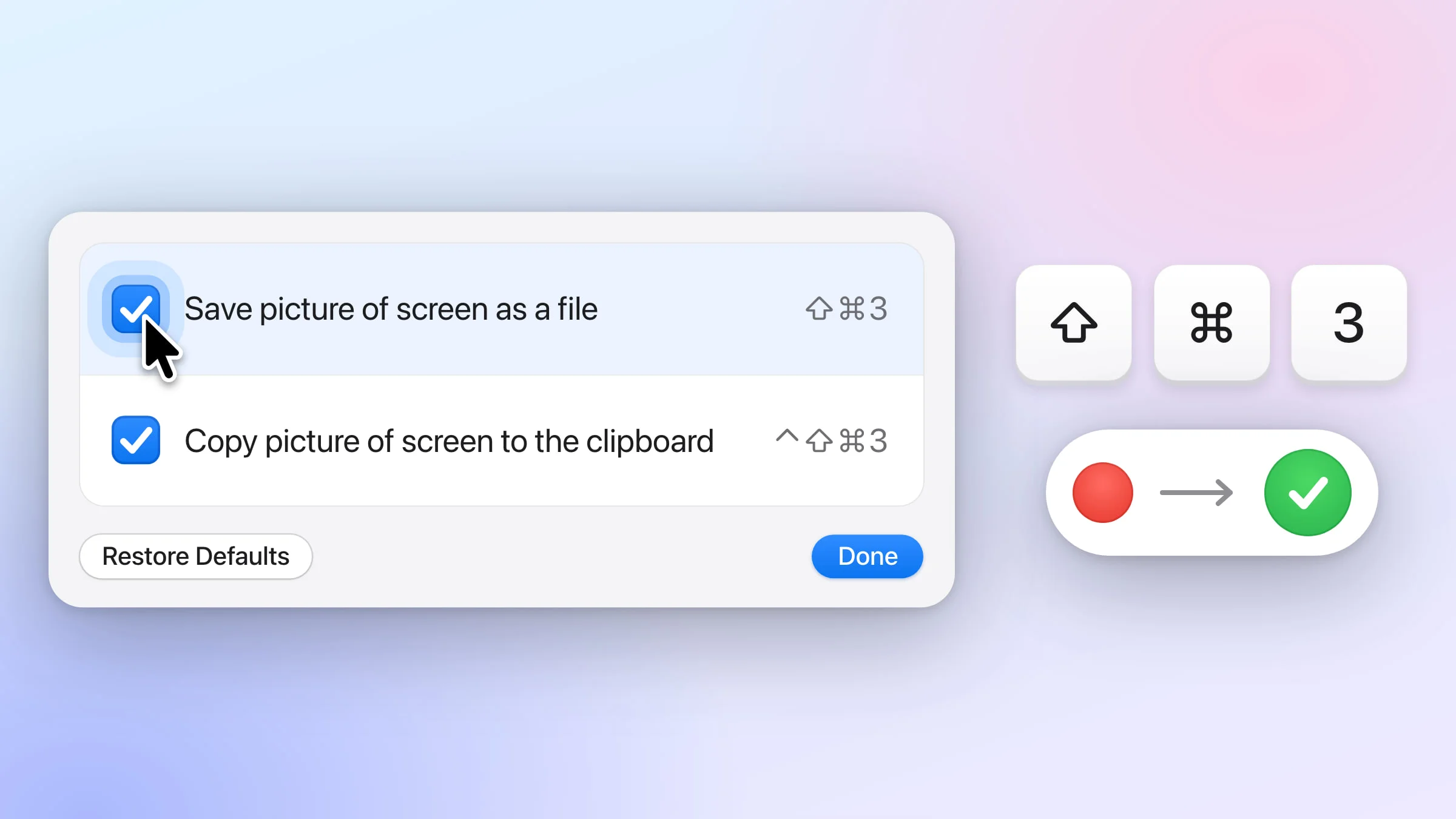
Naciśnij ⇧⌘3, aby zrobić zrzut całego ekranu na Macu, ⇧⌘4, aby zaznaczyć przeciąganiem jego fragment, albo ⇧⌘5, aby otworzyć pasek narzędzi zrzutów ekranu. Jeśli do dwóch pierwszych skrótów dodasz Control (⌃⇧⌘3 lub ⌃⇧⌘4), skopiujesz zrzut ekranu do schowka, zamiast zapisywać plik.
Poniżej znajdziesz wszystkie wbudowane skróty, a po nich te, które dodaje Snapix – w tym klawisze jego edytora i paska Ostatnie zrzuty. Każdy z nich krok po kroku opisujemy w poradniku o tym, jak zrobić zrzut ekranu na Macu. Jeśli przesiadasz się z Windows, przewodnik Narzędzie Wycinanie na Macu przekłada każdy skrót z Windows na Maca.
Skróty do zrzutów ekranu wbudowane w macOS
| Skrót | Działanie |
|---|---|
| ⇧⌘3 | Shift-Command-3 zapisuje cały ekran. Przy kilku wyświetlaczach zrzut każdego z nich trafia do osobnego pliku. |
| ⇧⌘4 | Shift-Command-4 zapisuje obszar zaznaczony przeciąganiem. |
| Spacja | Po Shift-Command-4 naciśnij spację, a następnie kliknij w okno, menu, pasek menu lub Dock, aby zapisać jego zrzut. |
| ⌥ | Po naciśnięciu klawisza Spacja przytrzymaj Option podczas klikania w okno, aby zrobić jego zrzut bez cienia. |
| ⇧⌘5 | Shift-Command-5 otwiera pasek narzędzi zrzutów ekranu z przyciskami do robienia zrzutów i nagrywania ekranu oraz menu Opcje (Zachowaj w, Minutnik i inne). |
| ⌃⇧⌘3 | Control-Shift-Command-3 kopiuje cały ekran do schowka, bez tworzenia pliku. |
| ⌃⇧⌘4 | Control-Shift-Command-4 kopiuje do schowka zaznaczony obszar, a po naciśnięciu klawisza Spacja – okno. |
| ⇧⌘6 | Shift-Command-6 zapisuje obraz paska Touch Bar na Macu wyposażonym w ten pasek (macOS 26 lub starszy). W macOS 27 z włączoną funkcją Siri AI ten skrót pyta Siri o obszar, który zaznaczysz. |
| ⇧⌘Spacja | Shift-Command-spacja pyta Siri o aktywne okno – w macOS 27 z włączoną funkcją Siri AI. |
Gdy w macOS zaznaczasz obszar skrótem ⇧⌘4, ramką możesz sterować kilkoma klawiszami:
- Przytrzymaj klawisz Spacja, aby przesunąć ramkę bez zmiany jej wielkości.
- Przytrzymaj Shift, aby zmieniać tylko szerokość albo tylko wysokość.
- Przytrzymaj Option, aby powiększać ramkę od środka.
- Naciśnij Esc, aby anulować.
Krzyżyk Snapixa reaguje na te cztery klawisze tak samo. Może też, tak jak macOS, pokazywać szerokość i wysokość ramki podczas przeciągania: wybierz Krzyżyk + wymiary w sekcji Ustawienia ▸ Przechwytywanie ▸ Wskaźnik zaznaczania obszaru.
Aby zmienić lub wyłączyć te skróty albo sprawdzić, których klawiszy używa Twój Mac, wybierz menu Apple ▸ Ustawienia systemowe ▸ Klawiatura (macOS 13 Ventura lub nowszy), kliknij w Skróty klawiszowe…, a następnie w Zrzuty ekranu.
Skróty Snapixa do zrzutów ekranu
Snapix to aplikacja na pasku menu dla systemu macOS 14 Sonoma lub nowszego, którą możesz wypróbować za darmo. Jej skróty działają w każdej aplikacji, a każde z poleceń znajdziesz też w menu Snapixa.
| Skrót | Działanie |
|---|---|
| ⇧⌘4 | Zrób zrzut obszaru: przeciągnij, aby zaznaczyć fragment ekranu. Naciśnij klawisz Spacja, aby zamiast tego wybrać okno. |
| ⇧⌘3 | Zrób zrzut całego ekranu: obejmuje wyświetlacz, na którym jest wskaźnik, a nie wszystkie wyświetlacze, więc możesz robić zrzuty pojedynczych monitorów. |
| ⇧⌘5 | Zrób zrzut okna: kliknij w okno, aby zrobić zrzut całego okna. |
| ⇧⌘8 | Zrób zrzut z samowyzwalaczem: robi zrzut ekranu z opóźnieniem wyświetlacza, na którym pracujesz – po odliczaniu, które domyślnie trwa 5 sekund. |
| ⇧⌘2 | Wyodrębnij tekst: zaznacz tekst przeciąganiem, a słowa trafią do schowka – tak skopiujesz tekst ze zrzutu ekranu, pliku PDF czy dowolnej aplikacji. Gdy zaznaczysz kod QR, Snapix skopiuje jego zawartość: w ten sposób zeskanujesz kod QR na ekranie Maca. |
| ⌃⌥C | Pobierz kolor: kopiuje do schowka kod HEX dowolnego koloru na ekranie. |
| ⇧⌘6 | Zrób zrzut ostatniego obszaru: ponownie robi zrzut tego samego obszaru, bez przeciągania. Jeśli Twój Mac też używa ⇧⌘6, przypisz temu poleceniu inny skrót. |
| ⌃⌥Z | Otwórz ponownie zamknięty zrzut: przywraca ostatni zamknięty podgląd. |
| ⇧⌘S | Ostatnie zrzuty: otwiera lub zamyka pasek z ostatnimi zrzutami ekranu. |
| Brak | Ukryj ikony na Biurku: ukrywa ikony i widżety na Biurku. Jeśli często z tego korzystasz, przypisz temu poleceniu skrót. |
Trzy z tych skrótów to te same klawisze, których używa macOS. Po zalogowaniu, gdy Snapix działa, skróty ⇧⌘3, ⇧⌘4 i ⇧⌘5 otwierają Snapix zamiast narzędzi macOS, a ⌃⇧⌘3 i ⌃⇧⌘4 nadal kopiują do schowka tak jak w macOS. Gdy zakończysz Snapix, macOS odzyska te trzy skróty. Możesz też wybrać macOS w menu obok nagłówka Globalne skróty klawiszowe w sekcji Ustawienia ▸ Skróty klawiszowe: macOS znów je przejmie, a te trzy polecenia Snapixa zostaną bez skrótów, dopóki nie przypiszesz im nowych.
Aby ustawić inne klawisze, otwórz w Snapixie Ustawienia ▸ Skróty klawiszowe, kliknij w skrót obok polecenia i naciśnij nowe klawisze. Strzałka przywracania obok zmienionego skrótu ustawia z powrotem skrót domyślny. Gdy przypiszesz poleceniu Zrób zrzut obszaru inny skrót niż ⇧⌘4, macOS odzyska ⇧⌘4. Wszystkie kroki i dozwolone kombinacje klawiszy opisujemy w poradniku o tym, jak zmienić skrót do zrzutu ekranu na Macu.

Skróty w edytorze Snapixa
Aby edytować zrzut ekranu lub dodać do niego oznaczenia, wskaż jego podgląd i kliknij w przycisk z flamastrem (Edytuj) – otworzy się edytor Snapixa. Następnie kliknij w narzędzie na pasku narzędzi albo naciśnij klawisz widoczny pod jego nazwą:

Te same klawisze pogrupowane według zastosowania:
- Kształty: R Prostokąt, F Wypełniony prostokąt, O Elipsa, L Linia, A Strzałka
- Tekst i kroki: T Tekst, C Krok (numerowane znaczniki kroków)
- Ukrywanie i wyróżnianie: P Pikselizuj, B Rozmyj, X Zaczernij, S Reflektor
- Rysowanie odręczne: D Rysuj, H Zakreślacz
- Pozostałe: M Zmierz, K Kadruj, V Zaznacz
- Panele: G Tło, ⌃⌘Spacja lista Emoji
Do tego kilka skrótów, które działają na cały obraz:
| Skrót | Działanie |
|---|---|
| ⌘C | Gdy nie jest zaznaczone żadne oznaczenie, kopiuje obraz i zamyka edytor – tak jak przycisk Gotowe. |
| ⌘S | Zapisuje obraz w Twoim folderze na zrzuty (domyślnie Dokumenty ▸ Snapix) i nie zamyka edytora. |
| ⌘P | Przypina obraz nad wszystkimi innymi oknami. |
| ⌘Z | Cofa ostatnią zmianę. ⇧⌘Z ją przywraca. |
| ⌘R | Obraca obraz o 90° w prawo. ⌘L obraca go w lewo. |
| ⌘F | Wyszukuje słowo na obrazie. |
Aby zapisać obraz pod nową nazwą lub w innym folderze, kliknij w Zachowaj jako… u góry edytora.
Skróty podglądu i paska Ostatnie zrzuty
Zaraz po zrobieniu zrzutu wskaż podgląd swobodny i naciśnij ⌘C, aby go skopiować, ⌘S – zapisać, ⌘E – edytować, ⌘P – przypiąć, a ⌘W – zamknąć. ⌥⌘W zamyka wszystkie podglądy.
Na pasku Ostatnie zrzuty (⇧⌘S):
| Skrót | Działanie |
|---|---|
| ⌘1–9 | Kopiuje zrzut o tym numerze i zamyka pasek. Przytrzymaj ⌘, aby zobaczyć numery. |
| ⌥⌘1–9 | Otwiera zrzut o tym numerze w edytorze. |
| ⌘F | Przeszukuje zrzuty, także tekst, który się na nich znajduje. |
| Spacja | Przytrzymaj, aby zobaczyć duży podgląd zrzutu. |
| Return | Kopiuje zaznaczony zrzut i zamyka pasek. |
| Esc | Wraca o jeden poziom, a potem zamyka pasek. |
Wskazówka: Gdy Snapix działa, ⇧⌘S otwiera pasek Ostatnie zrzuty w każdej aplikacji. Jeśli w innych aplikacjach używasz tego skrótu do polecenia Zachowaj jako…, przypisz poleceniu Ostatnie zrzuty inny skrót.