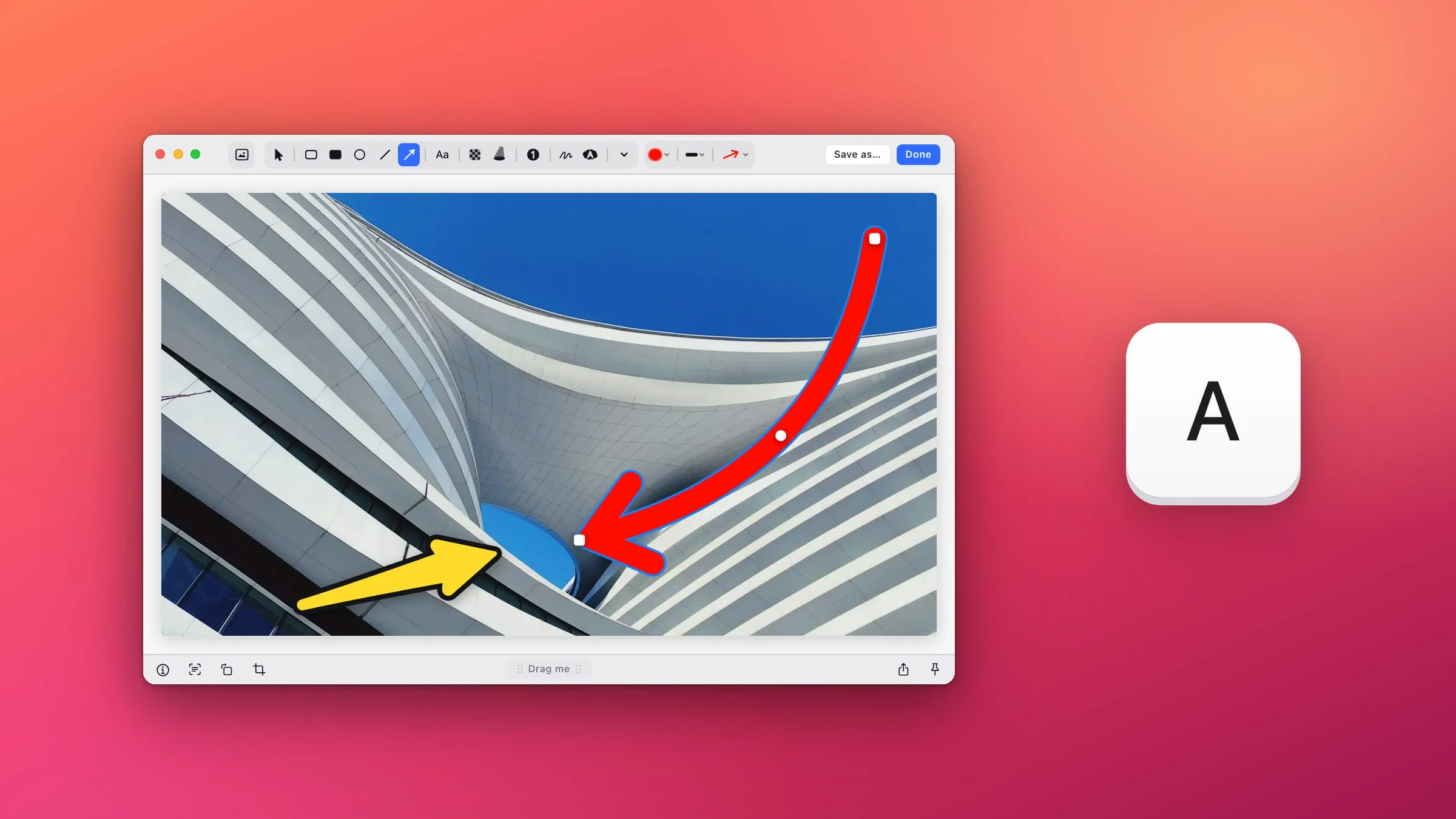
Aby dodać strzałkę do zrzutu ekranu na Macu, otwórz go w edytorze Snapixa, naciśnij A i przeciągnij od miejsca, w którym strzałka ma się zaczynać, do tego, na co ma wskazywać. Potem możesz wygiąć ją w łuk, przełączać się między czterema stylami strzałek oraz zmienić jej kolor i grubość. Jeśli wolisz niczego nie instalować, strzałkę narysujesz też za pomocą funkcji Oznaczenia wbudowanej w macOS.
Jak dodać strzałkę do zrzutu ekranu w Snapixie
- Otwórz zrzut ekranu w edytorze. Naciśnij ⇧⌘4 i zaznacz przeciąganiem to, czego potrzebujesz, a następnie kliknij w podgląd, który wsunie się do rogu ekranu (albo wskaż go i naciśnij ⌘E). Jeśli plik PNG, JPEG, HEIC lub TIFF jest już na Twoim Macu, kliknij go z klawiszem Control w Finderze i wybierz Otwórz w aplikacji ▸ Snapix.
- Naciśnij A. Wybierzesz w ten sposób narzędzie Strzałka, czyli przycisk ze strzałką na pasku narzędzi. Edytor otwiera się z ostatnio używanym narzędziem, a po świeżej instalacji jest to właśnie Strzałka.
- Przeciągnij od początku do grotu. Naciśnij przycisk myszy w miejscu, w którym strzałka ma się zaczynać, i zwolnij go na tym, co ma wskazywać. Przytrzymaj ⇧, aby kąt zmieniał się co 45°. Narzędzie pozostaje wybrane, więc od razu możesz narysować kolejną strzałkę.
- Wygnij ją w łuk. Kliknij w strzałkę, aby ją zaznaczyć. Przeciągnij okrągły uchwyt na jej środku, aby ją wygiąć, albo kwadratowy uchwyt na końcu, aby zmienić jej kierunek.
- Kliknij w Gotowe. Zrzut ekranu razem ze strzałkami trafi do schowka i będzie gotowy do wklejenia. Wolisz plik? Kliknij zamiast tego w Zachowaj jako… Jeśli obrazek został otwarty z Findera, zarówno Gotowe, jak i Zachowaj jako… zapisują strzałki w tym pliku, a Snapix nie robi kopii zapasowej.

Strzałki można edytować także później. Otwórz zrzut ponownie z jego podglądu lub z paska Ostatnie zrzuty (⇧⌘S), a każda strzałka nadal będzie osobnym oznaczeniem, które możesz przesunąć, wygiąć lub usunąć – o ile edycję zakończono przyciskiem Gotowe lub Zachowaj jako…, skrótem ⌘S albo przyciskiem Przypnij do ekranu. Domyślnie naciskanie klawisza Esc aż do zamknięcia edytora też kopiuje obraz, ale strzałki nie zostają zachowane do późniejszej edycji.
Wskazówka: Aby po każdym zrzucie od razu trafiać do edytora, bez klikania w podgląd, włącz w Snapixie opcję Otwieraj edytor w sekcji Ustawienia ▸ Po przechwyceniu.
Wybierz styl strzałki
Snapix ma cztery style strzałek. Gdy wybrane jest narzędzie Strzałka albo zaznaczona jest strzałka, kliknij w przycisk ze strzałką obok koloru i grubości na pasku narzędzi (jego podpowiedź to Styl strzałki) i wybierz styl:
- Klin: zwężająca się strzałka, cienka u nasady i najszersza przy grocie.
- Klasyczna: linia o równej grubości zakończona pełnym grotem.
- Szewron: linia o równej grubości zakończona otwartym grotem w kształcie litery V, takim jak na przycisku Strzałka. To styl domyślny.
- Naklejka: wyrazista strzałka z kontrastowym obrysem i miękkim cieniem, dzięki czemu wyróżnia się na każdym zrzucie ekranu – nawet na takim, który ma ten sam kolor co ona.
Po wskazaniu stylu zobaczysz jego podgląd na zaznaczonych strzałkach, a kliknięcie go zastosuje. Snapix zapamiętuje Twój wybór dla kolejnych strzałek, także w następnych oknach edytora.

Zmień kolor i grubość
- Kolor. Kliknij w okrągłą próbkę koloru (jej podpowiedź to Kolor), aby zobaczyć dziesięć gotowych kolorów, kolory zachowane w sekcji Ulubione i pipetę, która pobiera kolor z dowolnego miejsca na ekranie. Domyślnie strzałki są czerwone.
- Grubość. Kliknij w przycisk z linią obok próbki koloru (jego podpowiedź to Grubość linii) i wybierz jedną z sześciu grubości albo naciśnij klawisz od 1 do 6. Domyślnie strzałki mają drugą grubość.
Gdy strzałka jest zaznaczona, nowy kolor lub grubość zmienia tę strzałkę i staje się ustawieniem domyślnym dla następnej. Gdy nic nie jest zaznaczone, zmiana dotyczy tylko kolejnej strzałki. Narzędzie Strzałka ma własny kolor i grubość, niezależne od pozostałych narzędzi.
Przesuń, skopiuj lub usuń strzałkę
Naciśnij V, kliknij w strzałkę i przeciągnij ją w nowe miejsce. Klawisze strzałek przesuwają ją o 1 punkt, a z ⇧ – o 10 punktów. Przytrzymaj ⌥ podczas przeciągania, aby wyciągnąć kopię, albo naciśnij ⌘D, aby ją powielić. Delete usuwa strzałkę, a ⌘Z cofa każdą zmianę. Narysowaną strzałkę możesz też chwycić i przesunąć, gdy narzędzie Strzałka jest nadal wybrane.
Dodaj kółko lub podpis
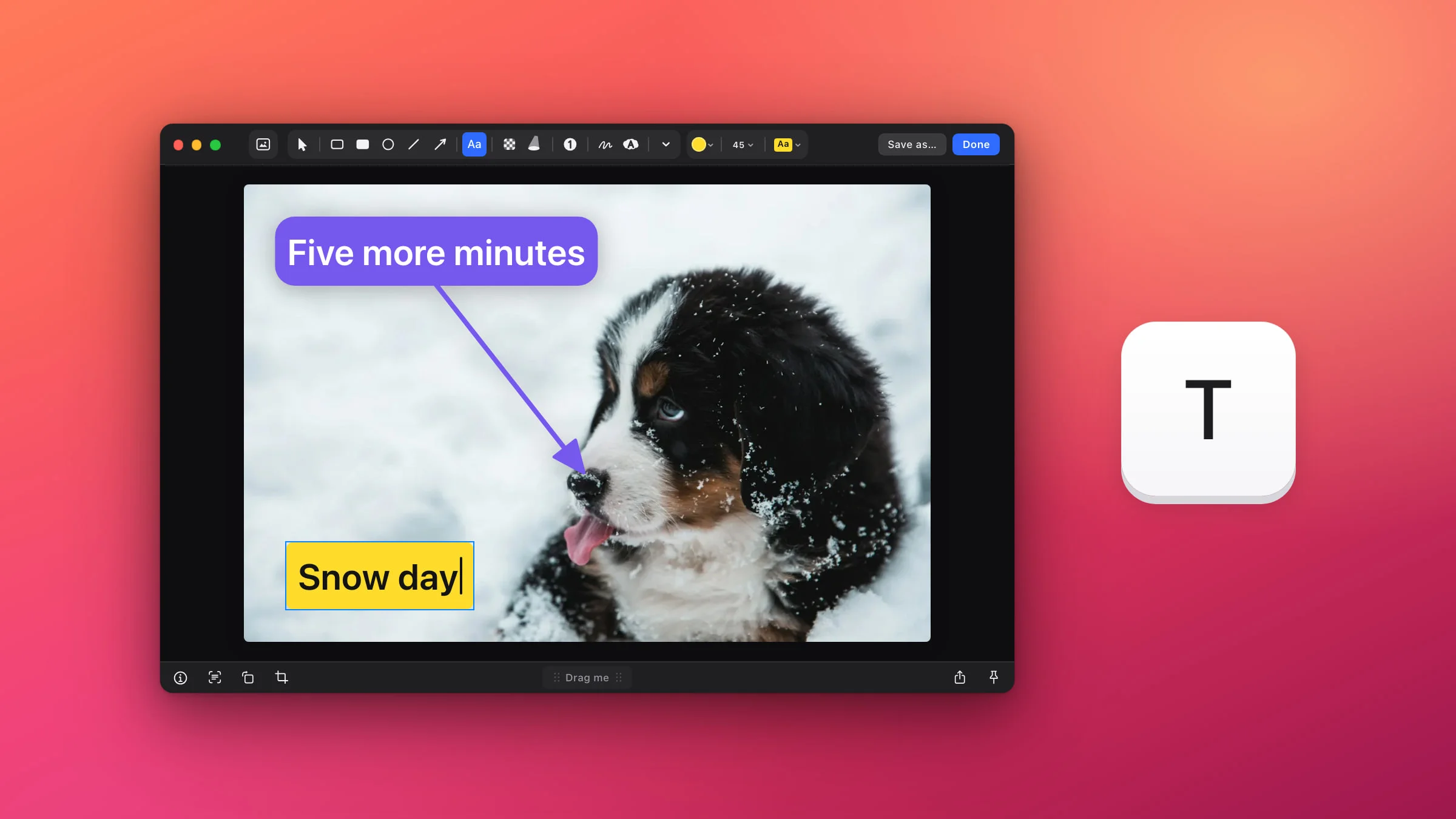
Strzałka często najlepiej działa w parze z kółkiem albo słowem obok. Naciśnij O, aby wybrać narzędzie Elipsa, i przeciągnij wokół miejsca, o które chodzi. Aby narysować idealne koło, przytrzymaj ⇧ na początku przeciągania. Naciśnij T i kliknij, aby wpisać podpis – domyślnie pojawi się jako żółta etykieta. Więcej o jednym i drugim przeczytasz w poradnikach o tym, jak dodać tekst do zrzutu ekranu i jak zaznaczyć coś kółkiem na zrzucie ekranu.
Jak dodać strzałkę do zrzutu ekranu bez dodatkowej aplikacji
Funkcja Oznaczenia – edytor dostępny po kliknięciu miniaturki zrzutu ekranu i w aplikacji Podgląd – ma strzałkę w menu Kształty. Rysuje schludne strzałki: grot możesz umieścić na dowolnym końcu albo na obu, a linię – wygiąć.
- Otwórz zrzut ekranu w Oznaczeniach. Zaraz po zrobieniu zrzutu skrótem ⇧⌘4 kliknij w miniaturkę w rogu ekranu, zanim zniknie. Obrazek, który już jest na Twoim Macu, otwórz w aplikacji Podgląd i kliknij w przycisk Oznaczenia.
- Kliknij w Kształty i wybierz linię ze strzałką.
- Przeciągnij ją w wybrane miejsce. Niebieskimi uchwytami na końcach zmienisz jej długość lub kierunek, a zielonym na środku ją wygniesz.
- Dostosuj jej wygląd. Styl kształtu określa grubość linii i położenie grotu: na końcu, na początku lub na obu końcach. Pozwala też ustawić linię przerywaną albo dodać cień. Kolor obrysu ustala jej kolor.
- Kliknij w Gotowe w oknie zrzutu ekranu. W aplikacji Podgląd naciśnij zamiast tego ⌘S lub wybierz Plik ▸ Zachowaj.
Uwaga: W aplikacji Podgląd strzałka staje się częścią obrazu, gdy tylko go zapiszesz. Apple zaznacza, że od tej chwili oznaczeń w pliku obrazka nie można edytować, przenosić ani usuwać.
Pracujesz na innym komputerze? Darmowe narzędzie Edycja zrzutu ekranu dodaje strzałki, ramki i tekst prosto w przeglądarce. O wszystkich innych rodzajach oznaczeń przeczytasz w poradniku o tym, jak edytować zrzut ekranu na Macu, a jeśli przed udostępnieniem chcesz ukryć coś prywatnego, rozmyj fragment zrzutu ekranu. Jeśli nie masz jeszcze Snapixa, możesz wypróbować go za darmo.