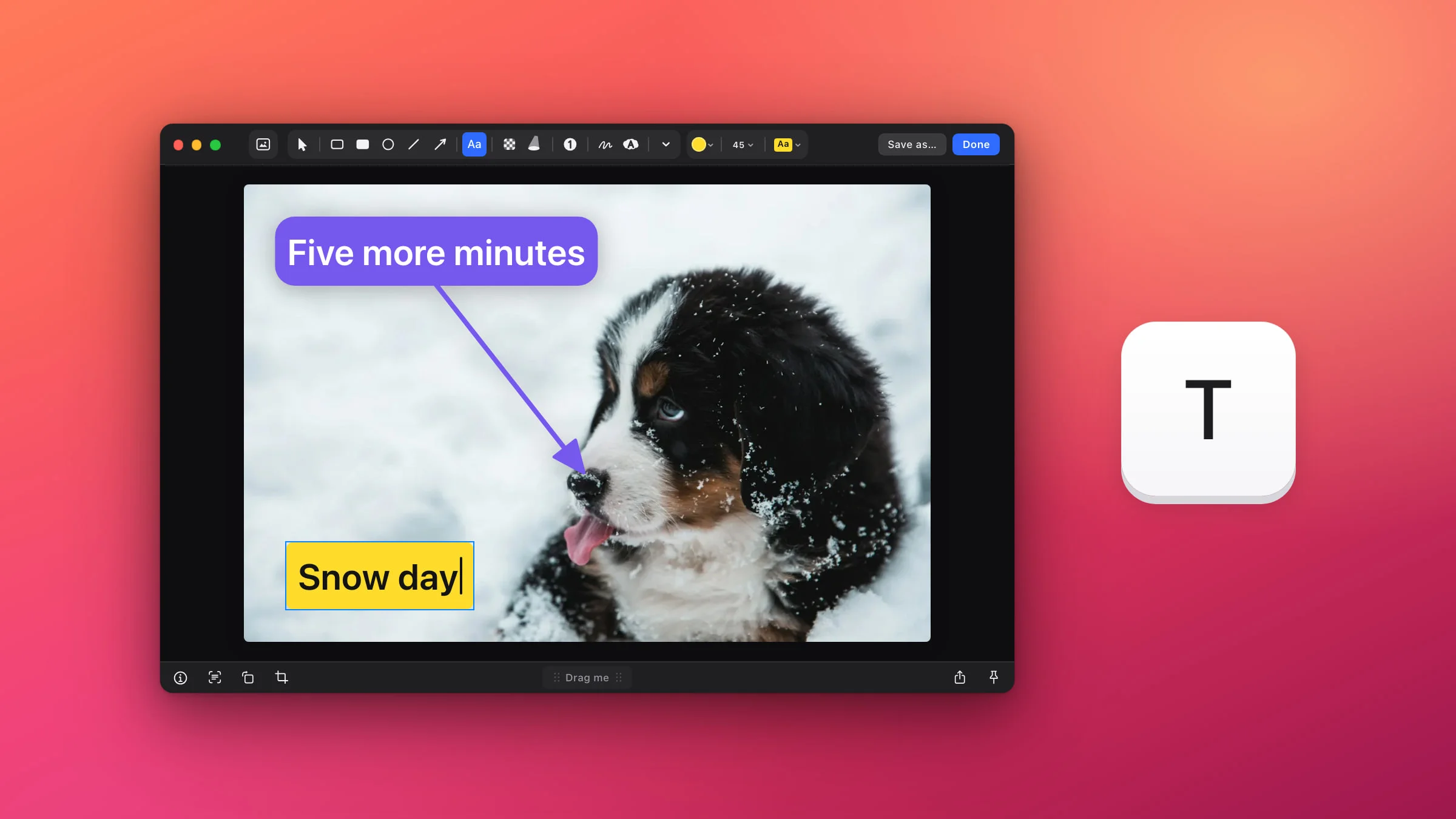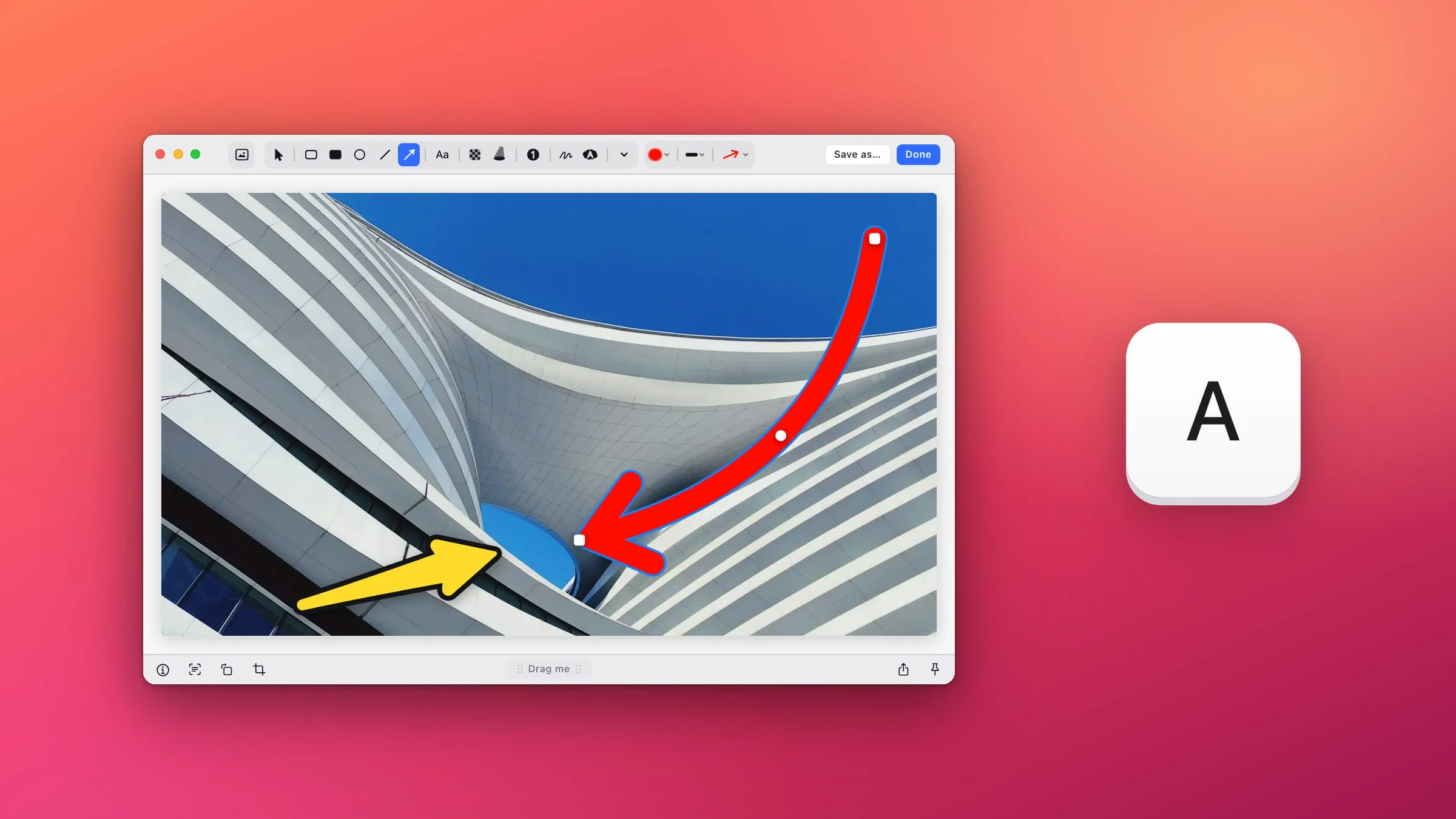
Pour ajouter une flèche à une capture d’écran sur Mac, ouvrez-la dans l’éditeur de Snapix, appuyez sur A et faites glisser le pointeur du point de départ de la flèche jusqu’à l’élément qu’elle doit désigner. Vous pouvez ensuite la courber, choisir l’un des quatre styles de flèche et changer sa couleur et son épaisseur. Si vous préférez ne rien installer, les outils d’annotation intégrés à macOS savent aussi tracer une flèche.
Ajouter une flèche à une capture d’écran avec Snapix
- Ouvrez la capture dans l’éditeur. Appuyez sur ⇧⌘4 et faites glisser le pointeur sur ce qui vous intéresse, puis cliquez sur l’aperçu qui apparaît dans le coin de l’écran (ou survolez-le et appuyez sur ⌘E). Pour un fichier PNG, JPEG, HEIC ou TIFF déjà présent sur votre Mac, cliquez dessus dans le Finder en maintenant la touche Contrôle enfoncée, puis choisissez Ouvrir avec ▸ Snapix.
- Appuyez sur A. Vous sélectionnez ainsi l’outil Flèche, le bouton en forme de flèche dans la barre d’outils. L’éditeur s’ouvre avec le dernier outil utilisé ; juste après l’installation, c’est déjà Flèche.
- Faites glisser de la queue vers la pointe. Cliquez là où la flèche doit partir, maintenez le bouton enfoncé et relâchez-le sur l’élément visé. Maintenez ⇧ enfoncée pour orienter la flèche par paliers de 45°. L’outil reste sélectionné : vous pouvez tracer la flèche suivante dans la foulée.
- Transformez-la en flèche courbe. Cliquez sur la flèche pour la sélectionner. Faites glisser la poignée ronde en son milieu pour la courber, et faites glisser une extrémité carrée pour la réorienter.
- Cliquez sur Terminé. La capture, flèches comprises, est copiée dans le presse-papiers, prête à être collée. Vous préférez un fichier ? Cliquez plutôt sur Enregistrer sous… Si vous avez ouvert une image depuis le Finder, Terminé et Enregistrer sous… enregistrent tous deux les flèches dans ce fichier, et Snapix n’en garde aucune copie de sauvegarde.

Vos flèches restent modifiables. Rouvrez la capture depuis son aperçu ou depuis le bandeau Captures récentes (⇧⌘S) : chaque flèche est toujours un élément distinct, que vous pouvez déplacer, courber ou supprimer, à condition d’avoir quitté l’éditeur avec Terminé, Enregistrer sous…, ⌘S ou Épingler à l’écran. Par défaut, appuyer sur Esc jusqu’à la fermeture de l’éditeur copie aussi l’image, mais les flèches ne seront plus modifiables ensuite.
Astuce : pour arriver directement dans l’éditeur après chaque capture, sans cliquer sur l’aperçu, activez Ouvrir l’éditeur dans Réglages ▸ Après la capture de Snapix.
Choisir un style de flèche
Snapix propose quatre styles de flèche. Quand l’outil Flèche est actif ou qu’une flèche est sélectionnée, cliquez sur le petit bouton fléché placé à côté de la couleur et de la taille dans la barre d’outils (sa bulle d’aide indique Style de flèche), puis choisissez un style :
- Fléchette : une flèche effilée, fine à la queue et plus large au niveau de la pointe.
- Classique : un trait d’épaisseur constante terminé par une pointe pleine.
- Chevron : un trait régulier terminé par une pointe ouverte en V, comme celle du bouton Flèche. C’est le style par défaut.
- Autocollant : une flèche épaisse au contour contrasté, avec une ombre douce, qui se détache sur n’importe quelle capture, même de sa propre couleur.
Survoler un style en donne un aperçu sur les flèches sélectionnées, et un clic l’applique. Snapix retient votre choix pour les flèches suivantes, y compris dans les prochaines fenêtres de l’éditeur.

Changer la couleur et l’épaisseur
- Couleur. Cliquez sur la pastille ronde (sa bulle d’aide indique Couleur) pour accéder à dix couleurs prédéfinies, à vos favoris et à une pipette qui prélève une couleur n’importe où à l’écran. Les flèches sont rouges au départ.
- Épaisseur. Cliquez sur le bouton en forme de trait, à côté de la pastille (sa bulle d’aide indique Épaisseur du trait), et choisissez l’une des six épaisseurs, ou appuyez sur une touche de 1 à 6. Au départ, les flèches utilisent la deuxième.
Si une flèche est sélectionnée, une nouvelle couleur ou une nouvelle taille s’applique à cette flèche et devient la valeur par défaut de la suivante. Si rien n’est sélectionné, le réglage ne concerne que la prochaine flèche. L’outil Flèche garde sa propre couleur et sa propre taille, indépendamment de vos autres outils.
Déplacer, copier ou supprimer une flèche
Appuyez sur V, cliquez sur une flèche et faites-la glisser pour la déplacer. Les touches fléchées la décalent d’un point à la fois, ou de 10 avec ⇧. Maintenez ⌥ enfoncée pendant le glissement pour en faire une copie, ou appuyez sur ⌘D pour la dupliquer. Supprimer l’efface, et ⌘Z annule toute action. Une fois une flèche tracée, vous pouvez aussi la saisir et la déplacer alors que l’outil Flèche est toujours sélectionné.
Entourer la zone ou ajouter une étiquette
Une flèche est souvent plus parlante avec un cercle ou un mot à côté. Appuyez sur O pour l’outil Ellipse et faites glisser le pointeur autour de la zone. Maintenez ⇧ enfoncée au début du tracé pour obtenir un cercle parfait. Appuyez sur T et cliquez pour saisir un libellé, qui s’affiche par défaut sur une étiquette jaune. Pour en savoir plus, voyez comment ajouter du texte à une capture d’écran et comment entourer un élément sur une capture d’écran.
Ajouter une flèche à une capture d’écran sans installer d’app
Annotation, l’éditeur qui s’ouvre depuis la vignette des captures et dans Aperçu, propose une flèche dans son menu Figures. Le tracé est net, la pointe peut se placer à une extrémité, à l’autre ou aux deux, et la flèche peut aussi se courber.
- Ouvrez la capture dans Annotation. Juste après l’avoir faite avec ⇧⌘4, cliquez sur la vignette dans le coin de l’écran avant qu’elle ne disparaisse. Pour une image déjà présente sur votre Mac, ouvrez-la dans Aperçu et cliquez sur le bouton Annoter.
- Cliquez sur Figures et choisissez la ligne terminée par une pointe de flèche.
- Faites-la glisser à l’endroit voulu. Utilisez les poignées bleues à ses extrémités pour la redimensionner ou la réorienter, et la poignée verte au milieu pour la courber.
- Personnalisez-la. Style de forme règle l’épaisseur du trait et la position de la pointe : à la fin, au début ou aux deux extrémités. Il permet aussi de passer le trait en pointillés ou d’ajouter une ombre. Couleur de bordure définit sa couleur.
- Cliquez sur Terminé dans la fenêtre de la capture. Dans Aperçu, appuyez plutôt sur ⌘S ou choisissez Fichier ▸ Enregistrer.
Remarque : dans Aperçu, une flèche fait partie intégrante de l’image dès que vous l’enregistrez. Apple précise que les annotations d’un fichier image ne peuvent plus ensuite être modifiées, déplacées ni supprimées.
Vous n’êtes pas sur votre Mac ? L’outil gratuit Annoter une capture d’écran ajoute flèches, cadres et texte directement dans votre navigateur. Pour tous les autres types d’annotations, voyez comment modifier une capture d’écran sur Mac, et pour masquer une information privée avant de partager la capture, floutez-en une partie. Si vous n’avez pas encore Snapix, vous pouvez essayer Snapix gratuitement.