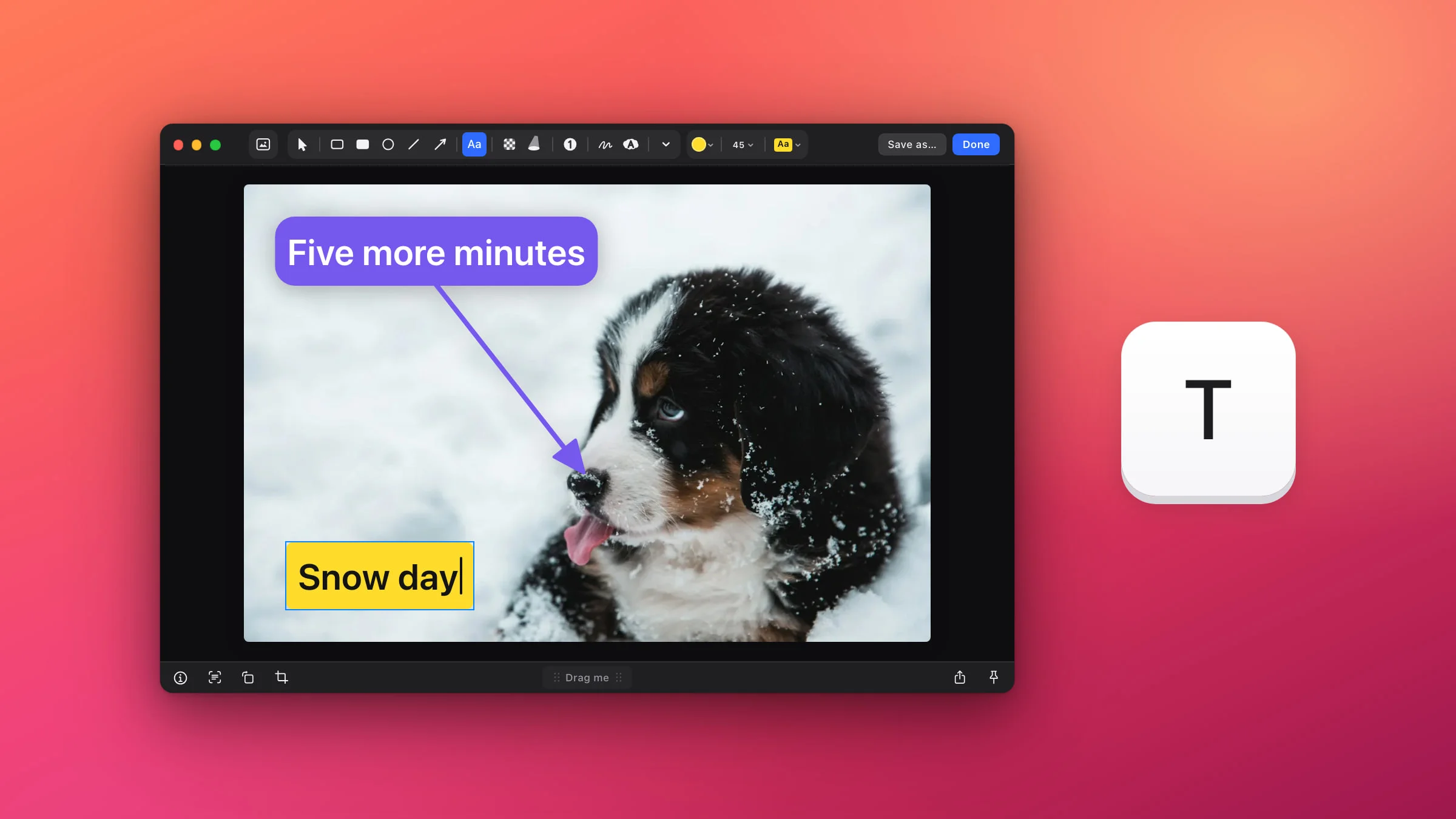
Pour ajouter du texte à une capture d’écran sur Mac, ouvrez-la dans l’éditeur de Snapix, appuyez sur T, cliquez à l’endroit voulu et tapez. Par défaut, le texte s’affiche sur une étiquette jaune, et un seul menu le transforme en lettres simples, en lettres avec contour ou en bulle de dialogue qui pointe vers un détail. Si vous préférez ne rien installer, Annotation, l’éditeur intégré à macOS, a lui aussi un outil Texte.
Ajouter du texte à une capture d’écran avec Snapix
- Ouvrez la capture dans l’éditeur. Appuyez sur ⇧⌘4 et faites glisser le pointeur sur la zone voulue. Survolez l’aperçu qui apparaît dans le coin et cliquez sur son feutre (Modifier), ou appuyez sur ⌘E. Pour un fichier PNG, JPEG, HEIC ou TIFF déjà présent sur votre Mac, cliquez dessus dans le Finder en maintenant la touche Contrôle enfoncée et choisissez Ouvrir avec ▸ Snapix.
- Appuyez sur T. Cela sélectionne l’outil Texte, le bouton Aa de la barre d’outils.
- Cliquez à l’endroit voulu et tapez. Un point d’insertion apparaît, avec l’indication « Saisissez… ». Appuyez sur Retour pour aller à la ligne. Les lignes trop longues se coupent d’elles-mêmes.
- Appuyez sur Esc ou cliquez en dehors de l’étiquette. La saisie se termine et l’étiquette reste sélectionnée : vous pouvez aussitôt la faire glisser à sa place, changer son style ou la redimensionner. Pour une autre étiquette, appuyez de nouveau sur T.
- Cliquez sur Terminé. La capture, texte compris, est copiée dans votre presse-papiers, prête à être collée. Pour enregistrer un fichier à la place, cliquez sur Enregistrer sous…

Choisir un style de texte
Le menu Style de texte se trouve dans la barre d’outils, après le bouton de couleur et le menu Taille du texte. Survolez une ligne du menu pour en voir l’effet sur l’étiquette sélectionnée, puis cliquez pour l’appliquer. Snapix retient votre choix pour l’étiquette suivante.
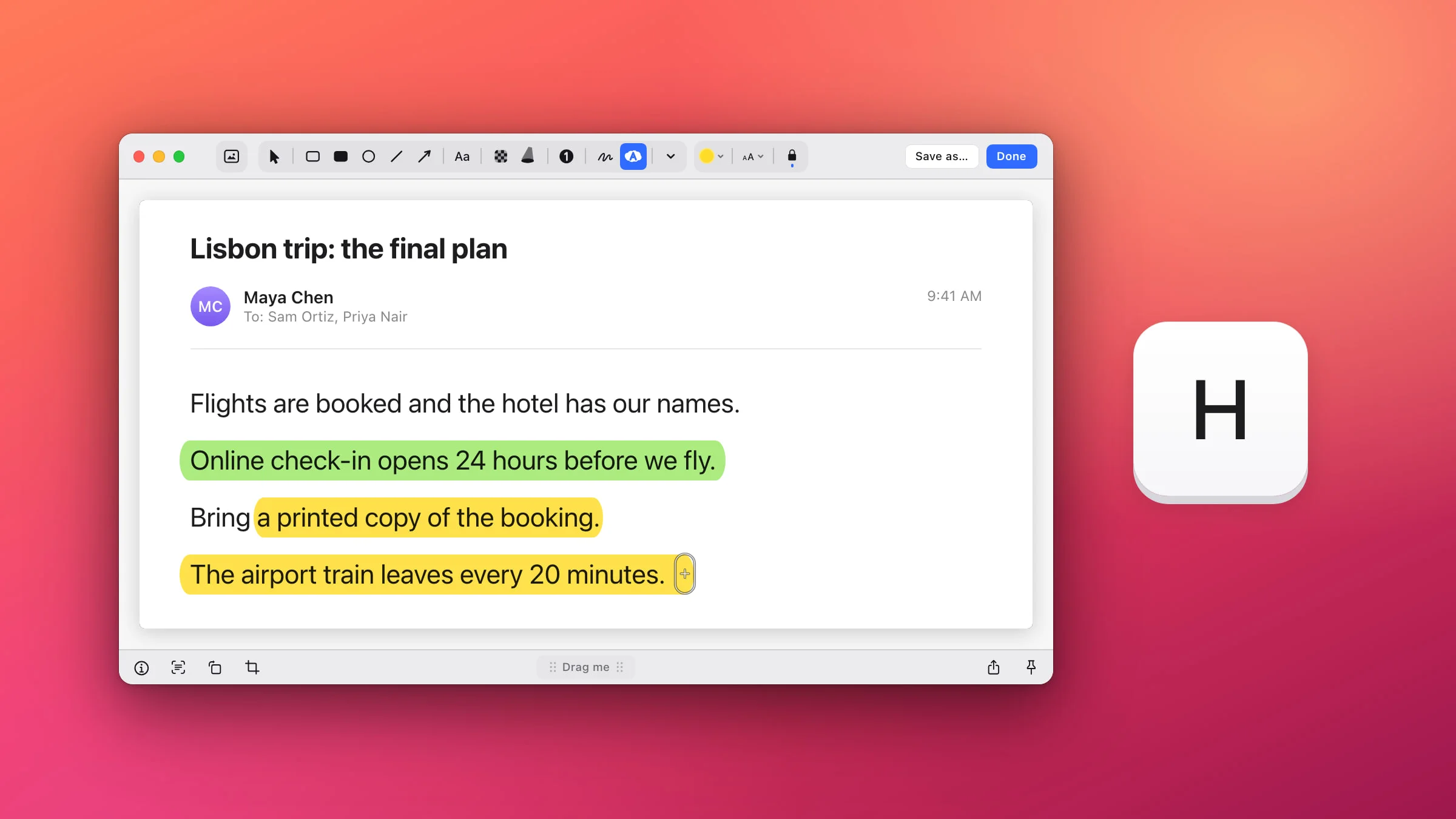
- Simple affiche juste les lettres, dans votre couleur. Il convient aux zones calmes et unies.
- Contour entoure les lettres d’un bord contrasté — sombre autour des couleurs très claires comme le jaune, blanc autour des autres — pour qu’elles restent lisibles sur une photo chargée.
- Fond place les lettres sur une étiquette arrondie de votre couleur et les passe en noir ou en blanc pour qu’elles se lisent bien.
- Bulle est une étiquette plus arrondie, munie d’une fine flèche terminée par une pointe.
Le bouton de couleur propose dix couleurs prédéfinies, les Favoris que vous avez enregistrés, un sélecteur de couleur personnalisée et une pipette qui prélève n’importe quelle couleur à l’écran. Il n’y a pas de menu des polices : les étiquettes utilisent la police système du Mac, en demi-gras.
Orienter une bulle vers un élément
Choisissez Bulle et tapez. Tant que vous ne l’avez pas orientée, la flèche pend tout droit sous la bulle. Quand la bulle est sélectionnée, un petit cercle se trouve à la pointe de la flèche. Faites-le glisser sur le bouton, le chiffre ou le visage dont vous parlez. La flèche part du milieu du côté tourné vers sa cible ; si la cible est très proche de la bulle, ou presque alignée avec l’un de ses bords, la flèche laisse place à un bec qui part directement du bord le plus proche. Une fois la flèche orientée, sa pointe reste en place quand vous déplacez la bulle.

Redimensionner, déplacer et faire pivoter une étiquette
Une étiquette sélectionnée n’a pas de poignées d’angle. Deux poignées règlent sa taille, et vous la déplacez et la faites pivoter comme n’importe quelle autre annotation :
- Taille du texte. Faites glisser le petit carré situé au milieu du bord inférieur vers le bas pour agrandir le texte, ou vers le haut pour le réduire. Le menu Taille du texte propose aussi sept tailles, de 14 à 90 points. Votre étiquette suivante reprend la taille obtenue en faisant glisser, dans la limite de cette plage.
- Largeur des lignes. Faites glisser la fine barre du côté gauche ou droit pour répartir le texte sur plus ou moins de lignes.
- Position. Faites glisser l’étiquette, ou décalez-la avec les touches fléchées (maintenez ⇧ pour des déplacements plus grands). Faites-la glisser en maintenant ⌥ enfoncée pour en faire une copie.
- Angle. Placez le pointeur juste à l’extérieur d’un coin, jusqu’à voir apparaître le pointeur de rotation incurvé, puis faites glisser. Maintenez ⇧ pour tourner par pas de 15°.
Si vous faites pivoter toute l’image avec ⌘R, vos étiquettes suivent le mouvement mais restent droites.
Modifier ou supprimer une étiquette
- Changer le texte. Double-cliquez sur l’étiquette : le point d’insertion se place à l’endroit du clic. Ou sélectionnez-la et appuyez sur Retour pour retaper son texte, déjà entièrement sélectionné.
- Ajouter un emoji. Pendant la saisie, appuyez sur ⌃⌘Espace pour ouvrir le sélecteur Emoji et symboles de macOS. Pour un grand emoji façon autocollant, voyez plutôt comment ajouter un emoji à une capture d’écran.
- Supprimer l’étiquette. Sélectionnez-la et appuyez sur Supprimer. ⌘Z la fait revenir.
Les étiquettes restent modifiables même après un clic sur Terminé. Rouvrez la capture depuis son aperçu ou depuis le bandeau Captures récentes (⇧⌘S), puis double-cliquez sur une étiquette pour la modifier.
Astuce : réglez une fois pour toutes le style, la couleur et la taille qui vous plaisent. Snapix les conserve pour l’étiquette suivante, dans cet éditeur comme dans le prochain : toute une série de captures reçoit ainsi des légendes assorties.
Remarque : si vous avez ouvert une image depuis le Finder, Terminé, Enregistrer sous… et les autres façons de conserver vos modifications écrivent le texte dans le fichier d’origine, et Snapix n’en garde aucune copie de sauvegarde. Faites d’abord une copie si vous voulez conserver l’original intact.
Ajouter du texte à une capture d’écran dans Aperçu ou Annotation
Annotation, l’éditeur qui s’ouvre depuis la vignette des captures et dans Aperçu, sait aussi ajouter du texte, et il vous laisse choisir la police.
- Ouvrez l’image dans Annotation. Après une capture macOS, cliquez sur la vignette avant qu’elle ne disparaisse. Pour une image déjà présente sur votre Mac, ouvrez-la dans Aperçu et cliquez sur le bouton Afficher la barre d’outils d’annotation si les outils ne s’affichent pas.
- Cliquez sur l’outil Texte et tapez votre texte.
- Faites glisser la zone de texte à l’endroit voulu.
- Cliquez sur Style de texte pour changer la police, le style et la couleur.
- Cliquez sur Terminé. Dans Aperçu, appuyez plutôt sur ⌘S pour enregistrer l’image.
Apple précise qu’une fois l’image enregistrée dans Aperçu, ses annotations ne peuvent plus être modifiées, déplacées ni supprimées. Si vous ne pouvez rien installer, l’outil Annoter une capture d’écran propose les quatre mêmes styles de texte et fonctionne dans votre navigateur, et l’outil Mockup de capture d’écran place une capture dans une fenêtre de navigateur et y ajoute une légende.
Les étiquettes se marient bien avec les flèches et les cadres. Pour les autres outils, voyez comment ajouter une flèche à une capture d’écran et comment modifier une capture d’écran sur Mac, ou essayez Snapix sur vos propres captures.