Pour modifier une capture d’écran sur Mac avec Snapix, cliquez sur l’aperçu qui s’affiche juste après la capture, ou survolez-le et appuyez sur ⌘E. Choisissez un outil en appuyant sur sa lettre, comme A pour une flèche ou T pour du texte, puis cliquez sur Terminé. L’image modifiée est copiée dans le presse-papiers, et chaque annotation reste modifiable. Si vous préférez ne rien installer, les outils d’annotation intégrés à macOS permettent aussi de recadrer et d’annoter une capture d’écran.
Modifier une capture d’écran sur Mac avec Snapix
- Ouvrez la capture dans l’éditeur. Appuyez sur ⇧⌘4 et faites glisser le pointeur sur la zone voulue, puis cliquez sur l’aperçu qui apparaît dans le coin de l’écran, ou survolez-le et appuyez sur ⌘E. Pour une image déjà présente sur votre Mac, cliquez dessus dans le Finder en maintenant la touche Contrôle enfoncée et choisissez Ouvrir avec ▸ Snapix.
- Choisissez un outil. Cliquez dessus dans la barre d’outils, en haut, ou appuyez sur sa lettre : A pour Flèche, T pour Texte, C pour une Étape numérotée. Survolez un outil pour voir son nom et sa touche.
- Annotez. Faites glisser pour tracer une flèche, un cadre ou une zone floutée. Cliquez pour placer une étiquette de texte ou le numéro suivant. La plupart des outils restent sélectionnés : vous pouvez enchaîner directement avec une autre annotation.
- Corrigez si besoin. Appuyez sur ⌘Z pour annuler. Appuyez sur V pour Sélectionner, puis cliquez sur une annotation pour la déplacer, la redimensionner ou la supprimer.
- Cliquez sur Terminé. L’image finale est copiée dans le presse-papiers, prête à être collée. Pour obtenir plutôt un fichier, cliquez sur Enregistrer sous…

Astuce : pour passer directement à l’éditeur après chaque capture, sans l’étape de l’aperçu, activez Ouvrir l’éditeur dans Snapix, sous Réglages ▸ Après la capture.
Tous les outils et leur touche
Les outils se trouvent dans la barre du haut, dans cet ordre. Le recadrage se trouve dans la barre du bas, à côté de Faire pivoter de 90° (⌘R), qui fait tourner l’image entière.
| Outil et touche | À quoi il sert |
|---|---|
| Arrière-plan G | Ajoute un arrière-plan à la capture : un dégradé, une couleur ou votre fond d’écran, avec une marge et une ombre. |
| Sélectionner V | Déplace, redimensionne, fait pivoter et supprime les annotations. |
| Rectangle R | Un cadre (contour seul). |
| Rectangle plein F | Un cadre plein. |
| Ellipse O | Pour entourer un élément. Maintenez ⇧ enfoncée au début du tracé pour obtenir un cercle. |
| Ligne L | Un trait droit. |
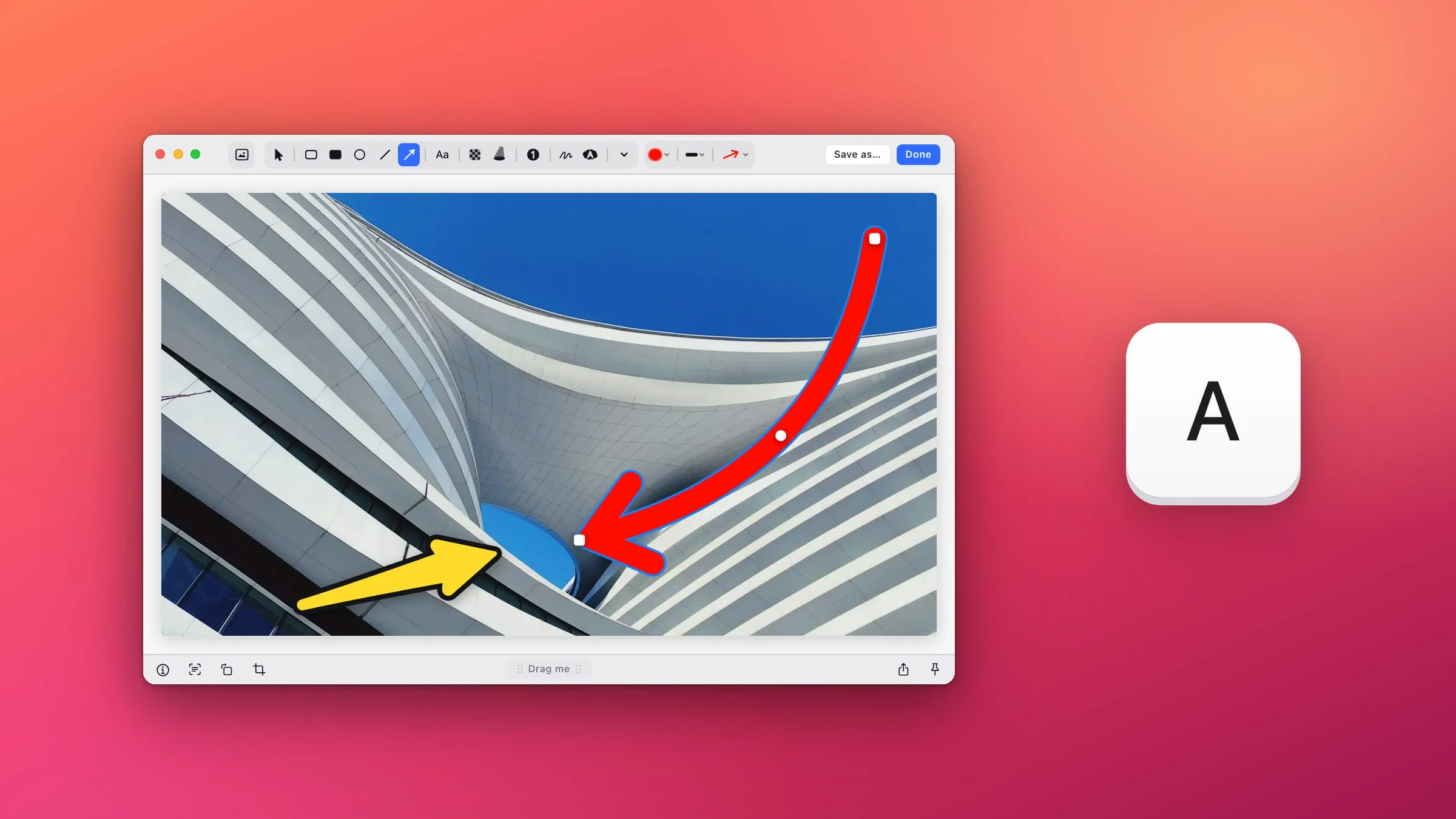
| Flèche A | Des flèches droites ou courbes, en quatre styles. |
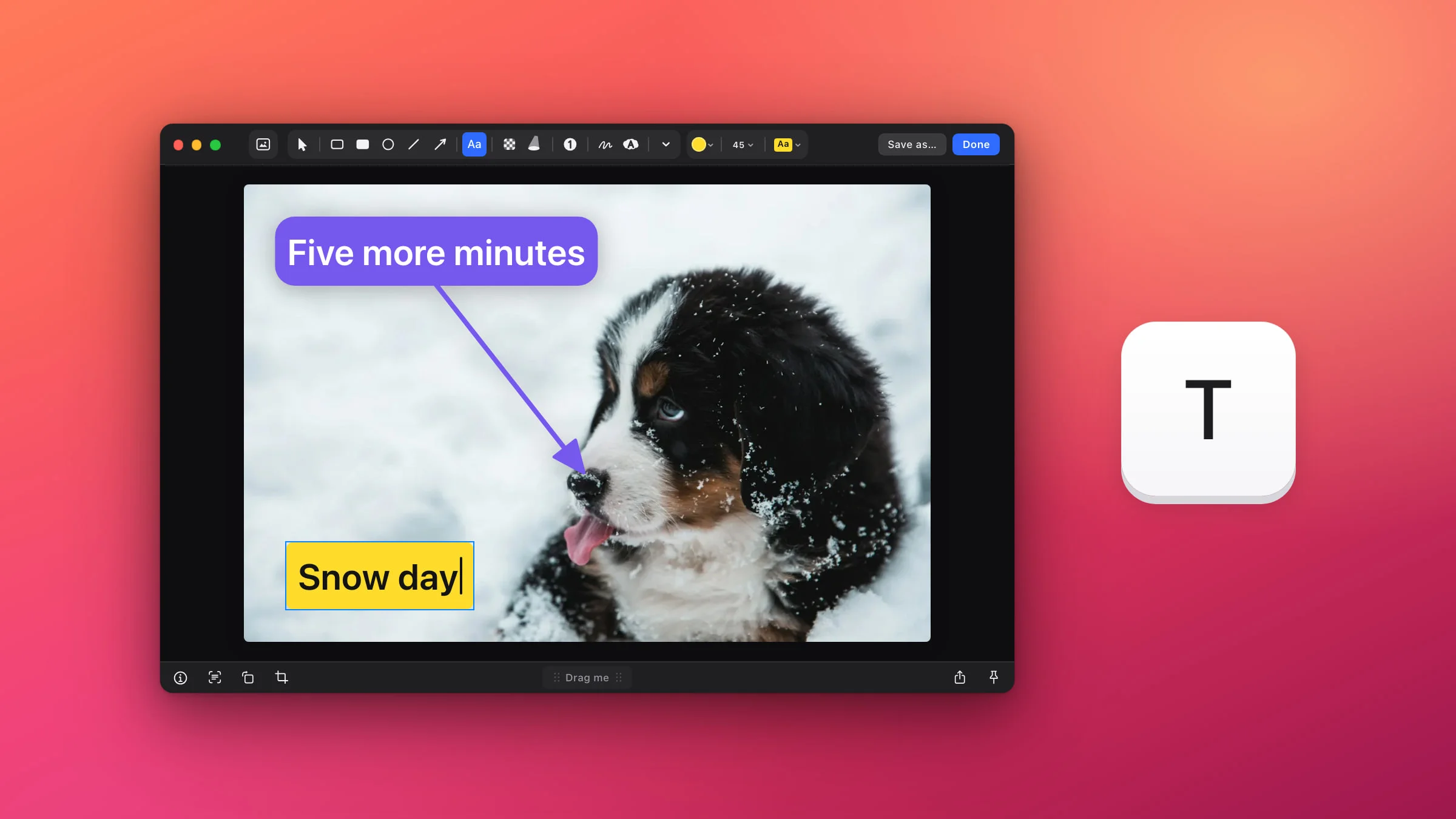
| Texte T | Étiquettes, légendes et bulles de dialogue. |
| Pixeliser P, Flouter B, Noircir X | Floutent ou noircissent les informations privées. Les trois partagent un même bouton. |
| Projecteur S | Met une zone en lumière et assombrit le reste. |
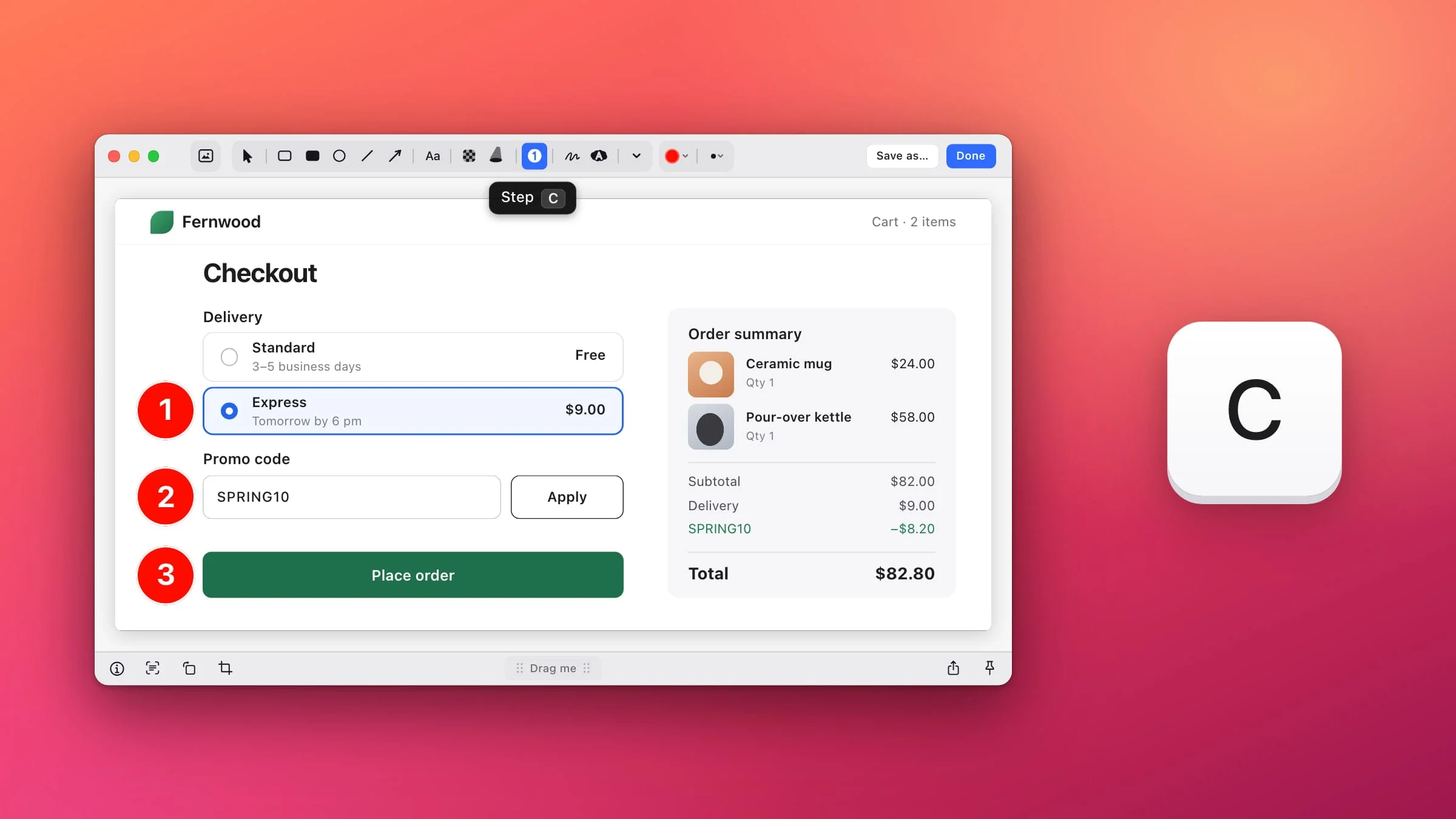
| Étape C | Des étapes numérotées : chaque nouvelle pastille prend le numéro suivant. |
| Dessiner D | Un stylo pour dessiner à main levée ou entourer un élément. |
| Surligneur H | Surligne du texte avec une bande de marqueur qui s’ajuste au texte qu’elle recouvre. |
| Mesurer M | Mesure les distances en pixels (ou en points) avec une règle qui s’aimante aux bords. Il se trouve dans Autres outils. |
| Emoji ⌃⌘Espace | Une liste d’autocollants emoji avec recherche, également dans Autres outils. |
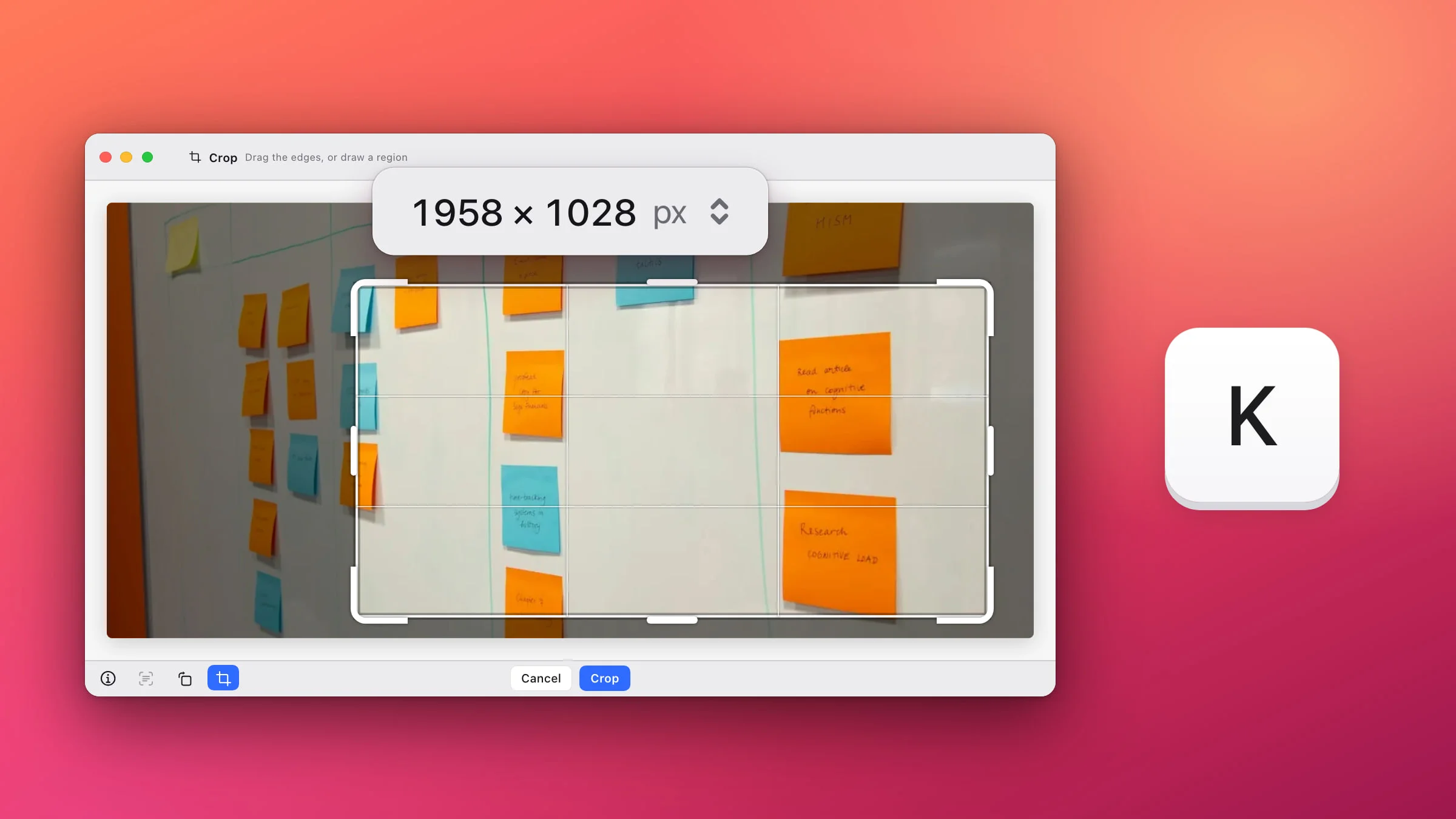
| Recadrer et redimensionner K | Recadre la capture et peut la réduire dans la foulée. |
Couleurs, tailles et styles
Quand un outil est sélectionné, les commandes placées à côté de lui dans la barre du haut règlent son apparence :
- Couleur : dix couleurs prédéfinies, vos Favoris et une pipette qui prélève une couleur n’importe où à l’écran (le Surligneur, lui, a ses huit couleurs de marqueur).
- Épaisseur du trait : 2, 4, 6, 9, 13 ou 18 pt pour les lignes et les formes, ou appuyez sur une touche de 1 à 6.
- Style : quatre styles de flèche, le texte en Simple, Contour, Fond ou Bulle, et une ellipse en contour, translucide, hachurée ou pleine.
Chaque outil mémorise sa propre couleur et sa propre taille. Si une annotation est sélectionnée, la nouvelle couleur s’applique à celle-ci. Si rien n’est sélectionné, elle servira pour la prochaine annotation.
Déplacer, redimensionner et zoomer
Appuyez sur V et cliquez sur une annotation pour la sélectionner. Faites glisser une poignée d’angle pour la redimensionner, ou placez le pointeur juste à l’extérieur d’un angle et faites glisser pour faire pivoter un cadre, une étiquette ou un autocollant. Pour en faire une copie, maintenez ⌥ enfoncée pendant que vous la faites glisser. Pour l’effacer, appuyez sur la touche Supprimer.
⌘Z annule et ⇧⌘Z rétablit, recadrages et arrière-plans compris. Pour zoomer, pincez sur le trackpad ou appuyez sur ⌘= et ⌘- ; ⌘0 ajuste l’image à la fenêtre et ⌘1 l’affiche à sa taille réelle. Pour vous déplacer dans l’image, maintenez la touche Espace enfoncée et faites glisser.
Rechercher des mots dans la capture
Appuyez sur ⌘F dans l’éditeur et tapez un mot. Snapix reconnaît le texte de l’image, directement sur votre Mac : chaque occurrence est surlignée en jaune, et l’occurrence active en orange. Appuyez sur Retour ou ⌘G pour passer à la suivante, sur ⇧⌘G pour revenir à la précédente, et sur Esc pour fermer la recherche. Majuscules et accents ne comptent pas : « cafe » trouve « Café ».

Avant de partager, recherchez votre adresse e-mail ou un nom, puis masquez chaque occurrence. Pour copier des mots de l’image, cliquez sur le bouton de texte de la barre du bas (sa bulle d’aide indique Afficher le texte sélectionnable) et faites glisser le pointeur sur les lignes, comme avec Texte en direct. Pour aller plus loin, voyez comment extraire le texte d’une capture d’écran.
Copier, enregistrer ou partager le résultat
- Terminé copie l’image finale et ferme l’éditeur. L’aperçu et le bandeau Captures récentes (⇧⌘S) affichent le résultat, et vos annotations restent modifiables quand vous rouvrez la capture. ⌘C fait de même quand rien n’est sélectionné.
- ⌘S enregistre un fichier dans votre dossier Snapix (Documents ▸ Snapix, sauf si vous en avez choisi un autre dans Réglages ▸ Enregistrement) et laisse l’éditeur ouvert.
- Enregistrer sous… vous laisse choisir le nom et le dossier, puis affiche le fichier dans le Finder.
- Épingler à l’écran (⌘P) fait flotter le résultat au-dessus de vos autres fenêtres et du Dock.
- Faites glisser la poignée Glissez-moi, au milieu de la barre du bas, vers n’importe quelle app : l’image y arrive sous forme de fichier, que ce soit dans Slack, dans Mail ou dans un formulaire d’envoi sur le web.
- Partager ouvre le menu Partager de macOS, avec AirDrop, Messages et Mail. Voyez comment partager une capture d’écran sur Mac.
Remarque : Esc revient en arrière d’une étape à la fois et, par défaut, la dernière pression copie l’image et ferme l’éditeur. L’aperçu et le bandeau Captures récentes ne gardent alors pas vos annotations sous forme modifiable : finissez donc par Terminé (ou Enregistrer sous…, ⌘S ou Épingler à l’écran) si vous pensez les retoucher plus tard. ⌘W ferme sans rien enregistrer, et sans demander de confirmation.
Modifier une ancienne capture ou n’importe quelle image
- Une capture récente : appuyez sur ⇧⌘S pour ouvrir le bandeau Captures récentes et double-cliquez sur une capture. Elle s’ouvre avec chaque flèche et chaque étiquette toujours modifiables séparément.
- Un fichier image : dans le Finder, cliquez sur un fichier PNG, JPEG, HEIC ou TIFF en maintenant la touche Contrôle enfoncée, puis choisissez Ouvrir avec ▸ Snapix. Pour ouvrir les fichiers PNG et JPEG dans Snapix d’un double-clic, choisissez Snapix à côté de Ouvrir les fichiers PNG et JPEG avec, dans Réglages ▸ Éditeur. macOS vous demande une confirmation pour chaque format. Pour en savoir plus, voyez comment annoter n’importe quelle image sur votre Mac.
Quand vous modifiez un fichier ouvert depuis le Finder, Terminé, ⌘S et Épingler à l’écran enregistrent vos modifications dans ce même fichier, et Enregistrer sous… crée une copie à l’endroit de votre choix tout en mettant aussi ce fichier à jour. Snapix n’en garde aucune copie de sauvegarde : faites d’abord une copie si vous tenez à garder l’original.
Modifier une capture d’écran sans installer d’app
Annotation, l’éditeur intégré à macOS, suffit pour un recadrage rapide, une forme ou une signature.
- Ouvrez Annotation. Juste après une capture, cliquez sur la vignette dans le coin avant qu’elle ne disparaisse. Pour une image déjà présente sur votre Mac, ouvrez-la dans Aperçu et cliquez sur le bouton Annoter.
- Choisissez un outil. La barre d’outils propose Esquisse, Figures (avec des flèches, une loupe et une mise en évidence), Texte, Signer, les boutons de rotation et Recadrer.
- Cliquez sur Terminé.
Annotation ne sait ni flouter ni pixeliser, et ne numérote pas les étapes à votre place. L’outil gratuit Annoter une capture d’écran ajoute flèches, cadres, texte et flou directement dans votre navigateur ; vous pouvez aussi essayer Snapix gratuitement.