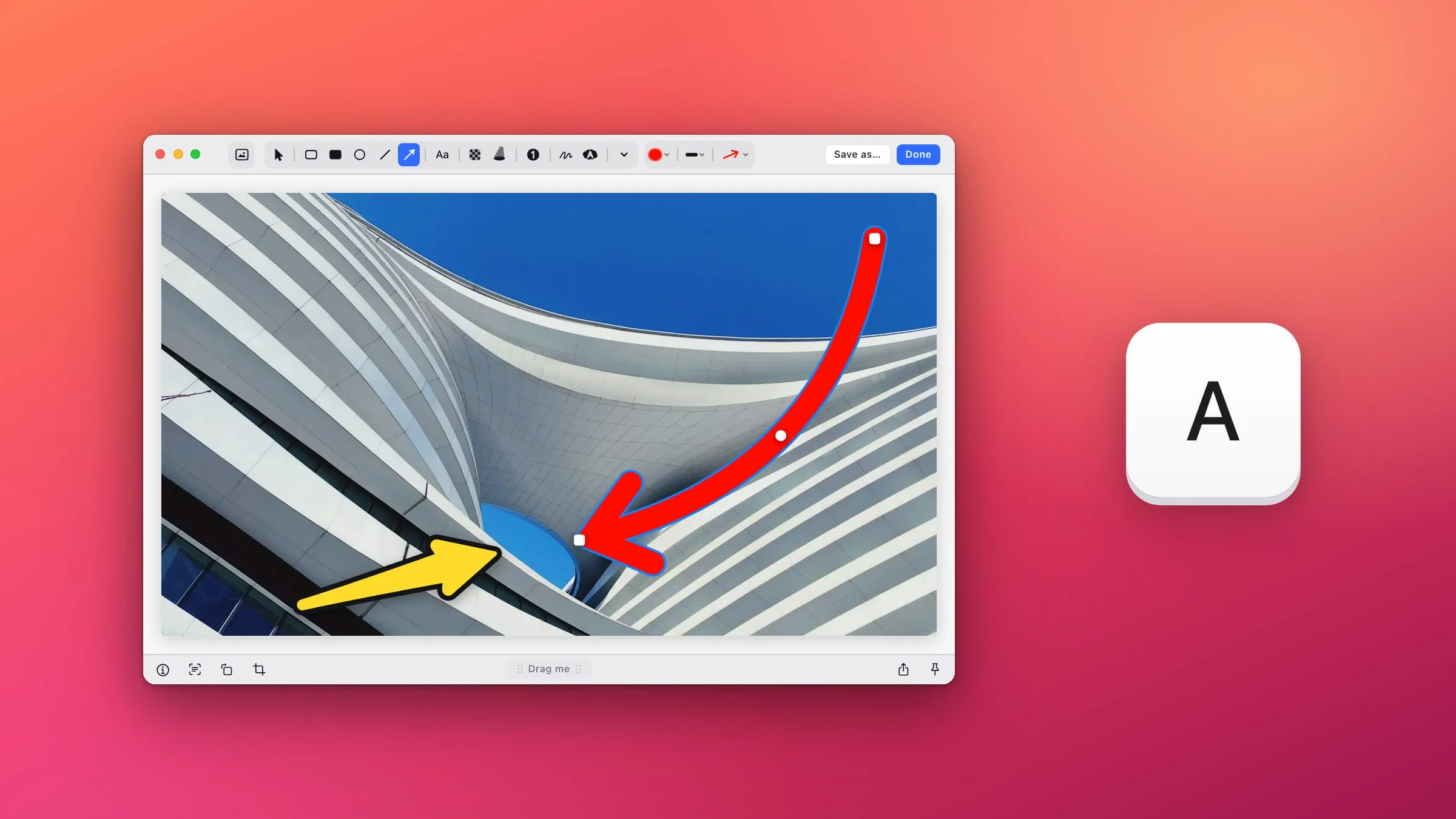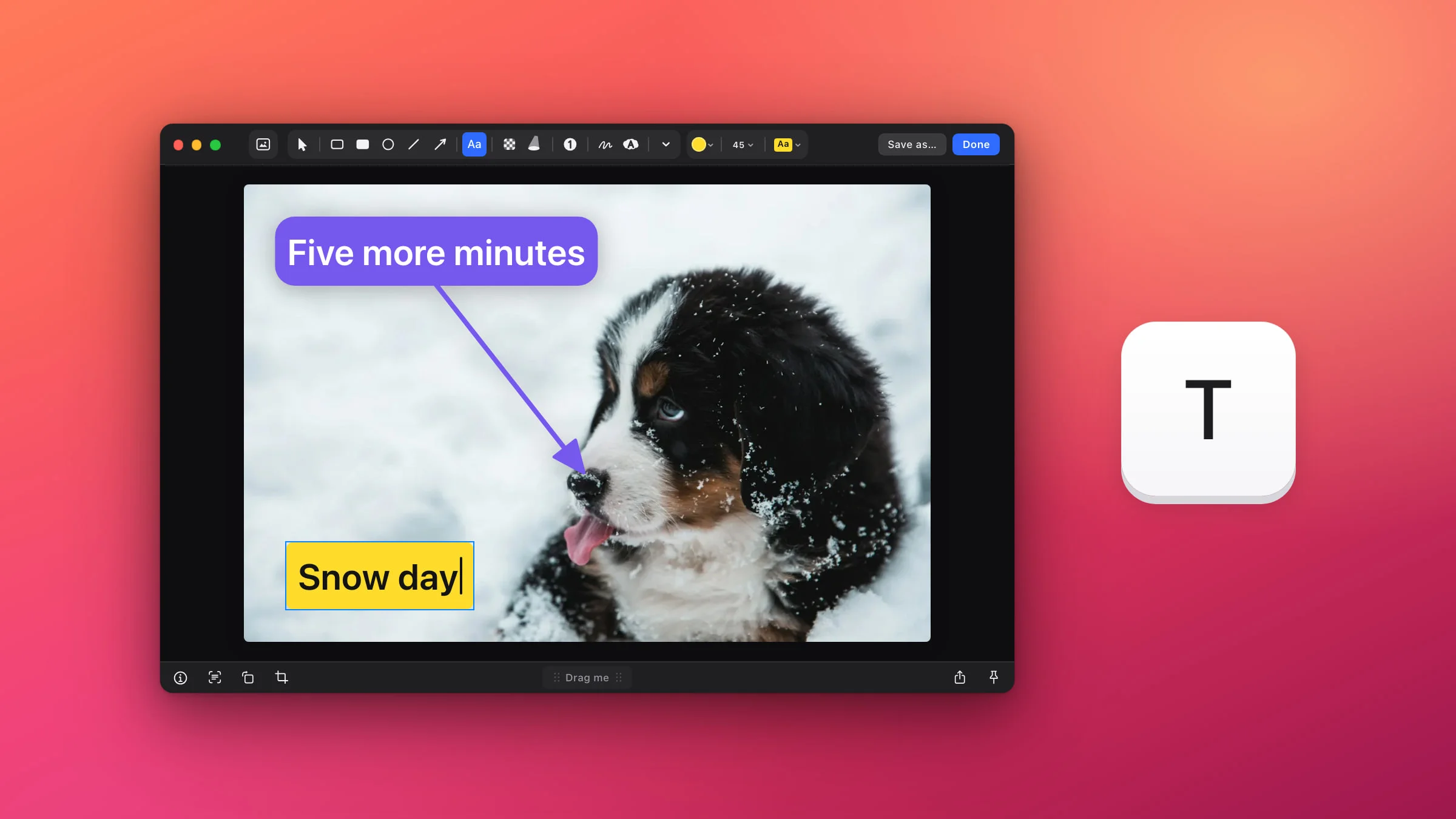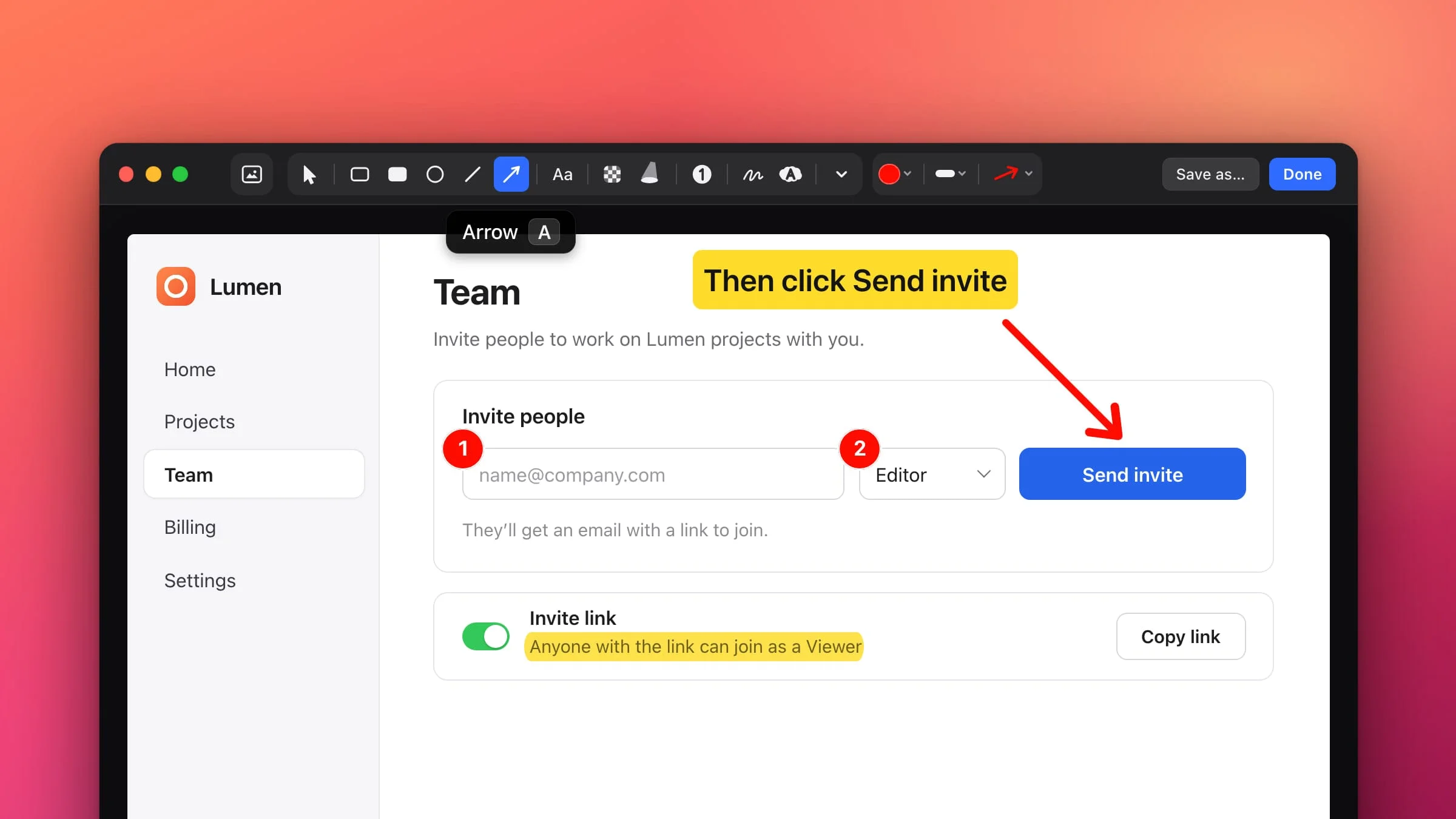
Um einen Screenshot am Mac mit Snapix zu bearbeiten, klicke auf die Vorschau, die nach der Aufnahme erscheint, oder bewege den Zeiger darauf und drücke ⌘E. Drücke den Buchstaben eines Werkzeugs, um es auszuwählen – etwa A für einen Pfeil oder T für Text –, und klicke zum Schluss auf Fertig. Das bearbeitete Bild landet in deiner Zwischenablage, und jede Markierung bleibt bearbeitbar. Wenn du nichts installieren möchtest: Auch die in macOS integrierten Markierungswerkzeuge können einen Screenshot zuschneiden und beschriften.
So bearbeitest du mit Snapix einen Screenshot am Mac
- Öffne den Screenshot im Editor. Drücke ⇧⌘4 und ziehe über den gewünschten Bereich. Klicke dann auf die Vorschau, die in die Ecke gleitet, oder bewege den Zeiger darauf und drücke ⌘E. Bei einem Bild, das schon auf deinem Mac liegt, klickst du im Finder bei gedrückter Control-Taste darauf und wählst Öffnen mit ▸ Snapix.
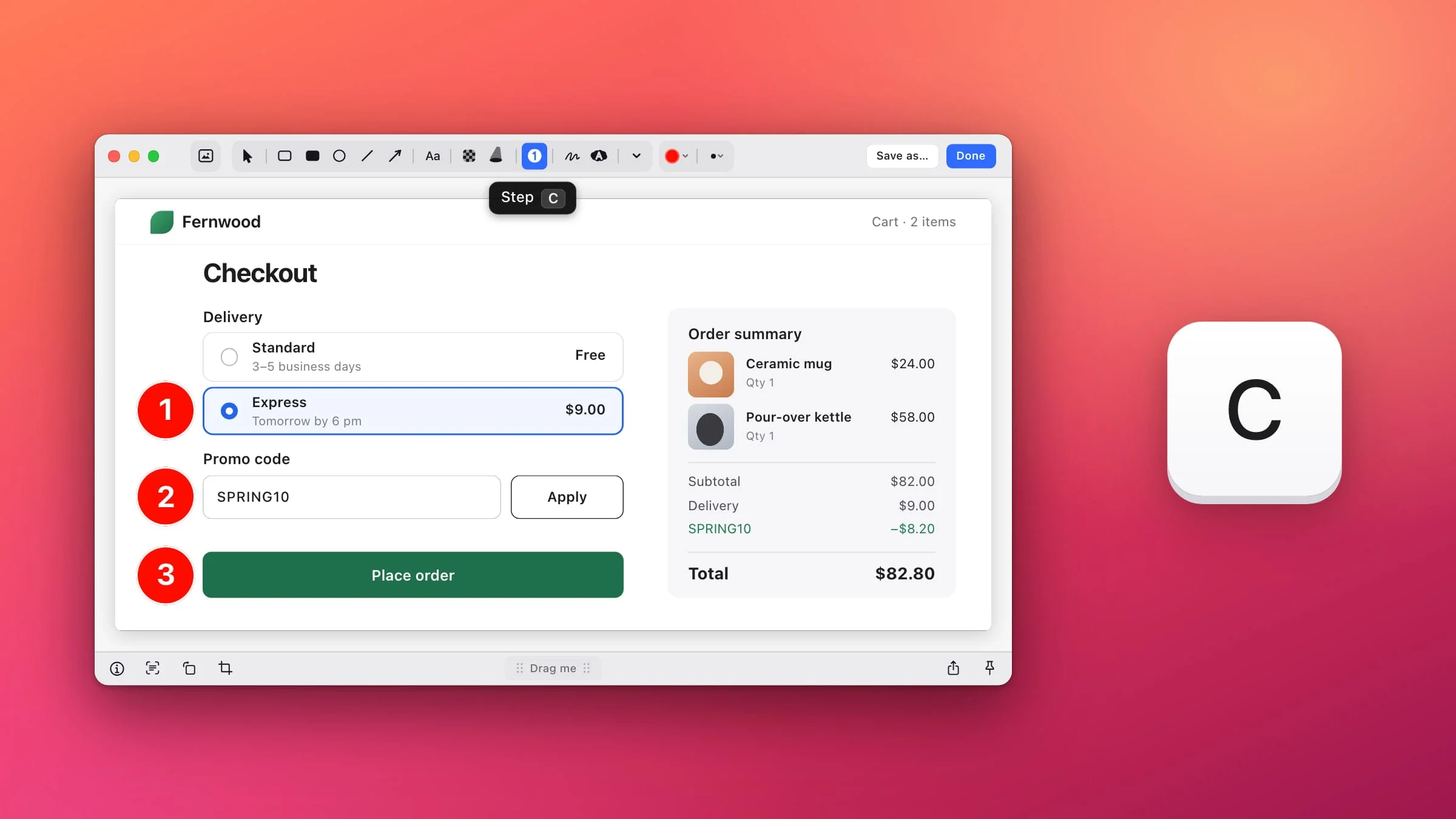
- Wähle ein Werkzeug. Klicke in der Symbolleiste oben darauf oder drücke seinen Buchstaben: A für Pfeil, T für Text, C für einen nummerierten Schritt. Zeigst du auf ein Werkzeug, siehst du seinen Namen und seine Taste.
- Beschrifte den Screenshot. Ziehe mit der Maus einen Pfeil, ein Rechteck oder einen weichgezeichneten Bereich auf. Klicke, um ein Textfeld oder die nächste Nummer zu setzen. Die meisten Werkzeuge bleiben ausgewählt, sodass du direkt die nächste Markierung hinzufügen kannst.
- Korrigiere, was nicht passt. Mit ⌘Z machst du den letzten Schritt rückgängig. Drücke V für Auswählen und klicke dann auf eine Markierung, um sie zu verschieben, ihre Größe zu ändern oder sie zu löschen.
- Klicke auf „Fertig“. Das bearbeitete Bild wird in die Zwischenablage kopiert und ist bereit zum Einfügen. Brauchst du stattdessen eine Datei, klicke auf Sichern unter …

Tipp: Wenn du nach jeder Aufnahme ohne Umweg über die Vorschau direkt im Editor landen willst, schalte in Snapix unter Einstellungen ▸ Nach der Aufnahme die Option Editor öffnen ein.
Alle Werkzeuge und ihre Tasten
Die Werkzeuge stehen in dieser Reihenfolge in der oberen Leiste. Das Zuschneiden findest du in der unteren Leiste, neben 90° drehen (⌘R), womit du das ganze Bild drehst.
| Werkzeug und Taste | Wofür es da ist |
|---|---|
| Hintergrund G | Legt einen Hintergrund unter den Screenshot: einen Farbverlauf, eine Farbe oder dein Hintergrundbild, mit Abstand und Schatten. |
| Auswählen V | Verschiebt Markierungen, ändert ihre Größe, dreht und löscht sie. |
| Rechteck R | Ein Rahmen ohne Füllung. |
| Gefülltes Rechteck F | Ein ausgefülltes Rechteck. |
| Ellipse O | Ein Ring um etwas herum. Halte beim Aufziehen ⇧ gedrückt, um einen Kreis zu erhalten. |
| Linie L | Eine gerade Linie. |
| Pfeil A | Gerade oder gebogene Pfeile in vier Stilen. |
| Text T | Beschriftungen, Bildunterschriften und Sprechblasen. |
| Verpixeln P, Weichzeichnen B, Schwärzen X | Machen private Details unscharf oder schwärzen sie. Die drei teilen sich ein Symbol. |
| Spotlight S | Hebt einen Bereich hervor und dunkelt den Rest ab. |
| Schritt C | Nummerierte Schritte, die von selbst weiterzählen. |
| Zeichnen D | Ein Stift, mit dem du freihändig zeichnest oder etwas einkreist. |
| Textmarker H | Markiert Text mit einem Markerstreifen, der sich der Größe des Texts darunter anpasst. |
| Messen M | Misst Pixel (oder Punkte) mit einem Lineal, das an Kanten einrastet. Du findest es unter Weitere Werkzeuge. |
| Emoji ⌃⌘Leertaste | Eine durchsuchbare Liste von Emoji-Stickern, ebenfalls unter Weitere Werkzeuge. |
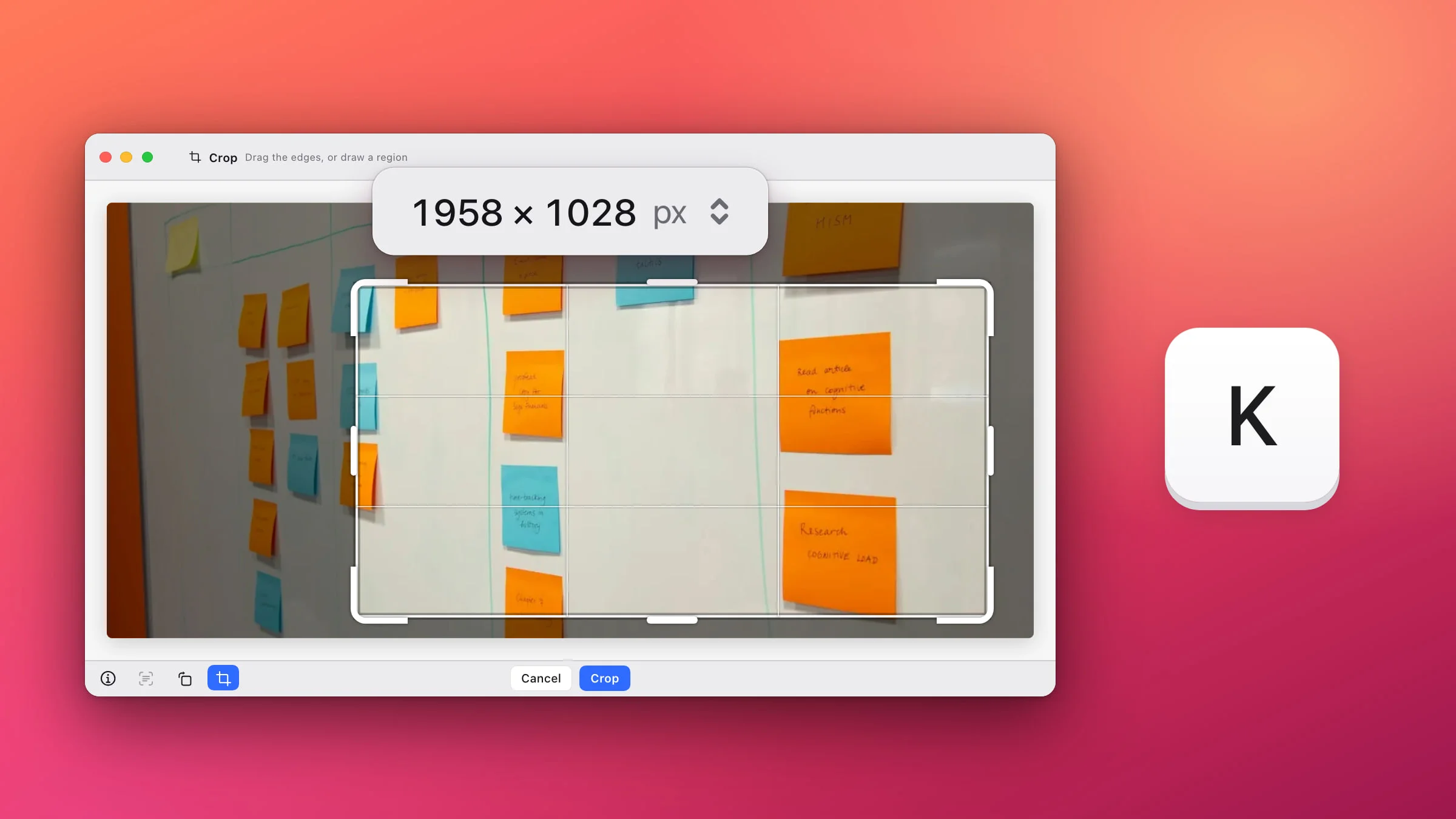
| Zuschneiden & Größe ändern K | Schneidet den Screenshot zu und kann ihn im selben Schritt verkleinern. |
Farben, Größen und Stile
Ist ein Werkzeug ausgewählt, bestimmen die Bedienelemente daneben in der oberen Leiste, wie es aussieht:
- Farbe: zehn vorgegebene Farben, deine Favoriten und eine Pipette, die eine Farbe von einer beliebigen Stelle des Bildschirms aufnimmt (der Textmarker hat acht eigene Markerfarben).
- Linienstärke: 2, 4, 6, 9, 13 oder 18 pt für Linien und Formen – oder drücke 1 bis 6.
- Stil: vier Pfeilstile, Text als Einfach, Kontur, Hintergrund oder Sprechblase und Ellipsen ohne Füllung, durchscheinend, schraffiert oder gefüllt.
Jedes Werkzeug merkt sich seine eigene Farbe und Größe. Ist eine Markierung ausgewählt, ändert eine neue Farbe diese Markierung. Ist nichts ausgewählt, gilt sie für die nächste.
Verschieben, Größe ändern und zoomen
Drücke V und klicke auf eine Markierung, um sie auszuwählen. Ziehe an einem Eckgriff, um ihre Größe zu ändern, oder setze den Zeiger knapp außerhalb einer Ecke an und ziehe, um ein Rechteck, ein Textfeld oder einen Sticker zu drehen. Hältst du beim Ziehen ⌥ gedrückt, ziehst du eine Kopie heraus; mit der Rückschritttaste löschst du die Markierung.
⌘Z macht Schritte rückgängig, ⇧⌘Z stellt sie wieder her – auch beim Zuschneiden und bei Hintergründen. Zum Zoomen ziehst du zwei Finger auf dem Trackpad auf oder zu oder drückst ⌘= und ⌘-; ⌘0 passt das Bild ans Fenster an, ⌘1 zeigt es in Originalgröße. Halte die Leertaste gedrückt und ziehe, um dich im Bild zu bewegen.
Wörter im Screenshot finden
Drücke im Editor ⌘F und gib ein Wort ein. Snapix erkennt den Text im Bild direkt auf deinem Mac und lässt jeden Treffer gelb aufleuchten, den aktuellen orange. Mit dem Zeilenschalter oder ⌘G springst du zum nächsten Treffer, mit ⇧⌘G zum vorherigen, und Esc schließt die Suche. Groß- und Kleinschreibung sowie Akzente spielen keine Rolle: „cafe“ findet auch „Café“.

Bevor du einen Screenshot teilst, suche nach deiner E-Mail-Adresse oder einem Namen und decke jede Fundstelle ab. Um Wörter aus dem Bild zu kopieren, klicke in der unteren Leiste auf das Textsymbol (sein Tooltip lautet Auswählbaren Text anzeigen) und ziehe über die Zeilen – so wie bei Live-Text. Mehr dazu erfährst du unter Text aus einem Screenshot kopieren.
Ergebnis kopieren, speichern oder teilen
- Fertig kopiert das bearbeitete Bild und schließt den Editor. Die Vorschau und Letzte Aufnahmen (⇧⌘S) zeigen das Ergebnis, und deine Markierungen bleiben bearbeitbar, wenn du es wieder öffnest. ⌘C macht dasselbe, wenn nichts ausgewählt ist.
- ⌘S speichert eine Datei in deinem Snapix-Ordner (Dokumente ▸ Snapix, sofern du unter Einstellungen ▸ Sichern keinen anderen gewählt hast) und lässt den Editor geöffnet.
- Mit Sichern unter … wählst du Namen und Ordner selbst; danach zeigt Snapix die Datei im Finder an.
- Anpinnen (⌘P) lässt das Ergebnis über deinen anderen Fenstern und dem Dock schweben.
- Ziehe den Griff Zieh mich in der Mitte der unteren Leiste in eine beliebige App, und das Bild kommt dort als Datei an – in Slack, in „Mail“ oder in einem Upload-Feld im Browser.
- Teilen öffnet das Teilen-Menü von macOS mit AirDrop, „Nachrichten“ und „Mail“. Mehr dazu unter Screenshot am Mac teilen.
Hinweis: Esc geht Schritt für Schritt zurück, und standardmäßig kopiert der letzte Tastendruck das Bild und schließt den Editor. Deine Markierungen bleiben dabei aber weder in der Vorschau noch in „Letzte Aufnahmen“ erhalten. Schließe also mit Fertig ab (oder mit Sichern unter …, ⌘S oder Anpinnen), wenn du sie später vielleicht noch ändern willst. ⌘W schließt den Editor, ohne etwas zu speichern – und ohne nachzufragen.
Ältere Screenshots und beliebige Bilder bearbeiten
- Ein kürzlich aufgenommener Screenshot: Drücke ⇧⌘S für Letzte Aufnahmen und doppelklicke auf eine Aufnahme. Sie öffnet sich, und jeder Pfeil und jedes Textfeld ist weiterhin eine eigene Markierung.
- Eine Bilddatei: Klicke im Finder bei gedrückter Control-Taste auf eine PNG-, JPEG-, HEIC- oder TIFF-Datei und wähle Öffnen mit ▸ Snapix. Damit sich PNG- und JPEG-Dateien per Doppelklick in Snapix öffnen, wähle unter Einstellungen ▸ Editor neben PNG- und JPEG-Dateien öffnen mit den Eintrag Snapix. macOS bittet dich, das für jedes Format zu bestätigen. Mehr dazu unter Bild am Mac beschriften.
Wenn du eine Datei aus dem Finder bearbeitest, speichern Fertig, ⌘S und Anpinnen deine Änderungen in genau dieser Datei. Sichern unter … legt eine Kopie am gewünschten Ort an und aktualisiert zusätzlich die Originaldatei. Snapix legt keine Sicherungskopie an. Dupliziere die Datei also vorher, wenn du das Original behalten willst.
So bearbeitest du ohne zusätzliche App einen Screenshot
„Markierungen“, der in macOS integrierte Editor, reicht für schnelles Zuschneiden, eine Form oder eine Unterschrift.
- Öffne „Markierungen“. Klicke direkt nach der Aufnahme auf die Miniatur in der Ecke, bevor sie verschwindet. Ein Bild, das schon auf deinem Mac liegt, öffnest du in der App „Vorschau“ und klickst auf die Taste „Markierungen“.
- Wähle ein Werkzeug. In der Werkzeugleiste findest du Skizze, Formen (mit Pfeilen, einer Lupe und einer Hervorhebung), Text, Unterschreiben, Nach links drehen und Zuschneiden.
- Klicke auf „Fertig“.
Mit „Markierungen“ kannst du weder weichzeichnen noch verpixeln, und Schritte werden nicht automatisch nummeriert. Mit dem kostenlosen Tool „Screenshot beschriften“ setzt du Pfeile, Rechtecke und Text direkt im Browser und zeichnest Bereiche weich – oder du testest Snapix kostenlos.