Um ein Bild am Mac zu beschriften, öffnest du es in der App „Vorschau“ und klickst auf die Taste Markierungen. Oder du wählst es im Finder aus, drückst die Leertaste und klickst in der „Übersicht“ (Quick Look) auf „Markierung“. So oder so kannst du Formen und Pfeile zeichnen, Text oder eine Unterschrift hinzufügen und jedes Foto zuschneiden – nicht nur Screenshots. Brauchst du nummerierte Schritte oder einen Weichzeichner, öffnet Snapix PNG-, JPEG-, HEIC- und TIFF-Dateien im selben Editor, den es für Screenshots verwendet.
So beschriftest du am Mac mit der App „Vorschau“ ein Bild
- Öffne das Bild in „Vorschau“. Klicke im Finder bei gedrückter Control-Taste auf die Datei und wähle Öffnen mit ▸ Vorschau.
- Blende die Markierungswerkzeuge ein. Klicke in der Symbolleiste von „Vorschau“ auf die Taste Markierungen oder wähle Darstellung ▸ Werkzeugleiste einblenden.
- Wähle ein Werkzeug. Unter Formen findest du Rechtecke, Ovale, Linien und Pfeile, dazu eine Lupe und die Hervorhebung, die den Rest des Bildes abdunkelt. Text fügt ein Textfeld ein, Skizze macht aus einer schnellen Zeichnung eine saubere Form, und mit Unterschreiben fügst du deine Unterschrift hinzu.
- Passe das Aussehen an. Dafür gibt es Rahmenfarbe, Füllfarbe, Formstil und Textformat. Um die Größe einer Form zu ändern, ziehe an ihren blauen Aktivpunkten.
- Speichere das Bild. Wähle Ablage ▸ Sichern oder drücke ⌘S (Befehlstaste-S). Danach gehören die Markierungen fest zum Bild, und du kannst sie nicht mehr bewegen oder löschen.
Tipp: Um das Original zu behalten, dupliziere die Datei vorher. Wähle sie im Finder aus, drücke ⌘D und beschrifte die Kopie.
„Markierungen“ ist ein gutes, kostenloses Werkzeug für eine schnelle Form, einen Zuschnitt oder eine Unterschrift. Was es nicht kann: einen Teil des Bildes weichzeichnen oder verpixeln oder Schritte nummerieren.
So beschriftest du im Finder mit der „Übersicht“ (Quick Look) ein Bild
Wähle das Bild im Finder aus, drücke die Leertaste und klicke im Fenster der „Übersicht“ auf die Taste Markierung. Du kannst auch bei gedrückter Control-Taste auf die Datei klicken und Schnellaktionen ▸ Markierungen wählen. Du bekommst dieselben Markierungswerkzeuge für Formen, Text und Unterschriften, ohne „Vorschau“ öffnen zu müssen. Wenn du fertig bist, klicke auf Fertig.
Laut Apple lassen sich Änderungen in der „Übersicht“ nicht mehr widerrufen, sobald du das Fenster schließt. Arbeite also mit einer Kopie, falls du das Original vielleicht noch brauchst. „Markierungen“ steckt übrigens auch in „Mail“, „Notizen“ und TextEdit.
So zeichnest du in der App „Fotos“ auf ein Foto
Bei einem Foto in deiner Fotomediathek doppelklickst du darauf und klickst in der Symbolleiste auf Bearbeiten. Klicke auf die Taste Erweiterungen, wähle Markierungen, beschrifte das Foto und klicke auf Änderungen sichern. „Fotos“ behält das Original, sodass Bild ▸ Zurück zum Original es zurückholt.
Willst du ein Foto aus deiner Mediathek in Snapix bearbeiten, ziehe es zuerst aus „Fotos“ auf den Schreibtisch. So entsteht eine eigene Datei, die du in Snapix öffnen kannst, und das Foto in deiner Mediathek bleibt, wie es ist.
So beschriftest du mit Snapix ein Bild
Snapix öffnet ein Bild aus dem Finder in seinem Screenshot-Editor. Ein Foto, ein Diagramm oder ein alter Screenshot bekommt also dieselben Werkzeuge wie eine neue Aufnahme.
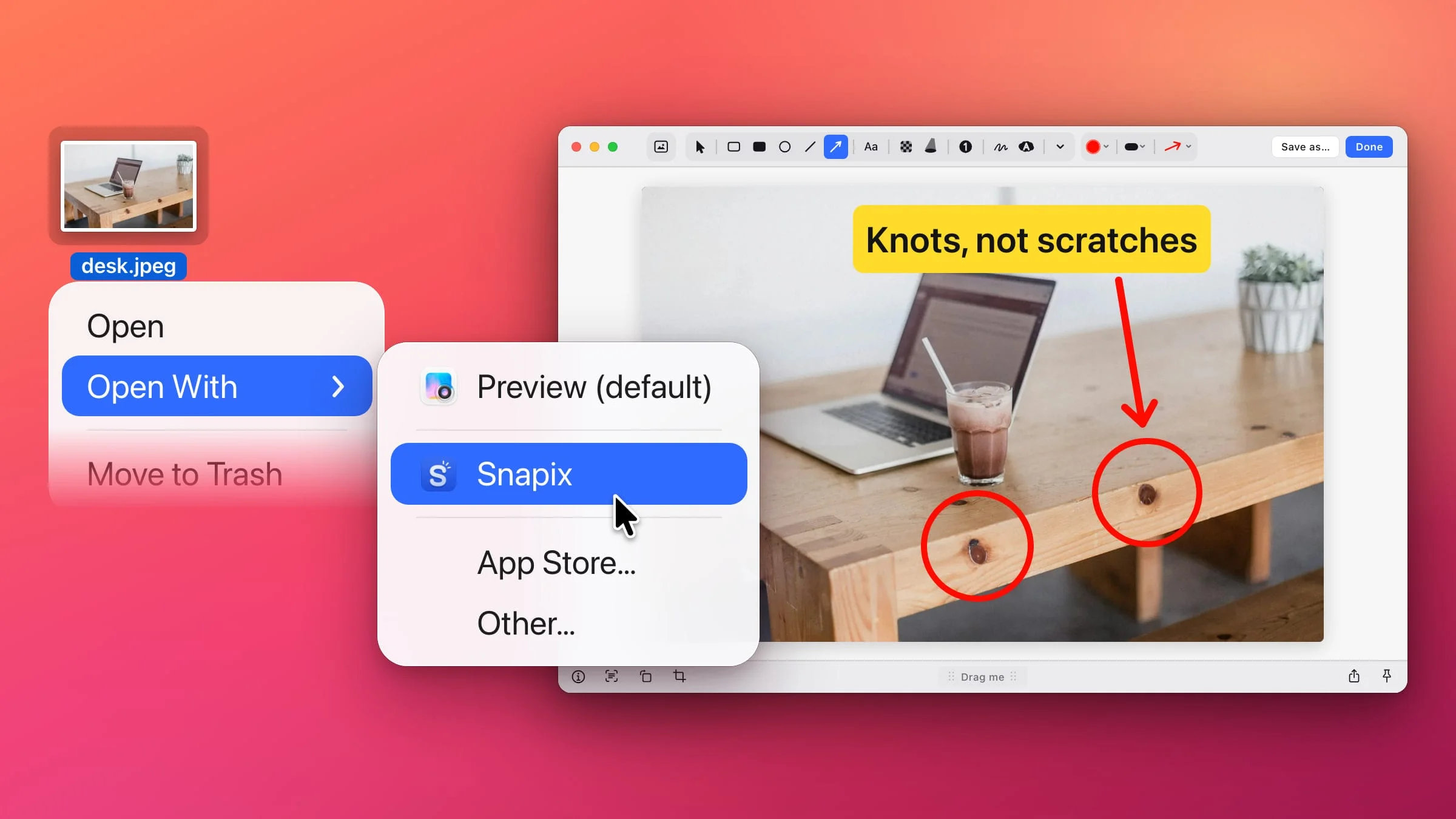
- Öffne das Bild in Snapix. Klicke im Finder bei gedrückter Control-Taste auf eine PNG-, JPEG-, HEIC- oder TIFF-Datei und wähle Öffnen mit ▸ Snapix. Der Editor öffnet sich mit dem Bild.
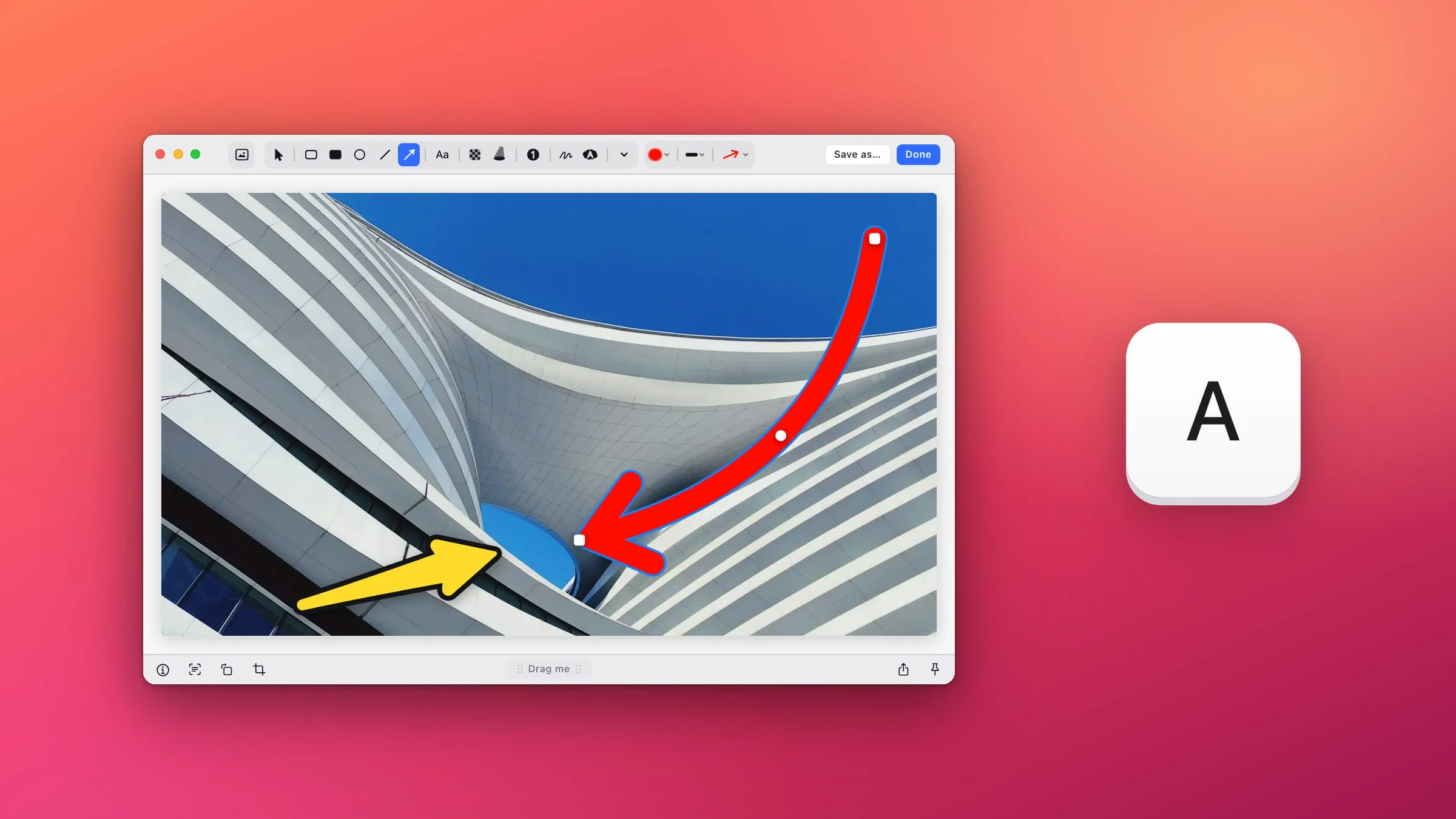
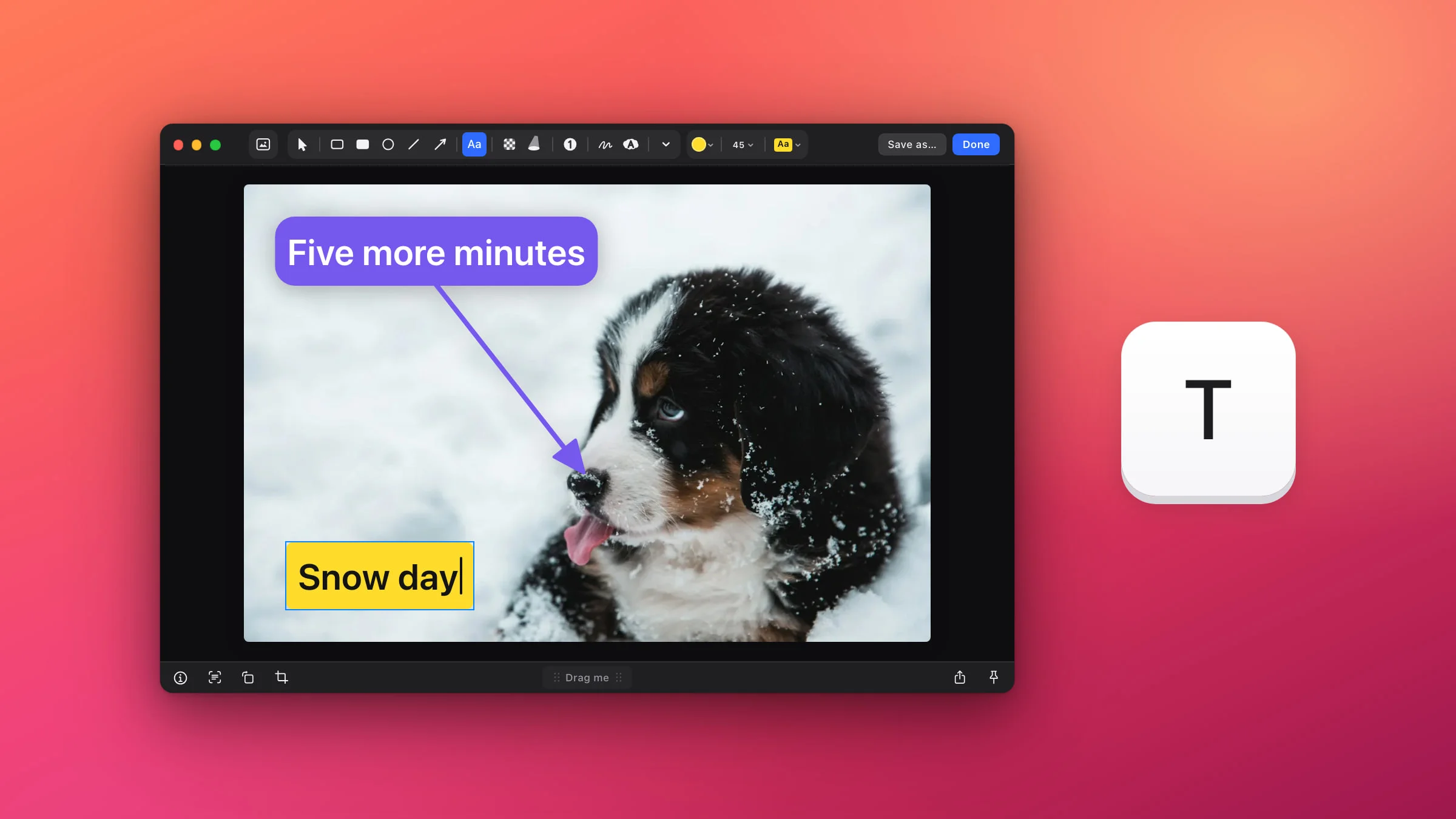
- Drücke den Buchstaben eines Werkzeugs. A für Pfeil, O für Ellipse, T für Text, C für einen nummerierten Schritt, H für den Textmarker und B für Weichzeichnen.
- Beschrifte das Bild. Pfeile, Kreise und weichgezeichnete Bereiche ziehst du auf, eine Beschriftung oder die nächste Nummer setzt du per Klick. Mit V wählst du eine Markierung aus und bewegst sie, mit ⌘Z widerrufst du die letzte Aktion.
- Klicke auf „Fertig“. Das Bild wird samt deinen Markierungen in die Zwischenablage kopiert und in derselben Datei gespeichert.

Hinweis: Snapix bearbeitet die Datei, die du geöffnet hast, und legt keine Sicherungskopie an. Fertig, ⌘C, ⌘S, Anpinnen und sogar Sichern unter … schreiben deine Markierungen ins Original. Soll es bleiben, wie es ist, dupliziere es im Finder mit ⌘D und öffne die Kopie.
Was mit der Datei passiert
- Das Format bleibt. Ein JPEG bleibt ein JPEG, ein PNG bleibt ein PNG. JPEG- und HEIC-Dateien werden mit der Qualität gespeichert, die unter Einstellungen ▸ Sichern eingestellt ist – standardmäßig hoch. Den Regler siehst du, wenn dort als Dateiformat „Automatisch“, JPEG oder HEIC gewählt ist.
- Die Auflösung bleibt. Das Bild öffnet sich in voller Auflösung, beim Speichern wird es also nicht verkleinert. Nur ein Zuschnitt, ein Hintergrund oder eine Markierung, die über den Rand hinausreicht, ändert seine Größe.
- Handyfotos bleiben richtig ausgerichtet. Snapix übernimmt beim Öffnen die Drehung, die im Foto hinterlegt ist, daher wird das Foto auch richtig herum gespeichert.
- Kameradaten werden entfernt. Die gespeicherte Datei enthält das Bild, aber nicht seine Metadaten wie Aufnahmedatum und Aufnahmeort.
- ⌘S speichert und lässt den Editor geöffnet. Sichern unter … speichert eine Kopie an einem Ort deiner Wahl, aktualisiert danach aber auch das Original und schließt den Editor.
- Esc kopiert, ohne zu speichern. Standardmäßig kopiert der letzte Druck auf diese Taste das beschriftete Bild und schließt den Editor, ändert die Datei aber nicht. ⌘W schließt den Editor, ohne etwas zu speichern – und ohne nachzufragen.
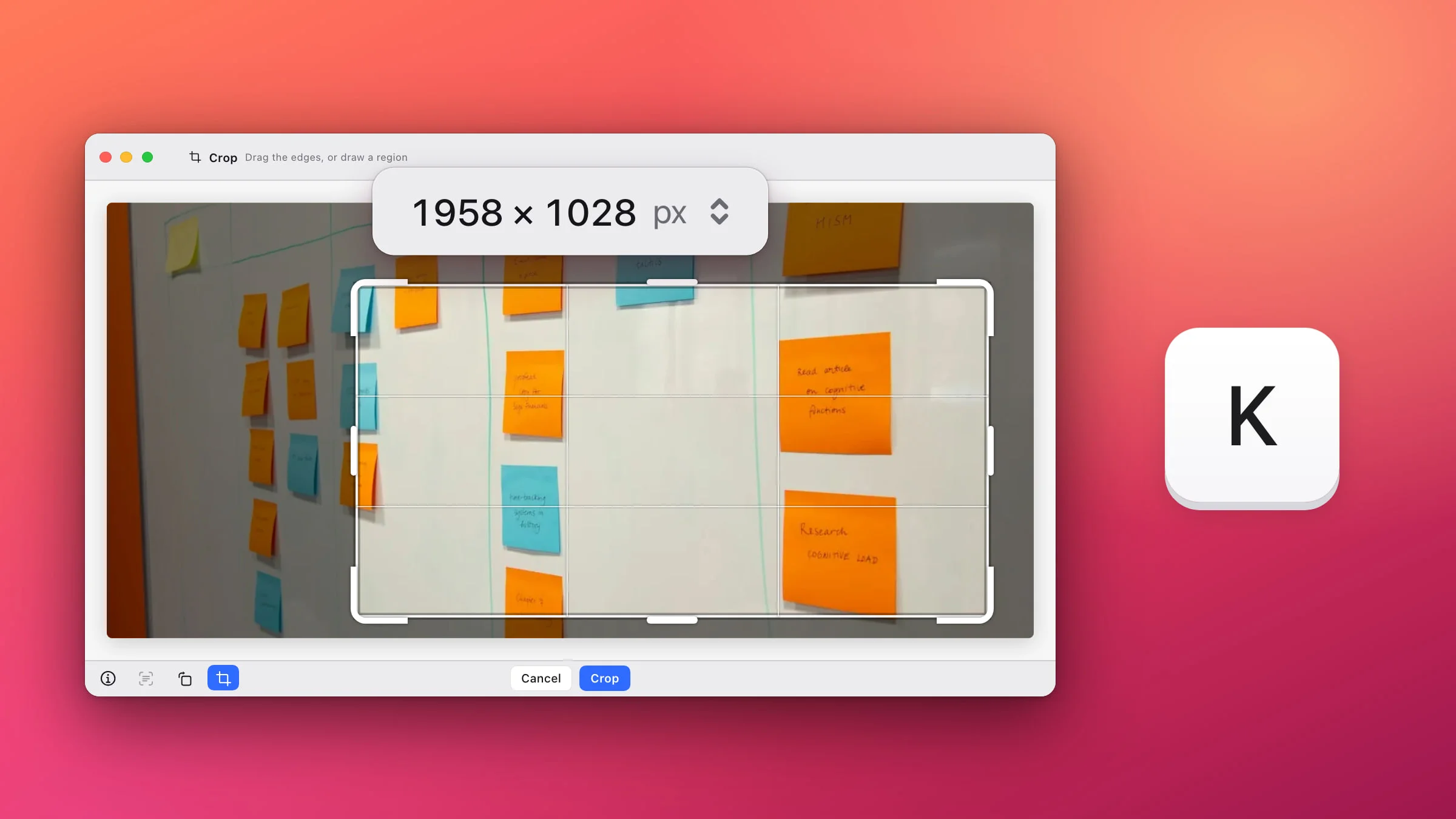
Um das Foto vor dem Beschriften zuzuschneiden, drücke im Editor K. Wie das geht, erklärt die Anleitung Screenshot am Mac zuschneiden – bei jedem anderen Bild funktioniert es genauso.
So öffnest du Bilder per Doppelklick in Snapix
- Öffne Einstellungen ▸ Editor. Klicke in der Menüleiste auf das Snapix-Symbol, wähle Einstellungen … und klicke auf Editor.
- Wähle Snapix neben „PNG- und JPEG-Dateien öffnen mit“. Bis du Snapix auswählst, zeigt das Menü die App, die sie jetzt öffnet, etwa „Vorschau“.
- Bestätige die Rückfrage von macOS. In aktuellen macOS-Versionen wirst du zweimal gefragt: einmal für PNG und einmal für JPEG.

Ab dann öffnet ein Doppelklick PNG- und JPEG-Dateien in Snapix. HEIC- und TIFF-Dateien öffnest du weiterhin über Öffnen mit ▸ Snapix. Wenn du „Öffnen mit“ zum ersten Mal verwendest, bietet Snapix dir das außerdem in einem Banner an: Bilder immer mit Snapix öffnen? Ein Klick darauf bewirkt dasselbe. Um sie zurückzugeben, wähle im selben Menü die andere App: Jedes Format geht dann an die App zurück, die es vorher geöffnet hat, oder an „Vorschau“.
„Markierungen“ oder Snapix?
- „Markierungen“ ist schon auf deinem Mac und die bessere Wahl, um etwas zu unterschreiben, für eine schnelle Form oder eine Zeile Text und für PDFs, die Snapix nicht öffnet.
- Snapix bringt mit, was „Markierungen“ fehlt: Verpixeln und Weichzeichnen, um Details unkenntlich zu machen (in „Markierungen“ kannst du sie nur mit einer gefüllten Form abdecken), nummerierte Schritte mit dem Werkzeug Schritt und einen Hintergrund mit Abstand und Schatten. Dazu kommen Schwärzen und Spotlight, und jedes Werkzeug hat seine eigene Taste. Die ganze Symbolleiste stellt die Anleitung Screenshot am Mac bearbeiten vor, und der Artikel Screenshot teilweise verpixeln erklärt, welche Methode zum Verbergen wirklich sicher ist.
Ist Snapix auf dem Mac, an dem du gerade sitzt, nicht installiert, öffnet unser kostenloses Tool „Screenshot beschriften“ PNG-, JPG-, WebP-, GIF- und BMP-Bilder in deinem Browser und lädt das Ergebnis als neue Datei herunter – das Original bleibt also, wie es war. Wenn du das jeden Tag auf deinem Mac erledigen willst, teste Snapix kostenlos.