
Screenshot in einen Handyrahmen setzen – ganz ohne Design-Tool
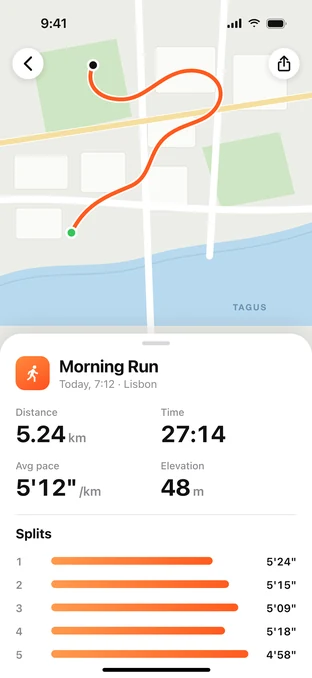
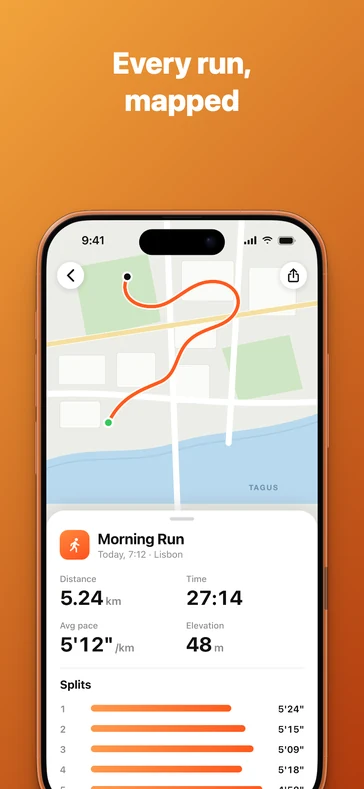
Ein roher Handy-Screenshot ist ein nacktes Rechteck. Auf einer Landingpage, in einem Pitch-Deck oder einem Changelog-Beitrag wirkt er wie ein Beweisfoto statt wie ein Produkt – nichts verrät, dass hier ein Handy zu sehen ist. Ein Geräterahmen behebt das in einem Schritt und genau deshalb zeigen App-Store-Einträge, Pressekits und App-Testseiten fast immer eingerahmte statt nackter Screenshots.
Mühsam war bisher immer die Wahl des richtigen Rahmens. Screenshot-Abmessungen verzeihen nichts: Ein Screenshot vom iPhone 17 Pro misst 1206 × 2622 Pixel, vom iPhone 16 sind es 1179 × 2556, vom Pixel 10 Pro 1280 × 2856. Legst du ein Bild mit 1206 × 2622 in einen Rahmen für einen Bildschirm mit 1179 × 2556, wird es um zwei Prozent gestreckt – so wenig, dass niemand benennen kann, was nicht stimmt, aber genug, dass der Systemtext von iOS leicht daneben aussieht. Dieses Tool umgeht das Problem: Es liest die Abmessungen und wählt den Rahmen für dich.
So funktioniert die Erkennung der Auflösung
Jedes Handy speichert Screenshots in genau einer Pixelgröße, festgelegt durch sein Display und seinen Skalierungsfaktor. Damit sind die Abmessungen ein Fingerabdruck. Wenn du eine Datei ablegst, liest das Tool Breite und Höhe und gleicht sie in dieser Reihenfolge mit einer Tabelle von rund 55 Geräten ab:
- Exakter Treffer. 1206 × 2622 ist ein iPhone 17 Pro, 17 oder 16 Pro.
- Gedreht. 2622 × 1206 ist dasselbe Handy, quer gehalten – also dreht sich der Rahmen mit.
- Halbiert oder gedrittelt. Exporte aus dem Simulator in 1× und Bilder, die durch eine Chat-App gegangen sind, kommen oft in halber oder einem Drittel der nativen Größe an. Sie werden dem echten Gerät zugeordnet und eine Store- oder eigene Größe bringt den Export wieder auf volle Größe.
- Ähnlichstes Seitenverhältnis. Passt nichts, nimmt das Tool das Handy mit den ähnlichsten Proportionen und sagt dir, dass es skaliert statt exakt zugeordnet hat – statt stillschweigend so zu tun, als wüsste es Bescheid.
Viele Größen kommen bei mehreren Geräten vor. Sieben iPhone-Modelle nehmen Screenshots mit 1170 × 2532 auf, vier mit 1179 × 2556. In den meisten dieser Gruppen sind die Rahmen geometrisch identisch – gleicher Eckenradius, gleiche Aussparung, gleicher Rand –, jede Wahl ergibt also dasselbe Bild. Wo sie sich wirklich unterscheiden, etwa bei der breiten Notch des iPhone 12 gegenüber der schmalen des 13, sagt dir das Tool, dass sich mehrere Geräte die Größe teilen, und zeigt alle Kandidaten oben in der Geräteauswahl.
Warum die Rahmen gezeichnet und nicht fotografiert sind
Jeder Rahmen ist Vektorgeometrie, die auf einem Canvas gerendert wird – kein PNG-Bild eines Gehäuses. So musst du keine Megabytes an Gerätegrafiken laden und ein Export in App-Store-Größe ist genauso scharf wie die Vorschau. Außerdem stimmen so die Ecken: Die Bildschirmecken von iOS sind kontinuierliche Kurven statt Kreisbögen; die Radien von Gehäuserahmen, Displayrand und Glas sind voneinander abgeleitet, sodass die Bänder um die Ecke herum gleich breit bleiben, statt sich zu verengen – das typische Erkennungszeichen eines handgezeichneten Geräterahmens.
Gezeichnet heißt nicht flach. Der Metallrahmen ist schattiert wie das gerundete Band, das er ist – eine dunkle Kante, ein heller Bogen dort, wo er dir zugewandt ist, eine dunklere Schulter und dann die schwarze Dichtung am Glas – und von oben beleuchtet, sodass die obere Kante und die Ecke oben links das Licht einfangen und der untere Teil abfällt. Die Tasten stehen aus dem Rahmen hervor, das Frontglas hat eine beleuchtete Kante; Antennenunterbrechungen, Hörmuschelschlitz und Frontkamera sind in voller Exportgröße vorhanden. Jedes Modell gibt es in den Farben, in denen es tatsächlich erschienen ist, von Cosmic Orange bis Titan Schwarz.
Verschieben, skalieren, Überschrift dazu
Das Handy liegt auf einer Arbeitsfläche, die du frei gestalten kannst. Ziehe es an jede beliebige Stelle, ziehe an einer Ecke, um es zu vergrößern oder zu verkleinern, oder lass es über einen Rand hinausragen – beim Verschieben rastet es an der Mitte und an jeder Seite ein. Wähle zuerst eine Größe für die Arbeitsfläche, wenn du weißt, wohin das Bild soll: die Größen für App Store und Google Play, eine Instagram-Story oder einen Post oder eine eigene Größe bis 8000 px.
Store-Screenshots und Social-Media-Posts haben fast immer eine Textzeile über dem Handy. Füge im Tab „Text“ eine hinzu oder drücke T und tippe direkt auf die Arbeitsfläche; es gibt sechs fertige Stile und 36 Schriften – und jede Bildunterschrift wird so scharf exportiert wie der Rahmen. Dahinter kommt einer der Farbverläufe aus der Snapix-App, eine Farbe oder ein eigenes Bild.
Export für den App Store und Google Play
Beide Stores sind bei den Abmessungen wählerisch und Apples Anforderungen haben sich vor Kurzem geändert. Seit 2026 gibt es in App Store Connect keine 6,7-Zoll-Klasse mehr: Die alte Größe 1290 × 2796 wird jetzt im Bereich für 6,9 Zoll hochgeladen und alle kleineren iPhone-Klassen werden automatisch aus den 6,9-Zoll-Screenshots skaliert. In der Praxis deckt damit ein einziger Satz Screenshots in 1320 × 2868 einen ganzen iPhone-Eintrag ab – genau das exportiert die Größe „App Store iPhone“.
Google Play gibt Grenzen statt einer festen Größe vor: mindestens 320 px pro Kante, höchstens 3840 px und die lange Kante darf höchstens doppelt so lang sein wie die kurze; 1080 px ist die Schwelle für die Werbeflächen von Play. Die Größe „Google Play“ exportiert 1080 × 1920 und liegt damit bequem innerhalb aller Grenzen. Keiner der beiden Stores akzeptiert Transparenz, deshalb ersetzt die Wahl einer Store-Größe einen transparenten Hintergrund durch Weiß, statt dich eine Datei hochladen zu lassen, die abgelehnt würde.
Stattdessen einen Desktop-Screenshot einrahmen
Dieses Tool ist für Handys gedacht. Willst du ein Browserfenster oder eine Mac-App zeigen, setzt das Tool „Screenshot-Mockup“ sie in einen macOS- oder Safari-Fensterrahmen – mit denselben Hintergründen, demselben Text und demselben Export. Und wenn dein Ausgangsbild ein iPhone-Foto statt eines Screenshots ist: Browser können HEIC nicht öffnen, wandle es also zuerst mit dem Tool „HEIC in JPG“ um.
Alles passiert in deinem Browser
Es gibt keinen Upload und keine Warteschlange, deshalb erscheint der Rahmen in dem Moment, in dem du eine Datei ablegst – nicht erst nach dem Umweg über einen Server. Keine Anmeldung, kein Wasserzeichen, kein Exportlimit.