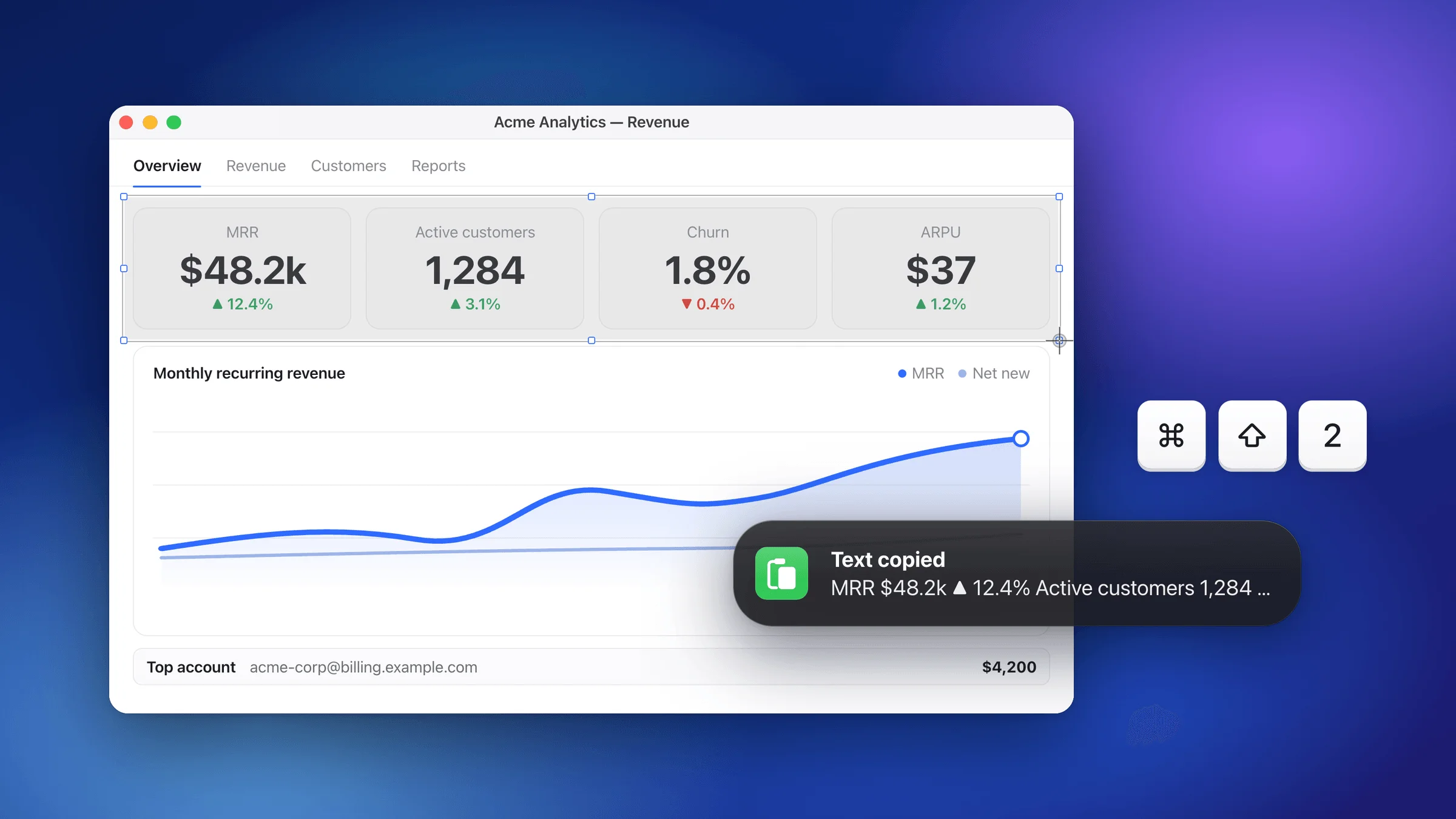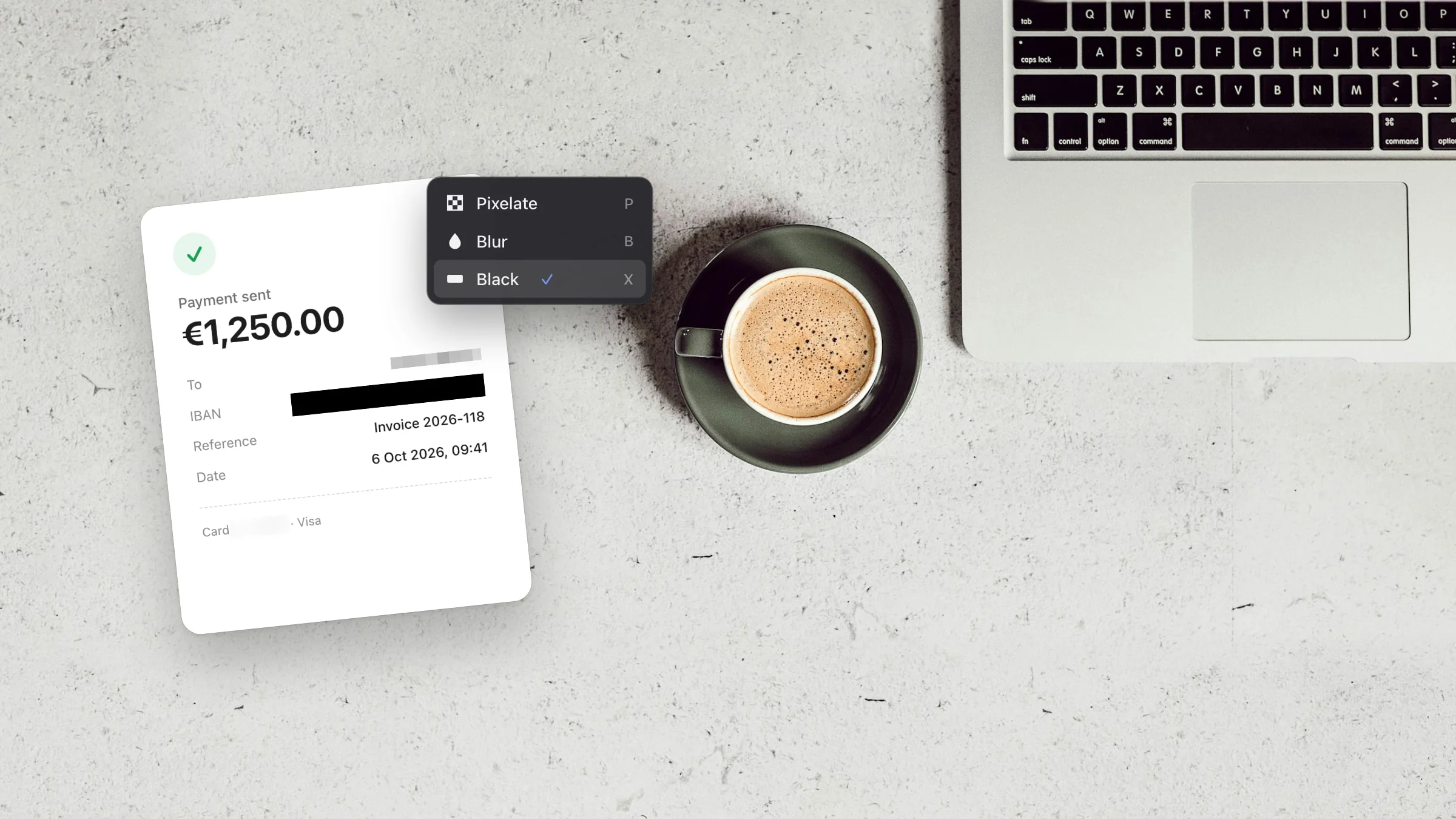
Du willst gleich einen Screenshot verschicken, und darauf ist etwas, das niemand sonst sehen soll: eine E-Mail-Adresse, ein Anmeldecode, ein Kundenname. Das Screenshot-Werkzeug deines Mac kann das nicht unscharf machen. Hier erfährst du, wie du einen Teil eines Screenshots am Mac in wenigen Sekunden unscharf machst oder verpixelst – und welche Methode wirklich dichthält.
Schnell und einfach weichzeichnen mit Snapix
Snapix ist eine Screenshot-App für den Mac, die direkt in ihrem Screenshot-Editor drei Möglichkeiten bietet, etwas zu verbergen: Verpixeln, Weichzeichnen und Schwärzen. Aufnehmen, eine Taste drücken, über die private Stelle ziehen – und im Bild, das du teilst, ist sie schon verborgen. Alles passiert auf deinem Mac, und nichts wird hochgeladen.
So verpixelst du einen Teil eines Screenshots am Mac
- Mache einen Screenshot. Drücke ⇧⌘4 (Umschalttaste-Befehlstaste-4) und ziehe über den Bereich, den du brauchst. In die Ecke des Bildschirms gleitet eine Vorschau. Bewege den Zeiger darauf und klicke auf Bearbeiten. Du hast das Bild schon? Klicke im Finder bei gedrückter Control-Taste darauf und wähle Öffnen mit ▸ Snapix.
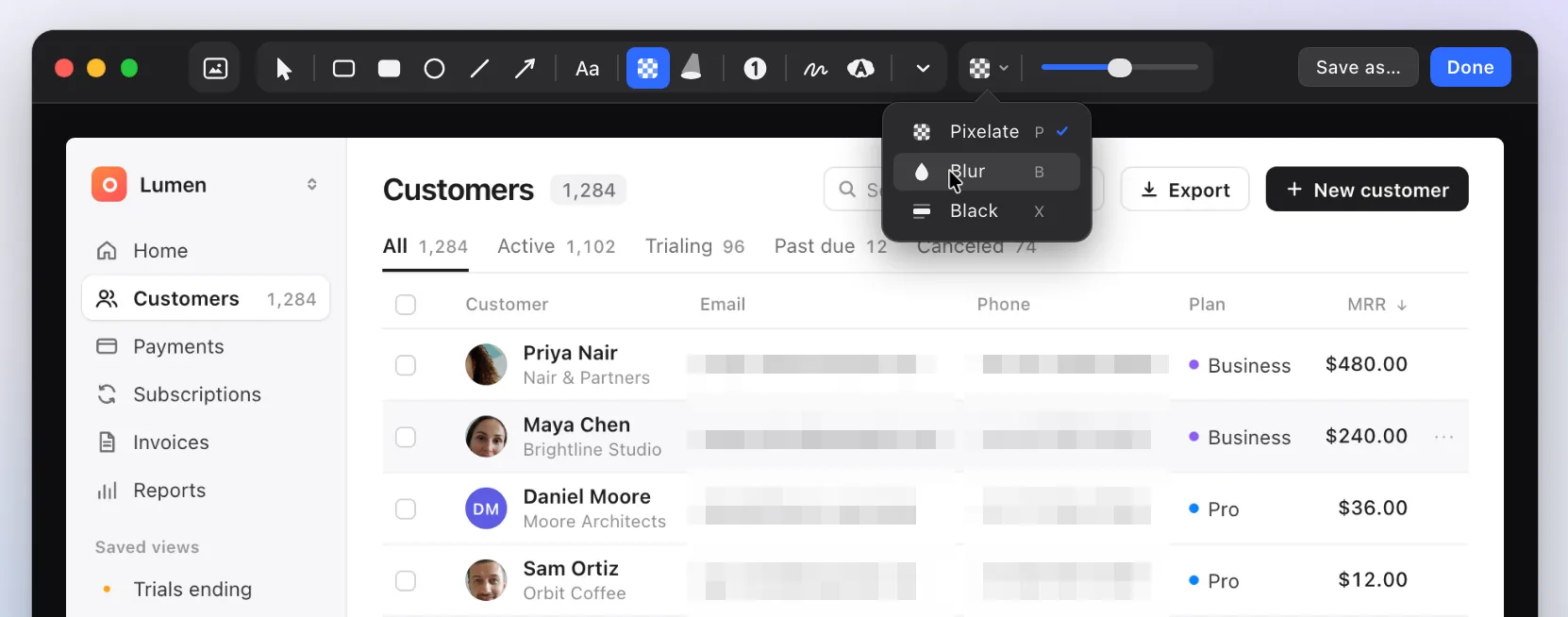
- Wähle, wie du es verbergen willst. Drücke P für „Verpixeln“, B für „Weichzeichnen“ oder X für „Schwärzen“. Alle drei teilen sich einen Platz in der Symbolleiste, und über dessen Menü kannst du auch einen bereits gezogenen Rahmen auf eine andere Methode umstellen.
- Ziehe über das, was privat ist. Ein Rahmen verdeckt ein Feld, ein hoher Rahmen eine ganze Spalte. Den Rahmen kannst du danach noch verschieben und in der Größe ändern, und mit dem Regler Intensität verstärkst du „Weichzeichnen“ und „Verpixeln“.
- Klicke auf „Fertig“. Das Ergebnis liegt in deiner Zwischenablage, bereit zum Einfügen in einen Chat oder eine E-Mail (⌘C macht dasselbe). Lieber eine Datei? Dann klicke stattdessen auf Sichern unter …
Tipp: Deine E-Mail-Adresse steht selten nur einmal auf dem Bildschirm. Sie taucht in der Kopfzeile auf, in der Adressleiste und in der Mitteilung in der Ecke. Drücke im Editor ⌘F und gib sie ein. Snapix findet jede Stelle im Bild, an der sie vorkommt, sodass du alle abdecken kannst.
Verpixeln, Weichzeichnen oder Schwärzen: Was solltest du nehmen?
Alle drei verhindern, dass jemand ein Detail auf einen Blick lesen kann. Nur eine Methode hält auch einen Computer auf.

- Verpixeln verwandelt den Bereich in große Quadrate. Nimm es für Namen in einer Liste, Gesichter im Hintergrund oder alles, was einfach nur aufgeräumt aussehen soll.
- Weichzeichnen lässt den Bereich verschwimmen wie hinter Milchglas. Nimm es für Unordnung, Nachrichten anderer Leute und unruhige Hintergründe.
- Schwärzen deckt den Bereich mit einem undurchsichtigen Balken ab. Nimm es für Passwörter, Anmeldecodes, Karten- und Kontonummern, API-Schlüssel und Wohnadressen.
Die Regel, an die wir uns selbst halten, ist einfach: Wäre es schlimm, wenn es jemand errät, nimm „Schwärzen“.
So verpixelst du ohne zusätzliche App einen Screenshot am Mac
Die in macOS integrierten Markierungswerkzeuge können weder weichzeichnen noch verpixeln. Einen schwarzen Kasten zeichnen können sie aber – und das ist ohnehin die sicherste Wahl.
- Drücke ⇧⌘4, ziehe über den Bereich und klicke dann auf die Miniatur, bevor sie verschwindet. Ein Bild, das schon auf deinem Mac liegt, öffnest du in „Vorschau“ und klickst auf die Taste „Markierungen“.
- Klicke auf Formen und wähle das Rechteck.
- Ziehe es über die private Stelle und passe seine Größe mit den Griffen an.
- Stelle Füllfarbe und Rahmenfarbe auf Schwarz.
- Klicke auf Fertig. Sobald das Bild gespeichert ist, ist der Kasten fester Bestandteil davon.
Brauchst du doch echtes Weichzeichnen? Unser kostenloses Tool „Screenshot beschriften“ zeichnet einen Teil eines Screenshots weich, verpixelt ihn oder legt einen undurchsichtigen Kasten darüber – direkt in deinem Browser.
Hinweis: Bei einem PDF ist das anders. Einen Kasten auf einem PDF kann man verschieben, und der Text darunter lässt sich weiterhin kopieren. Nimm deshalb in „Vorschau“ das Werkzeug Redigieren, das den Text selbst entfernt.