
Hier starten
Screenshot am Mac machen: alle Möglichkeiten
Die Tastenkombinationen, die jeder Mac mitbringt, wo deine Screenshots landen und wie Snapix jeden davon zum Einfügen oder Anpinnen bereithält.
Wir verwenden Cookies für Personalisierung, Werbung und Analysen. Mehr erfahren ›
Schritt-für-Schritt-Anleitungen, mit denen du Screenshots auf deinem Mac aufnimmst, bearbeitest und teilst – mit Snapix und mit den Werkzeugen, die macOS mitbringt.
Hier starten
Die Tastenkombinationen, die jeder Mac mitbringt, wo deine Screenshots landen und wie Snapix jeden davon zum Einfügen oder Anpinnen bereithält.
Die Standardbelegung. Ändern kannst du jede Kombination in Snapix unter „Einstellungen ▸ Tastaturkurzbefehle“ – oder sieh dir alle Screenshot-Tastenkombinationen am Mac an.
Snapix installieren, die Bildschirmaufnahme erlauben und den ersten Screenshot machen.
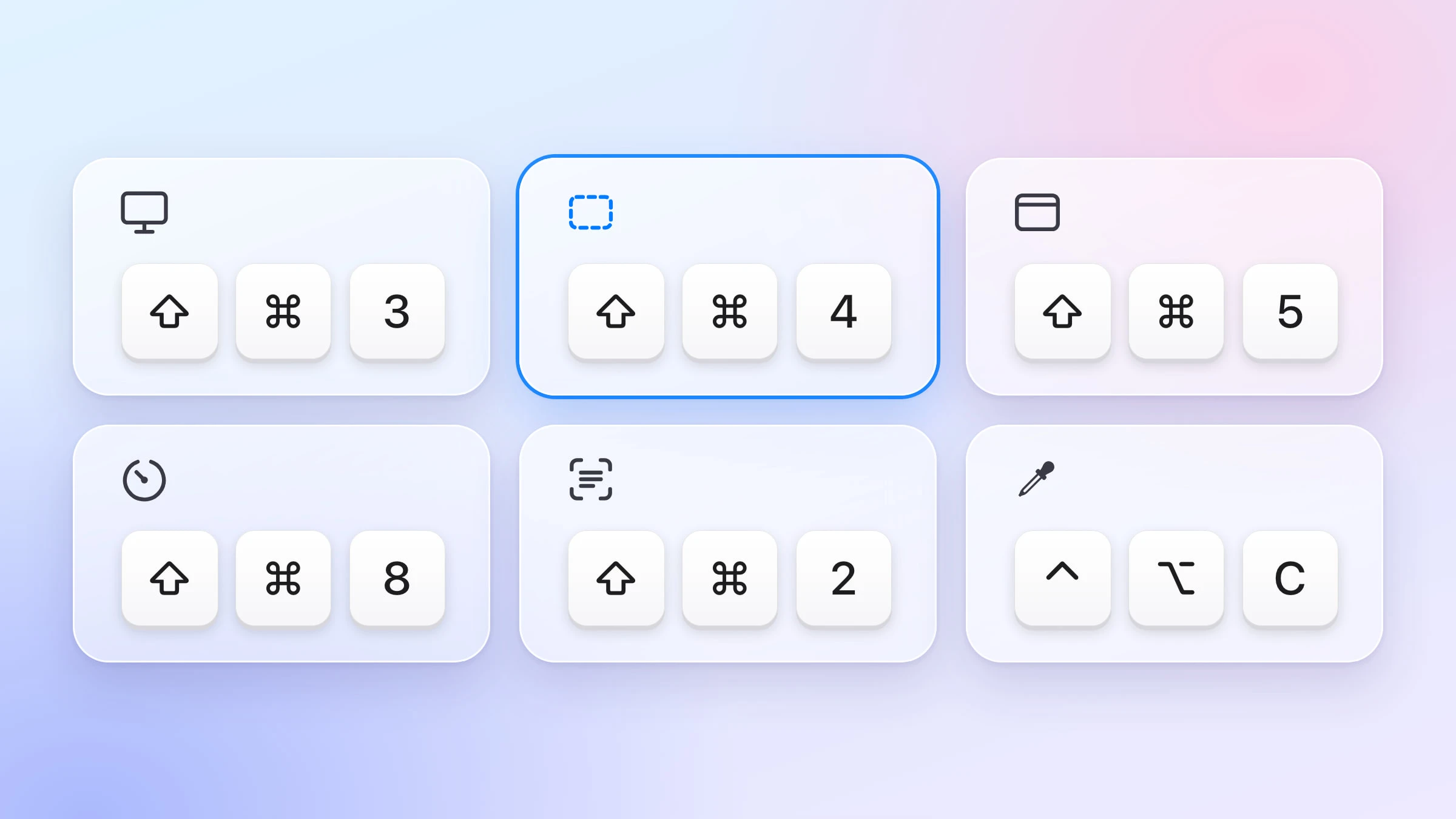
Jede Screenshot-Tastenkombination, die macOS mitbringt, und jede, die Snapix ergänzt – in übersichtlichen Tabellen und auf einem Spickzettel zum Aufheben.
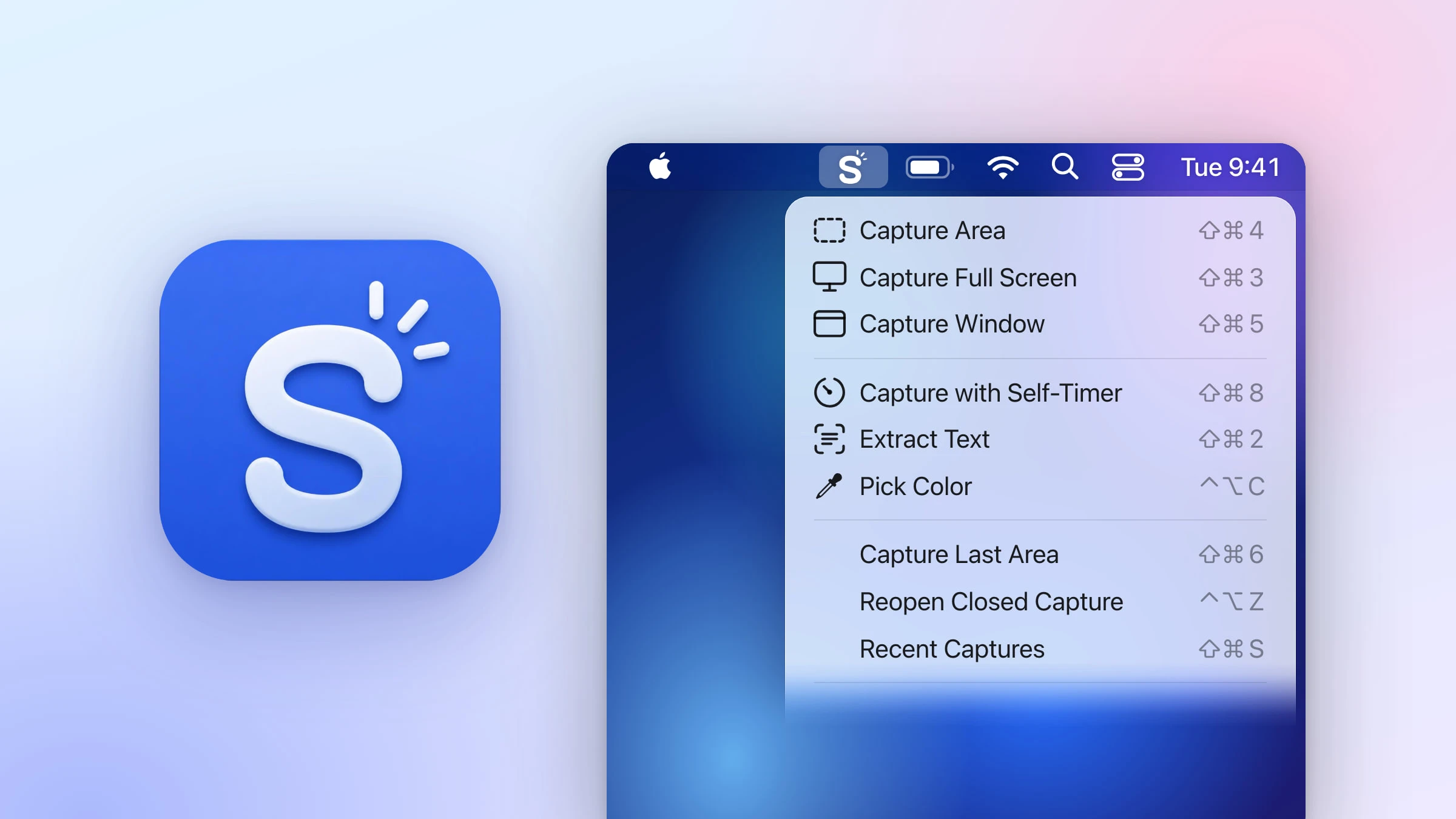
Installiere Snapix, melde dich an, erlaube die Bildschirmaufnahme und mache deinen ersten Screenshot – Schritt für Schritt.
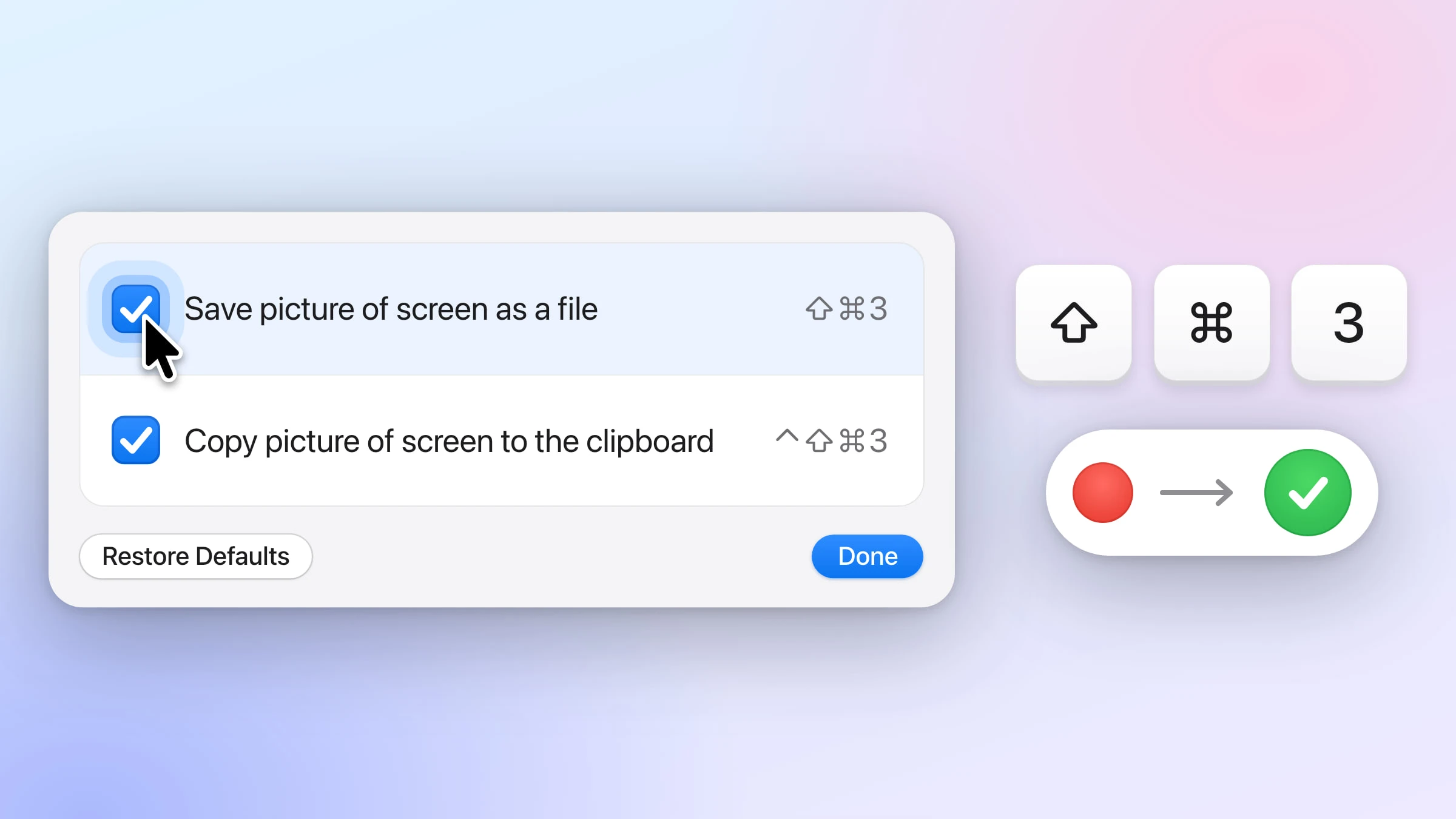
Schalte die Screenshot-Tastenkombinationen wieder ein, finde Screenshots, die woanders gelandet sind, und behebe das Problem, wenn eine Aufnahme nur das Hintergrundbild zeigt.
Der ganze Bildschirm, ein einzelnes Display, ein Fenster, ein Bereich, mit Selbstauslöser oder noch einmal an derselben Stelle.
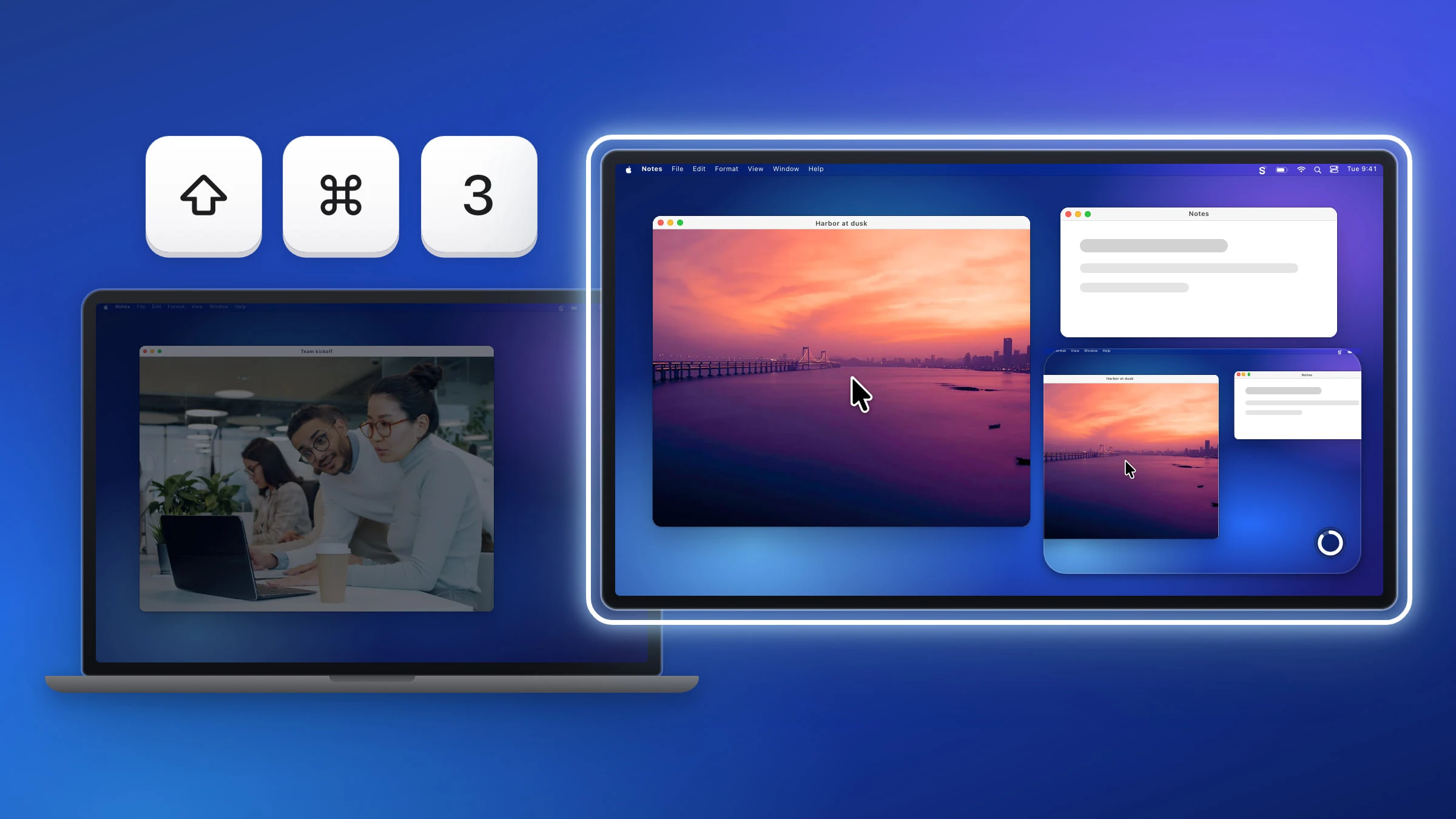
Nimm nur den Monitor auf, den du willst, alle Displays nacheinander oder alle Bildschirme zusammen in einem Bild.
⇧⌘3
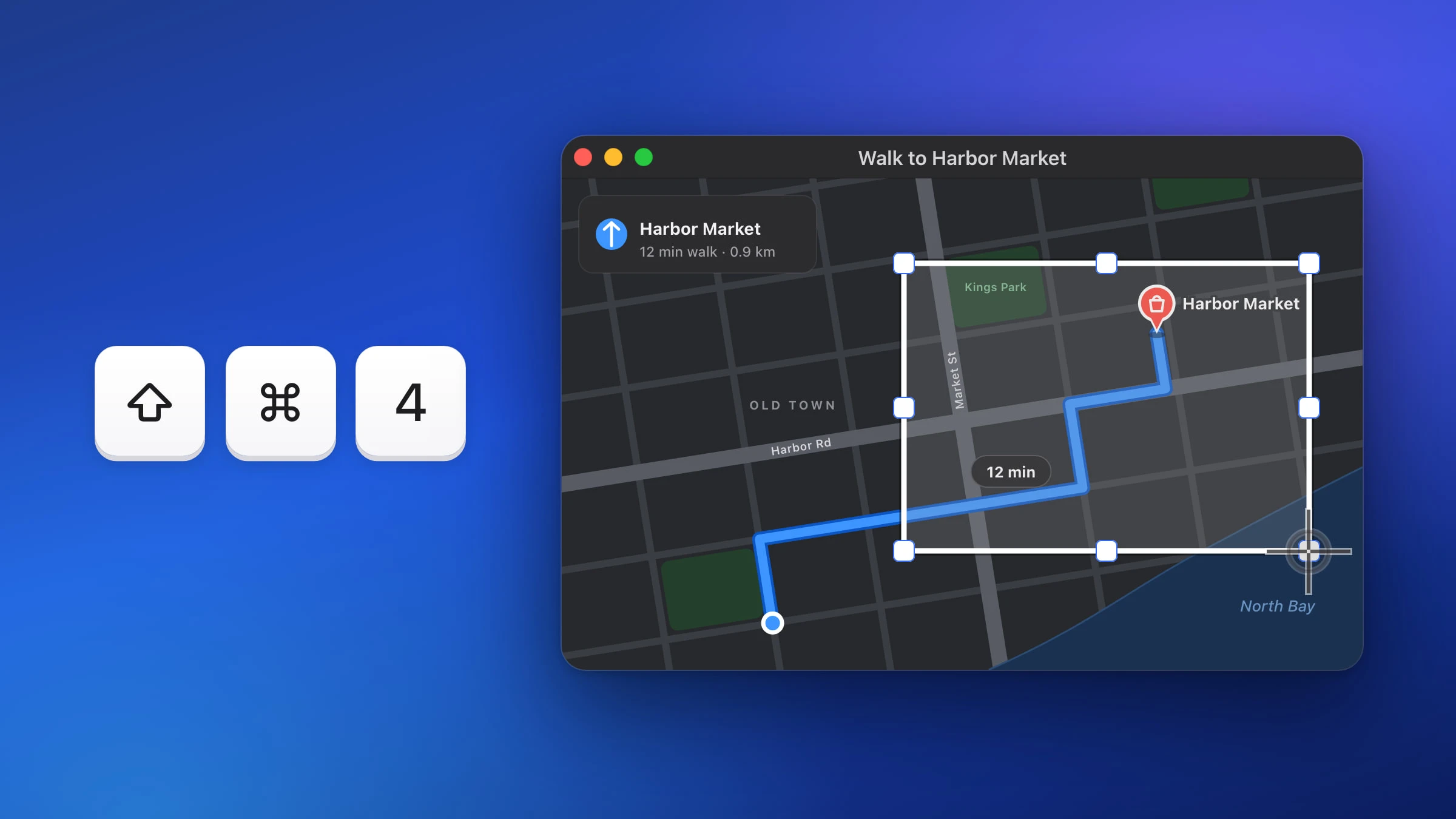
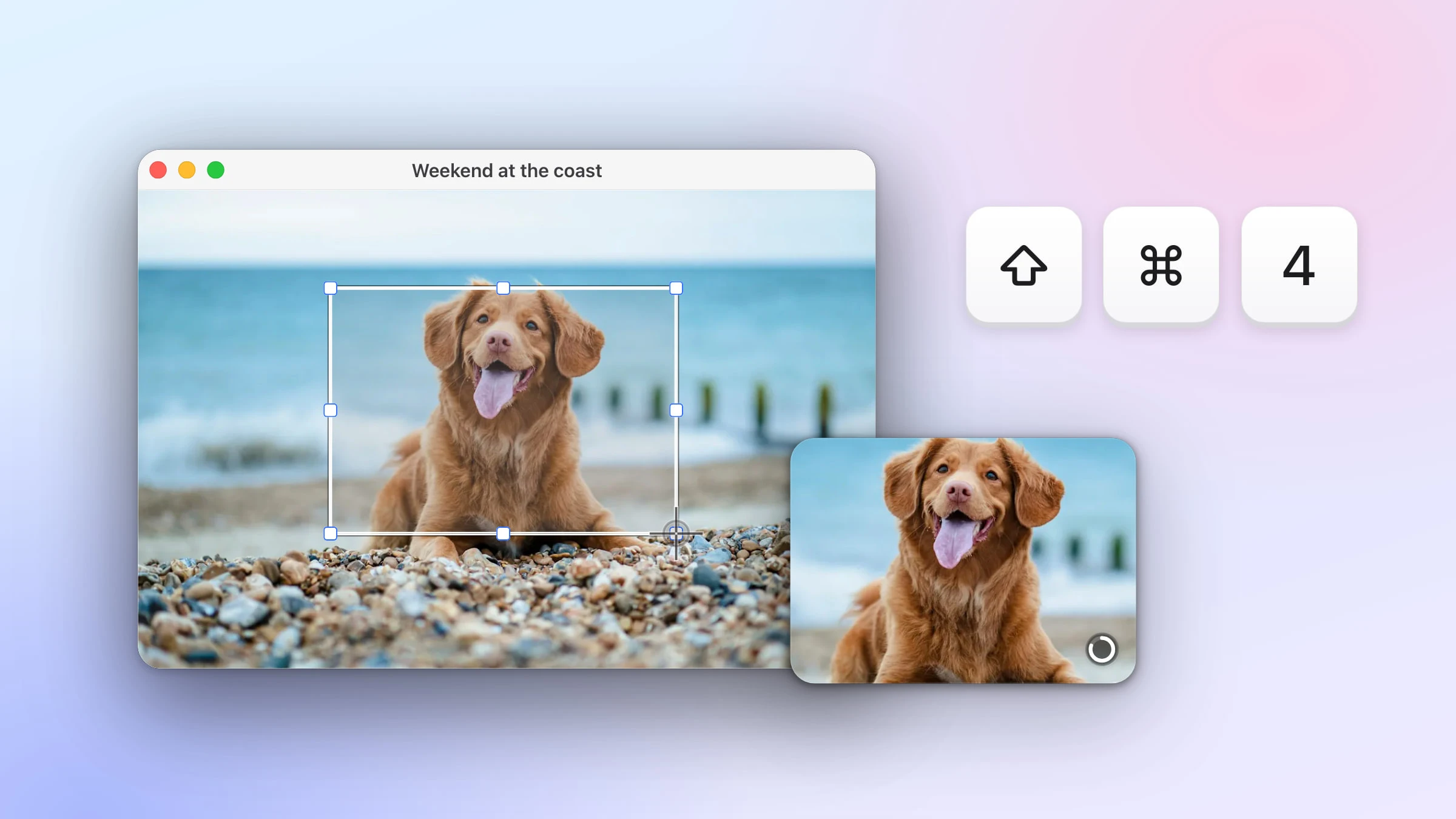
Drücke ⇧⌘4, ziehe über den gewünschten Bereich und lass los. Dazu die Tasten, mit denen du die Auswahl verschiebst oder ihre Größe änderst.
⇧⌘4
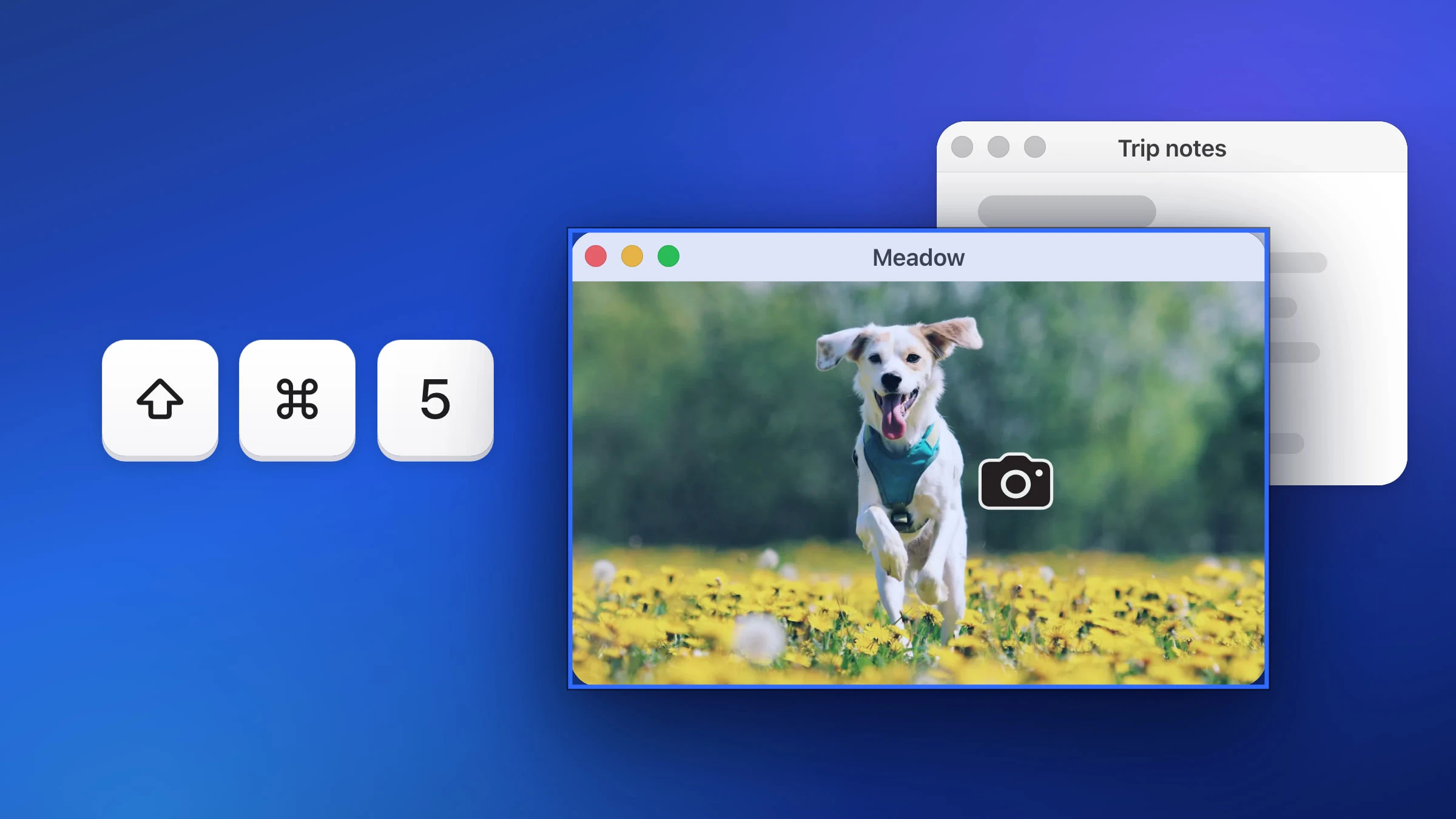
Nimm ein einzelnes Fenster mit der Tastenkombination von macOS oder mit Snapix auf – mit oder ohne Schatten.
⇧⌘5
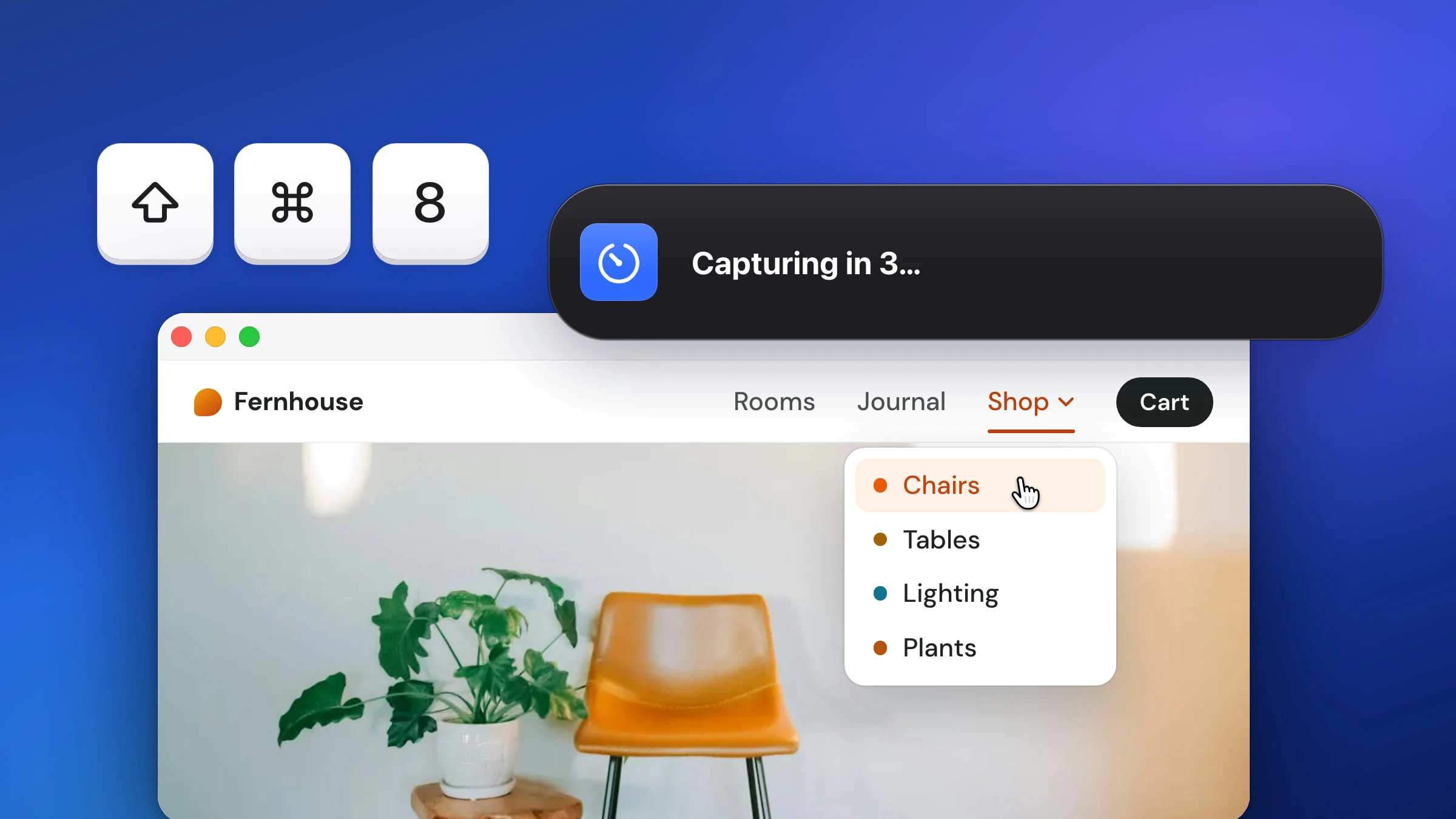
Stelle in der Screenshot-Symbolleiste einen Timer von 5 oder 10 Sekunden ein – oder lass Snapix herunterzählen und den ganzen Bildschirm aufnehmen.
⇧⌘8
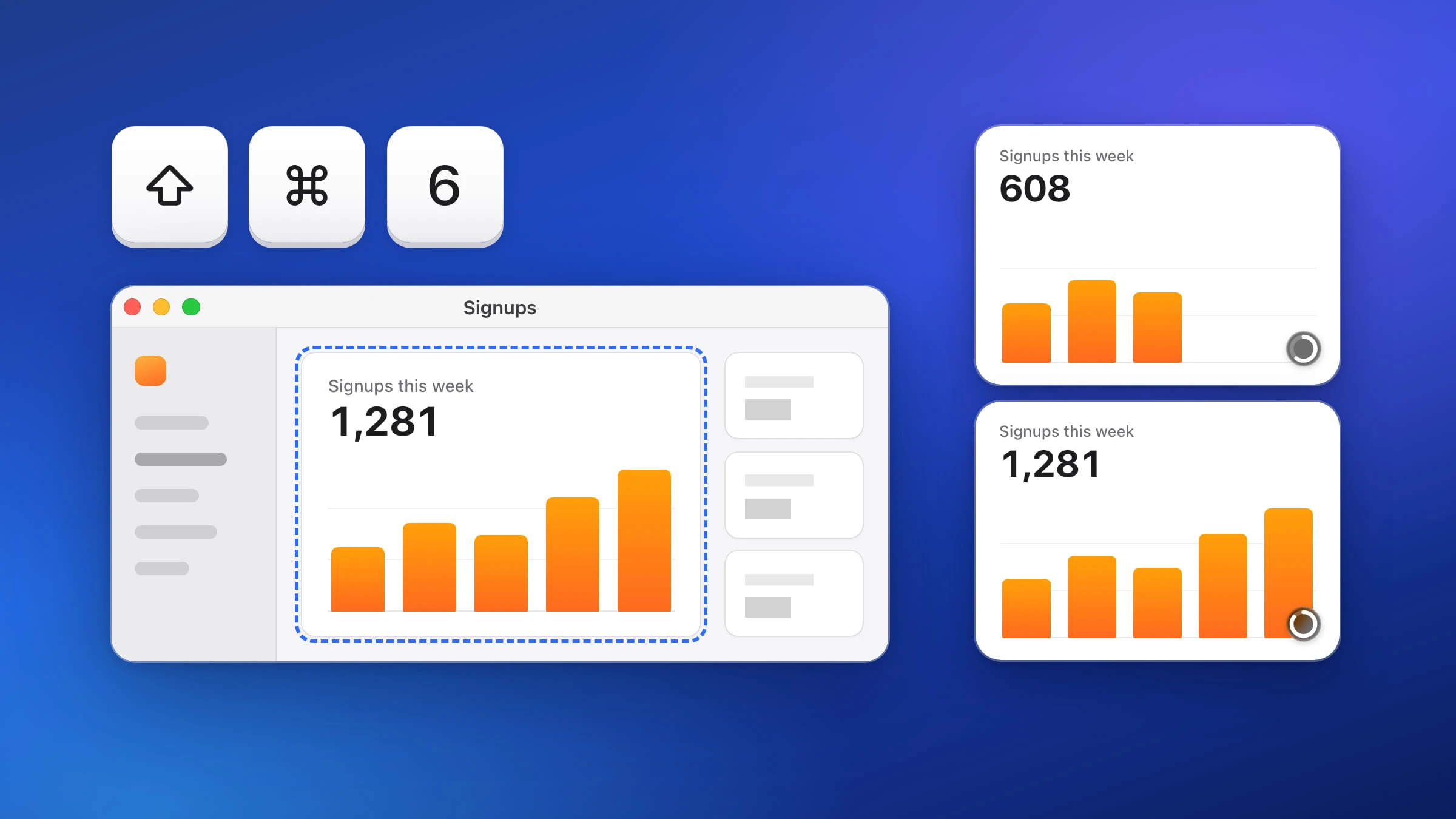
Nimm denselben Bildschirmausschnitt mit einer einzigen Tastenkombination erneut auf – für Vorher-nachher-Bilder und Fortschrittskontrollen.
⇧⌘6
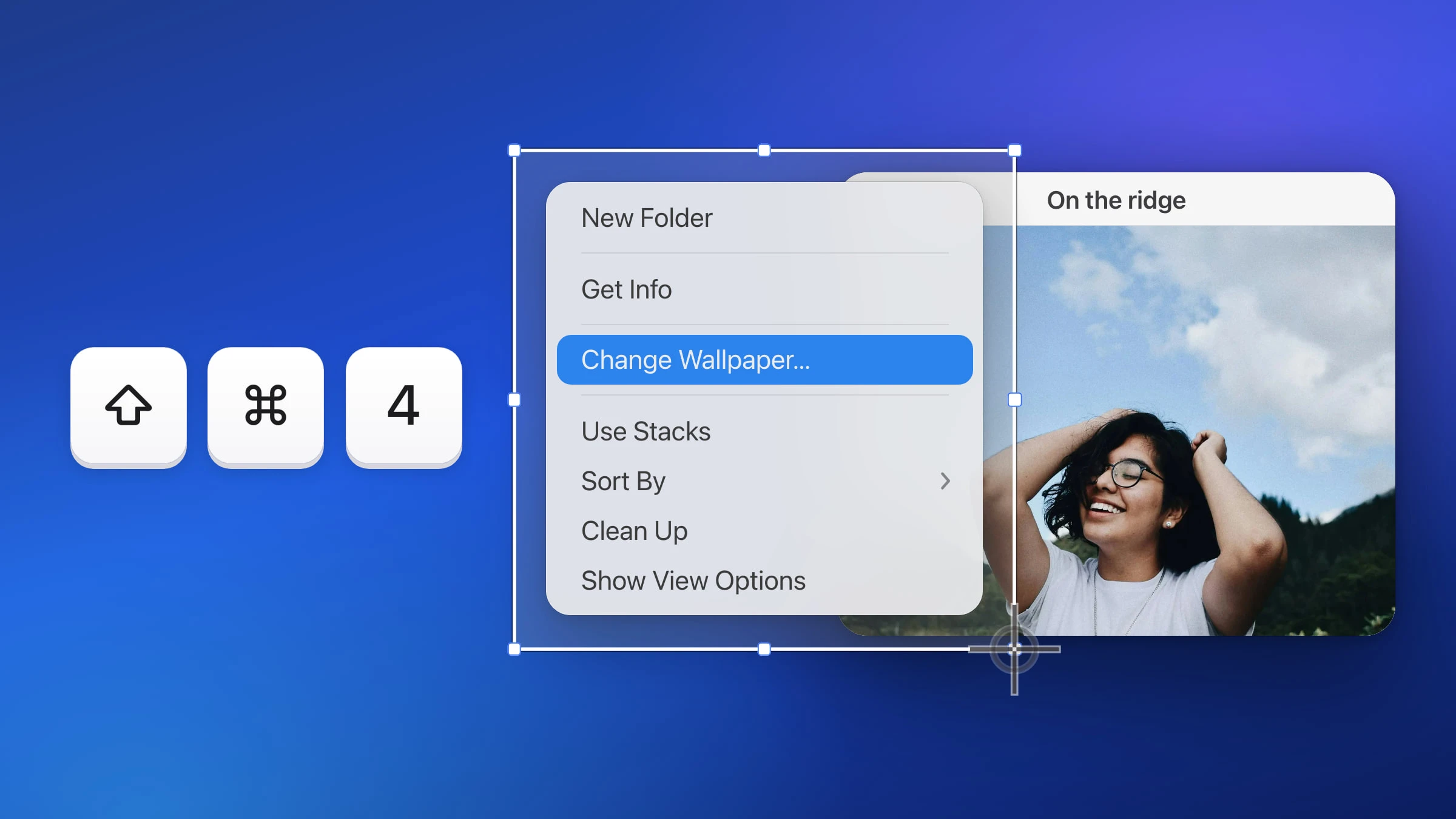
Nimm Kontextmenüs, Menüs der Menüleiste, Aufklappmenüs auf Webseiten und Tooltips auf, ohne dass sie dir vorher verschwinden.
⇧⌘4
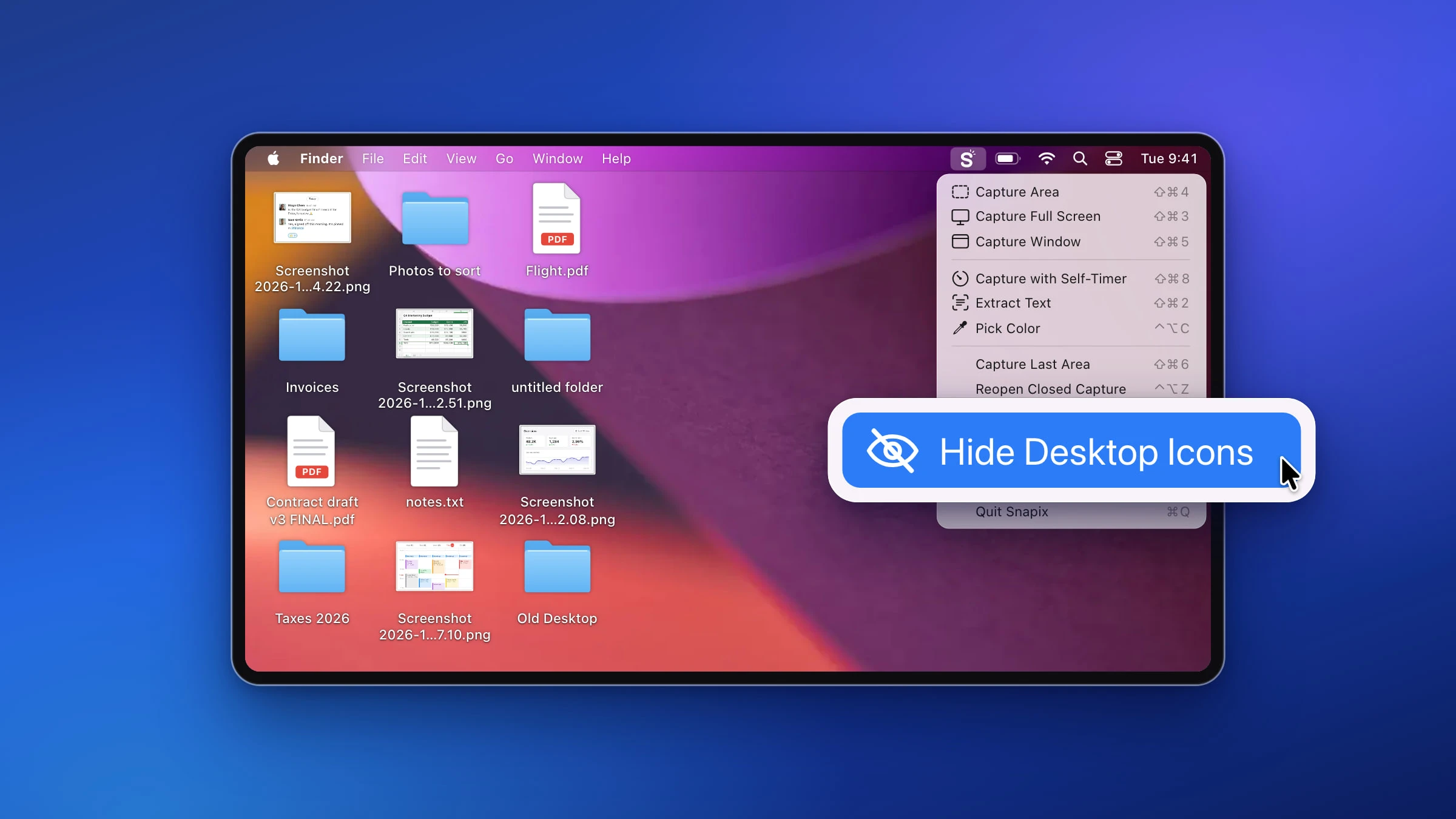
Räume Symbole und Widgets für einen Screenshot oder eine Bildschirmfreigabe vom Schreibtisch und hole sie danach über dasselbe Menü zurück.
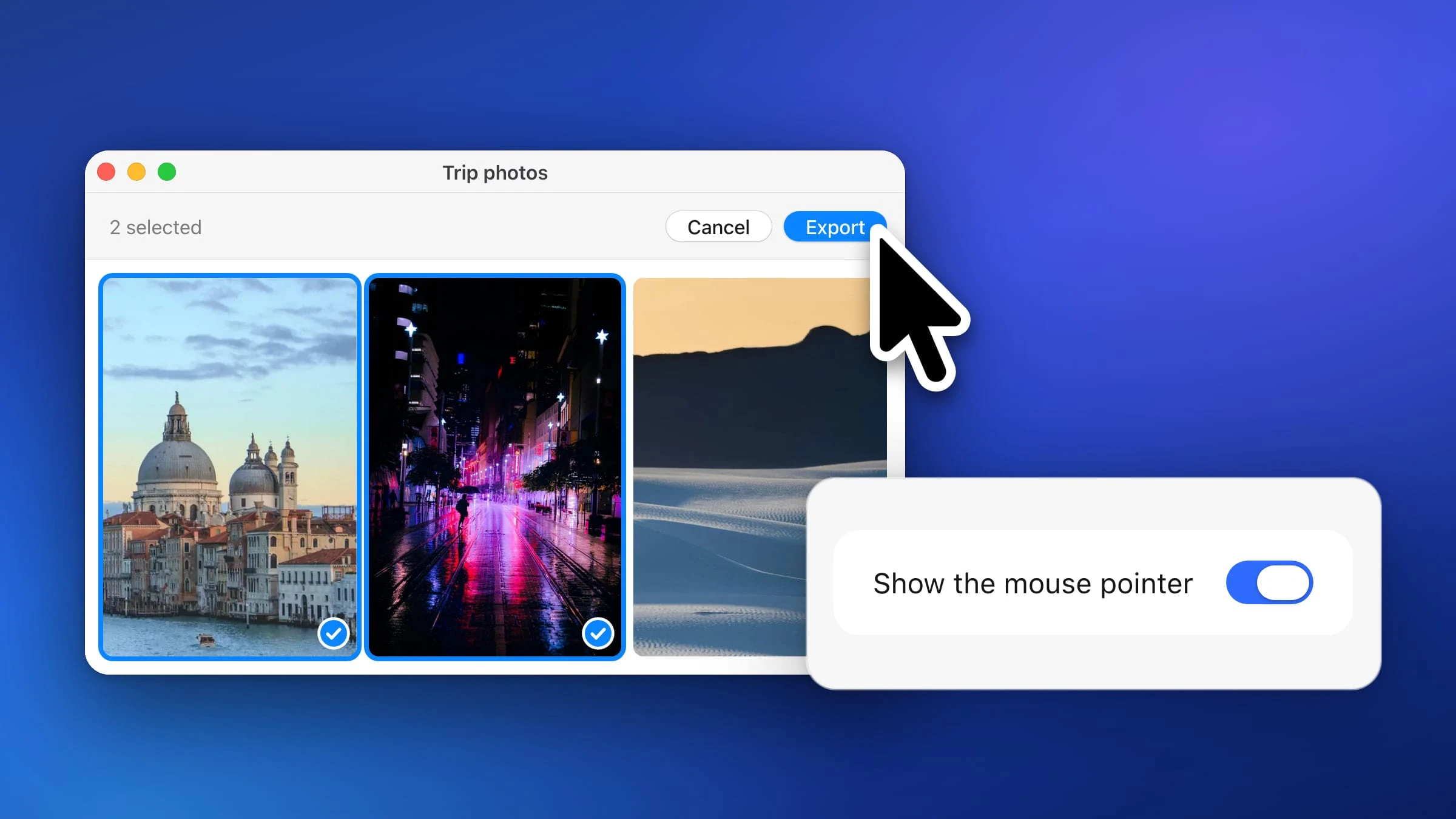
Behalte den Mauszeiger im Screenshot, um zu zeigen, wo geklickt werden soll – oder lass ihn weg. Mit den Bordmitteln von macOS oder mit Snapix.
Pfeile, Text, Formen, nummerierte Schritte, Textmarker, Zuschneiden und Hintergründe.
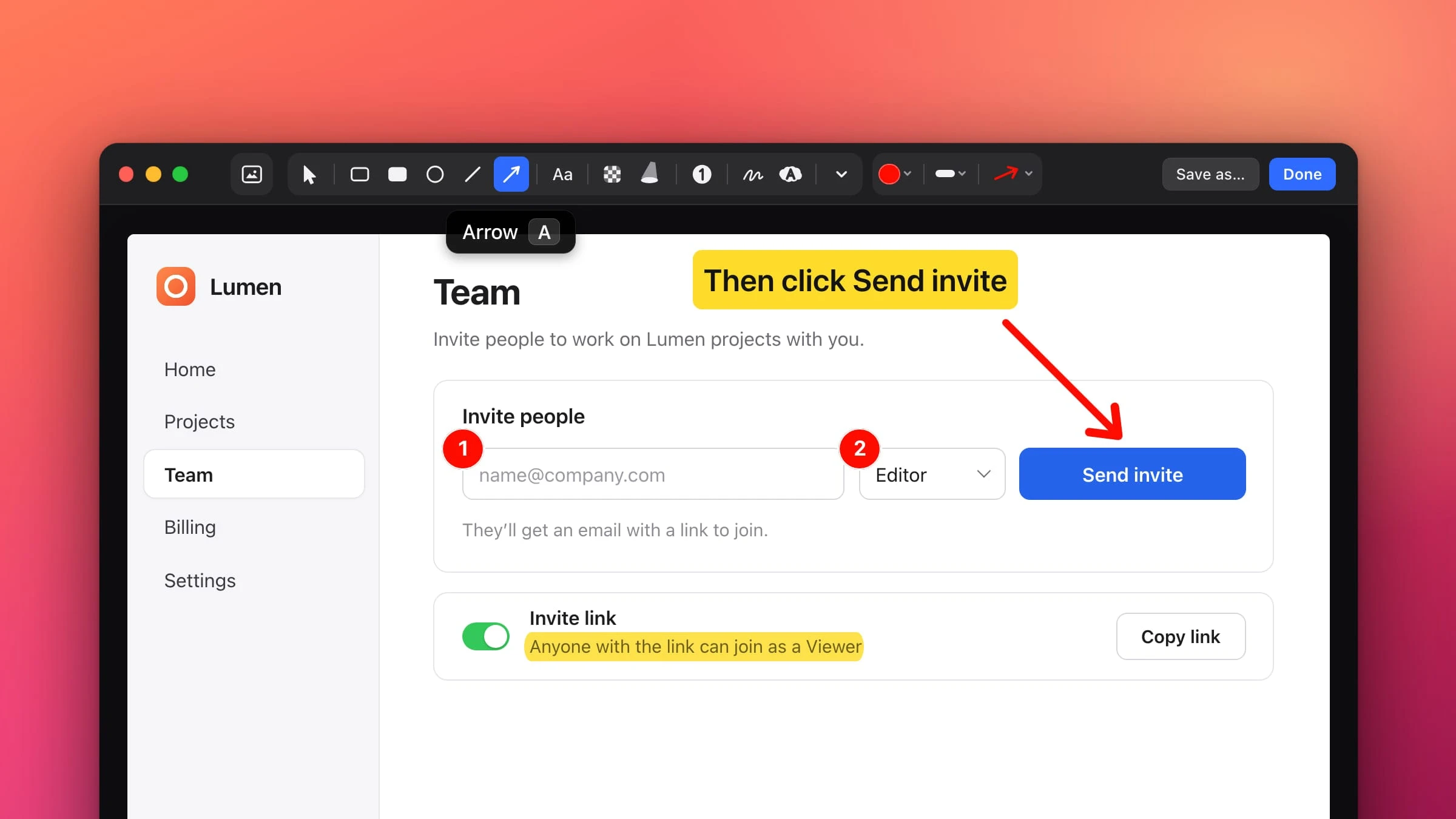
Öffne jeden Screenshot im Snapix-Editor, beschrifte ihn mit Werkzeugen auf Tastendruck und finde Wörter darin – jede Markierung bleibt dabei bearbeitbar.
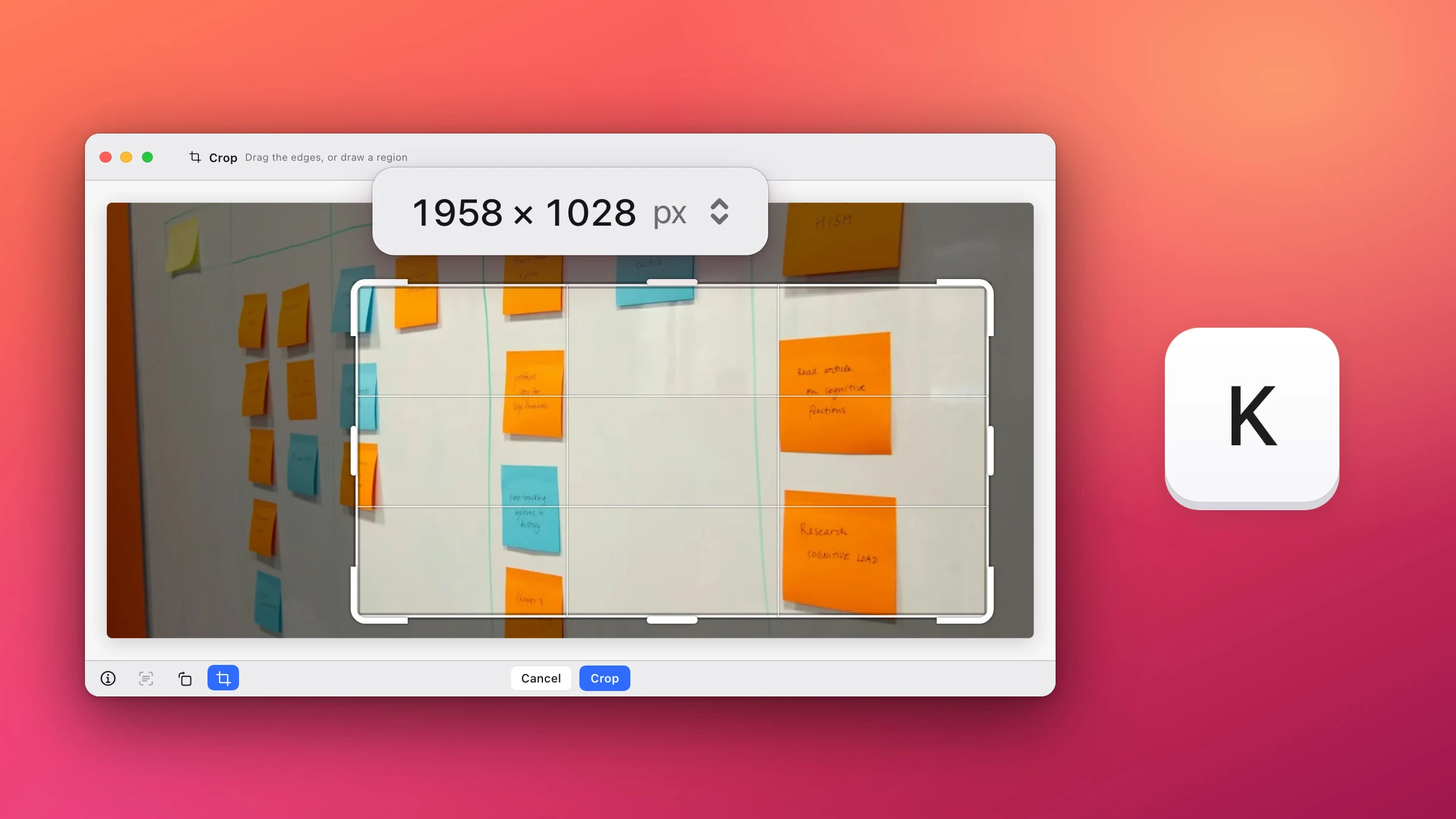
Schneide einen Screenshot direkt nach der Aufnahme zu, einen gespeicherten in der App „Vorschau“ – oder ändere in Snapix Ausschnitt und Größe in einem Schritt.
K
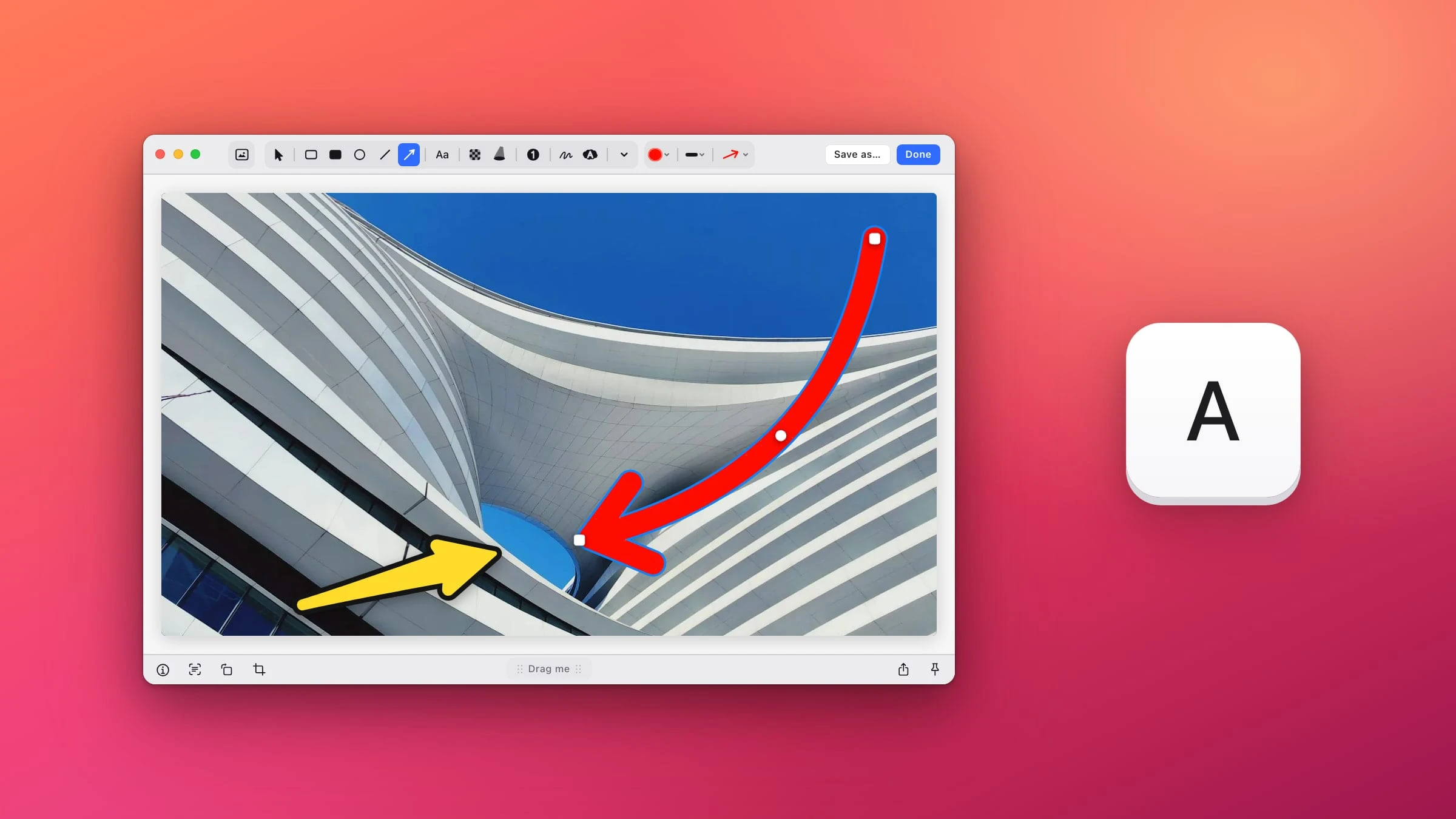
Zeichne gerade oder gebogene Pfeile auf jeden Screenshot, wähle Stil und Farbe – oder nutze die in macOS integrierten Markierungswerkzeuge.
A
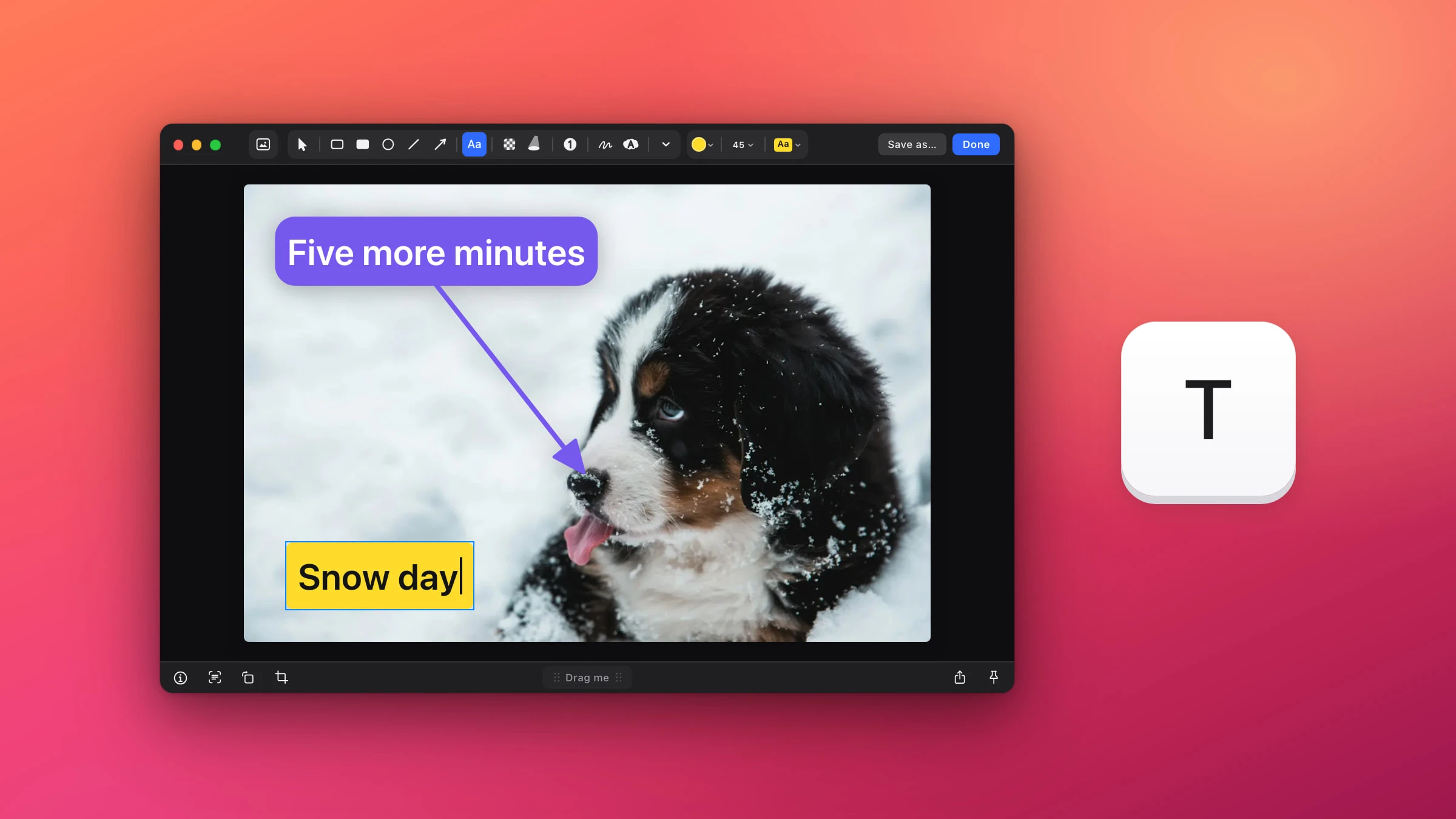
Schreibe eine Beschriftung, eine Bildunterschrift oder eine Sprechblase auf einen beliebigen Screenshot – und ändere dann Größe und Farbe oder lass sie auf etwas zeigen.
T
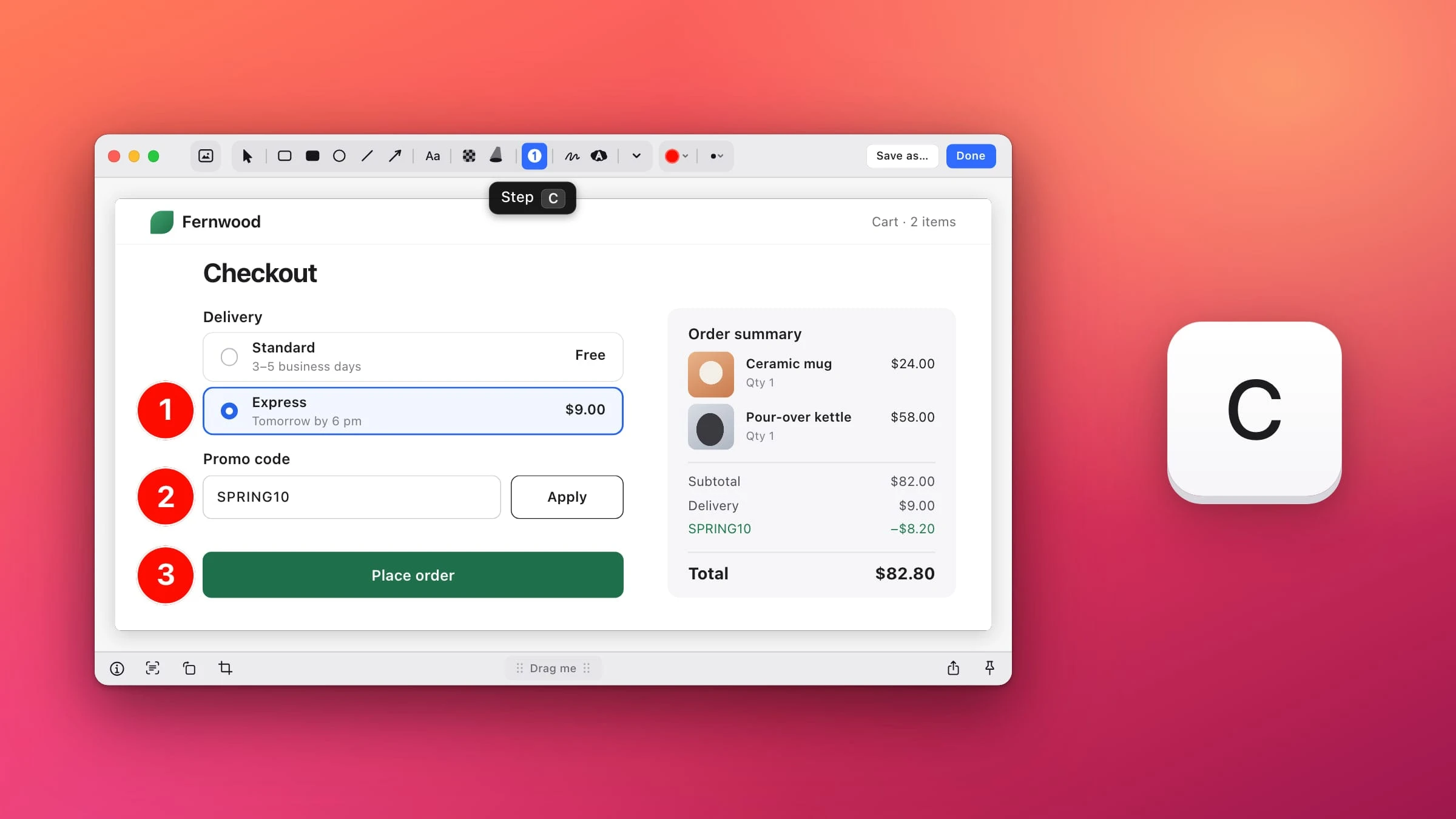
Setze in Snapix per Klick 1, 2, 3 auf jeden Screenshot – und die Zählung stimmt auch dann noch, wenn du einen Schritt löschst oder widerrufst.
C
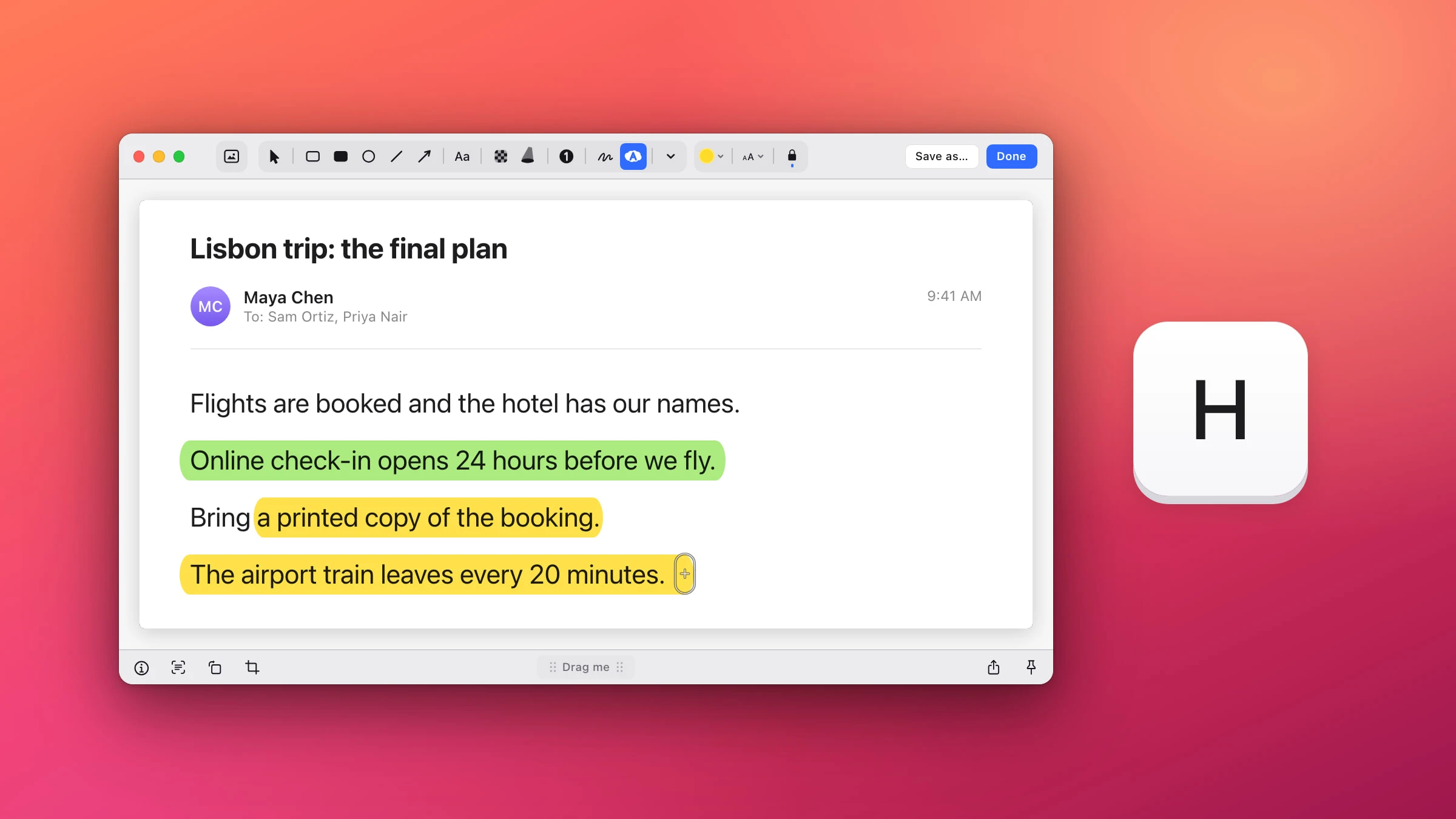
Markiere jede Zeile eines Screenshots mit einem sauberen, waagerechten Textmarker-Streifen – oder rahme sie mit den in macOS integrierten Markierungswerkzeugen ein.
H
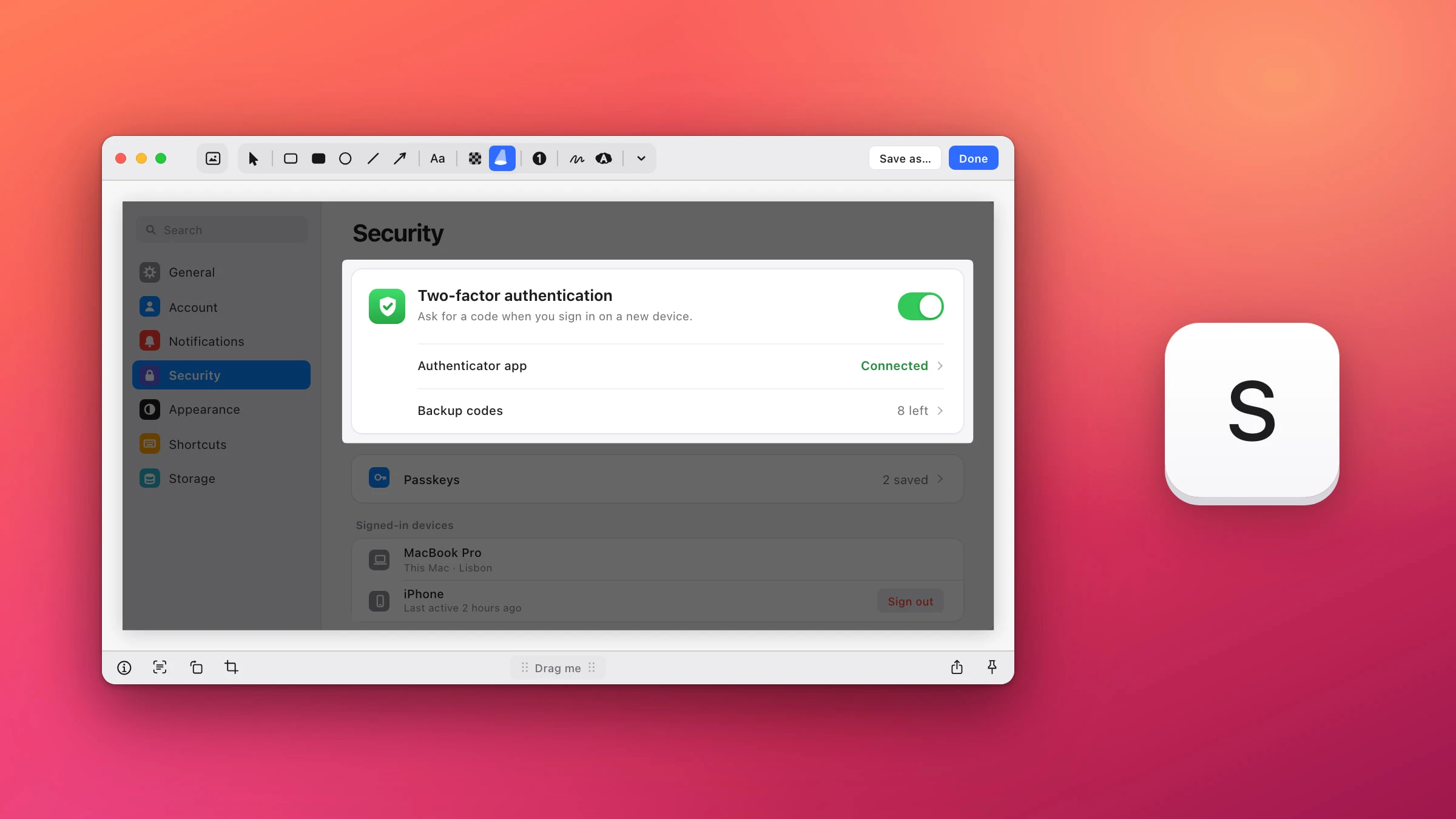
Dunkle alles außer dem wichtigen Teil ab, bestimme, wie dunkel der Rest wird, und zeichne Pfeile darüber.
S
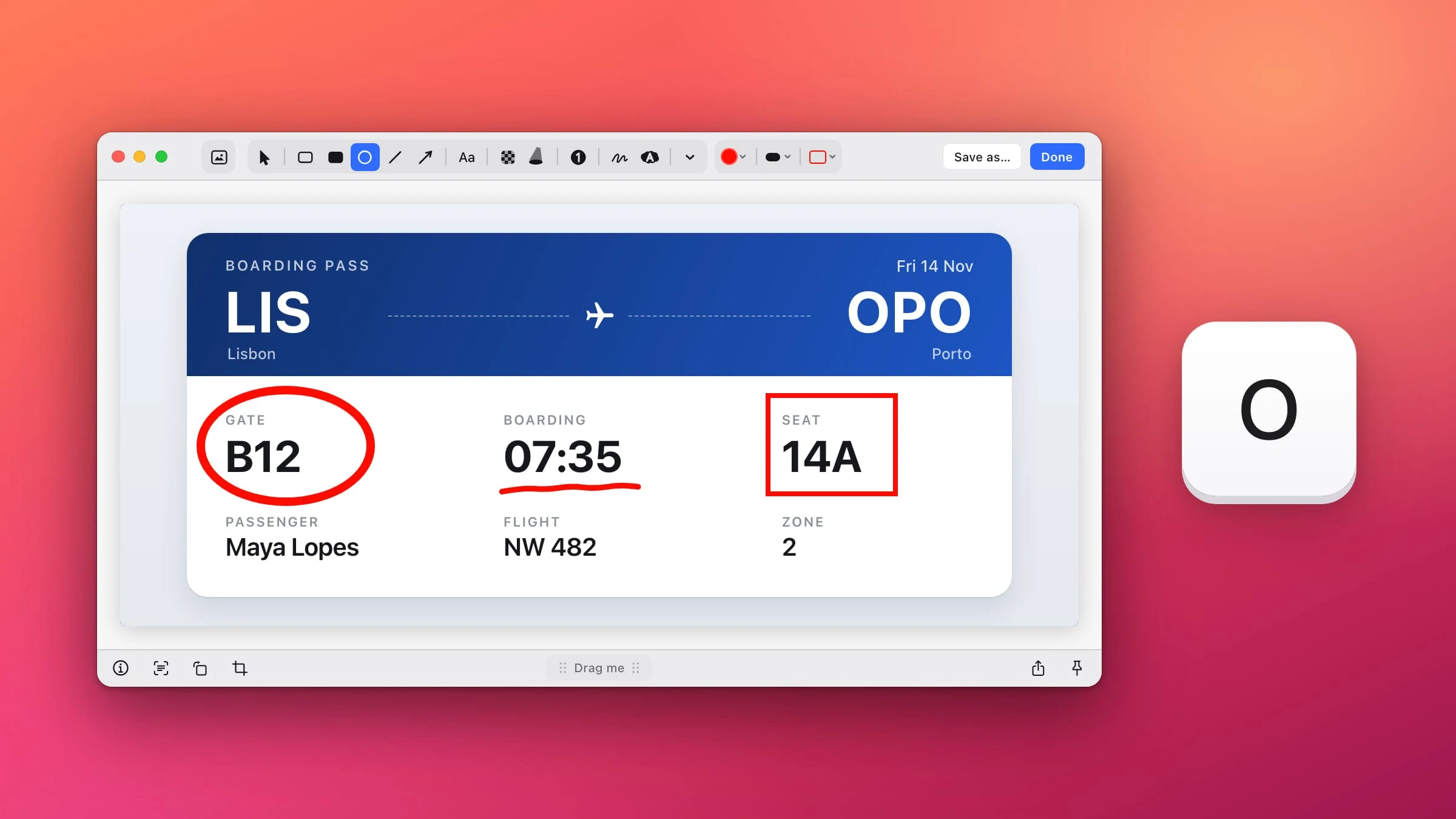
Einkreisen, einrahmen, unterstreichen oder kritzeln – auf jedem Screenshot. Danach wählst du Farbe, Linienstärke und die Füllung eines Kreises.
O
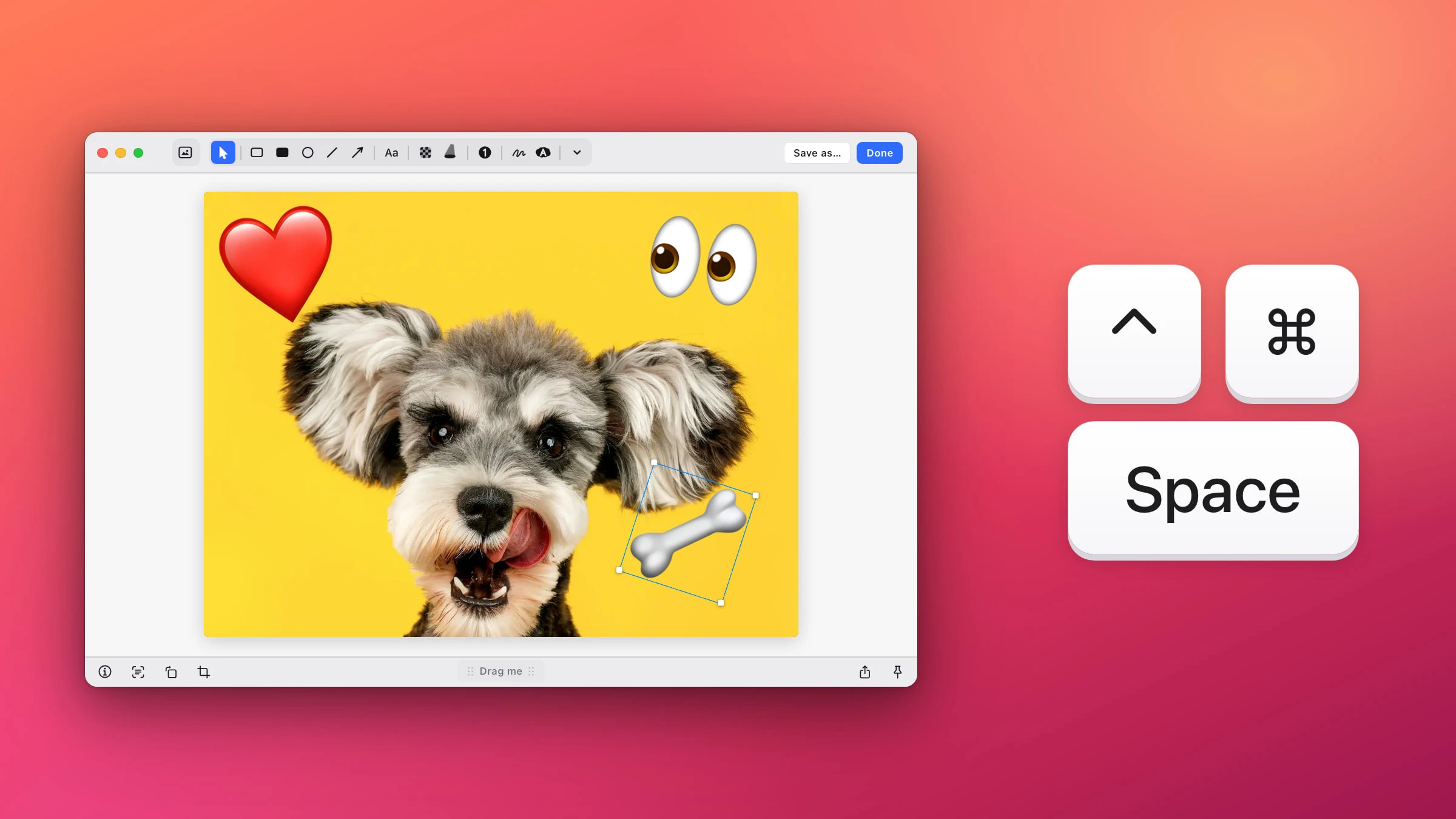
Setze gestochen scharfe Emoji-Sticker oder eigene Bilder auf jeden Screenshot – und ändere dann Größe, Winkel und Position.
⌃⌘Leertaste

Setze jeden Screenshot auf einen Farbverlauf, dein Hintergrundbild oder eine Farbe – mit Abstand, weichem Schatten und abgerundeten Ecken.
G
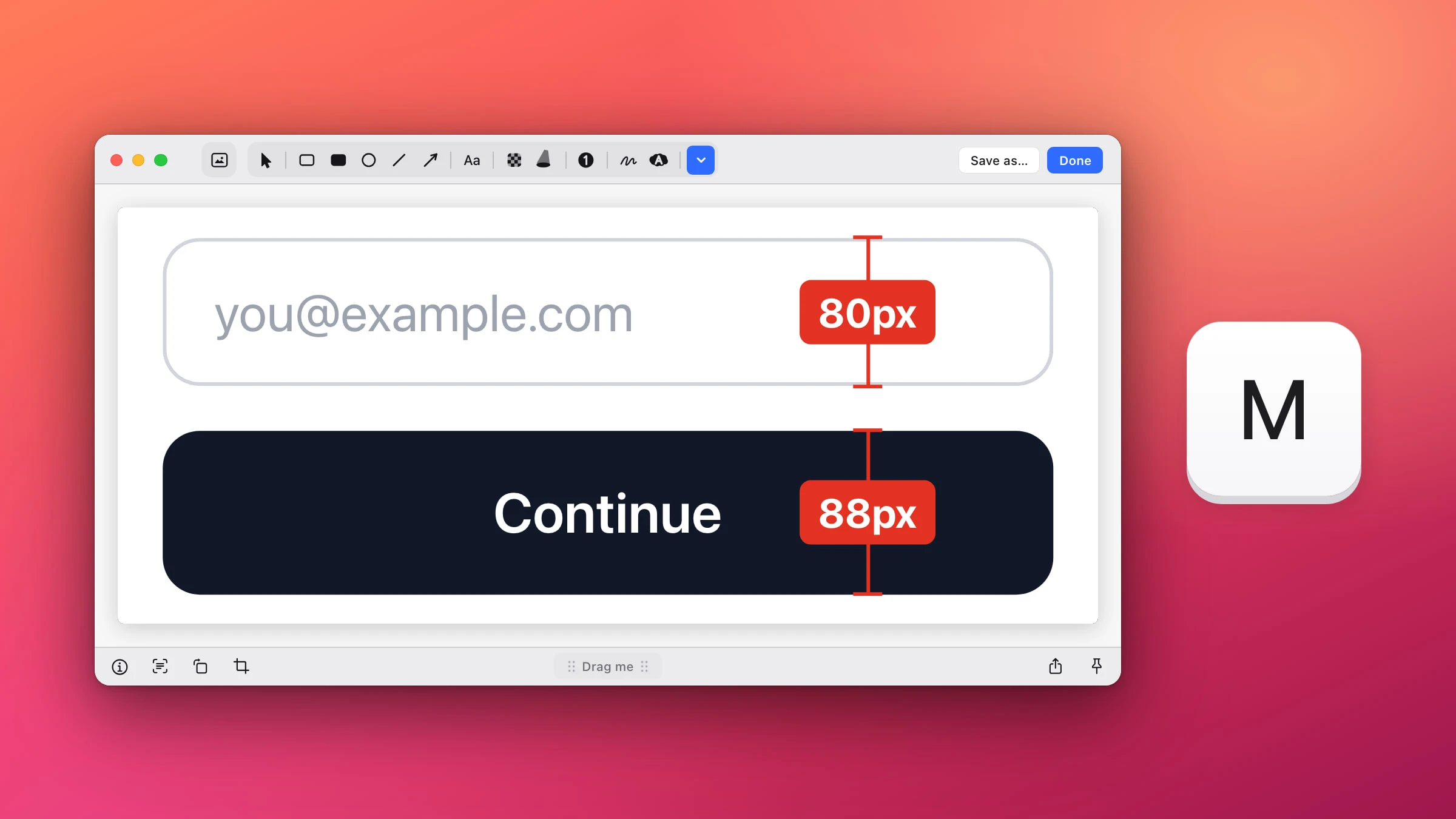
Ziehe ein Lineal über einen beliebigen Screenshot, um einen Abstand, einen Innenabstand oder einen Button zu prüfen – in Pixeln oder Punkten.
M
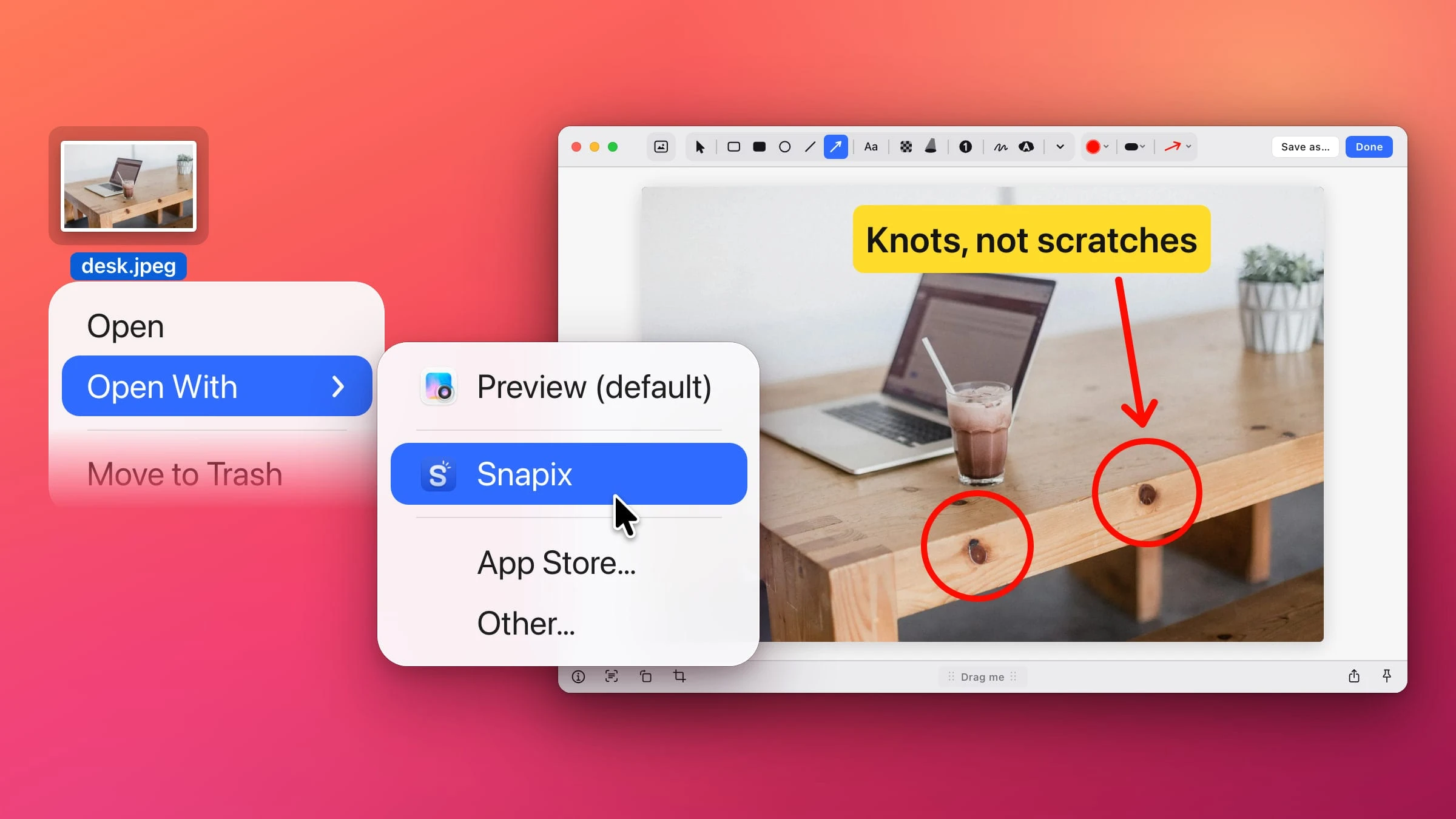
Beschrifte ein Foto oder jedes andere Bild auf deinem Mac – mit „Vorschau“, der „Übersicht“, „Fotos“ oder Snapix – und behalte eine Kopie des Originals.
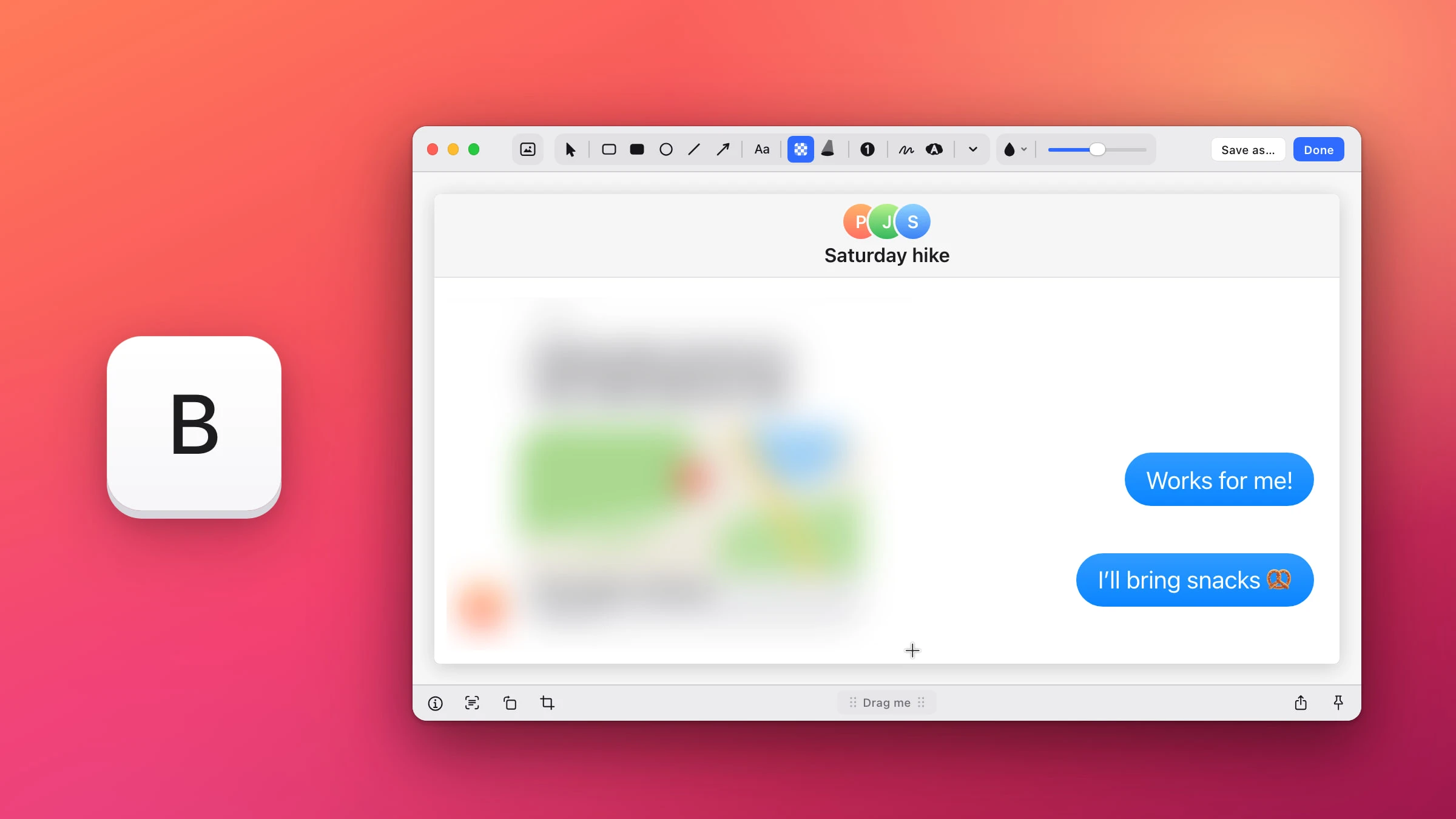
Ob unscharf, verpixelt oder geschwärzt: So verbirgst du alles Mögliche in einem Screenshot auf deinem Mac – und erfährst, welche Methode ein Geheimnis wirklich schützt.
B
Text aus jedem Bild kopieren, einen QR-Code auf dem Bildschirm scannen und überall auf dem Bildschirm eine Farbe aufnehmen.

Lies einen QR-Code auf einer Webseite, in einem PDF oder in einem Video auf deinem Mac aus, kopiere seinen Link und öffne ihn – ohne zum Handy zu greifen.
⇧⌘2
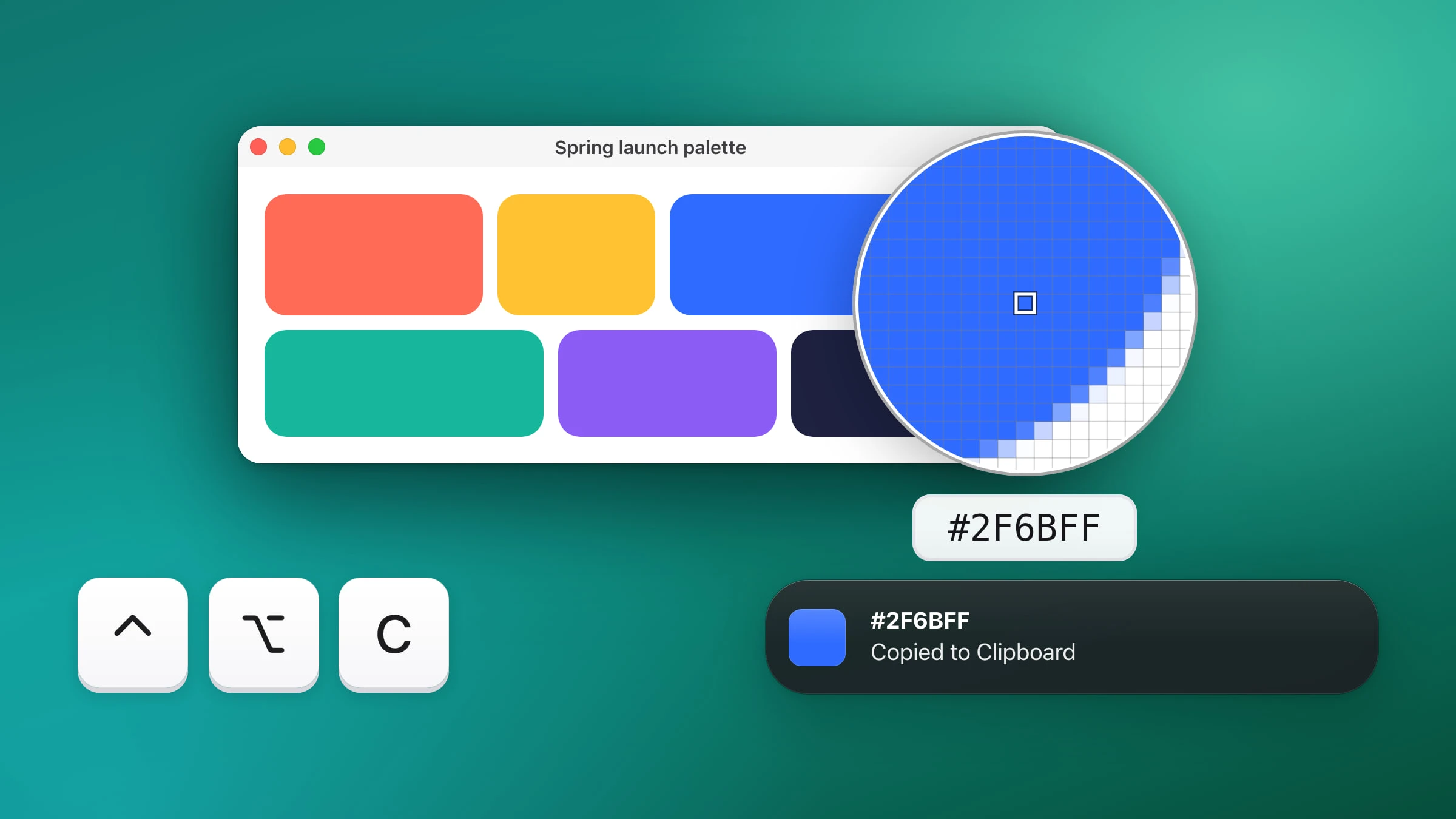
Kopiere den Hex-Code jedes beliebigen Pixels auf deinem Bildschirm mit einem Klick – oder lies Farbwerte mit Digital Color Meter aus.
⌃⌥C
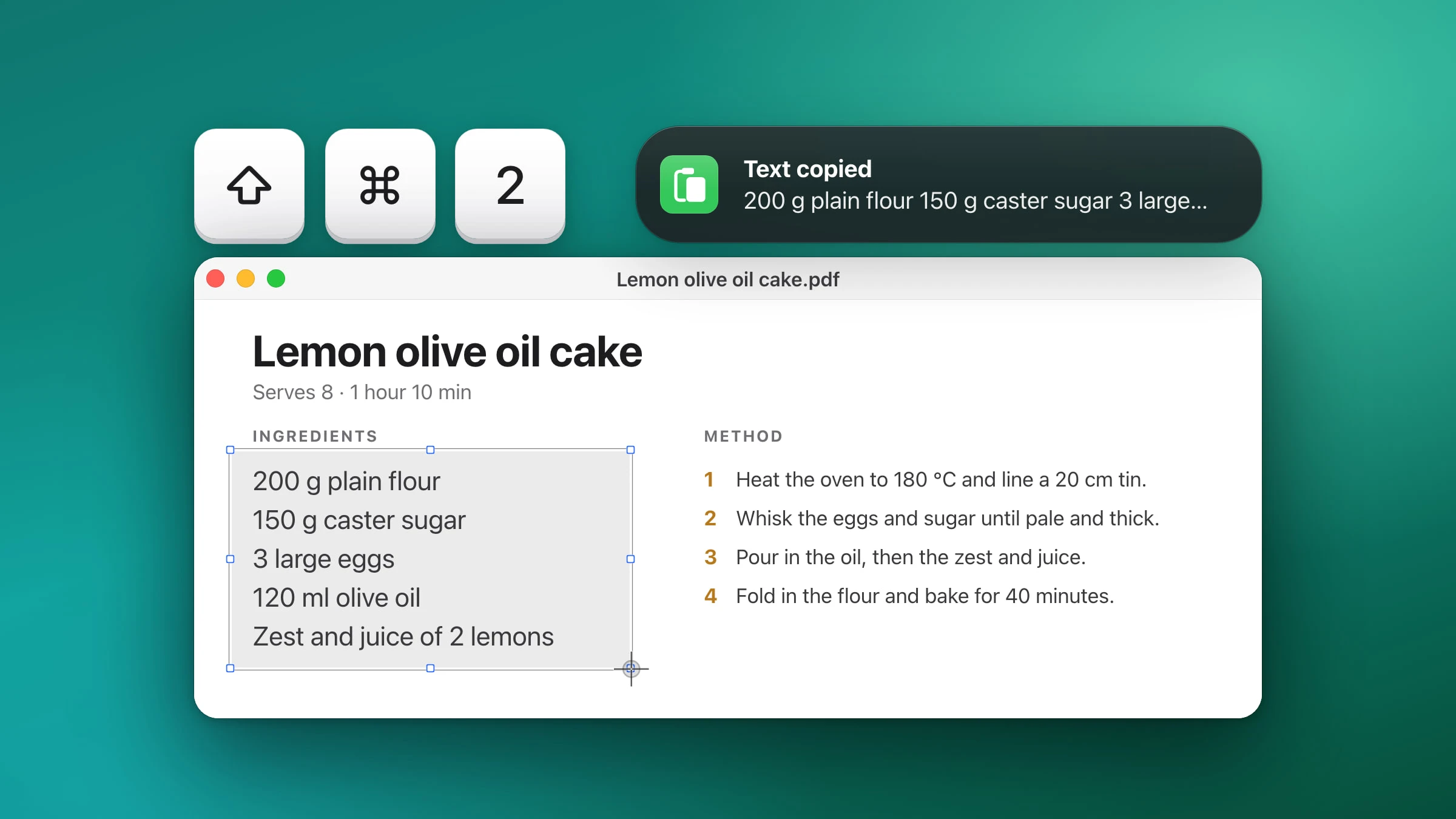
Text aus einem Screenshot oder Bild am Mac kopieren: mit Live-Text oder in einem Schritt mit der lokalen OCR von Snapix. Klare Schritte, kurzer Vergleich.
⇧⌘2
Screenshots kopieren, speichern und ziehen, sie im Vordergrund anpinnen und alte wiederfinden.

Kopiere einen Screenshot direkt in die Zwischenablage, füge ihn überall ein und spar dir die Datei auf dem Schreibtisch.
⌘V
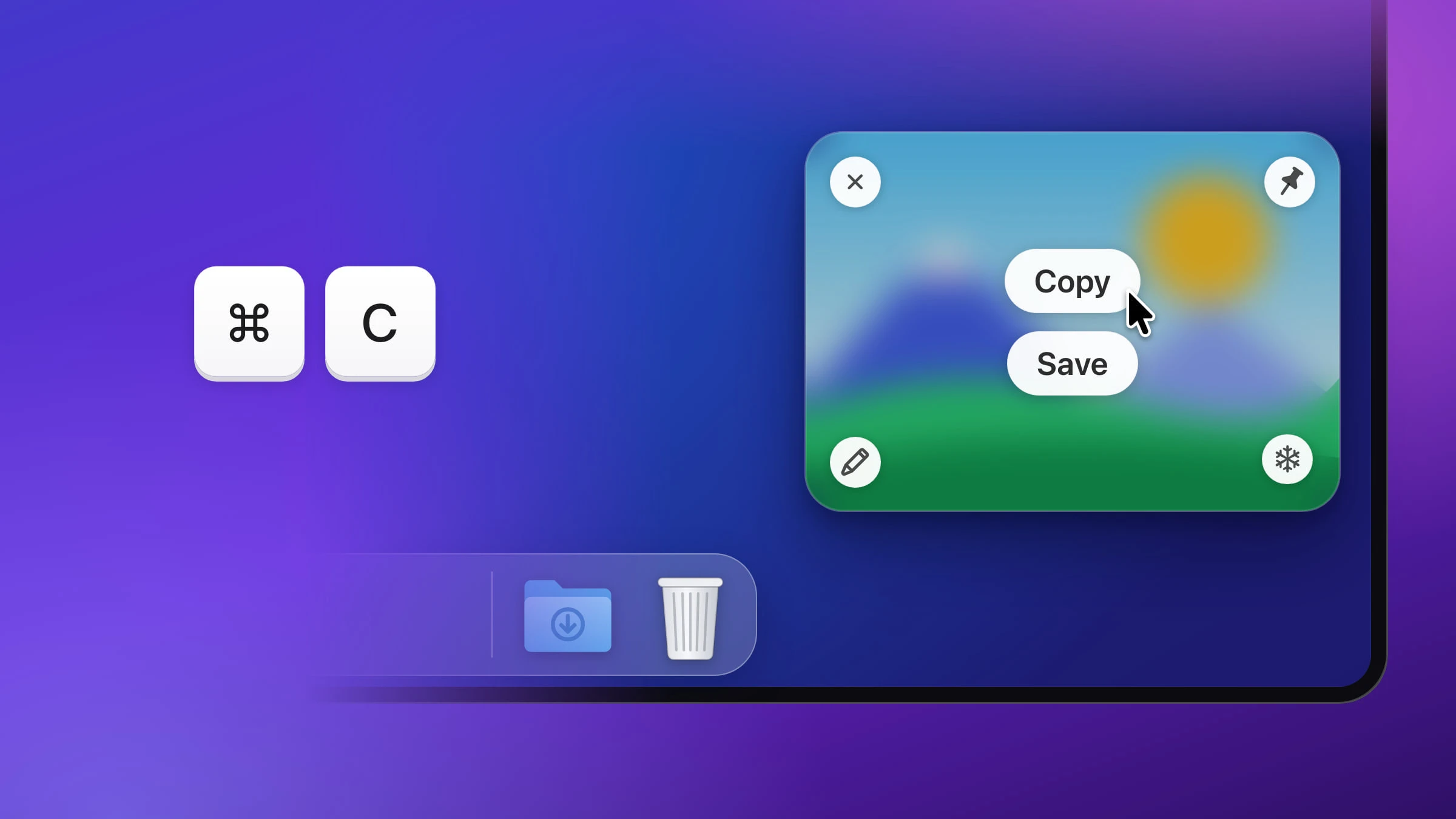
Kopieren, speichern, anpinnen oder ziehen – direkt aus der Vorschau in der Ecke. Und du legst fest, wie lange sie sichtbar bleibt.
⌘C
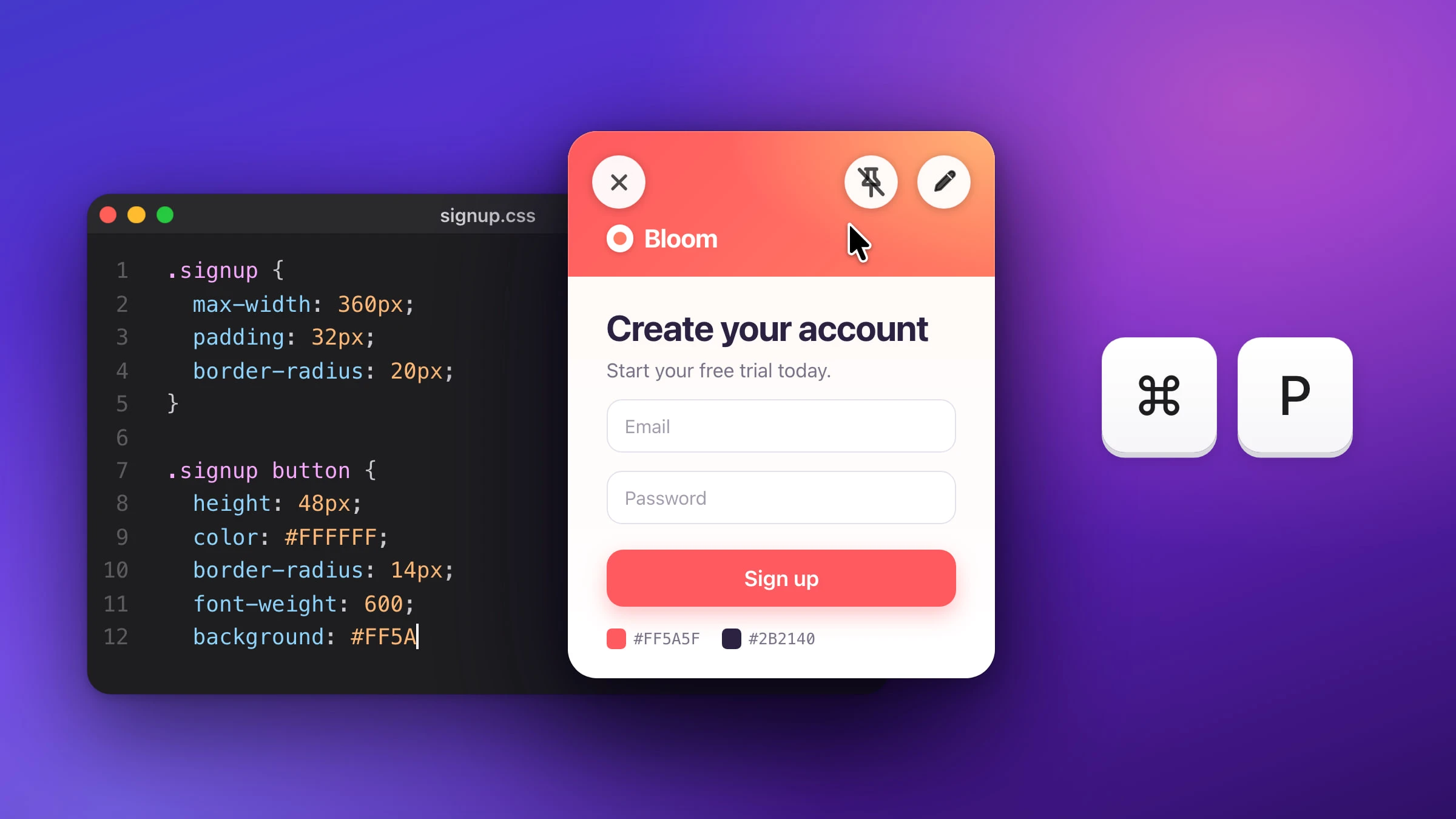
Lass einen Screenshot über deinen anderen Fenstern schweben, während du tippst, programmierst oder vergleichst – und heb das Anpinnen wieder auf, wenn du fertig bist.
⌘P
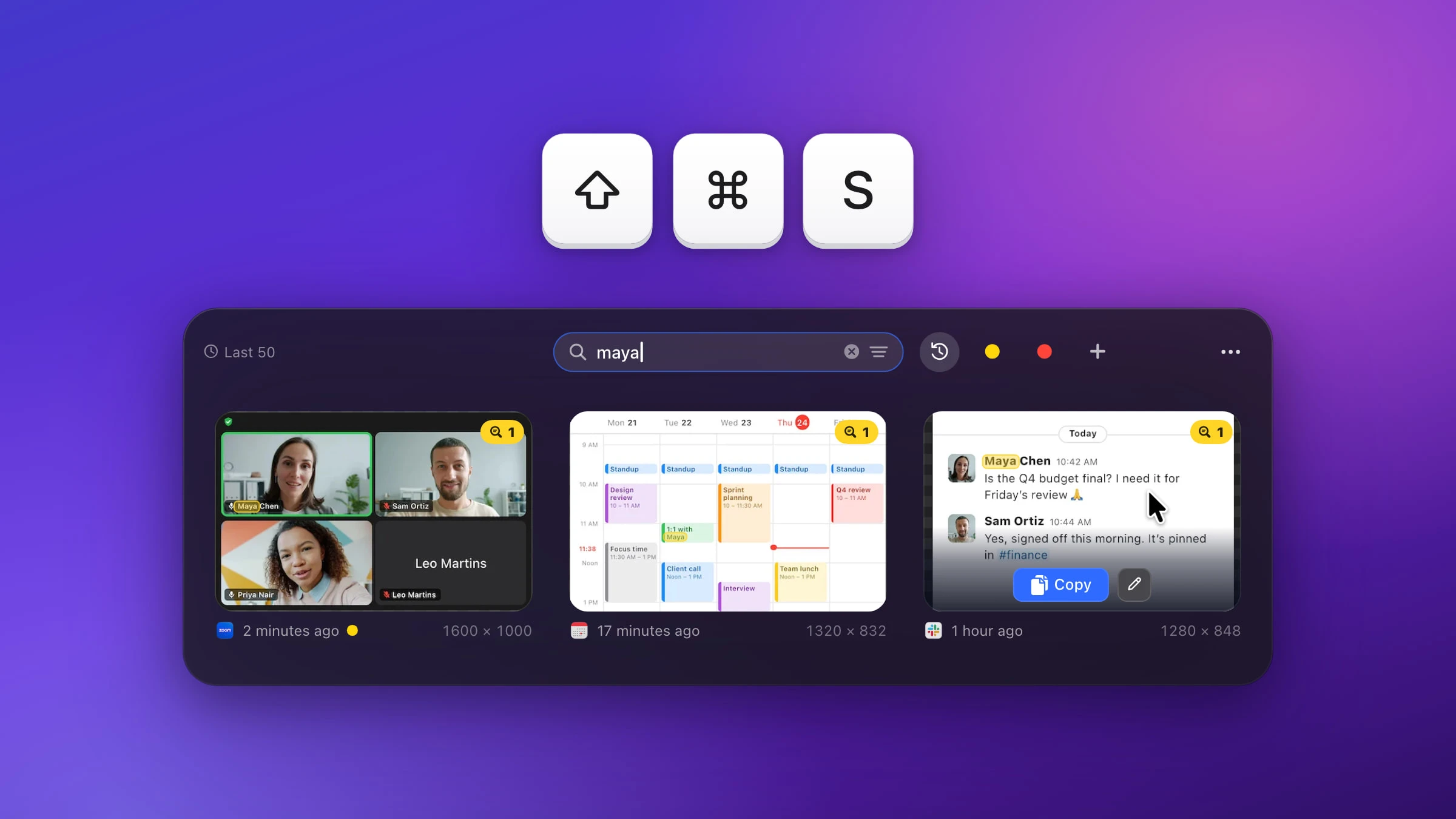
Hole deine letzten Screenshots mit einer Tastenkombination zurück und finde einen alten über ein Wort, das darin vorkam.
⇧⌘S
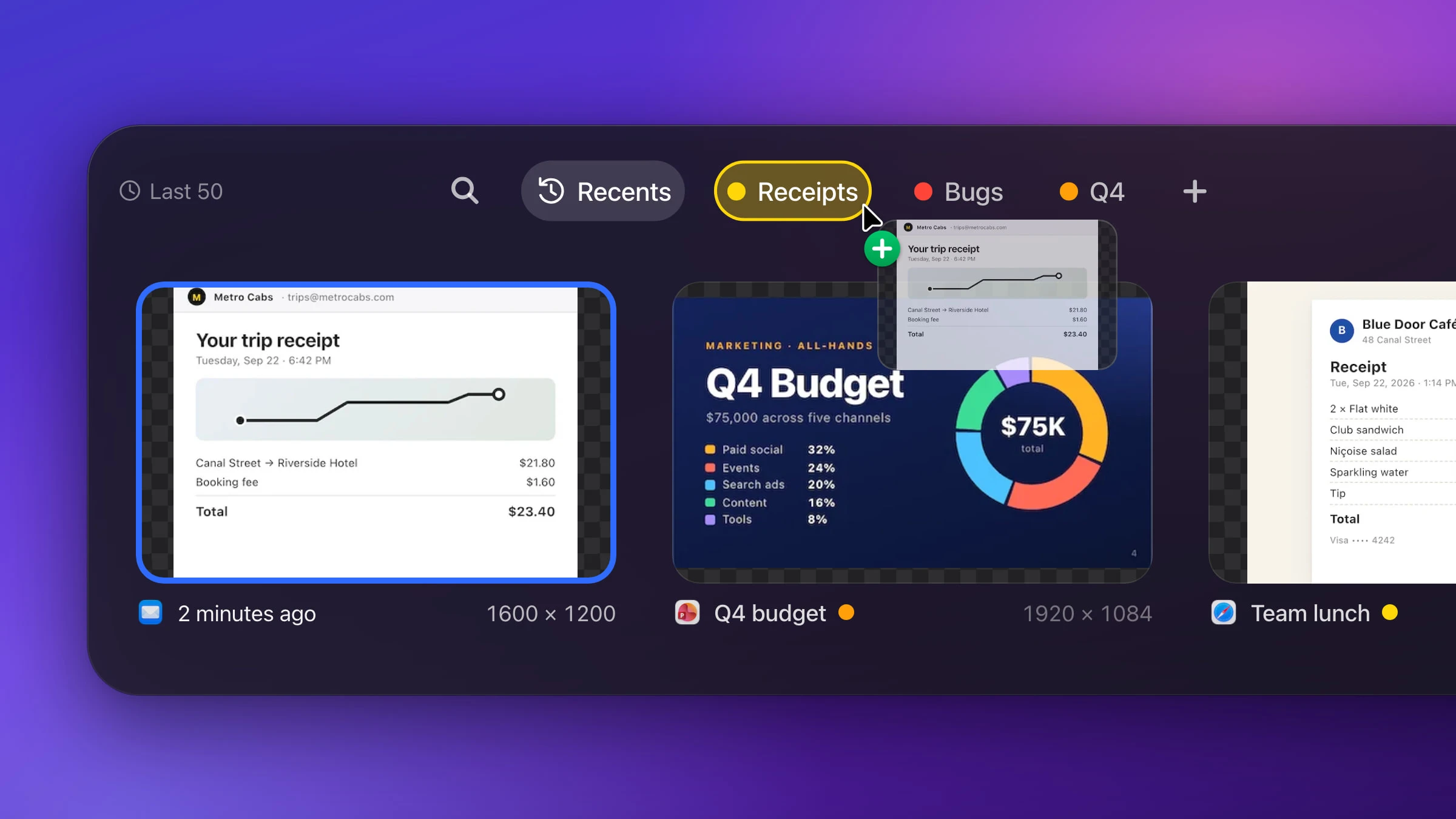
Lege Screenshots in benannten, farbigen Listen ab, in denen sie über die Verlaufsgrenze hinaus bleiben, oder sortiere die Dateien im Finder.
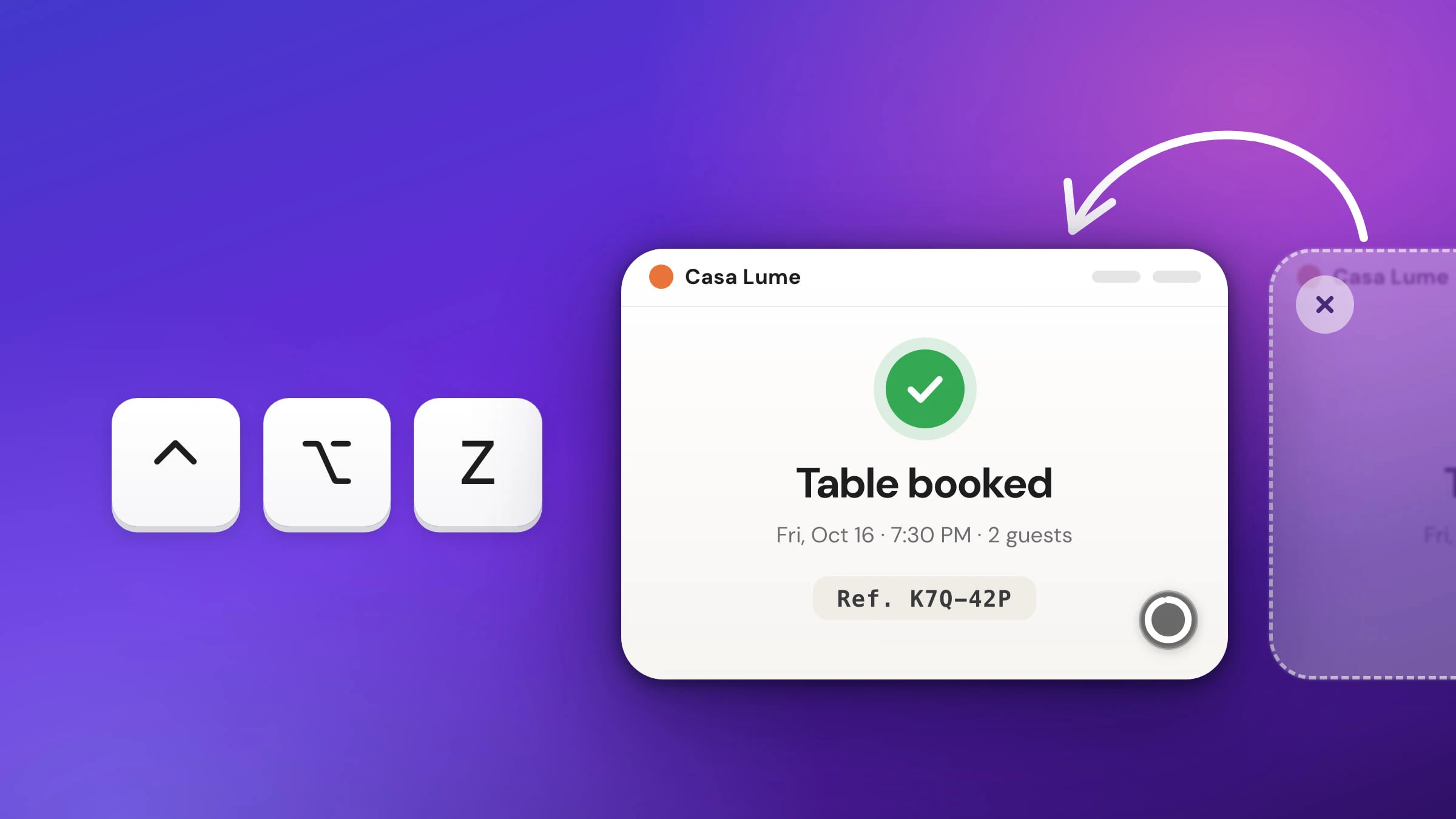
Hol eine zu früh geschlossene Screenshot-Vorschau zurück, finde eine ältere wieder und sieh nach, wo dein Mac deine Screenshots abgelegt hat.
⌃⌥Z
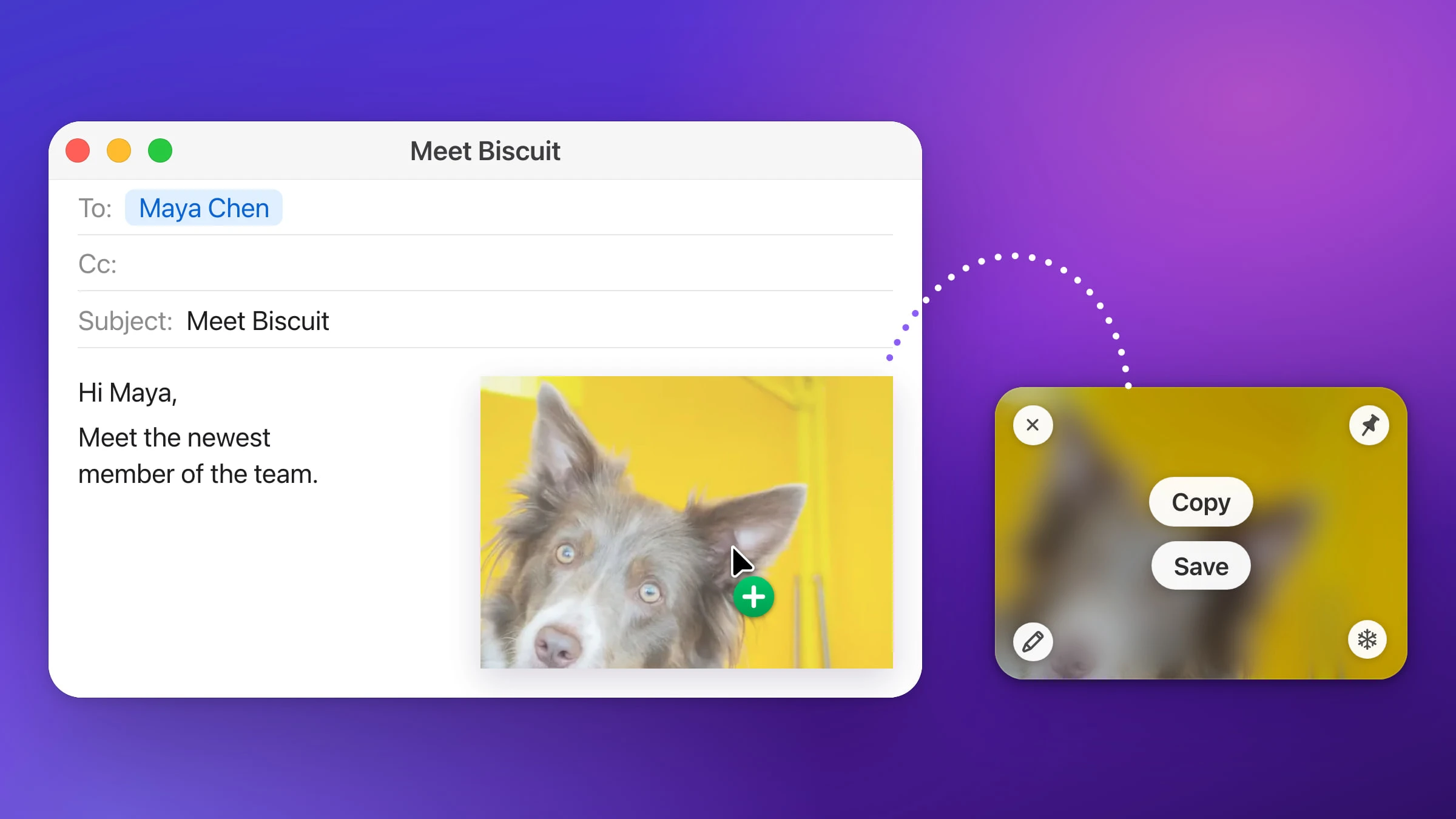
Per AirDrop senden, als Nachricht oder E-Mail verschicken oder in eine beliebige App ziehen – direkt vom Screenshot aus.
Tastenkombinationen ändern, festlegen, wo Screenshots gespeichert werden und in welchem Format, und bestimmen, wie sich Snapix verhält.
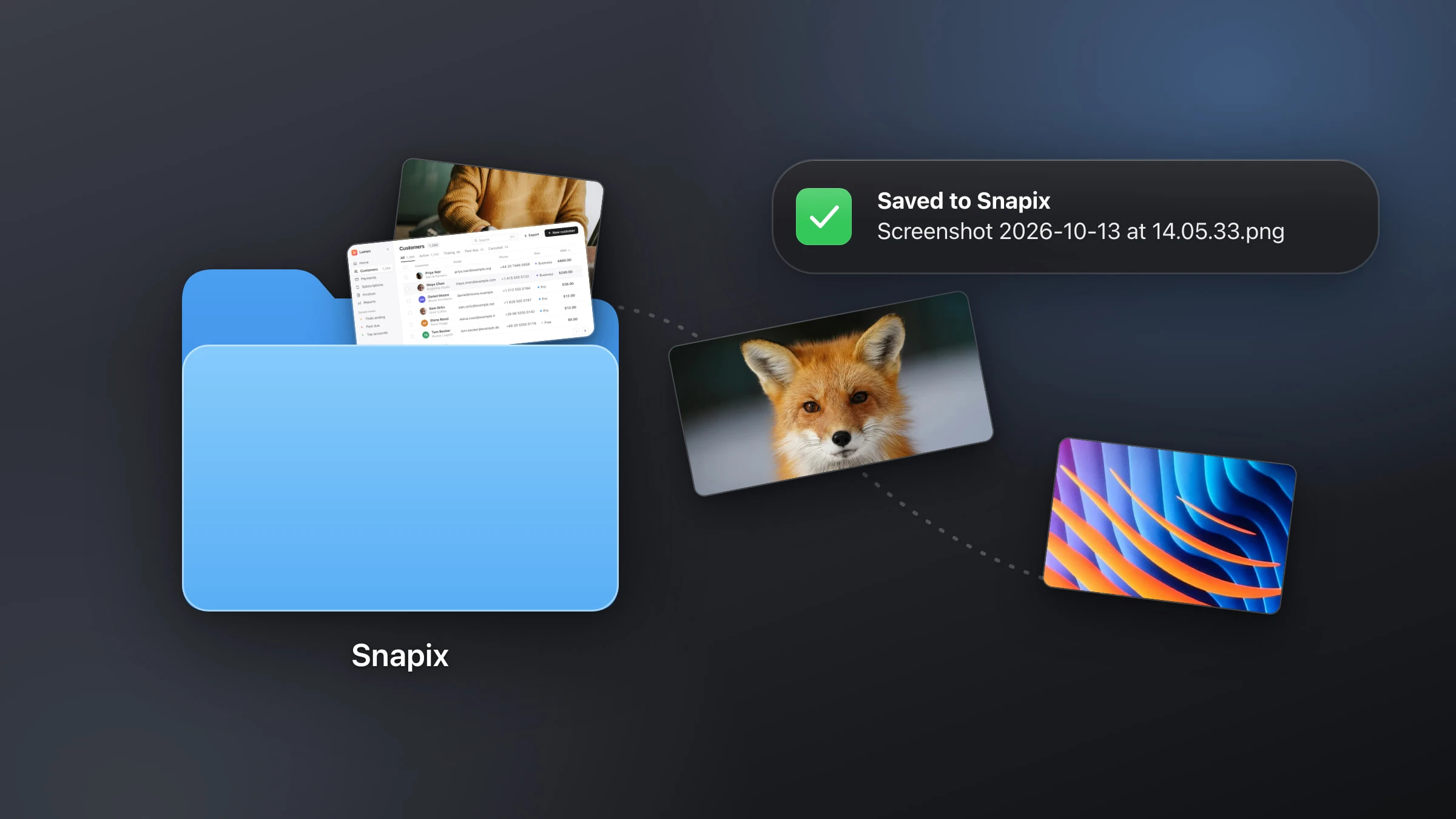
Finde die Screenshots, die du gerade gemacht hast, leite sie in einen beliebigen Ordner um und erfahre, wo Snapix jede Aufnahme aufbewahrt.
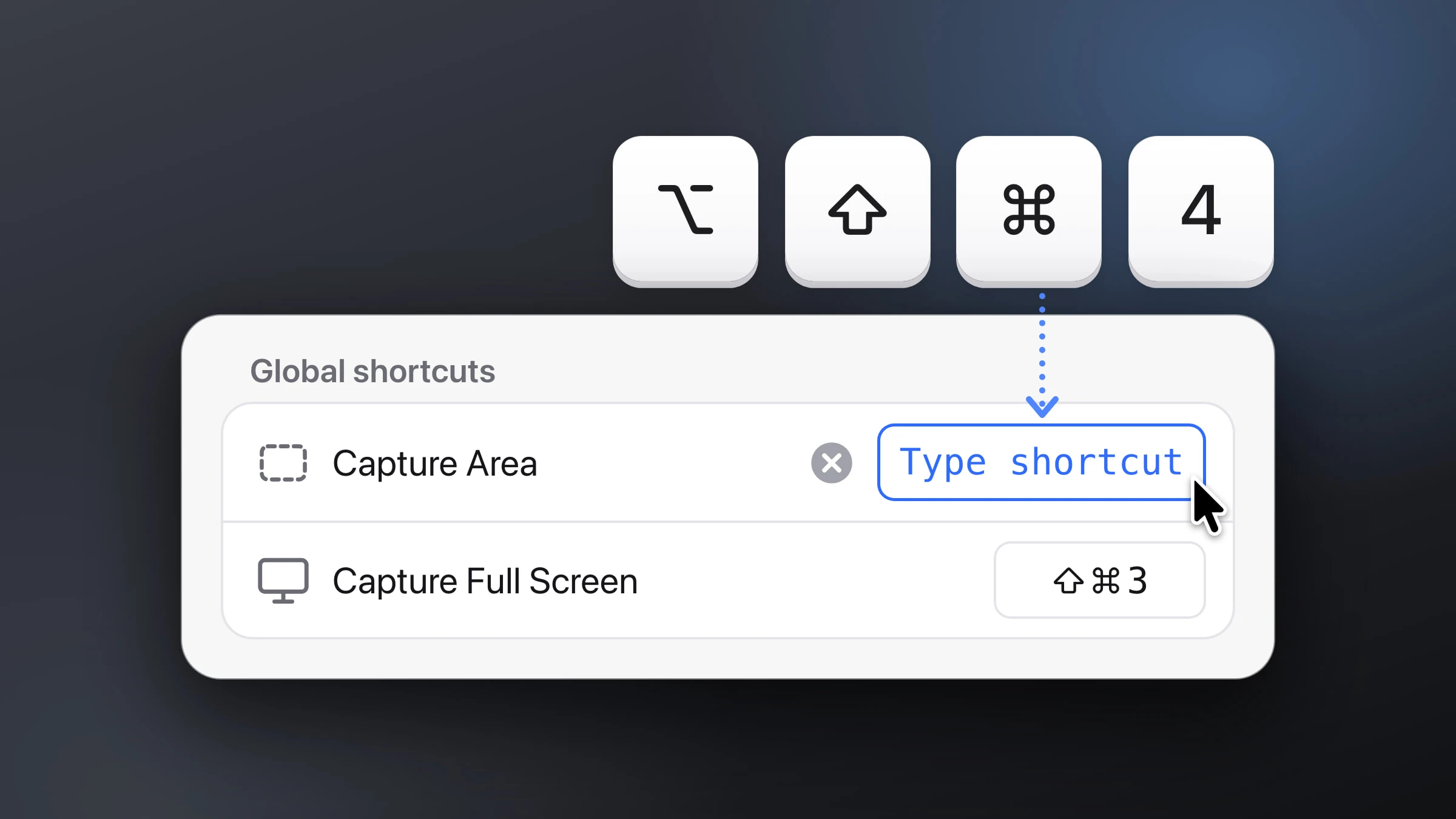
Lege neue Tasten für die Screenshot-Tastenkombinationen von macOS oder für jede Snapix-Aktion fest – und stelle die Standardbelegung mit einem Klick wieder her.
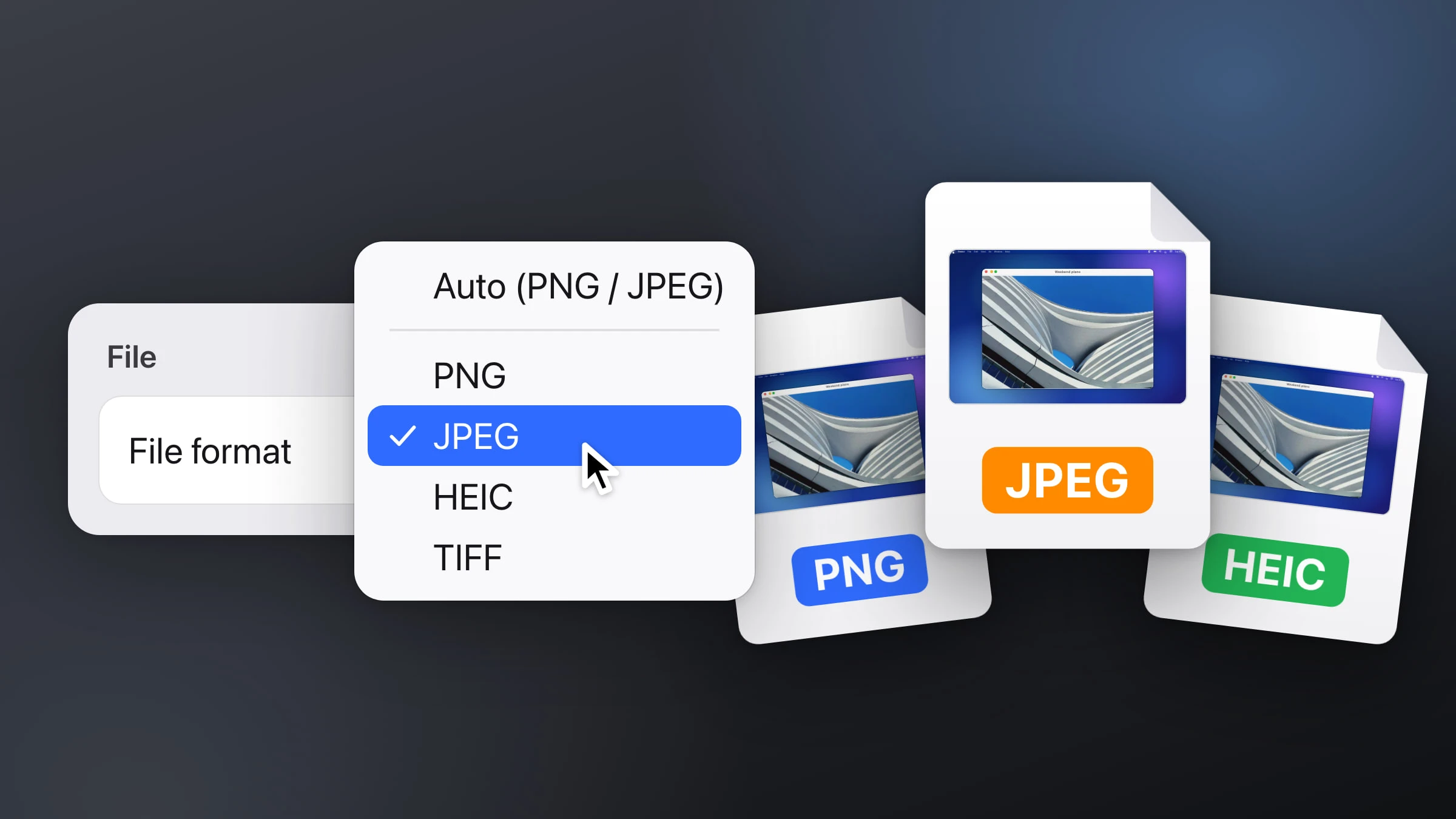
Screenshots als JPG, HEIC oder PNG speichern, die Dateien verkleinern und vorhandene Screenshots umwandeln.
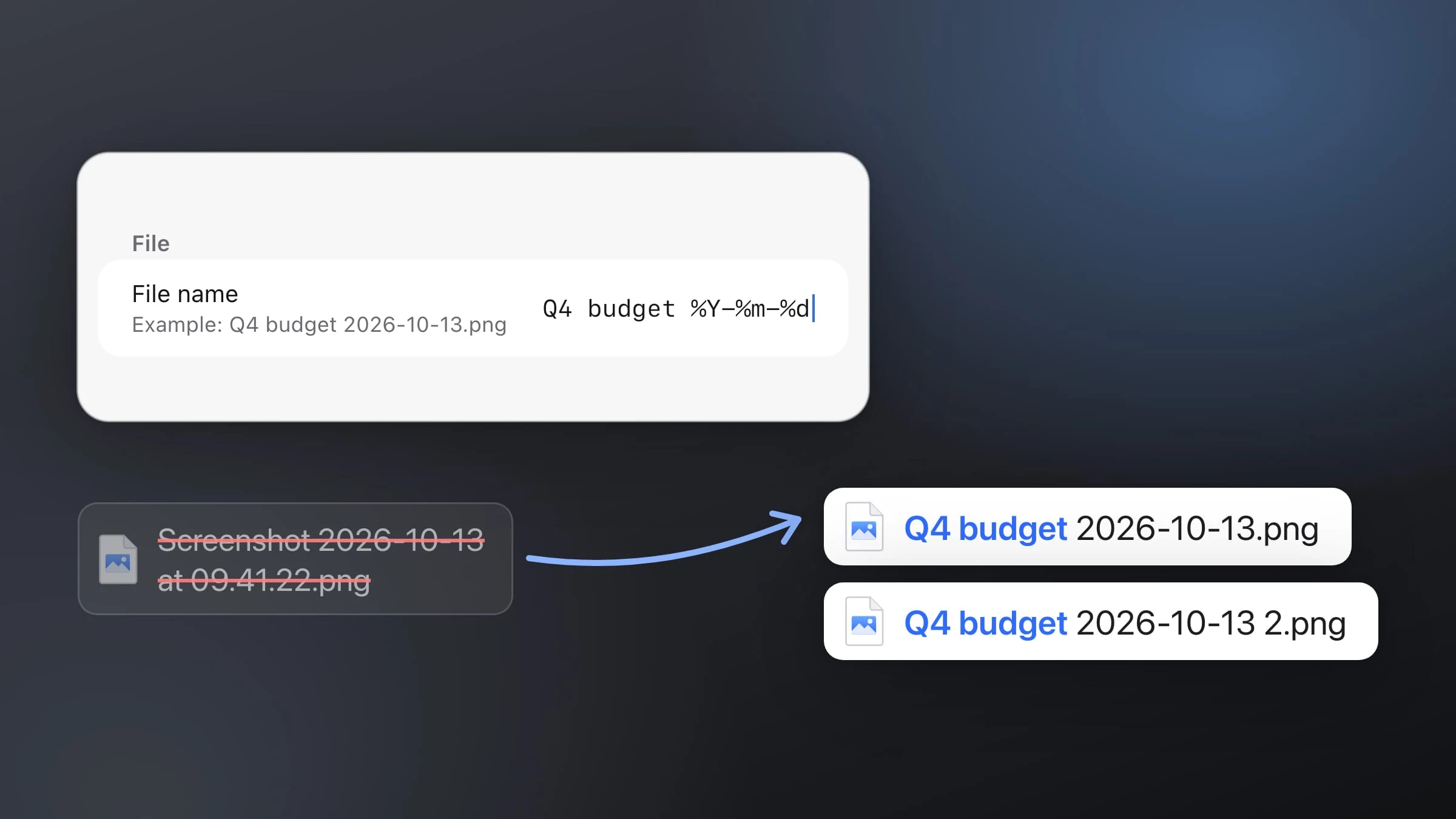
Ändere das Wort am Anfang, entferne das Datum, schreibe dein eigenes Muster – oder benenne viele alte Screenshots auf einmal um.
Schalte das Kamerageräusch bei Mac-Screenshots stumm – oder in Snapix nur den Auslöseton.