Um einen QR-Code auf deinem Mac-Bildschirm zu scannen, drücke ⇧⌘2 (Umschalttaste-Befehlstaste-2), während Snapix läuft, und ziehe einen Rahmen um den Code. Snapix kopiert den Link und zeigt das Banner QR-Code kopiert. Ein Klick auf das Banner öffnet den Link in deinem Browser. Das funktioniert mit Codes, die schon auf deinem Bildschirm zu sehen sind – auf einer Webseite, in einem PDF, einer E-Mail oder einem angehaltenen Video –, nicht mit Codes, die du vor eine Kamera hältst.
So scannst du mit Snapix einen QR-Code auf dem Mac-Bildschirm
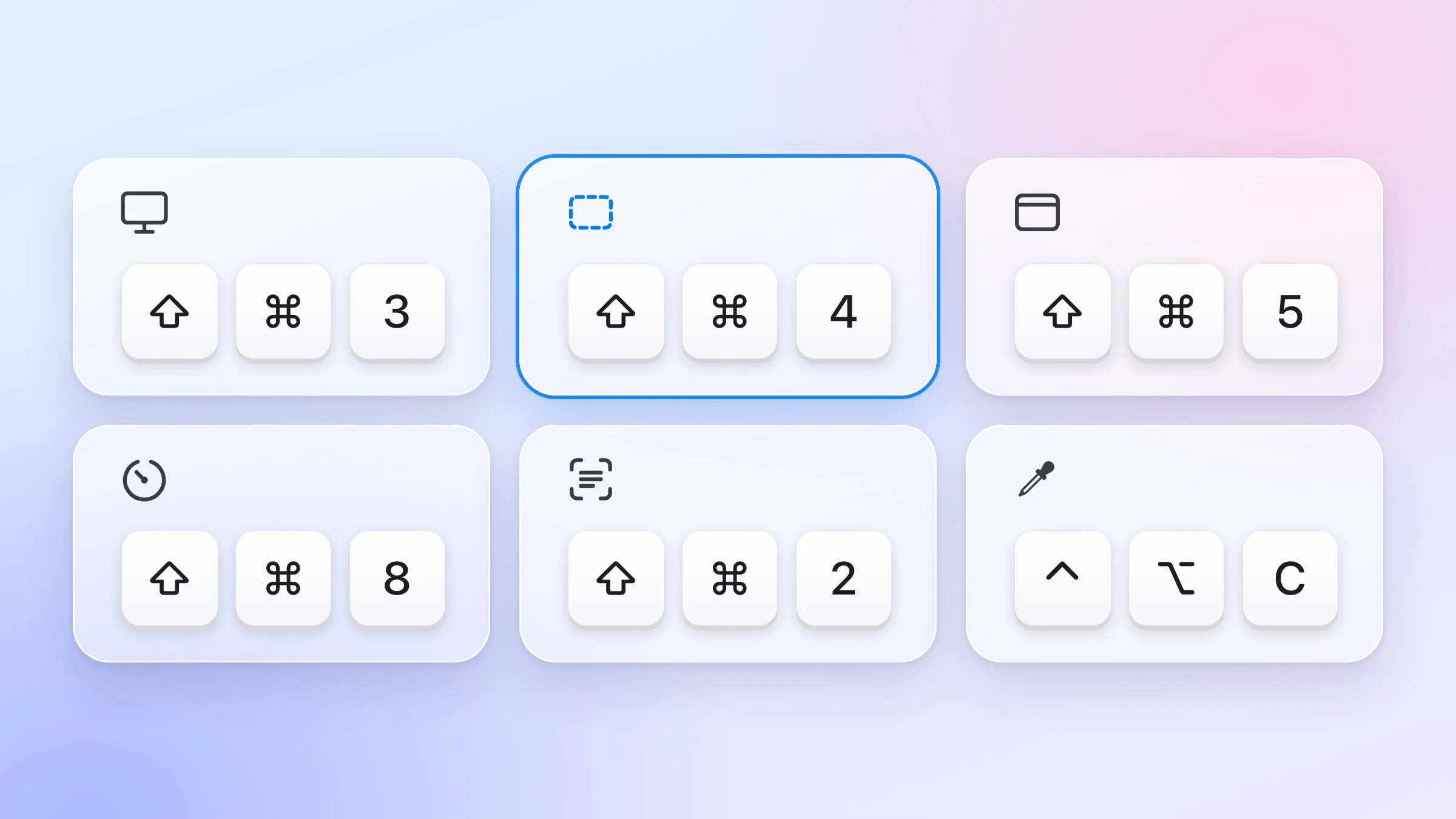
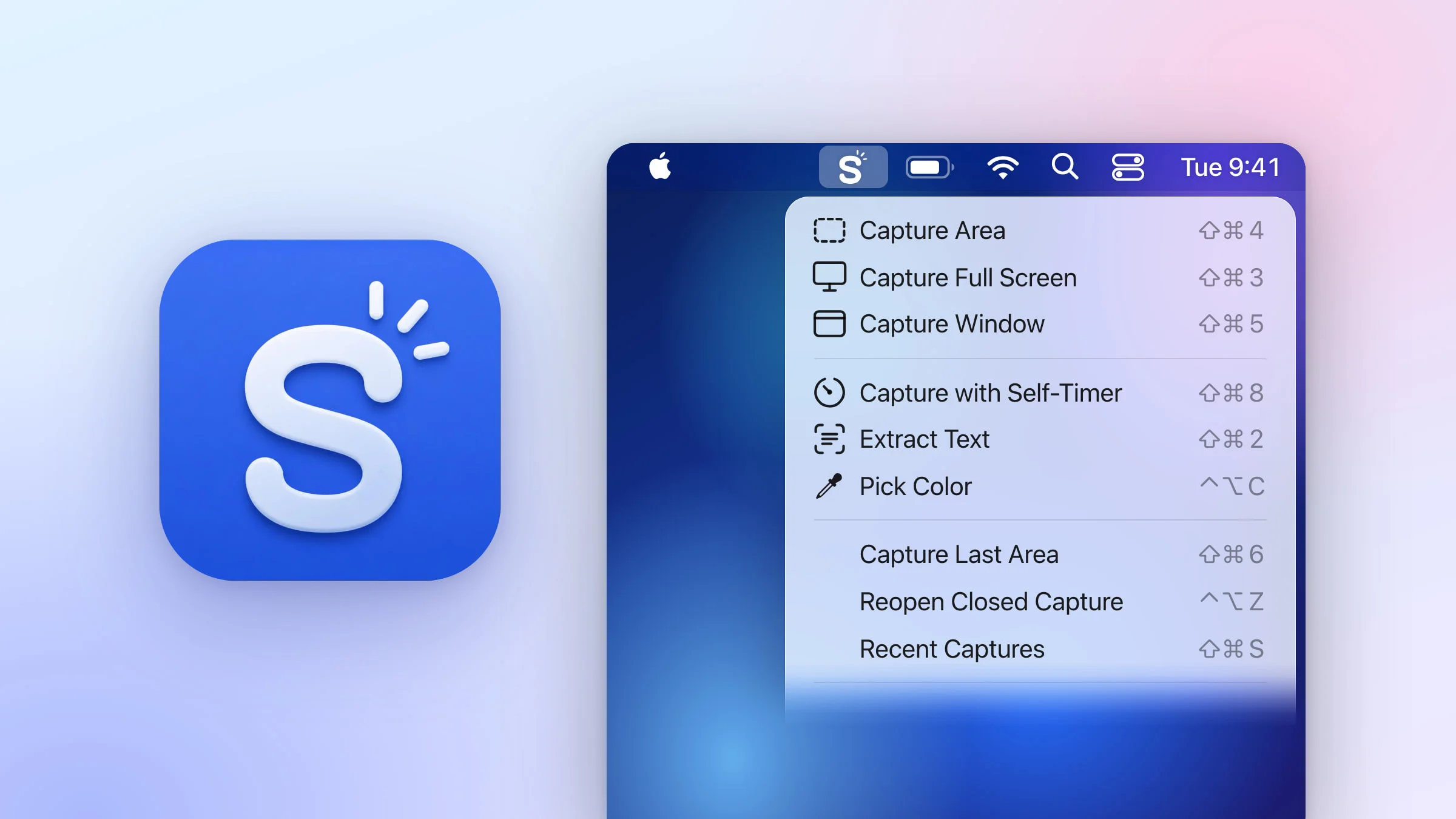
- Drücke ⇧⌘2. Oder wähle Text extrahieren im Snapix-Menü in der Menüleiste. Der Zeiger wird zum Fadenkreuz, und solange du zielst, wird nichts aufgenommen.
- Ziehe einen Rahmen um den QR-Code. Erfasse den ganzen Code. Wenn du nur den Link willst, beschränke den Rahmen auf den Code, denn alle Wörter im Rahmen werden mitkopiert. Mit Esc brichst du ab.
- Lass los. Snapix liest den Code direkt auf deinem Mac. Oben in der Mitte des Bildschirms meldet ein Banner QR-Code kopiert und zeigt darunter den Link, der jetzt in deiner Zwischenablage liegt.
- Klicke auf das Banner, um den Link zu öffnen. Er öffnet sich in deinem Standardbrowser. Oder füge den Link mit ⌘V ein, wo du willst. Das Banner bleibt ein paar Sekunden sichtbar – und länger, solange der Zeiger darauf ruht.

QR-Code aus einem gerade gemachten Screenshot scannen
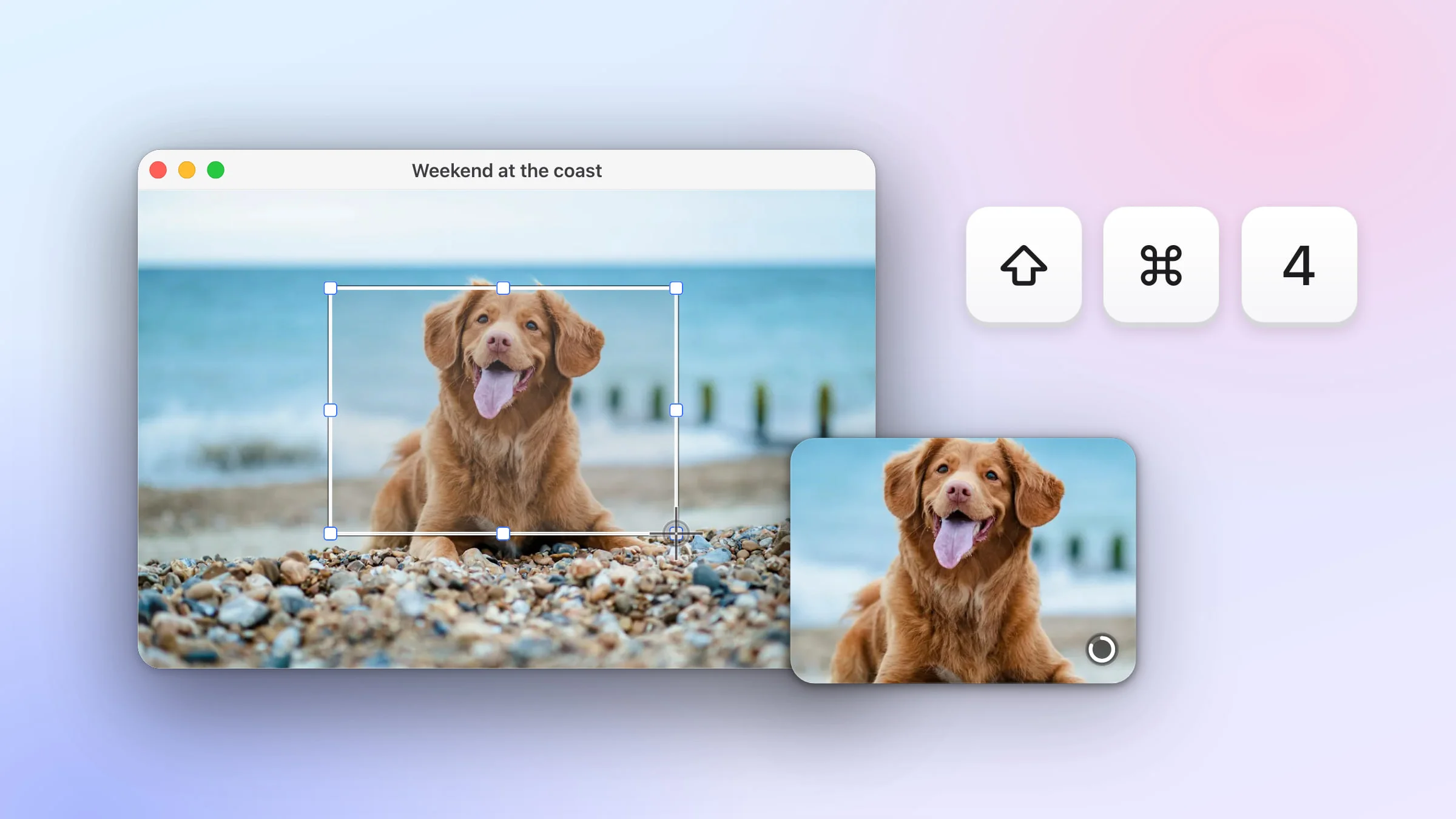
Snapix prüft jeden Screenshot auf QR-Codes, du musst also nichts vorausplanen. Mache wie gewohnt einen Screenshot, zum Beispiel mit ⇧⌘4 von einem Ausschnitt des Bildschirms, und bewege den Zeiger auf die Vorschau, die in der Ecke erscheint. Enthält das Bild einen Code, taucht ein bis zwei Sekunden nach der Aufnahme unten an der Vorschau eine weiße Taste QR-Code auf.
- Klicke auf „QR-Code“, um den Link zu kopieren. Oben auf dem Bildschirm erscheint dasselbe Banner QR-Code kopiert, und die Vorschau schließt sich.
- Klicke auf das Banner, um den Link in deinem Browser zu öffnen.
- Mehrere Codes? Dann steht auf der Taste 2 QR-Codes (oder eben die passende Anzahl), und sie kopiert alle, einen pro Zeile. Das Banner meldet 2 QR-Codes kopiert, dazu den ersten Link und wie viele weitere es gibt.
Snapix kopiert jeden Screenshot standardmäßig in die Zwischenablage. Ein Klick auf die Taste ersetzt das Bild in deiner Zwischenablage also durch den Link. Der Screenshot selbst bleibt in „Letzte Aufnahmen“ (⇧⌘S), wo standardmäßig deine 50 neuesten aufbewahrt werden.
Tipp: Bekommt ein Code in einem Foto, etwa auf dem Bild eines Plakats, keine Taste, ziehe stattdessen mit ⇧⌘2 darüber. Die schnelle Prüfung in der Vorschau ist auf Codes abgestimmt, die direkt auf dem Bildschirm dargestellt werden. „Text extrahieren“ nutzt zusätzlich einen zweiten Detektor, der auch Codes erkennt, die ihr entgehen, zum Beispiel in Fotos.
Den Link aus einem älteren Screenshot oder einem Bild holen
Für einen Screenshot, den du früher gemacht hast, oder eine Bilddatei nimmst du den Editor:
- Öffne das Bild in Snapix. Doppelklicke in Letzte Aufnahmen (⇧⌘S) auf den Screenshot. Eine PNG-, JPEG-, HEIC- oder TIFF-Datei klickst du im Finder bei gedrückter Control-Taste an und wählst Öffnen mit ▸ Snapix. Für einen Code in einem PDF öffnest du das PDF und nimmst stattdessen ⇧⌘2.
- Klicke auf „Text extrahieren“. Die Taste sitzt in der Leiste unten im Editor (ihr Tooltip lautet Auswählbaren Text anzeigen).
- Klicke auf den Link am Code. Auf jedem QR-Code erscheint eine kleine Taste mit seinem Link. Ein Klick darauf kopiert den vollständigen Link, öffnet ihn aber nicht.
Füge den Link ein, bevor du den Editor verlässt, oder schließe den Editor mit ⌘W. Verlässt du ihn mit Esc oder Fertig, wird das Bild kopiert und ersetzt den Link in deiner Zwischenablage.
Solange der Text eingeblendet ist, erscheint in derselben Leiste die Taste Text kopieren (Symbol mit zwei Seiten). Sie kopiert alles auf einmal: die Wörter im Bild und dann für jeden Code eine Zeile QR-Code:. Enthält das Bild nur einen Code, bekommst du nur den Link. Mehr zum Auslesen von Text aus Bildern erfährst du unter Text aus einem Screenshot am Mac kopieren.
Was Snapix aus einem QR-Code kopiert
- Links werden genau so kopiert, wie sie im Code stehen. Nur Weblinks (http und https) öffnen sich, wenn du auf das Banner klickst.
- WLAN-Zugangsdaten, Kontaktkarten und reiner Text werden unverändert kopiert. Snapix verbindet sich nicht mit dem Netzwerk und legt auch keinen Kontakt an.
- Ein Code mit Text drumherum: Erfasst dein Rahmen mit ⇧⌘2 auch Text, meldet das Banner Text und QR-Code kopiert. In deiner Zwischenablage liegen dann der Text, eine Leerzeile und für jeden Code eine Zeile
QR-Code:. Ein Klick auf dieses Banner öffnet statt des Links den Editor. - Nur QR-Codes. Barcodes wie EAN, UPC oder Code 128 liest Snapix nicht.
Gescannt wird direkt auf deinem Mac, es funktioniert also auch offline.
Hinweis: Standardmäßig kann ⇧⌘2 keinen Code lesen, der in den Vorschauen oder angepinnten Aufnahmen von Snapix selbst zu sehen ist – es liest, was dahinter liegt. Öffne die Aufnahme im Editor und verwende dort Text extrahieren.
Kann man ohne zusätzliche App einen QR-Code auf dem Bildschirm scannen?
macOS bietet keinen einfachen integrierten Weg, einen QR-Code auf dem Bildschirm zu scannen. Live-Text in der App „Vorschau“ kann eine Webadresse öffnen, die ausgeschrieben in einem Bild steht. Ist der Link also unter dem Code abgedruckt, klappt das. Andernfalls kann dein iPhone oder iPad den Code scannen:
- Öffne die App Kamera oder tippe im Kontrollzentrum auf Code-Scanner (füge die Steuerung dort zuerst hinzu, falls sie fehlt).
- Richte die Kamera auf den QR-Code auf deinem Mac-Bildschirm.
- Tippe auf den Link, der erscheint.
Der Link öffnet sich dann auf dem iPhone oder iPad, nicht auf deinem Mac. Wenn alles auf dem Mac bleiben soll, teste Snapix kostenlos. Das Scannen von QR-Codes gehört zur 14-tägigen kostenlosen Testphase und zu Snapix Pro, und Snapix läuft unter macOS 14 Sonoma oder neuer.