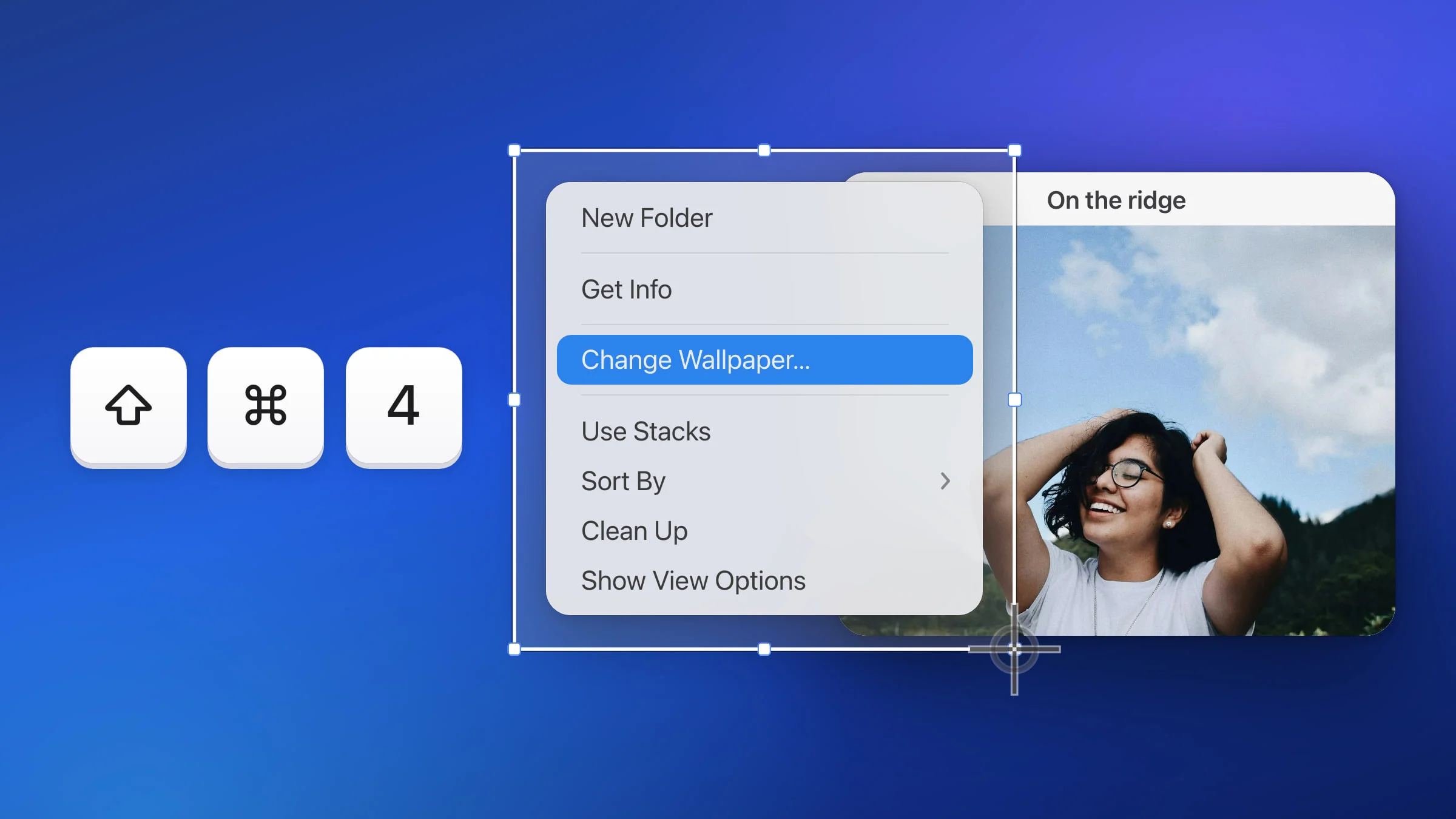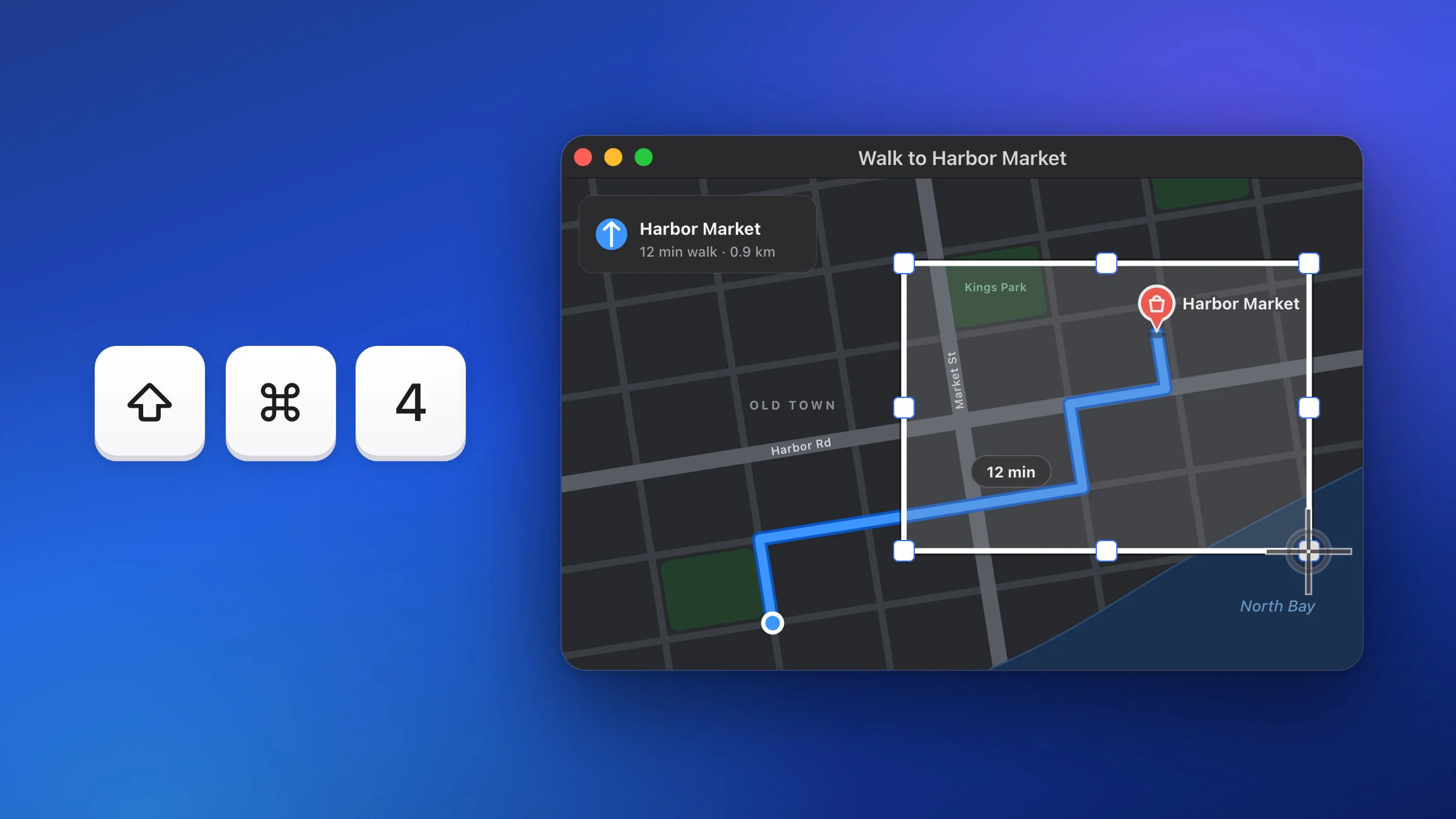
Einen Screenshot von einem Ausschnitt deines Bildschirms machst du am Mac mit ⇧⌘4 (Umschalttaste-Befehlstaste-4): Ziehe über den gewünschten Bereich und lass los. Standardmäßig speichert dein Mac den Screenshot als PNG-Datei auf dem Schreibtisch.
Snapix nutzt dieselbe Tastenkombination und dieselbe Ziehbewegung, legt das Bild standardmäßig aber in die Zwischenablage, bereit zum Einfügen. Die anderen Tastenkombinationen findest du in der Übersicht aller Wege, am Mac einen Screenshot zu machen.
So machst du am Mac einen Screenshot von einem Ausschnitt
- Drücke ⇧⌘4. Drücke Umschalttaste, Befehlstaste und 4 gleichzeitig und lass sie wieder los. Der Zeiger wird zum Fadenkreuz.
- Ziehe über den gewünschten Bereich. Ziehe mit gedrückter Maustaste von einer Ecke des Bereichs zur gegenüberliegenden. Halte beim Ziehen die Leertaste gedrückt, um die Auswahl zu verschieben, die Umschalttaste, um nur Breite oder Höhe zu ändern, oder die Wahltaste, um die Größe von der Mitte aus zu ändern.
- Lass los, um den Screenshot aufzunehmen. Er wird in dem Moment aufgenommen, in dem du die Maustaste oder das Trackpad loslässt. Zum Abbrechen drückst du vor dem Loslassen Esc.
- Klicke auf die Miniatur – oder warte einfach ab. In der Ecke des Bildschirms erscheint eine Miniatur. Klicke darauf, um den Screenshot zu beschriften oder zuzuschneiden, ziehe sie in ein Dokument oder eine E-Mail oder warte ein paar Sekunden, dann wird er auf dem Schreibtisch gespeichert.

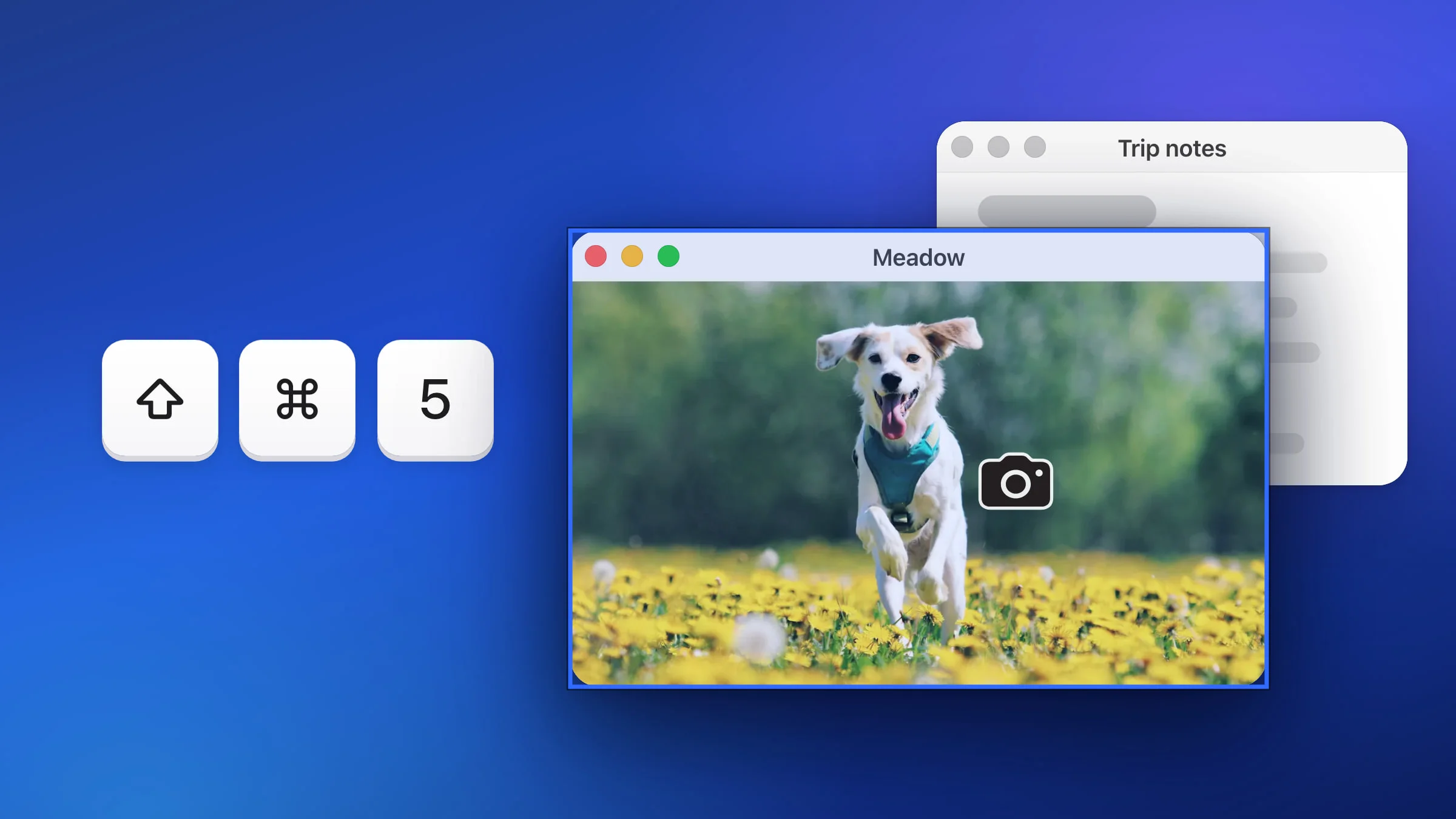
Drückst du kurz die Leertaste, bevor du zu ziehen beginnst, wird der Zeiger stattdessen zur Kamera: Damit nimmst du ein ganzes Fenster auf. Drückst du sie noch einmal, ist das Fadenkreuz wieder da. Mehr dazu in der Anleitung Screenshot von einem Fenster machen.
So kopierst du einen Ausschnitt in die Zwischenablage
Nimm die Control-Taste zur Tastenkombination dazu: Drücke ⌃⇧⌘4, ziehe über den Bereich und lass los. Auf dem Schreibtisch landet nichts. Mit ⌘V fügst du das Bild in eine Nachricht, eine E-Mail oder ein Dokument ein.
In der Anleitung Screenshot in die Zwischenablage kopieren erfährst du mehr, auch darüber, wie jeder Screenshot automatisch dort landet.
So passt du den Bereich vor der Aufnahme an
Bei ⇧⌘4 wird der Screenshot aufgenommen, sobald du loslässt. Die Screenshot-Symbolleiste gibt dir dagegen einen Rahmen, den du vorher zurechtrücken kannst:
- Drücke ⇧⌘5 oder öffne die App Bildschirmfoto aus dem Ordner „Dienstprogramme“ in „Programme“. Wenn Snapix läuft, öffne stattdessen die App, denn auf ⇧⌘5 reagiert dann Snapix.
- Klicke auf Bildschirmfoto des Bereichs aufnehmen.
- Ziehe den Rahmen, um ihn zu verschieben, oder ziehe an seinen Rändern, um seine Größe zu ändern.
- Klicke auf Aufnehmen.
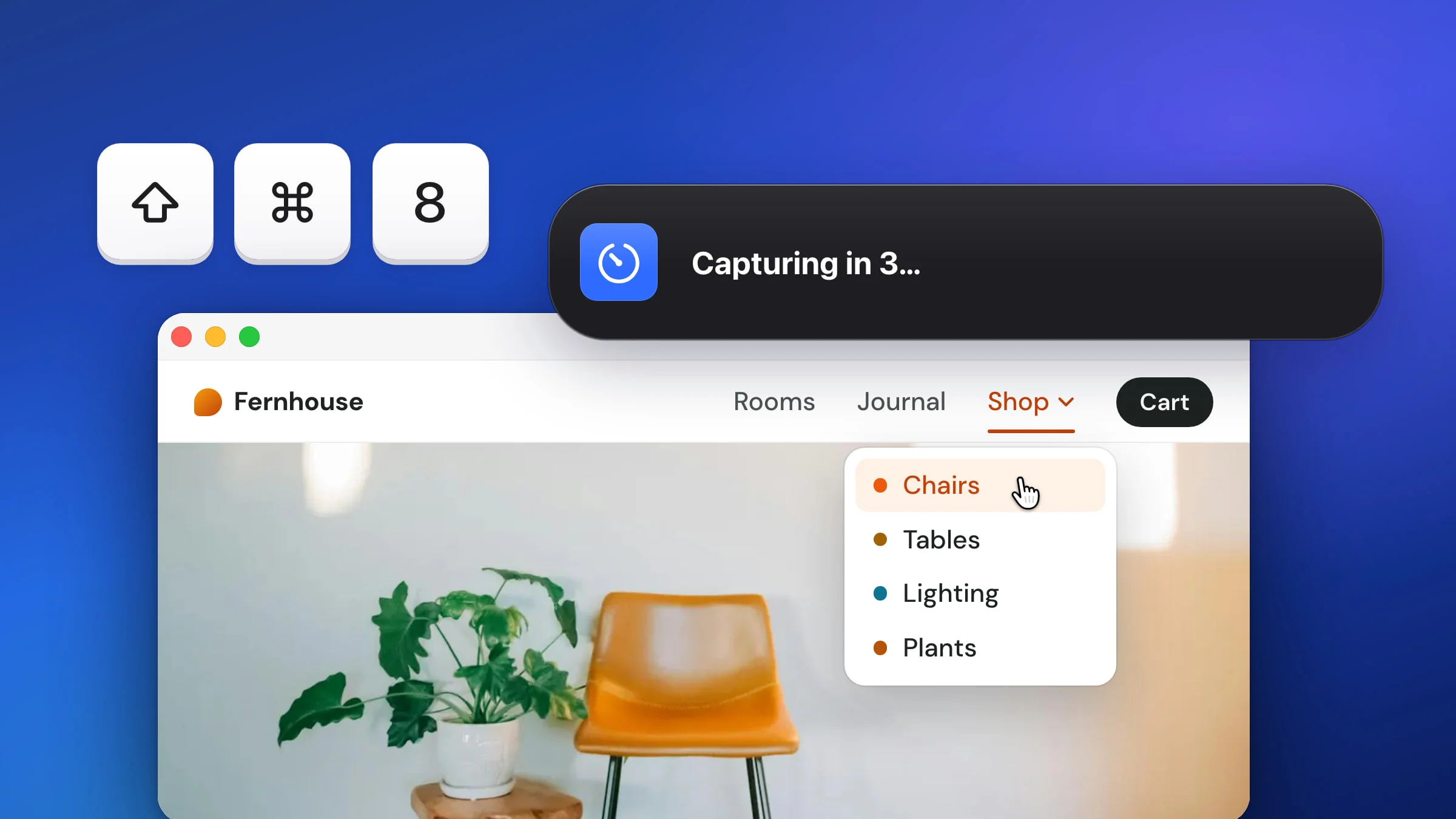
Im Menü Optionen der Symbolleiste kannst du einen Timer von 5 oder 10 Sekunden einstellen oder bei Sichern unter einen Ordner wählen. Ist dort Letzte Auswahl merken aktiviert, wartet der Rahmen beim nächsten Mal an derselben Stelle.
So machst du mit Snapix einen Screenshot von einem Ausschnitt
Snapix ist eine Menüleisten-App für macOS 14 Sonoma oder neuer. Die Funktion Bereich aufnehmen nutzt dasselbe ⇧⌘4 und dasselbe Fadenkreuz, kopiert das Bild dann aber und zeigt eine Vorschau, die du beschriften, anpinnen oder in jede App ziehen kannst. Alles passiert auf deinem Mac.
- Drücke ⇧⌘4. Oder klicke in der Menüleiste auf das Snapix-Symbol und wähle Bereich aufnehmen. Die ersten paar Male erscheint mit dem Fadenkreuz unten auf dem Bildschirm der Hinweis „Ziehen zum Auswählen eines Bereichs · Leertaste für ein Fenster · esc zum Abbrechen“.
- Ziehe über den gewünschten Bereich. Ein weißer Rahmen mit kleinen quadratischen Griffen folgt dem Zeiger; den Rest des Bildschirms dunkelt Snapix nicht ab. Wie in macOS hältst du beim Ziehen die Leertaste gedrückt, um die Auswahl zu verschieben, die Umschalttaste, um nur Breite oder Höhe zu ändern, oder die Wahltaste, um die Größe von der Mitte aus zu ändern.
- Lass los. Snapix nimmt den Screenshot in dem Moment auf, in dem du loslässt, und spielt seinen Auslöseton ab (schalte den Screenshot-Ton aus, wenn du ihn lieber nicht hören möchtest). Du kannst auch den Zeilenschalter drücken, um den Screenshot schon vor dem Loslassen aufzunehmen.
- Füge ihn ein oder nutze die Vorschau. Standardmäßig liegt das Bild schon in der Zwischenablage, mit ⌘V landet es also in einem Chat, einer E-Mail oder einem Dokument. Außerdem schwebt unten rechts eine Vorschau, in der Grundeinstellung 5 Sekunden lang. Zeige darauf, um auf Kopieren oder Sichern zu klicken, klicke darauf, um den Screenshot zu beschriften, oder ziehe sie in eine beliebige App.

Was du über „Bereich aufnehmen“ in Snapix wissen solltest
- Jederzeit abbrechen. Drücke Esc, selbst wenn Umschalt- und Befehlstaste noch gedrückt sind, oder klicke, ohne zu ziehen. Ein Klick erzeugt nie einen leeren Screenshot.
- Zum Fenster wechseln. Drückst du vor dem Ziehen kurz die Leertaste, wird der Zeiger wie in macOS zur Kamera. Klicke auf ein Fenster, um es komplett aufzunehmen, oder drücke noch einmal die Leertaste, um zurückzuwechseln.
- Größe beim Ziehen sehen. Wähle unter Einstellungen ▸ Aufnahme ▸ Zeiger für Bereichsauswahl die Option Fadenkreuz + Größe (standardmäßig ist das aus), dann folgen Breite und Höhe dem Fadenkreuz, wie in macOS. Die Werte sind in Punkten angegeben, wie die Zahlen von macOS; auf einem Retina-Display hat das Bild also in jeder Richtung doppelt so viele Pixel. Eine Lupe gibt es nicht.
- Die Umschalttaste aus der Tastenkombination zählt nicht. Hältst du die Umschalttaste von ⇧⌘4 noch gedrückt, wenn du zu ziehen beginnst, fixiert sie nichts. Lass sie los und drücke sie erneut, um nur Breite oder Höhe zu ändern.
- Sobald du loslässt, wird der Screenshot aufgenommen, genau wie in macOS. Die Griffe sind nur zur Anzeige da, du kannst sie danach also nicht ziehen. War die Auswahl etwas zu groß, schneide den Screenshot im Editor zu.
- Kein Zeiger. Bereichsaufnahmen enthalten nie den Mauszeiger.
- Über mehrere Bildschirme. Beginne auf einem Display und ziehe auf ein anderes, dann bekommst du ein einziges Bild mit beiden Teilen. Eine Auswahl in macOS bleibt auf einem Bildschirm.
- Geöffnete Menüs bleiben offen. Öffne zuerst ein Menü oder ein Kontextmenü, drücke dann ⇧⌘4 und ziehe einen Rahmen darum. Das Menü bleibt geöffnet und landet im Screenshot. Mehr dazu in der Anleitung Screenshot von einem Menü am Mac machen.
- Bewegte Inhalte einfrieren. Schalte unter Einstellungen ▸ Aufnahme im Abschnitt Zeiger für Bereichsauswahl die Option Bildschirm einfrieren ein (standardmäßig ist sie aus), dann steht der Bildschirm still, während du ziehst. So landet ein Videobild oder ein Tooltip genau so im Screenshot, wie du es siehst.
Hinweis: Solange Snapix mit seiner Standardbelegung läuft, öffnen die Screenshot-Tastenkombinationen von ⇧⌘3 bis ⇧⌘5 Snapix statt der Werkzeuge von macOS. Um sie an macOS zurückzugeben, wähle in Snapix unter Einstellungen ▸ Tastaturkurzbefehle im Menü neben Globale Tastaturkurzbefehle den Eintrag macOS. Bereich aufnehmen, Ganzen Bildschirm aufnehmen und Fenster aufnehmen von Snapix haben dann keine Tastenkombination mehr, bis du dort neue festlegst. ⌃⇧⌘4 bleibt immer bei macOS.
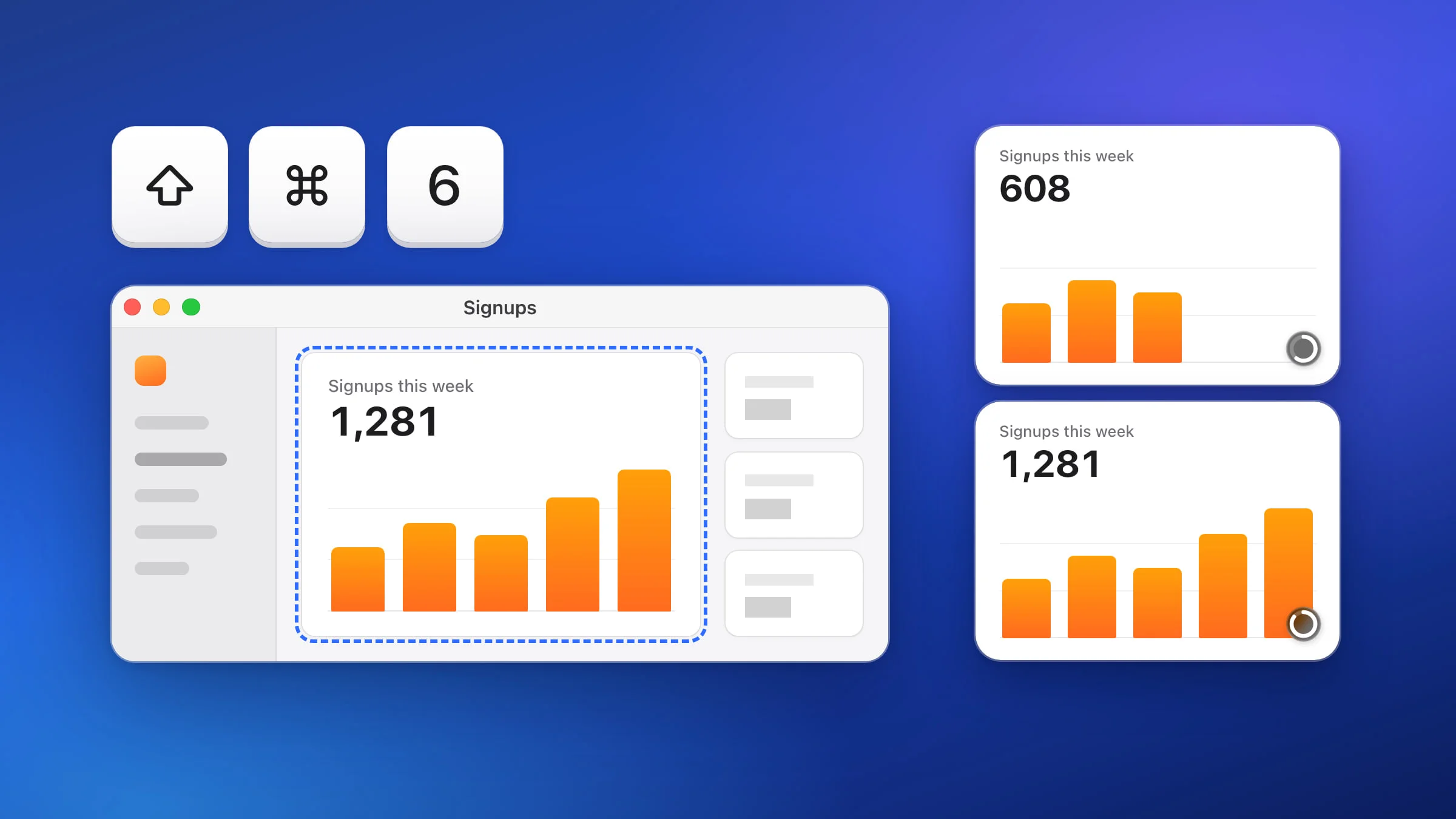
Tipp: Um dasselbe Rechteck noch einmal aufzunehmen, etwa für einen Vorher-nachher-Vergleich, drücke ⇧⌘6 für Letzten Bereich aufnehmen. Snapix nimmt es sofort auf, ohne Fadenkreuz, und merkt sich den Bereich, bis du die App beendest. Wenn ⇧⌘6 auf deinem Mac nichts bewirkt, lege unter Einstellungen ▸ Tastaturkurzbefehle eine andere Tastenkombination fest. Mehr dazu erfährst du in der Anleitung zum Screenshot vom selben Bereich.
Wenn du den ganzen Tag Ausschnitte aufnimmst, teste Snapix kostenlos.