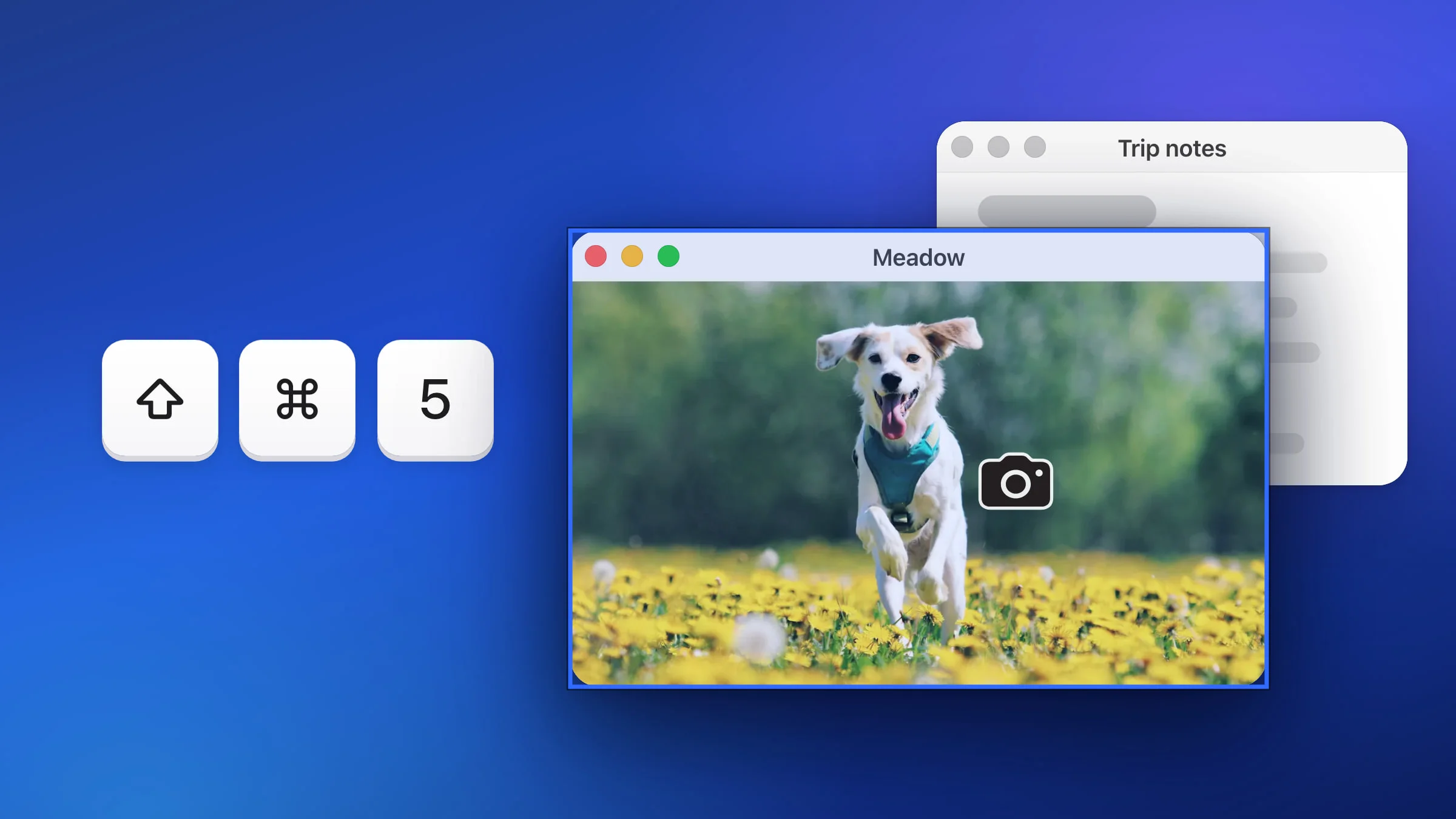
Um am Mac einen Screenshot von einem Fenster zu machen, drücke ⇧⌘4 (Umschalttaste-Befehlstaste-4), dann die Leertaste, und klicke auf das Fenster. Halte beim Klicken die Wahltaste gedrückt, um den Schatten des Fensters wegzulassen. In Snapix wählst du mit ⇧⌘5 direkt ein Fenster aus und legst einmal fest, was es umgibt: gar nichts (der Standard), dein Hintergrundbild oder ein transparenter oder einfarbiger Hintergrund.
So machst du am Mac einen Screenshot von einem Fenster
- Öffne das gewünschte Fenster. Es darf teilweise hinter anderen Fenstern liegen – aufgenommen wird trotzdem das ganze Fenster.
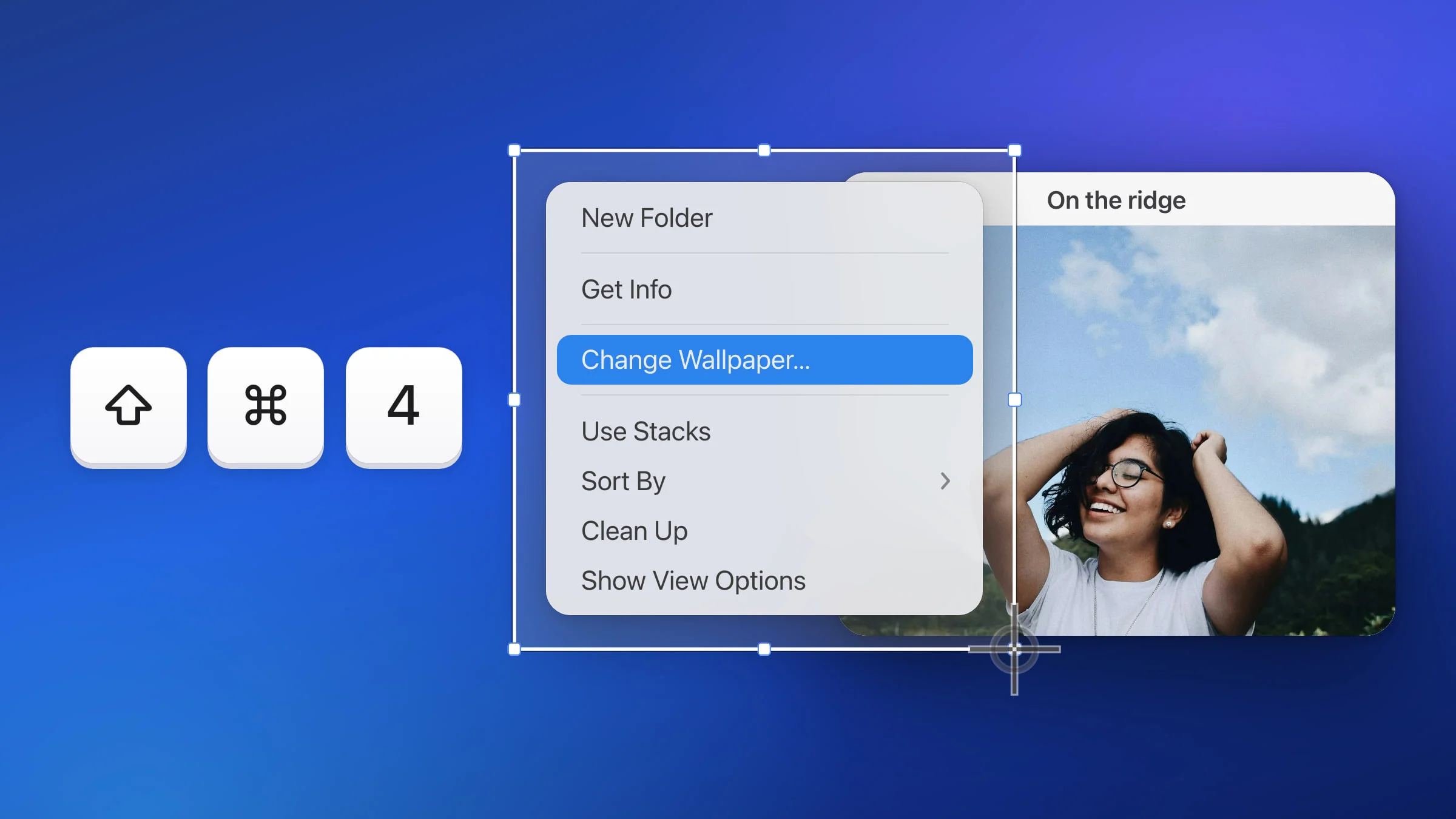
- Drücke ⇧⌘4 und dann die Leertaste. Der Zeiger wird zu einer Kamera.
- Bewege die Kamera über das Fenster. Das Fenster darunter wird hervorgehoben. Die Menüleiste und das Dock lassen sich auf dieselbe Weise auswählen.
- Klicke auf das Fenster. Halte beim Klicken die Wahltaste gedrückt, um den Schatten wegzulassen, oder drücke Esc, um abzubrechen. Standardmäßig wird der Screenshot als PNG auf deinem Schreibtisch gespeichert.

Hinweis: Wenn Snapix läuft und du angemeldet bist, übernehmen seine Standard-Tastenkombinationen ⇧⌘4 und ⇧⌘5. Die Schritte oben öffnen dann die Fensterauswahl von Snapix, in der die Wahltaste nichts bewirkt. Den Schatten von macOS nimmt Snapix nie mit auf. Standardmäßig bekommst du nur das Fenster, und Snapix kopiert es in die Zwischenablage, statt eine Datei zu speichern. Wähle einen Hintergrund (siehe unten), um es einzurahmen.
⌃⇧⌘4 bleibt in jedem Fall bei macOS: Drücke die Kombination, dann die Leertaste, und klicke auf ein Fenster, um es in die Zwischenablage zu kopieren. Wie du ⇧⌘4 und ⇧⌘5 an macOS zurückgibst, erfährst du unter Screenshot-Tastenkombination am Mac ändern.
So machst du mit Snapix einen Screenshot von einem Fenster
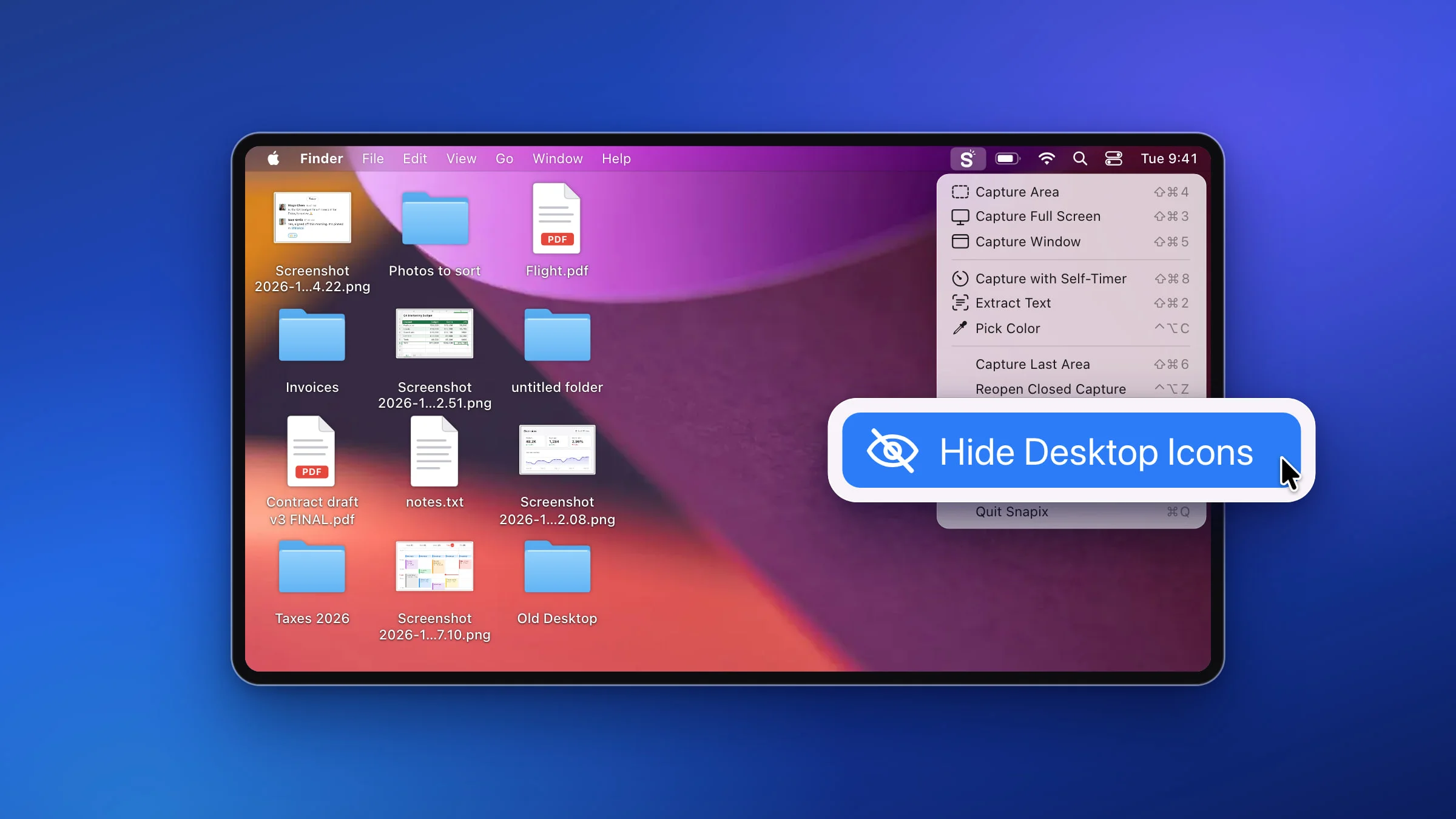
- Drücke ⇧⌘5. Oder wähle im Snapix-Menü in der Menüleiste Fenster aufnehmen. Der Zeiger wird zu einer Kamera.
- Zeige auf das Fenster. Snapix umrandet es blau. Drücke die Leertaste, um stattdessen einen Bereich aufzuziehen, und drücke sie erneut, um zurückzuwechseln. Hast du mit ⇧⌘4 begonnen, drücke kurz die Leertaste, bevor du ziehst, um ein Fenster auszuwählen.
- Klicke darauf. Aufgenommen wird erst, wenn du loslässt – du kannst also die Maustaste drücken, den Zeiger auf das richtige Fenster schieben und dann loslassen. Lässt du über einer leeren Fläche los oder drückst du Esc, wird die Aufnahme abgebrochen.
- Füge den Screenshot ein oder ziehe ihn. Standardmäßig liegt das Fenster ohne Hintergrund bereits in deiner Zwischenablage, und unten rechts auf dem Bildschirm wartet eine Vorschau. Klicke auf die Vorschau, um den Screenshot zu beschriften, oder ziehe sie in eine beliebige App.

Festlegen, was das Fenster umgibt
Snapix nimmt den Schatten, den macOS um ein Fenster zeichnet, nicht mit auf. Stattdessen legst du unter Einstellungen ▸ Aufnahme ▸ Hintergrund für Fensteraufnahmen fest, was das Fenster umgibt:
- Ohne Schatten (der Standard) behält nur das Fenster, ohne Abstand und ohne Schatten. Seine abgerundeten Ecken bleiben transparent.
- Hintergrundbild gibt dem Fenster Abstand und einen weichen Schatten über dem Hintergrundbild des Bildschirms, auf dem sich der Zeiger befindet.
- Transparent liefert denselben Abstand und Schatten auf einem transparenten Hintergrund.
- Volltonfarbe setzt das Fenster auf eine Farbe, die du mit Hintergrundfarbe festlegst. Sie ist weiß, bis du sie änderst.
Das lässt sich auch nachträglich ändern. Klicke auf die Vorschau, um den Editor zu öffnen, und drücke dann G, um die Seitenleiste Hintergrund zu öffnen. Dort änderst du Abstand, Schatten oder Füllung, oder du klickst auf Entfernen, um wieder nur das Fenster zu bekommen. Genauso gibst du einem Fenster ohne Hintergrund nachträglich einen.
Um jeder Fensteraufnahme einen eigenen Look zu geben, stellst du ihn in der Seitenleiste Hintergrund zusammen und klickst auf das + neben Vorlagen. Wähle ihn dann in den Einstellungen aus, wo deine Vorlagen nach den vier Stilen als Vorlage 1, Vorlage 2 und so weiter erscheinen, oder klicke im Editor mit der rechten Maustaste auf die Vorlage und wähle Automatisch auf ⇧⌘5-Aufnahmen anwenden. Mehr zu Hintergründen erfährst du unter Einem Screenshot am Mac einen Hintergrund geben.
Tipp: „Transparent“ und „Ohne Schatten“ brauchen ein Format, das transparente Pixel erhält. PNG, der Standard unter Einstellungen ▸ Sichern, kann das. Ein gespeichertes JPEG füllt die transparenten Bereiche mit Weiß.
Welche Fenster Snapix aufnehmen kann
- Verdeckte Fenster. Ein Fenster, das teilweise hinter anderen liegt, wird vollständig aufgenommen.
- Nur der aktuelle Space. Snapix bietet die Fenster an, die gerade auf dem Bildschirm sind. Minimierte Fenster, ausgeblendete Apps und Fenster auf einem anderen Schreibtisch lassen sich nicht auswählen.
- Keine Menüs, keine Menüleiste, kein Dock. Ziehe stattdessen mit ⇧⌘4 darüber, wie in Screenshot von einem Ausschnitt am Mac machen beschrieben.
- Apps im Vollbildmodus. Ein Browser im Vollbildmodus wird meist als ein Fenster aufgenommen: Tableiste, Symbolleiste und Seite zusammen.
- Mission Control. Drücke ⇧⌘5, während Mission Control oder App-Exposé geöffnet ist, und klicke auf eine Miniatur. Snapix schließt die Übersicht und nimmt das Fenster in voller Größe auf.
- Geschützte Videos. Ein Fenster, das Bildschirmaufnahmen blockiert, erscheint im Screenshot transparent. Das Werkzeug von macOS kann es ebenfalls nicht auslesen.
Den Schatten bei allen Fenster-Screenshots am Mac abschalten
Wenn die eingebauten Fenster-Screenshots immer ohne Schatten sein sollen, öffne das Terminal und führe Folgendes aus:
defaults write com.apple.screencapture disable-shadow -bool trueAb dann lässt ein einfacher Klick den Schatten weg. Hat ein Fenster-Screenshot trotzdem noch einen, melde dich ab und wieder an. Um den Schatten zurückzuholen, führe Folgendes aus:
defaults delete com.apple.screencapture disable-shadowAlle anderen Wege, deinen Bildschirm aufzunehmen, findest du unter Screenshot am Mac machen – oder du testest Snapix kostenlos.