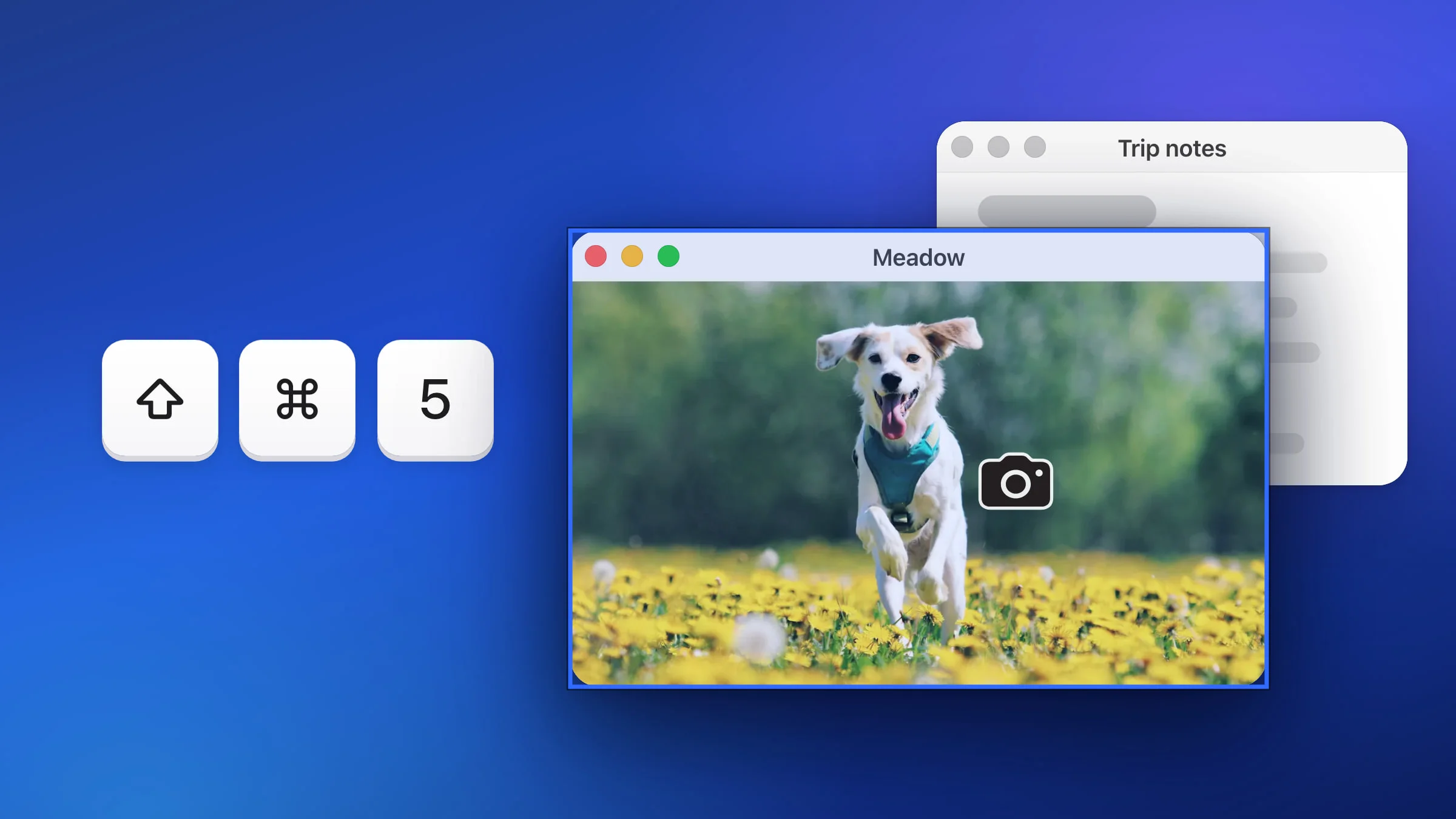
Pour faire une capture d’écran d’une fenêtre sur Mac, appuyez sur ⇧⌘4, puis sur Espace, et cliquez sur la fenêtre. Maintenez la touche Option enfoncée pendant le clic pour exclure l’ombre de la fenêtre. Avec Snapix, ⇧⌘5 passe directement à la sélection d’une fenêtre, et vous décidez une fois pour toutes de ce qui l’entoure : rien du tout (le réglage par défaut), votre fond d’écran, ou un fond transparent ou uni.
Faire une capture d’écran d’une fenêtre sur Mac
- Ouvrez la fenêtre voulue. Elle peut être en partie cachée derrière d’autres fenêtres : elle sera de toute façon capturée en entier.
- Appuyez sur ⇧⌘4, puis sur Espace. Le pointeur se transforme en appareil photo.
- Placez l’appareil photo sur la fenêtre. La fenêtre survolée est mise en surbrillance. La barre des menus et le Dock peuvent être sélectionnés de la même façon.
- Cliquez sur la fenêtre. Maintenez la touche Option enfoncée pendant le clic pour exclure l’ombre, ou appuyez sur Esc pour annuler. Par défaut, la capture est enregistrée au format PNG sur votre Bureau.

Remarque : si Snapix est ouvert et connecté à votre compte, ses raccourcis par défaut prennent la main sur ⇧⌘4 et ⇧⌘5 : les étapes ci-dessus ouvrent alors le sélecteur de fenêtre de Snapix, où Option n’a aucun effet. Snapix ne capture jamais l’ombre de macOS. Par défaut, il vous donne la fenêtre seule et la copie dans le presse-papiers au lieu d’enregistrer un fichier. Choisissez un arrière-plan (voir plus bas) pour l’habiller.
⌃⇧⌘4 reste attribué à macOS dans tous les cas : appuyez sur ce raccourci, puis sur Espace, et cliquez sur une fenêtre pour la copier dans le presse-papiers. Pour rendre ⇧⌘4 et ⇧⌘5 à macOS, voyez comment changer le raccourci de capture d’écran.
Capturer une fenêtre avec Snapix
- Appuyez sur ⇧⌘5. Ou choisissez Capturer une fenêtre dans le menu de Snapix, dans la barre des menus. Le pointeur se transforme en appareil photo.
- Visez la fenêtre. Snapix l’entoure de bleu. Appuyez sur Espace pour tracer une zone à la place, et de nouveau pour revenir. Si vous avez commencé par ⇧⌘4, appuyez brièvement sur Espace avant de faire glisser pour choisir une fenêtre.
- Cliquez dessus. La capture se déclenche au relâchement du bouton : vous pouvez donc appuyer, glisser jusqu’à la bonne fenêtre, puis relâcher. Relâchez au-dessus d’une zone vide, ou appuyez sur Esc, pour annuler.
- Collez-la ou faites-la glisser. Par défaut, la fenêtre seule est déjà dans votre presse-papiers, et un aperçu attend dans le coin inférieur droit de l’écran. Cliquez sur l’aperçu pour l’annoter, ou faites-le glisser dans n’importe quelle app.

Choisir ce qui entoure la fenêtre
Snapix ne capture pas l’ombre que macOS dessine autour d’une fenêtre. C’est vous qui choisissez ce qui l’entoure, dans Réglages ▸ Capture ▸ Arrière-plan des captures de fenêtre :
- Sans ombre (le réglage par défaut) garde uniquement la fenêtre, sans marge ni ombre. Ses coins arrondis restent transparents.
- Fond d’écran entoure la fenêtre d’une marge et lui donne une ombre douce, sur le fond d’écran du moniteur où se trouve le pointeur.
- Transparent donne la même marge et la même ombre sur un fond transparent.
- Couleur unie pose la fenêtre sur une couleur que vous définissez avec Couleur de fond. Elle est blanche tant que vous ne la changez pas.
Cet habillage reste modifiable. Cliquez sur l’aperçu pour ouvrir l’éditeur, puis appuyez sur G pour ouvrir le panneau Arrière-plan. Modifiez-y la marge, l’ombre ou le fond, ou cliquez sur Retirer pour retrouver la fenêtre seule. Une fenêtre seule s’habille de la même façon.
Pour donner à toutes vos captures de fenêtre votre propre habillage, composez-le dans le panneau Arrière-plan et cliquez sur le + à côté de Préréglages. Choisissez-le ensuite dans les réglages, où vos préréglages apparaissent après les quatre styles sous les noms Préréglage 1, Préréglage 2, etc., ou cliquez avec le bouton droit sur le préréglage dans l’éditeur et choisissez Appliquer automatiquement aux captures ⇧⌘5. Pour en savoir plus sur ces habillages, voyez comment ajouter un arrière-plan à une capture d’écran.
Astuce : Transparent et Sans ombre nécessitent un format qui conserve la transparence. C’est le cas du PNG, le format par défaut dans Réglages ▸ Enregistrement. Un JPEG enregistré remplit de blanc les zones transparentes.
Les fenêtres que Snapix peut capturer
- Fenêtres recouvertes. Une fenêtre en partie cachée derrière d’autres est capturée en entier.
- Le Space actuel uniquement. Snapix propose les fenêtres affichées à l’écran à ce moment-là. Les fenêtres minimisées, les apps masquées et les fenêtres d’un autre bureau ne peuvent pas être sélectionnées.
- Ni les menus, ni la barre des menus, ni le Dock. Faites plutôt glisser le pointeur dessus avec ⇧⌘4, comme expliqué dans comment capturer une partie de l’écran.
- Apps en plein écran. Un navigateur en plein écran est généralement capturé comme une seule fenêtre : barre d’onglets, barre d’outils et page ensemble.
- Mission Control. Appuyez sur ⇧⌘5 pendant que Mission Control ou App Exposé est ouvert, puis cliquez sur une vignette. Snapix ferme la vue d’ensemble et capture la fenêtre en taille réelle.
- Vidéo protégée. Une fenêtre qui bloque la capture d’écran apparaît transparente. L’outil de macOS n’y a pas accès non plus.
Supprimer l’ombre de toutes les captures de fenêtre sur Mac
Si vous voulez toujours des captures de fenêtre sans ombre avec l’outil intégré, ouvrez Terminal et exécutez :
defaults write com.apple.screencapture disable-shadow -bool trueDésormais, un simple clic exclut l’ombre. Si une capture de fenêtre en a encore une, fermez votre session, puis rouvrez-la. Pour faire revenir l’ombre, exécutez :
defaults delete com.apple.screencapture disable-shadowPour toutes les autres façons de capturer votre écran, voyez comment faire une capture d’écran sur Mac, ou essayez Snapix gratuitement.