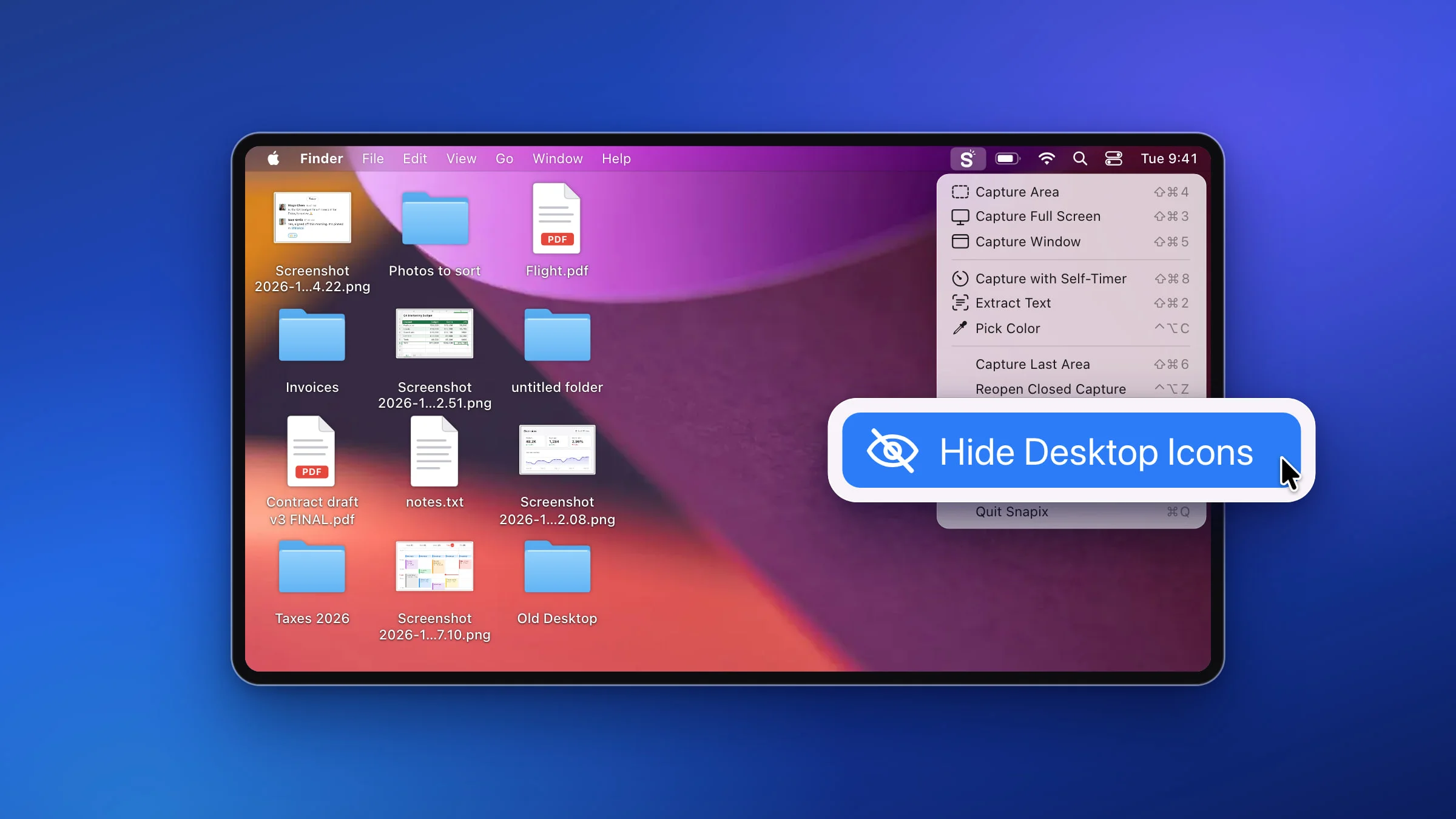
Pour refaire une capture d’écran de la même zone sur Mac, appuyez sur ⇧⌘6 dans Snapix. Capturer la dernière zone reprend le rectangle que vous avez tracé en dernier et le capture de nouveau aussitôt, sans réticule et sans rien à réaligner. Les outils intégrés à macOS s’en approchent : la barre d’outils Capture d’écran (⇧⌘5) peut mémoriser votre dernière sélection, mais il faut tout de même cliquer sur Capturer à chaque fois.
Refaire une capture de la même zone avec Snapix
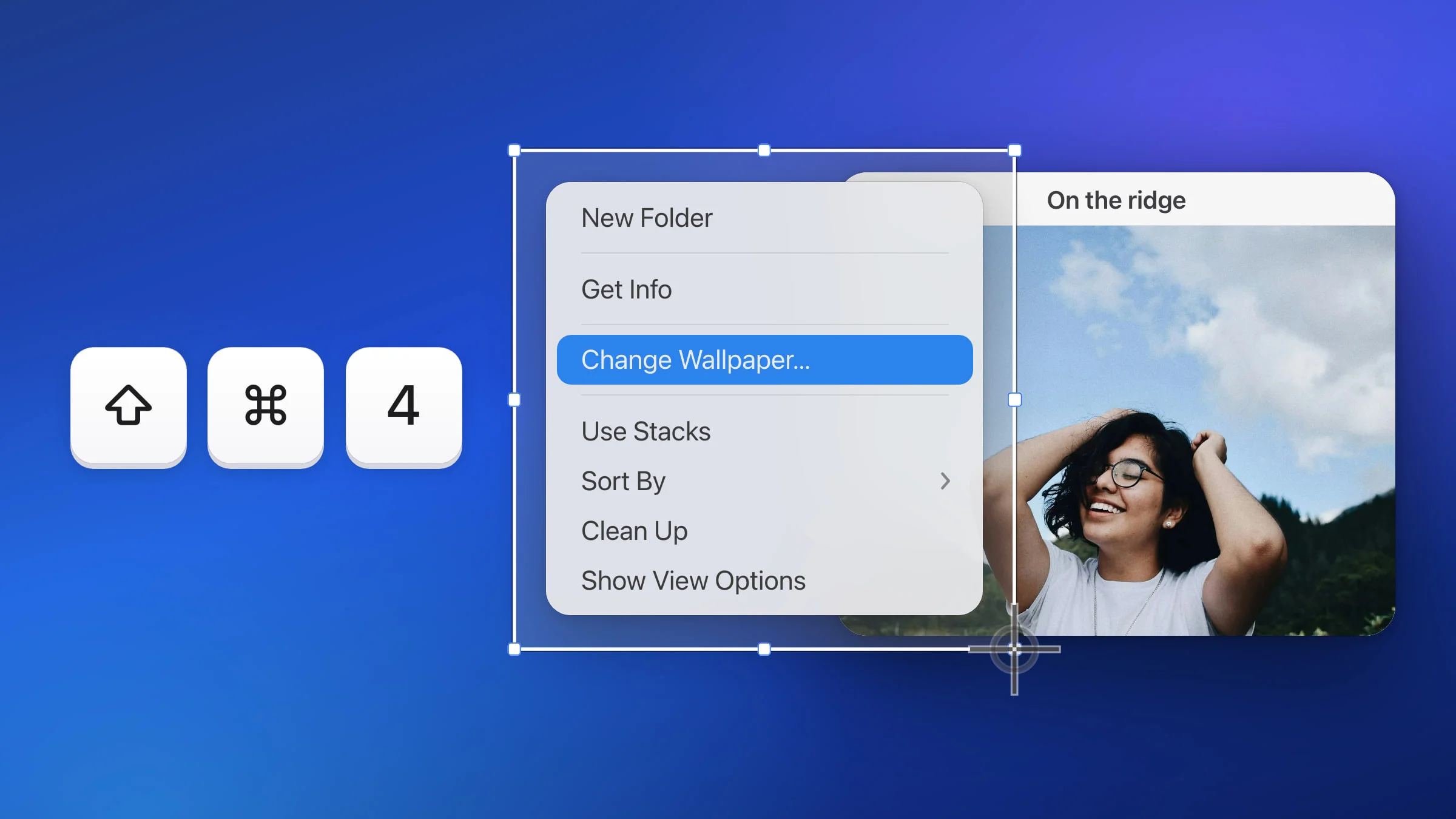
- Tracez la zone une fois. Appuyez sur ⇧⌘4 et faites glisser le pointeur sur un graphique, une barre de progression ou un coin de maquette, comme pour capturer une partie de l’écran. Snapix fait la capture et mémorise ce rectangle.
- Attendez que le contenu change. Faites votre modification, attendez les nouveaux chiffres ou laissez le téléchargement avancer. Ne déplacez pas la fenêtre : Snapix mémorise un emplacement à l’écran, pas une fenêtre.
- Appuyez sur ⇧⌘6. Snapix capture aussitôt le même rectangle, avec le son de l’obturateur, sauf si vous avez désactivé le son des captures d’écran. Par défaut, un aperçu apparaît dans le coin et l’image est déjà dans votre presse-papiers. Capturer la dernière zone, dans le menu de Snapix, fait la même chose.
- Appuyez de nouveau sur ⇧⌘6 pour chaque nouvelle capture. Chaque pression crée une nouvelle capture du même endroit, avec son propre aperçu et sa propre place dans le bandeau Captures récentes : toutes les captures d’une série ont ainsi la même taille et le même cadrage.

D’où vient la zone mémorisée
Snapix garde une seule zone, celle de votre dernier tracé. Chacune de ces actions la définit :
- Un tracé avec Capturer une zone (⇧⌘4).
- Un tracé avec Capturer une fenêtre (⇧⌘5), après avoir appuyé sur Espace pour passer en sélection de zone.
- Un tracé avec Extraire le texte (⇧⌘2). Appuyer ensuite sur ⇧⌘6 capture une image de cette zone, pas son texte.
Les autres captures ne la modifient pas. Un clic sur une fenêtre, une capture de tout l’écran ou avec retardateur, et une sélection annulée avec Esc laissent la zone telle quelle. Pour la changer, tracez-en une nouvelle avec ⇧⌘4.
Bon à savoir avant de compter dessus
- Elle ne survit pas à la fermeture de Snapix. La zone n’est conservée qu’en mémoire. Si vous quittez et rouvrez Snapix, ou si vous redémarrez votre Mac, le premier ⇧⌘6 affiche le réticule pour que vous en traciez une nouvelle.
- C’est un emplacement à l’écran. Si vous déplacez ou redimensionnez la fenêtre, ⇧⌘6 capture toujours l’ancien emplacement, avec ce qui s’y trouve désormais. Tracez une nouvelle zone pour suivre la fenêtre.
- Plusieurs écrans. Une zone à cheval sur deux écrans est capturée en une seule image assemblée, comme lors du premier tracé. Par défaut, l’aperçu apparaît sur l’écran où se trouve le pointeur, même quand la zone est sur un autre. Si vous avez déconnecté l’écran où se trouvait la zone, tracez d’abord une nouvelle zone. Sinon, ⇧⌘6 ne capture rien, ou ce qui se trouve désormais au même endroit sur un autre écran.
- Pas de pointeur. Comme toute capture de zone, elle n’inclut jamais le pointeur de la souris.
Astuce : chaque capture de la série arrive aussi dans le bandeau Captures récentes (⇧⌘S), la plus récente à gauche, chacune cadrée exactement comme la précédente. Cliquez en maintenant la touche ⌘ enfoncée sur les captures avant et après, puis faites-les glisser d’un seul geste dans un message ou un document.
Si ⇧⌘6 ne fait rien ou ouvre autre chose
Avec ses raccourcis par défaut, Snapix désactive les raccourcis ⇧⌘3, ⇧⌘4 et ⇧⌘5 de macOS pour éviter les conflits, mais il ne touche pas à ⇧⌘6. Or, sur certains Mac, macOS utilise lui-même cette combinaison :
- Sur un MacBook Pro avec Touch Bar sous macOS 26 ou version antérieure, elle enregistre une image de la Touch Bar.
- Sous macOS 27, avec Siri AI activé, elle permet de poser une question à Siri sur une zone sélectionnée.
Si c’est macOS qui répond au lieu de Snapix, ouvrez Réglages ▸ Raccourcis dans Snapix, cliquez sur le raccourci à côté de Capturer la dernière zone et appuyez sur les touches que vous voulez utiliser. Tous les détails sont dans comment changer le raccourci de capture d’écran. Si vous préférez garder ⇧⌘6 pour Snapix, ouvrez plutôt Réglages Système ▸ Clavier ▸ Raccourcis clavier ▸ Captures d’écran et décochez Enregistrer l’image de la Touch Bar dans un fichier (Mac avec Touch Bar sous macOS 26 ou version antérieure) ou Poser des questions à Siri concernant la zone sélectionnée (macOS 27).
Refaire une capture de la même zone sans installer d’app
macOS n’a aucun raccourci qui capture de nouveau la dernière zone, mais sa barre d’outils Capture d’écran peut mémoriser l’emplacement de votre cadre.
- Appuyez sur ⇧⌘5 pour ouvrir la barre d’outils Capture d’écran. Si Snapix utilise ce raccourci, ouvrez plutôt l’app Capture d’écran depuis Spotlight ou Applications ▸ Utilitaires.
- Cliquez sur Capturer la sélection, puis faites glisser le cadre sur la zone, ou faites glisser ses bords pour le redimensionner.
- Cliquez sur Options et vérifiez que l’option Se souvenir de la dernière sélection est cochée. C’est le cas par défaut.
- Cliquez sur Capturer. Par défaut, macOS enregistre le fichier sur votre Bureau.
- La fois suivante, rouvrez la barre d’outils. Votre dernière sélection est déjà en place : il ne vous reste qu’à cliquer sur Capturer.
| Snapix ⇧⌘6 | Barre d’outils ⇧⌘5 de macOS | |
|---|---|---|
| Chaque nouvelle capture | Un seul raccourci | Ouvrir la barre d’outils, puis cliquer sur Capturer |
| Avant la capture | Rien n’apparaît à l’écran | Le cadre s’affiche et vous pouvez l’ajuster |
| Destination de la capture | Presse-papiers et aperçu, par défaut | Un fichier sur le Bureau, par défaut |
La barre d’outils demande quelques clics de plus, mais vous voyez le cadre et pouvez l’ajuster avant chaque capture. Si vous préférez un seul raccourci, essayez Snapix gratuitement. Pour toutes les autres façons de capturer votre écran, voyez comment faire une capture d’écran sur Mac.