Pour faire une capture d’écran avec le curseur sur Mac, appuyez sur ⇧⌘5, cliquez sur Options et choisissez Afficher le pointeur de la souris, puis faites la capture depuis la barre d’outils. Par défaut, macOS n’inclut pas le pointeur. Dans Snapix, une capture plein écran avec ⇧⌘3 inclut déjà le pointeur, alors que les captures de zone et de fenêtre ne l’incluent jamais.
Inclure le pointeur de la souris dans une capture d’écran Mac
- Appuyez sur ⇧⌘5. La barre d’outils Capture d’écran s’ouvre. Si Snapix utilise ce raccourci, ouvrez plutôt l’app Capture d’écran depuis Spotlight ou depuis Applications ▸ Utilitaires.
- Cliquez sur Capturer tout l’écran. C’est le premier bouton après la croix de fermeture (×).
- Activez Afficher le pointeur de la souris. Cliquez sur Options, puis choisissez Afficher le pointeur de la souris pour qu’une coche apparaisse à côté.
- Réglez un minuteur. Cliquez de nouveau sur Options et, sous Minuteur, choisissez 5 secondes ou 10 secondes. Le compte à rebours vous laisse le temps de placer le pointeur sur ce que vous voulez montrer.
- Cliquez sur Capturer, puis pointez. Avec plusieurs écrans, cliquez plutôt sur l’écran voulu. Placez le pointeur sur le bouton ou le lien et ne le bougez plus jusqu’à la capture. Par défaut, macOS enregistre la capture sur le Bureau, pointeur compris.
Pour exclure de nouveau le pointeur, choisissez une nouvelle fois Afficher le pointeur de la souris afin que la coche disparaisse.

Afficher ou masquer le pointeur dans Snapix
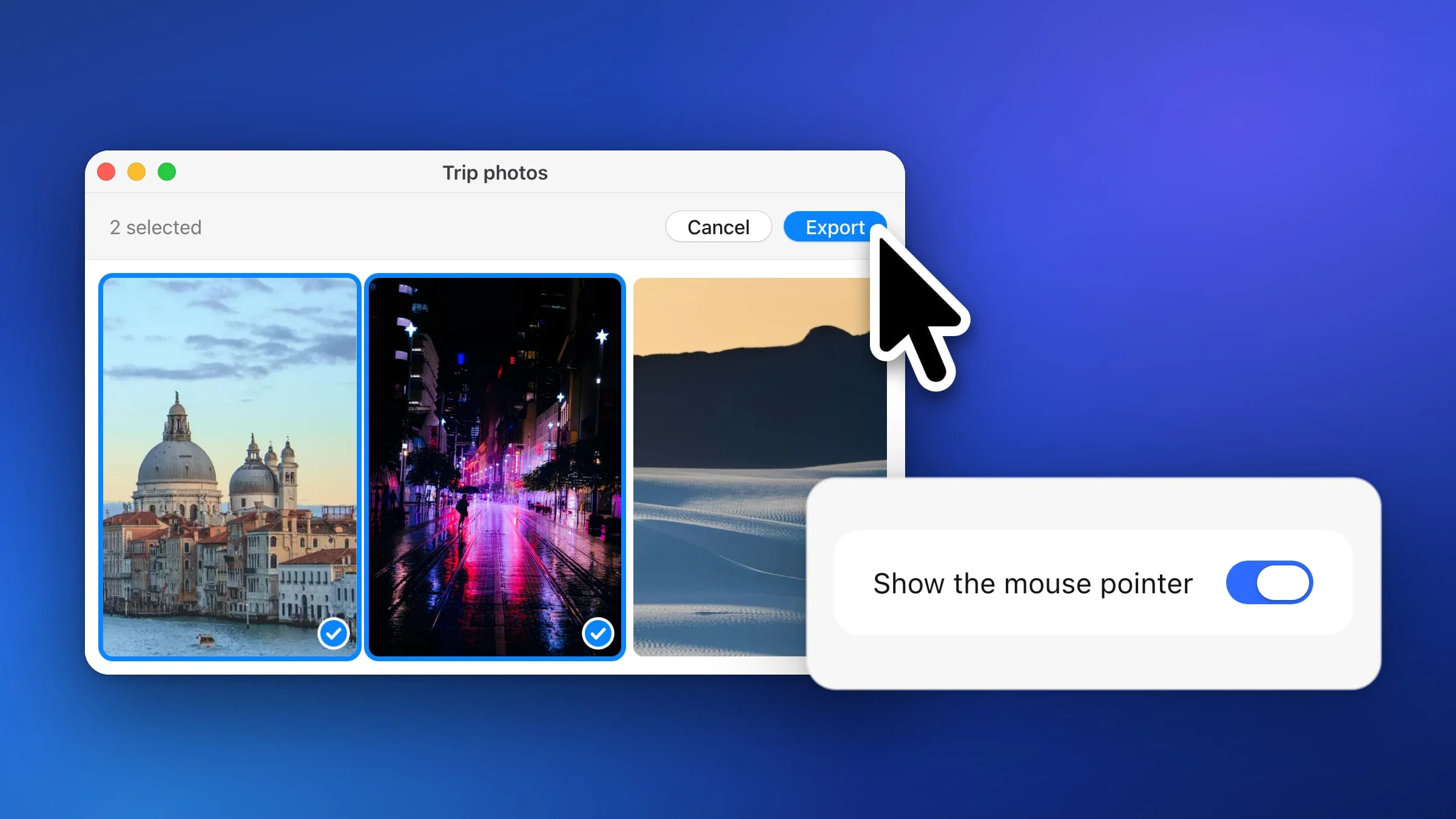
Snapix propose une option dédiée, Afficher le pointeur de la souris, activée par défaut.
- Ouvrez les réglages. Cliquez sur l’icône Snapix dans la barre des menus et choisissez Réglages… dans le menu.
- Cliquez sur Capture dans la barre latérale. Vers le bas de la page, Afficher le pointeur de la souris est la première option de la section de gauche, au-dessus de Afficher les aperçus de Snapix.
- Activez-la ou désactivez-la. Activée, elle garde le pointeur dans les captures plein écran et avec retardateur. Désactivée, elle l’exclut. Votre prochaine capture utilise le nouveau réglage.
- Appuyez sur ⇧⌘3 pour vérifier. Snapix capture l’écran sur lequel se trouve le pointeur. Option activée, le pointeur figure sur la capture exactement là où il était, avec la forme qu’il avait à cet instant : flèche, main ou curseur de texte, par exemple.

Astuce : dans les réglages de Snapix, appuyez sur ⌘F, tapez « pointeur » et appuyez sur Retour. Les réglages passent directement à la page Capture et mettent l’option en évidence.
Quelles captures Snapix incluent le pointeur
| Capture | Raccourci | Pointeur dans la capture |
|---|---|---|
| Capturer tout l’écran | ⇧⌘3 | Oui, par défaut |
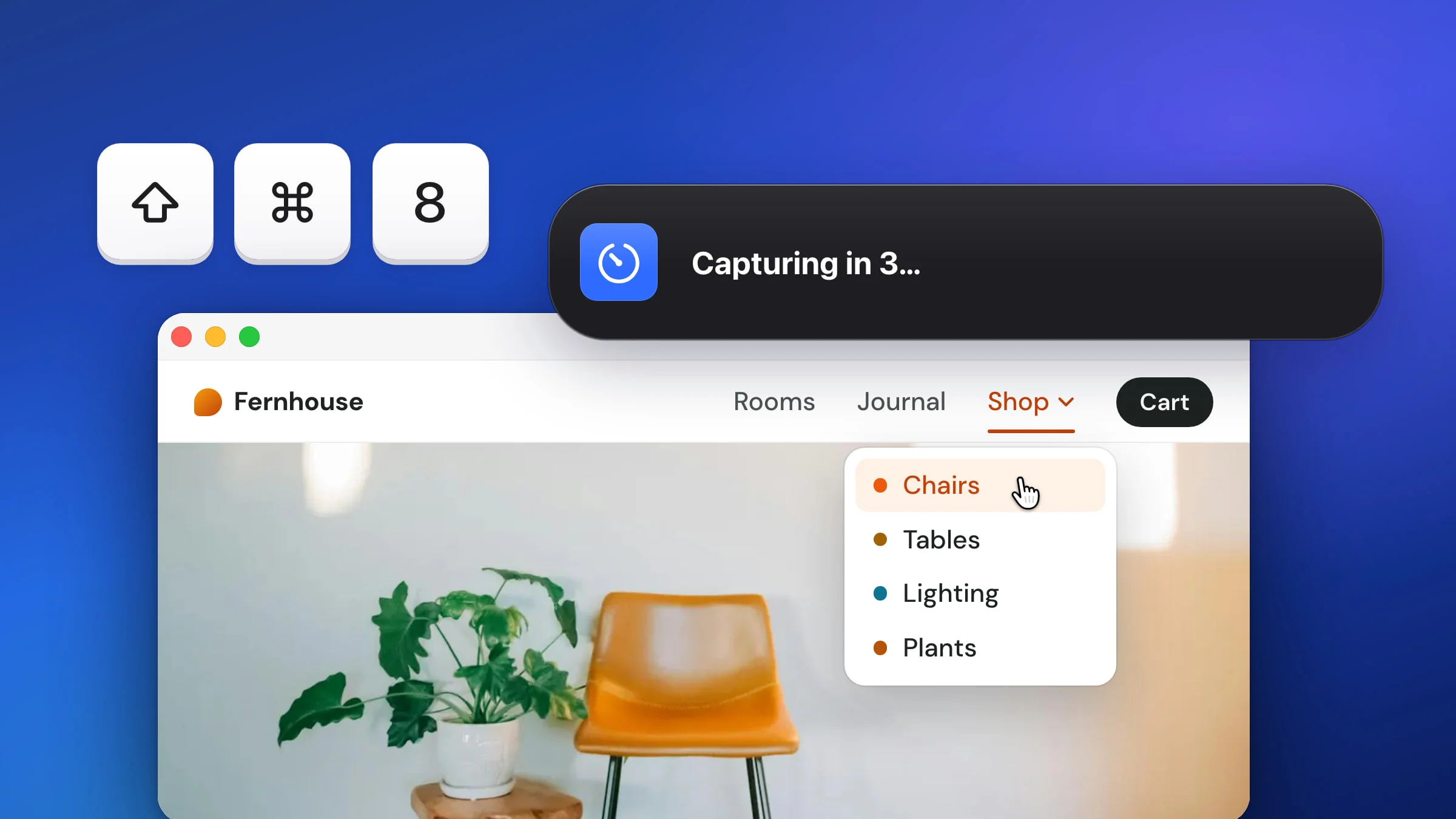
| Capturer avec retardateur | ⇧⌘8 | Oui, par défaut |
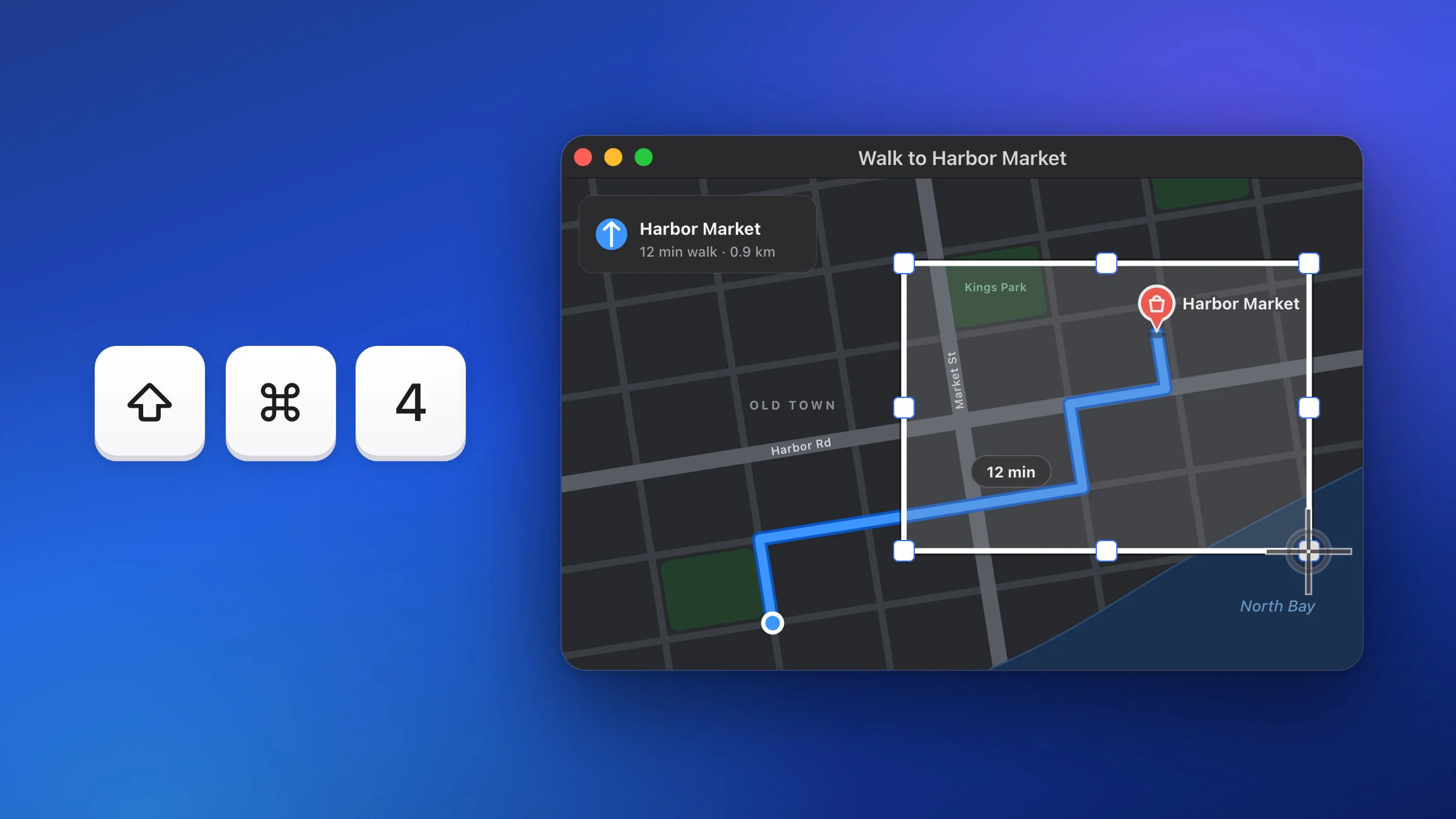
| Capturer une zone | ⇧⌘4 | Jamais |
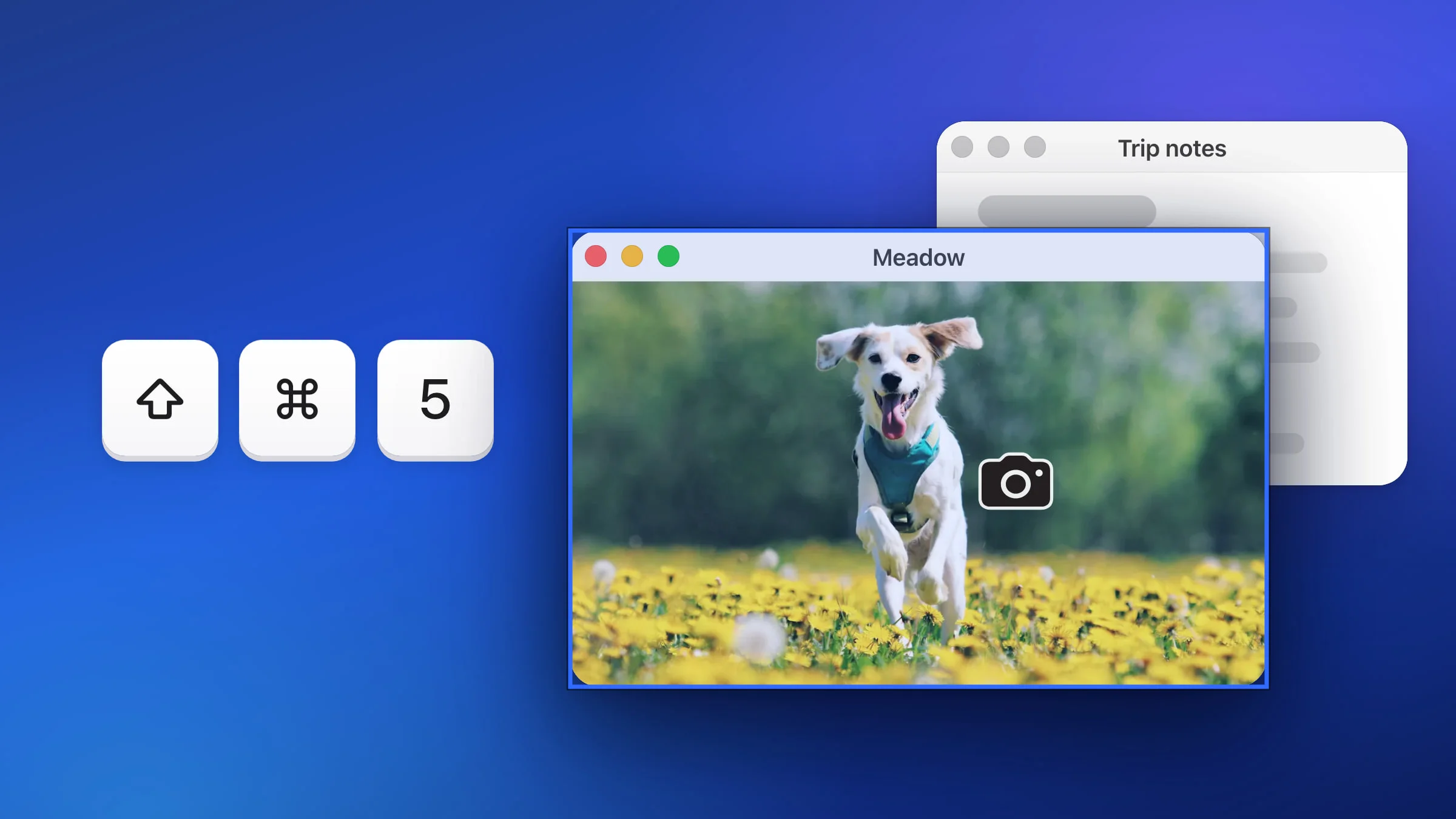
| Capturer une fenêtre | ⇧⌘5 | Jamais |
| Capturer la dernière zone | ⇧⌘6 | Jamais |
Les captures plein écran et avec retardateur n’incluent le pointeur que si Afficher le pointeur de la souris est activé. Même dans ce cas, Snapix l’exclut s’il se trouve sur un autre écran que celui qui est capturé, ou s’il est masqué à ce moment-là. Avec plusieurs écrans, ⇧⌘3 capture toujours celui où se trouve le pointeur : il figure donc sur la capture. Pour en savoir plus, voyez comment capturer un seul écran.
Placer le pointeur grâce au retardateur
Appuyez sur ⇧⌘8 pour Capturer avec retardateur. Une bannière en haut à droite affiche le compte à rebours, Capture dans 5…, puis Snapix capture tout l’écran sur lequel vous étiez au moment d’appuyer sur les touches. Profitez de ces secondes pour poser le pointeur sur un bouton ou ouvrir un menu. Comme rien n’est cliqué, le menu reste ouvert sur la capture.
Le compte à rebours dure 5 secondes par défaut. Choisissez 2, 3 ou 10 secondes sous Retardateur, dans Réglages ▸ Capture. Si vous déplacez le pointeur vers un autre écran pendant le compte à rebours, la capture provient tout de même du premier écran, sans le pointeur. Le reste est expliqué dans comment faire une capture d’écran avec minuteur.
Montrer un élément dans une capture de zone ou de fenêtre
Les captures de zone et de fenêtre n’incluent jamais le pointeur, et un petit pointeur passe de toute façon facilement inaperçu. Signalez plutôt l’endroit dans l’éditeur. Cliquez sur l’aperçu après la capture, appuyez sur A pour l’outil Flèche et faites glisser vers le bouton. Une Étape numérotée (C) fonctionne aussi, ou appuyez sur ⌃⌘Espace et choisissez un emoji de main qui pointe. Cliquez sur Terminé pour copier l’image avec vos annotations. Le tutoriel Ajouter une flèche à une capture d’écran explique le reste ; vous pouvez aussi essayer Snapix gratuitement.
Faire une capture avec le pointeur depuis Terminal
La commande screencapture de macOS ajoute le pointeur avec -C. L’exemple ci-dessous attend 5 secondes, le temps de placer le pointeur, puis enregistre l’écran sur votre Bureau sous le nom pointer.png :
screencapture -C -T 5 ~/Desktop/pointer.pngAvec plusieurs écrans, seul l’écran principal est enregistré. Ajoutez -D 2 pour capturer plutôt le deuxième écran.
-C ne fonctionne que si vous ne sélectionnez pas une zone ou une fenêtre à la souris. Pour capturer les fenêtres des autres apps, Terminal a besoin d’une autorisation dans Réglages Système ▸ Confidentialité et sécurité ▸ Enregistrement de l’écran et des sons du système (Enregistrement de l’écran dans les versions antérieures de macOS).
Pour toutes les autres façons de capturer votre écran, voyez comment faire une capture d’écran sur Mac.