Um am Mac einen Screenshot mit Mauszeiger zu machen, drückst du ⇧⌘5 (Umschalttaste-Befehlstaste-5), klickst auf Optionen, wählst Mauszeiger anzeigen und nimmst den Screenshot dann über die Symbolleiste auf. Standardmäßig lässt macOS den Zeiger weg. In Snapix enthält eine Aufnahme des ganzen Bildschirms mit ⇧⌘3 den Zeiger bereits – Bereichs- und Fensteraufnahmen dagegen nie.
So kommt der Mauszeiger in einen Screenshot am Mac
- Drücke ⇧⌘5. Die Screenshot-Symbolleiste erscheint. Belegt Snapix diese Tastenkombination, öffne stattdessen die App Bildschirmfoto über Spotlight oder unter Programme ▸ Dienstprogramme.
- Klicke auf „Bildschirmfoto aufnehmen“. Das ist die Taste für den ganzen Bildschirm, die erste nach dem × zum Schließen.
- Aktiviere „Mauszeiger anzeigen“. Klicke auf Optionen und wähle Mauszeiger anzeigen, sodass daneben ein Häkchen erscheint.
- Stelle einen Timer ein. Klicke noch einmal auf Optionen und wähle unter Timer die Option 5 Sekunden oder 10 Sekunden. Der Countdown gibt dir Zeit, den Zeiger auf das zu bewegen, was du zeigen willst.
- Klicke auf „Aufnehmen“ und zeige dann auf die Stelle. Hast du mehrere Displays, klickst du stattdessen auf das gewünschte Display. Bewege den Zeiger auf die Taste oder den Link und halte ihn still, bis der Screenshot aufgenommen ist. macOS speichert ihn standardmäßig auf dem Schreibtisch – mit dem Zeiger im Bild.
Um den Zeiger wieder wegzulassen, wähle Mauszeiger anzeigen noch einmal, sodass das Häkchen verschwindet.

So blendest du in Snapix den Zeiger ein oder aus
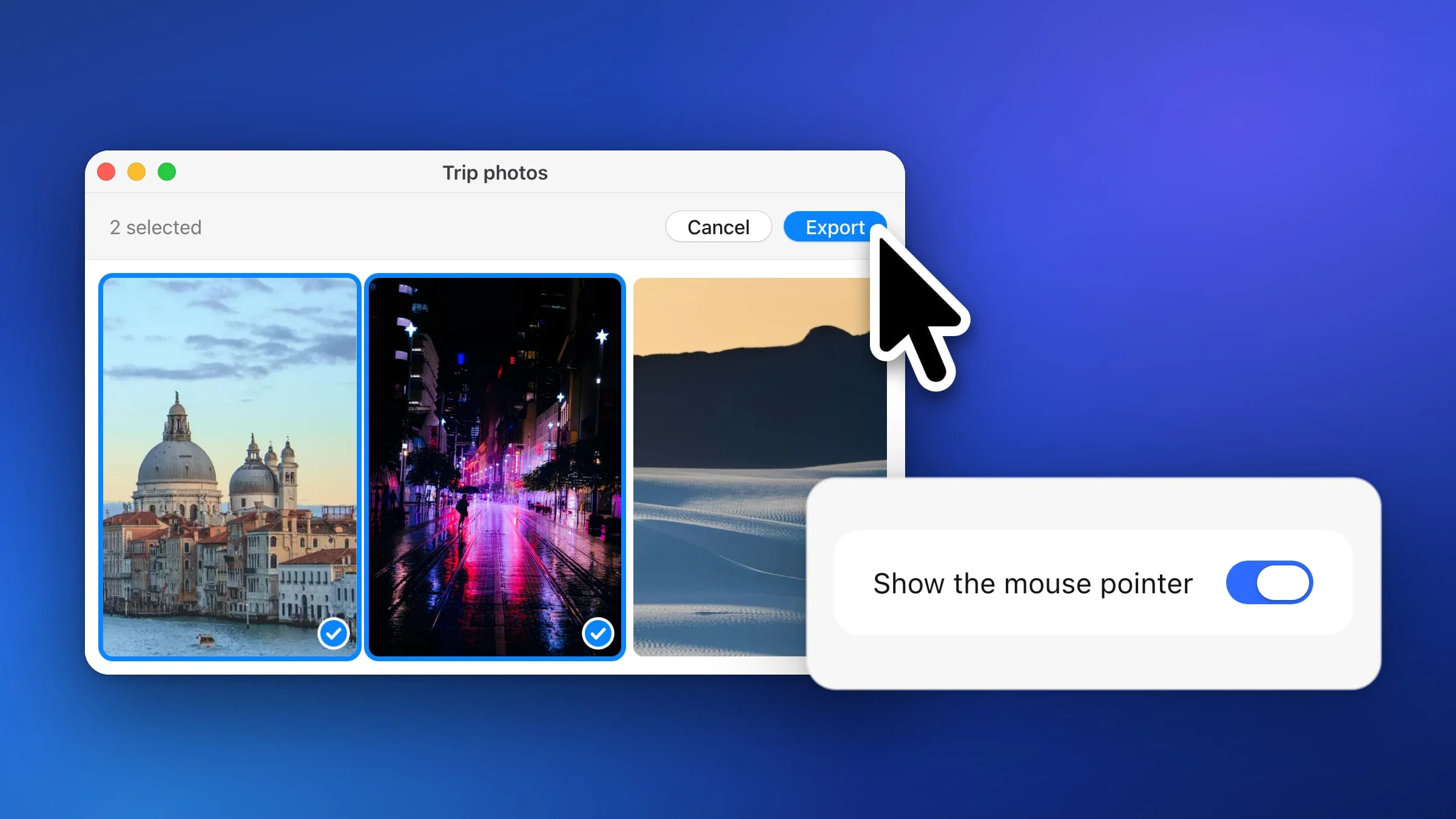
Snapix hat dafür einen einzigen Schalter, Mauszeiger anzeigen, und der ist standardmäßig eingeschaltet.
- Öffne die Einstellungen. Klicke in der Menüleiste auf das Snapix-Symbol und wähle im Menü Einstellungen …
- Klicke in der Seitenleiste auf „Aufnahme“. Weiter unten auf der Seite ist Mauszeiger anzeigen der erste Schalter im linken Abschnitt, über Vorschauen von Snapix zeigen.
- Schalte ihn ein oder aus. Eingeschaltet bleibt der Zeiger in Aufnahmen des ganzen Bildschirms und mit Selbstauslöser im Bild, ausgeschaltet bleibt er draußen. Schon deine nächste Aufnahme verwendet die neue Einstellung.
- Drücke zum Testen ⇧⌘3. Snapix nimmt das Display auf, auf dem sich dein Zeiger befindet. Ist der Schalter eingeschaltet, ist der Zeiger genau dort im Bild, wo er war, und zwar in der Form, die er in diesem Moment hatte – etwa als Pfeil, als Hand oder als Textcursor.

Tipp: Drücke in den Snapix-Einstellungen ⌘F, gib „Mauszeiger“ ein und drücke den Zeilenschalter. Die Einstellungen springen zur Seite „Aufnahme“ und heben den Schalter hervor.
Welche Snapix-Aufnahmen den Zeiger enthalten
| Aufnahme | Tastenkombination | Zeiger im Bild |
|---|---|---|
| Ganzen Bildschirm aufnehmen | ⇧⌘3 | Ja, standardmäßig |
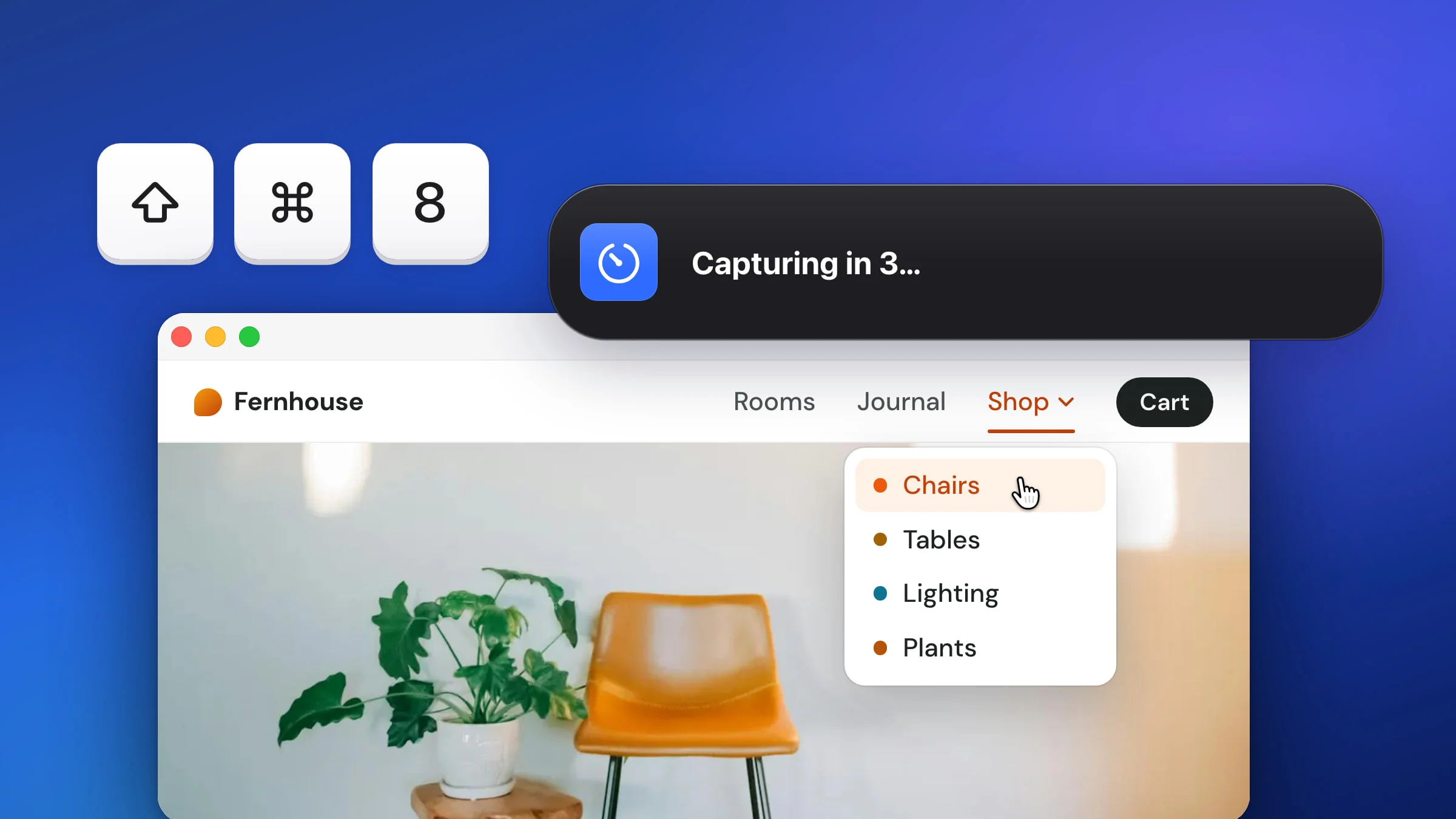
| Mit Selbstauslöser aufnehmen | ⇧⌘8 | Ja, standardmäßig |
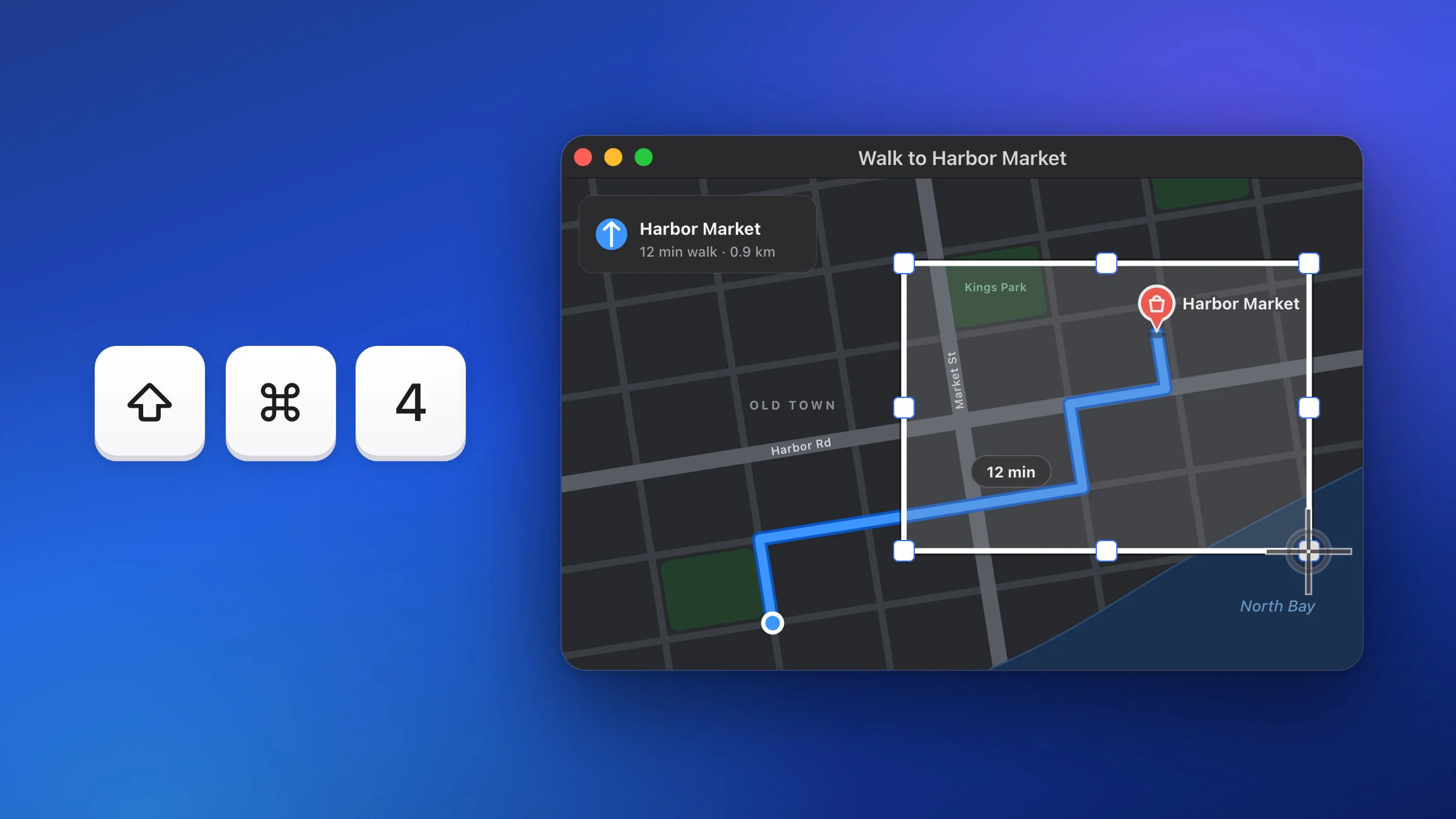
| Bereich aufnehmen | ⇧⌘4 | Nie |
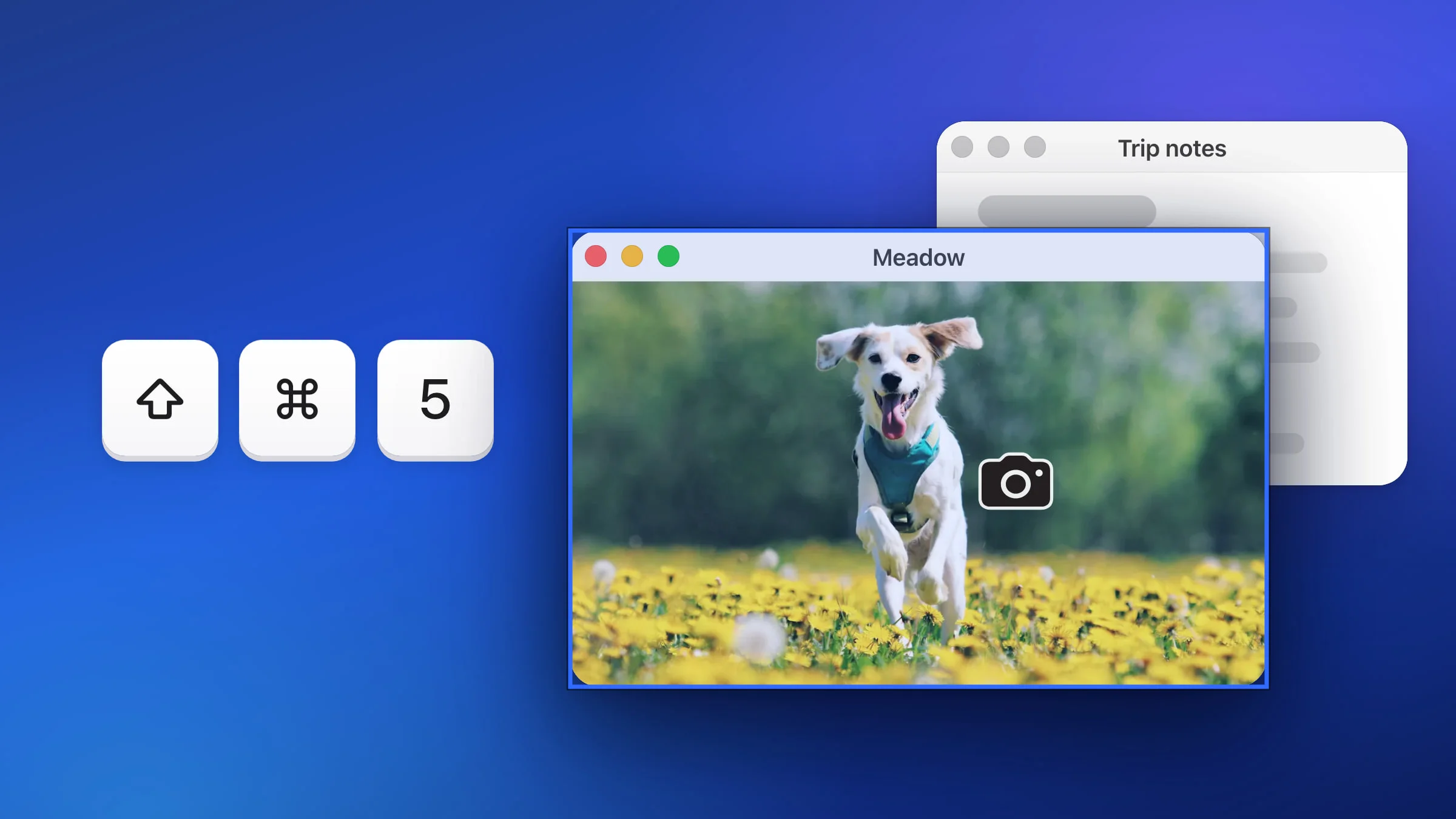
| Fenster aufnehmen | ⇧⌘5 | Nie |
| Letzten Bereich aufnehmen | ⇧⌘6 | Nie |
Aufnahmen des ganzen Bildschirms und mit Selbstauslöser enthalten den Zeiger nur, solange Mauszeiger anzeigen eingeschaltet ist. Selbst dann lässt Snapix ihn weg, wenn er auf einem anderen Display liegt als dem, das aufgenommen wird, oder wenn er in diesem Moment ausgeblendet ist. Bei mehreren Monitoren nimmt ⇧⌘3 immer den auf, auf dem der Zeiger gerade ist – er ist also im Bild. Mehr dazu in der Anleitung Screenshot von nur einem Monitor.
Den Zeiger mit dem Selbstauslöser platzieren
Drücke ⇧⌘8 für Mit Selbstauslöser aufnehmen. Ein Banner oben rechts zählt herunter – Aufnahme in 5 … –, dann nimmt Snapix das ganze Display auf, auf dem sich dein Zeiger befand, als du die Tasten gedrückt hast. Nutze diese Sekunden, um den Zeiger auf eine Taste zu legen oder ein Menü zu öffnen. Da nichts angeklickt wird, bleibt das Menü im Screenshot geöffnet.
Der Countdown dauert standardmäßig 5 Sekunden. Unter Selbstauslöser in Einstellungen ▸ Aufnahme kannst du stattdessen 2, 3 oder 10 Sekunden wählen. Bewegst du den Zeiger während des Countdowns auf einen anderen Monitor, stammt die Aufnahme trotzdem vom ersten Display – dann ohne Zeiger. Alles Weitere erfährst du in der Anleitung Screenshot mit Timer am Mac machen.
In einer Bereichs- oder Fensteraufnahme auf etwas zeigen
Bereichs- und Fensteraufnahmen enthalten den Zeiger nie – und ein kleiner Zeiger wird ohnehin leicht übersehen. Markiere die Stelle stattdessen im Editor: Klicke nach der Aufnahme auf die Vorschau, drücke A für das Werkzeug Pfeil und ziehe in Richtung der Taste. Ein nummerierter Schritt (C) funktioniert auch, oder du drückst ⌃⌘Leertaste und wählst ein Zeigefinger-Emoji. Klicke auf Fertig, um das Bild mit deinen Markierungen zu kopieren. Den Rest erklärt die Anleitung Pfeil in einen Screenshot einfügen – oder teste Snapix kostenlos.
Screenshot mit Zeiger im Terminal aufnehmen
Der Befehl screencapture von macOS nimmt mit -C den Zeiger mit auf. Der folgende Befehl wartet 5 Sekunden, damit du den Zeiger in Position bringen kannst, und speichert den Bildschirm dann als pointer.png auf deinem Schreibtisch:
screencapture -C -T 5 ~/Desktop/pointer.pngBei mehreren Displays speichert er nur den Hauptbildschirm. Füge -D 2 hinzu, um stattdessen das zweite Display aufzunehmen.
-C funktioniert nur, wenn du keinen Bereich und kein Fenster mit der Maus auswählst. Damit das Terminal die Fenster anderer Apps aufnehmen kann, braucht es die Berechtigung unter Systemeinstellungen ▸ Datenschutz & Sicherheit ▸ Aufnahme von Bildschirm & Systemaudio (in älteren macOS-Versionen Bildschirmaufnahme).
Alle anderen Wege, deinen Bildschirm aufzunehmen, findest du in der Anleitung Screenshot am Mac machen.