Aby zrobić zrzut ekranu z kursorem na Macu, naciśnij ⇧⌘5, kliknij w Opcje i wybierz Pokazuj wskaźnik myszy, a potem zrób zrzut z paska narzędzi. Domyślnie macOS pomija wskaźnik. W Snapixie zrzut całego ekranu skrótem ⇧⌘3 już zawiera wskaźnik, a zrzuty obszaru i okien nigdy go nie zawierają.
Jak pokazać wskaźnik myszy na zrzucie ekranu na Macu
- Naciśnij ⇧⌘5. Otworzy się pasek narzędzi zrzutów ekranu. Jeśli tego skrótu używa Snapix, otwórz zamiast tego aplikację Zrzut ekranu przez Spotlight lub z folderu Aplikacje ▸ Narzędzia.
- Kliknij w Zrób zrzut całego ekranu. To pierwszy przycisk zaraz za przyciskiem zamykania (×).
- Włącz Pokazuj wskaźnik myszy. Kliknij w Opcje, a następnie wybierz Pokazuj wskaźnik myszy, aby obok pojawił się znak zaznaczenia.
- Ustaw minutnik. Ponownie kliknij w Opcje i w sekcji Minutnik wybierz 5 sekund lub 10 sekund. Odliczanie da Ci czas na przesunięcie wskaźnika na to, co chcesz pokazać.
- Kliknij w Przechwyć, a potem wskaż cel. Jeśli masz więcej niż jeden wyświetlacz, kliknij zamiast tego w wyświetlacz, którego zrzut chcesz zrobić. Przesuń wskaźnik na przycisk lub link i nie ruszaj nim, dopóki zrzut nie zostanie zrobiony. Domyślnie macOS zapisuje zrzut ekranu – razem ze wskaźnikiem – na Biurku (pulpicie).
Aby znów pomijać wskaźnik, wybierz jeszcze raz Pokazuj wskaźnik myszy – znak zaznaczenia zniknie.

Jak pokazać lub ukryć wskaźnik w Snapixie
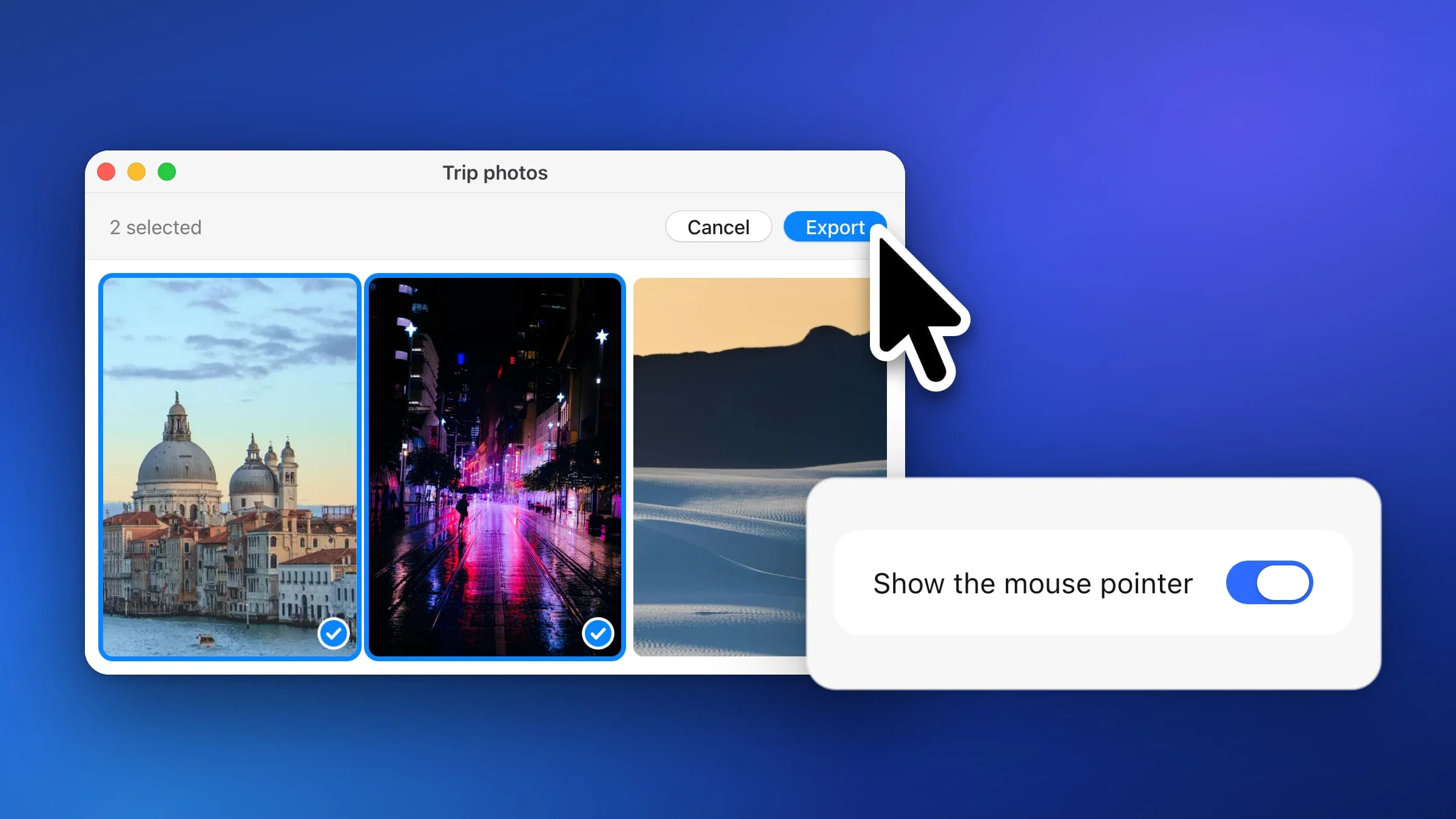
Snapix ma do tego jeden przełącznik, Pokazuj wskaźnik myszy, i jest on domyślnie włączony.
- Otwórz ustawienia Snapixa. Kliknij w ikonę Snapixa na pasku menu i wybierz z menu Ustawienia…
- Kliknij w Przechwytywanie na pasku bocznym. Bliżej dołu strony Pokazuj wskaźnik myszy to pierwszy przełącznik w sekcji po lewej, nad opcją Pokazuj podglądy Snapixa.
- Włącz lub wyłącz przełącznik. Gdy jest włączony, wskaźnik pozostaje na zrzutach całego ekranu i z samowyzwalaczem. Gdy jest wyłączony, wskaźnik jest pomijany. Następny zrzut użyje już nowego ustawienia.
- Naciśnij ⇧⌘3, aby sprawdzić. Snapix robi zrzut wyświetlacza, na którym jest wskaźnik. Gdy przełącznik jest włączony, wskaźnik jest na zrzucie dokładnie tam, gdzie był, i ma kształt, jaki miał w tej chwili – np. strzałki, dłoni lub kursora tekstowego.

Wskazówka: W ustawieniach Snapixa naciśnij ⌘F, wpisz „wskaźnik” i naciśnij klawisz Return. Ustawienia przejdą do strony Przechwytywanie i wyróżnią przełącznik.
Które zrzuty Snapixa zawierają wskaźnik
| Polecenie | Skrót | Wskaźnik na zrzucie |
|---|---|---|
| Zrób zrzut całego ekranu | ⇧⌘3 | Tak, domyślnie |
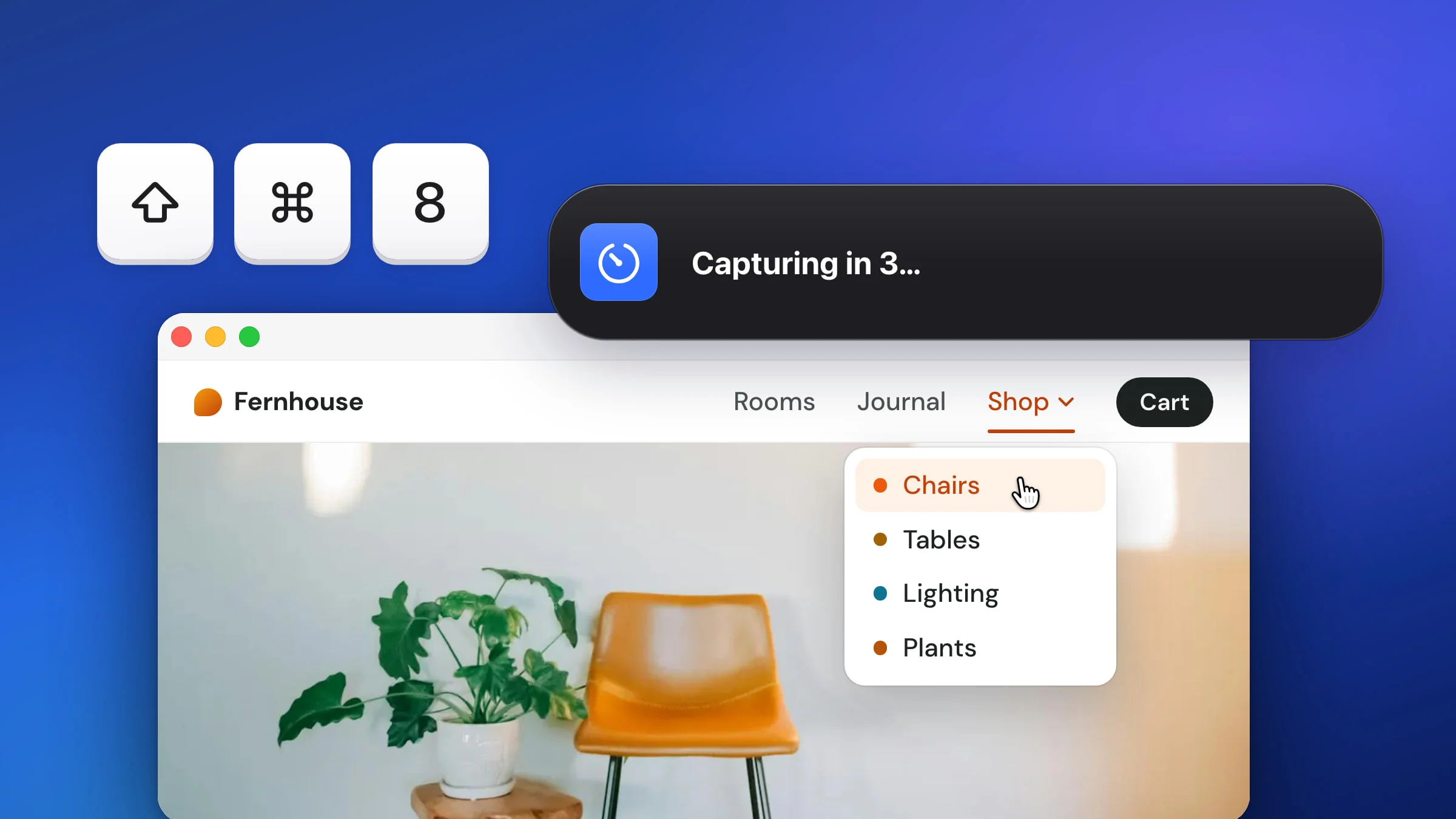
| Zrób zrzut z samowyzwalaczem | ⇧⌘8 | Tak, domyślnie |
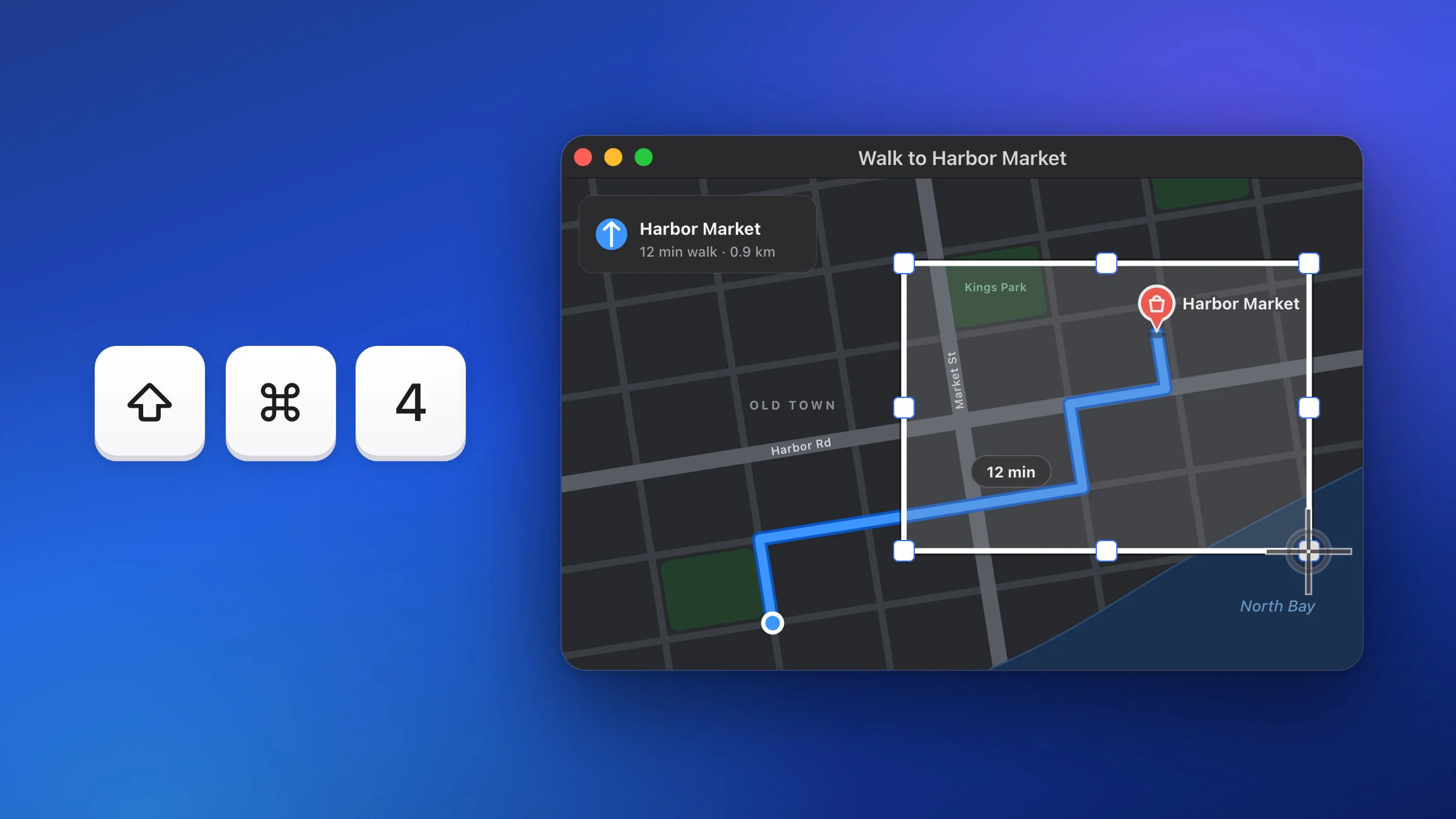
| Zrób zrzut obszaru | ⇧⌘4 | Nigdy |
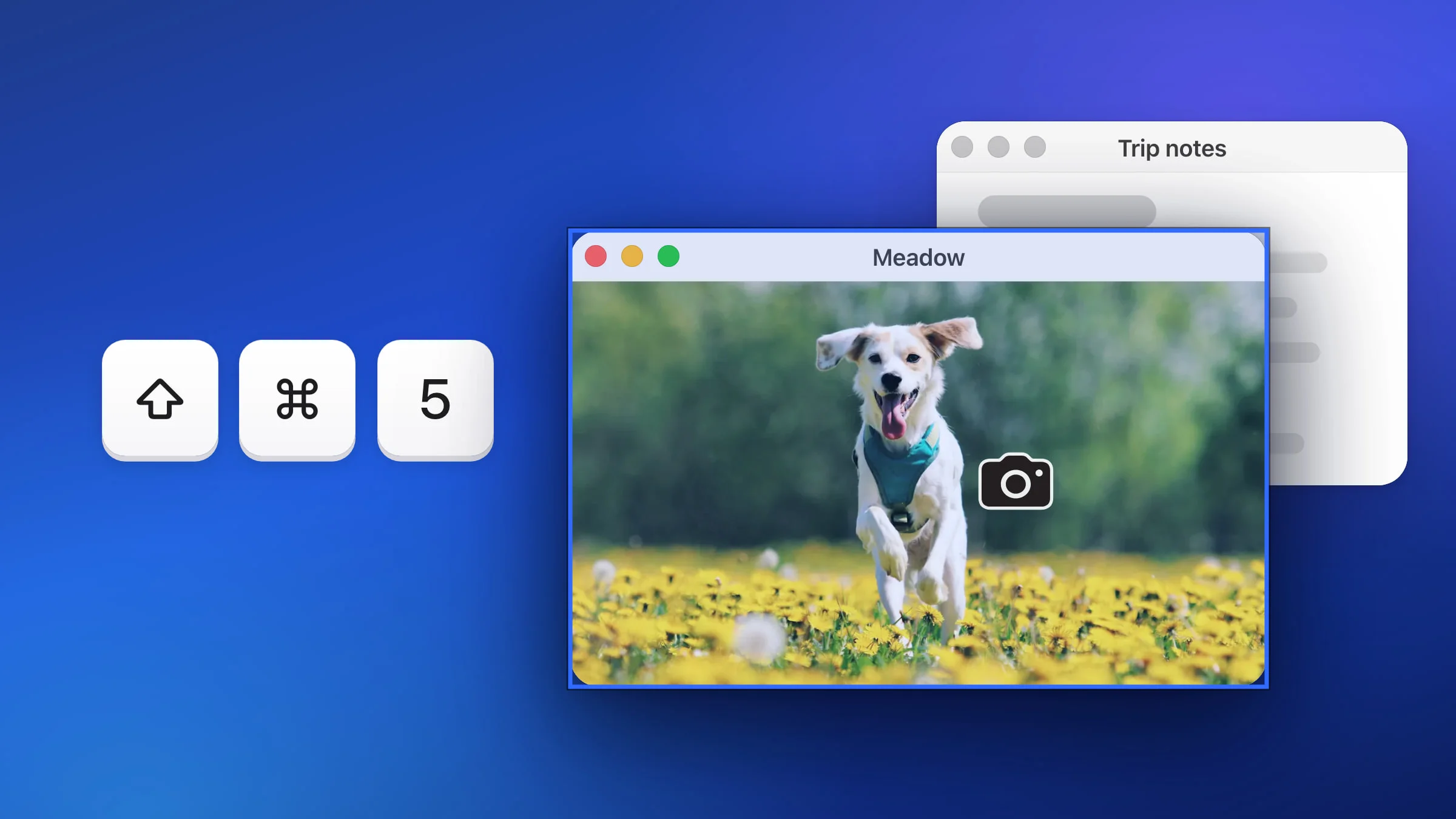
| Zrób zrzut okna | ⇧⌘5 | Nigdy |
| Zrób zrzut ostatniego obszaru | ⇧⌘6 | Nigdy |
Zrzuty całego ekranu i z samowyzwalaczem zawierają wskaźnik tylko wtedy, gdy opcja Pokazuj wskaźnik myszy jest włączona. Nawet wtedy Snapix go pomija, jeśli w chwili robienia zrzutu wskaźnik jest ukryty albo znajduje się na innym wyświetlaczu niż ten, którego zrzut powstaje. Przy kilku monitorach ⇧⌘3 zawsze obejmuje monitor, na którym jest wskaźnik, więc wskaźnik też trafia na zrzut. Więcej na ten temat przeczytasz w poradniku jak zrobić zrzut ekranu jednego monitora.
Użyj samowyzwalacza, aby ustawić wskaźnik
Naciśnij ⇧⌘8, aby użyć polecenia Zrób zrzut z samowyzwalaczem. Komunikat w prawym górnym rogu odlicza czas – Zrzut za 5… – a potem Snapix robi zrzut całego wyświetlacza, na którym był wskaźnik w chwili naciśnięcia skrótu. Wykorzystaj te sekundy, aby ustawić wskaźnik na przycisku albo otworzyć menu. Nic nie zostaje kliknięte, więc menu pozostaje otwarte na zrzucie.
Domyślnie odliczanie trwa 5 sekund. W sekcji Samowyzwalacz w Ustawienia ▸ Przechwytywanie możesz wybrać 2, 3 lub 10 sekund. Jeśli podczas odliczania przesuniesz wskaźnik na inny monitor, zrzut i tak obejmie pierwszy wyświetlacz – bez wskaźnika. Resztę opisujemy w poradniku jak zrobić zrzut ekranu z opóźnieniem.
Wskaż coś na zrzucie obszaru lub okna
Zrzuty obszaru i okien nigdy nie zawierają wskaźnika, a mały wskaźnik i tak łatwo przeoczyć. Zaznacz więc to miejsce w edytorze. Po zrobieniu zrzutu kliknij w podgląd, naciśnij A, aby wybrać narzędzie Strzałka, i przeciągnij w stronę przycisku. Sprawdzi się też numerowany Krok (C) albo emoji z palcem wskazującym – naciśnij ⌃⌘Spacja i wybierz je z listy. Kliknij w Gotowe, aby skopiować obrazek razem z oznaczeniami. Więcej opisujemy w poradniku jak dodać strzałkę do zrzutu ekranu. Możesz też wypróbować Snapix za darmo.
Jak zrobić zrzut ekranu ze wskaźnikiem w Terminalu
Polecenie screencapture w macOS dodaje wskaźnik do zrzutu po użyciu opcji -C. Poniższe polecenie czeka 5 sekund, żeby dać Ci czas na ustawienie wskaźnika, a potem zapisuje obraz ekranu na Biurku jako pointer.png:
screencapture -C -T 5 ~/Desktop/pointer.pngPrzy kilku wyświetlaczach zapisuje tylko główny. Aby zamiast niego uchwycić drugi wyświetlacz, dodaj -D 2.
Opcja -C działa tylko wtedy, gdy nie zaznaczasz obszaru ani okna myszą. Aby uchwycić okna innych aplikacji, Terminal potrzebuje pozwolenia w sekcji Ustawienia systemowe ▸ Prywatność i ochrona ▸ Nagrywanie ekranu i dźwięku systemowego (w starszych wersjach macOS: Nagrywanie ekranu).
Wszystkie inne sposoby robienia zrzutów ekranu znajdziesz w poradniku jak zrobić zrzut ekranu na Macu.