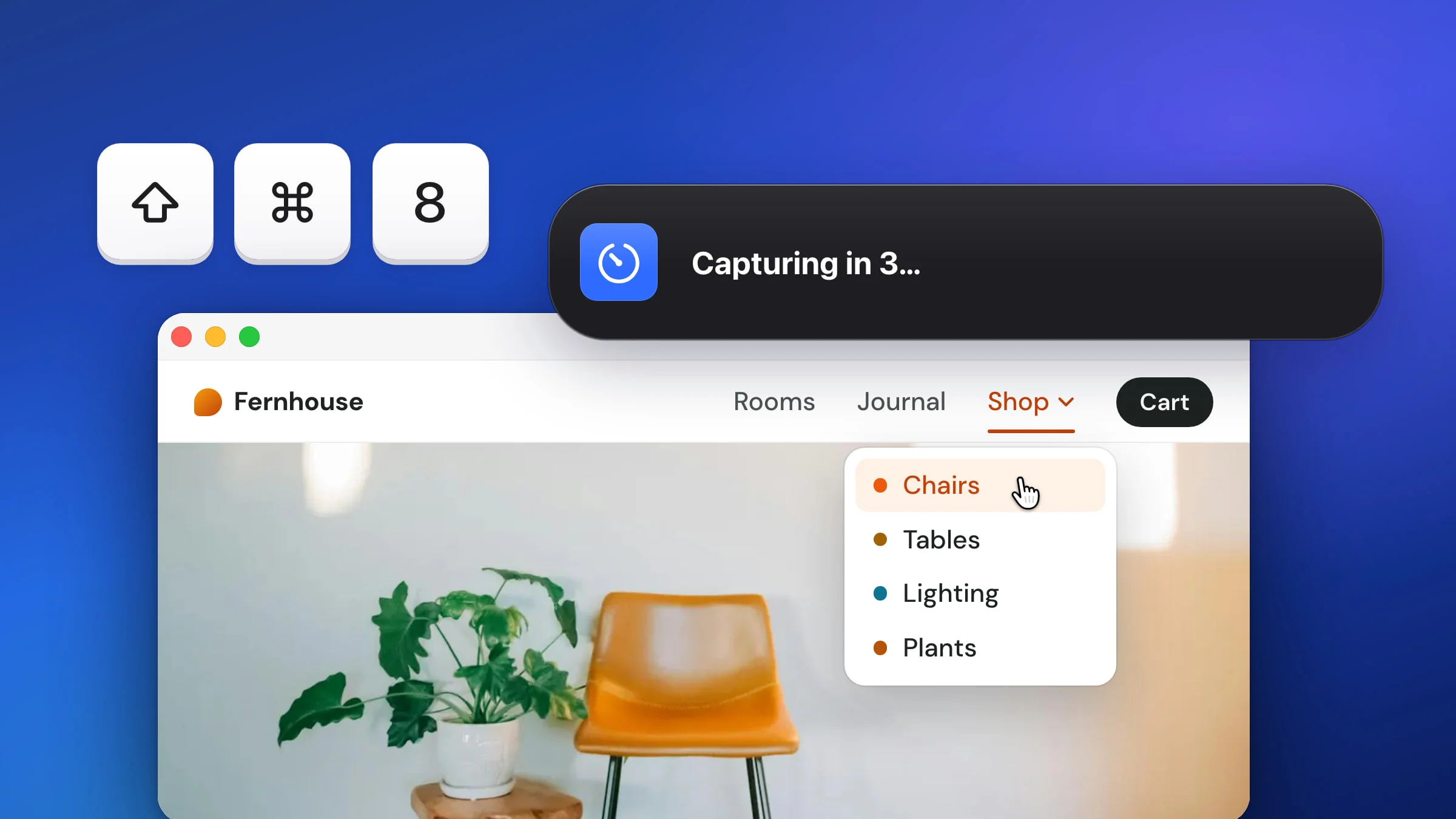
Aby zrobić zrzut ekranu z opóźnieniem na Macu, naciśnij ⇧⌘5, kliknij w Opcje, w sekcji Minutnik wybierz 5 sekund lub 10 sekund, a następnie kliknij w Przechwyć. Dzięki odliczaniu zdążysz otworzyć menu lub wskazać przycisk, zanim zrzut zostanie zrobiony. Snapix ma własny samowyzwalacz pod skrótem ⇧⌘8 – z komunikatem, który pokazuje pozostałe sekundy, i z wyborem 2, 3, 5 lub 10 sekund.
Jak zrobić zrzut ekranu z opóźnieniem na Macu
- Naciśnij ⇧⌘5. Otworzy się pasek narzędzi zrzutów ekranu. Jeśli tego skrótu używa Snapix, otwórz zamiast tego aplikację Zrzut ekranu przez Spotlight lub z folderu Aplikacje ▸ Narzędzia.
- Wybierz, co ma się znaleźć na zrzucie. Kliknij w Zrób zrzut całego ekranu albo w Zrób zrzut zaznaczonej części i przeciągnij ramkę wokół fragmentu, który chcesz uchwycić.
- Ustaw minutnik. Kliknij w Opcje, a następnie w sekcji Minutnik wybierz 5 sekund lub 10 sekund.
- Kliknij w Przechwyć i przygotuj ekran. Zanim odliczanie się skończy, otwórz menu lub wskaż to, co chcesz pokazać. Domyślnie zrzut ekranu zostanie zapisany na Biurku (pulpicie).
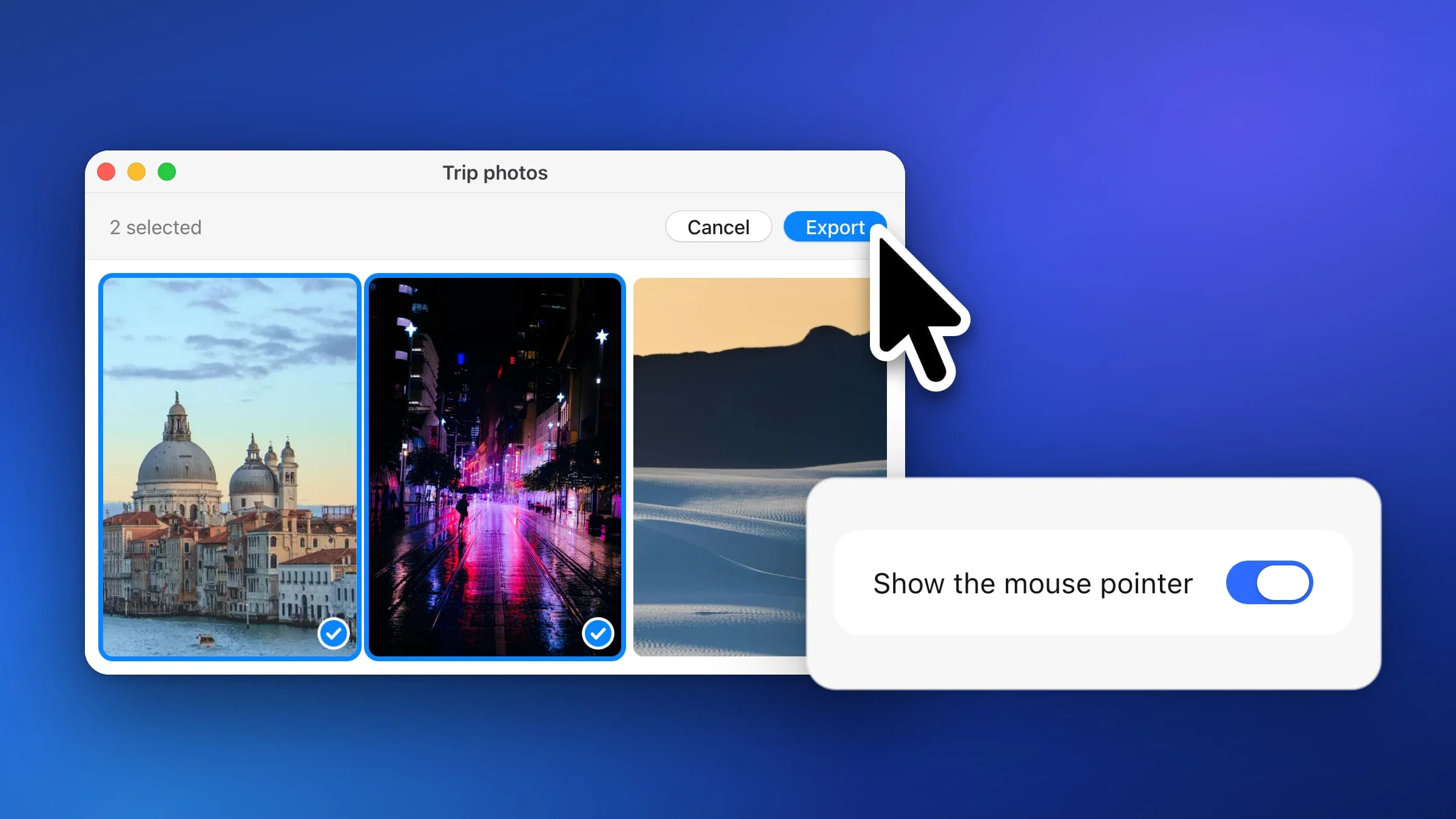
Spośród skrótów do zrzutów ekranu w macOS minutnik ma tylko pasek narzędzi ⇧⌘5. ⇧⌘3 i ⇧⌘4 robią zrzut w chwili naciśnięcia. Więcej o nich przeczytasz w poradniku o wszystkich sposobach robienia zrzutów ekranu na Macu. Domyślnie macOS nie pokazuje też na tych zrzutach wskaźnika, więc jeśli zrzut ma pokazać coś, co pojawia się po wskazaniu elementu, włącz Pokazuj wskaźnik myszy w tym samym menu Opcje.
Jak zrobić zrzut ekranu z opóźnieniem w Snapixie
Nie trzeba niczego wcześniej ustawiać na pasku narzędzi – odliczanie uruchamia jeden skrót. Jeśli nie masz jeszcze Snapixa, wypróbuj go za darmo.
- Wskaż ekran, o który chodzi. Jeśli masz więcej niż jeden wyświetlacz, przesuń wskaźnik na ten, z którego chcesz zrobić zrzut.
- Naciśnij ⇧⌘8. Możesz też kliknąć w ikonę Snapixa na pasku menu i wybrać Zrób zrzut z samowyzwalaczem. W prawym górnym rogu tego ekranu pojawi się komunikat z odliczaniem: „Zrzut za 5…”, „Zrzut za 4…” i tak dalej.
- Przygotuj ekran. Otwórz menu, wskaż link lub przenieś właściwe okno na wierzch. W chwili robienia zrzutu nic nie zostaje kliknięte, więc wszystko, co otworzysz, pozostanie otwarte.
- Poczekaj do zera. Komunikat zniknie, a Snapix zrobi zrzut całego ekranu z dźwiękiem migawki, chyba że dźwięk zrzutów ekranu jest wyłączony. Domyślnie obraz trafia do schowka, a w prawym dolnym rogu pojawia się podgląd: zrzut możesz od razu wkleić, przeciągnąć do innej aplikacji albo kliknąć w podgląd, aby go edytować.

Wskazówka: Aby w Snapixie zrobić zrzut menu, które otwiera się kliknięciem, nie potrzebujesz samowyzwalacza. Otwórz je, naciśnij ⇧⌘4 i przeciągnij wokół niego. Menu pozostanie otwarte podczas zaznaczania. Więcej znajdziesz w poradniku o tym, jak zrobić zrzut ekranu menu.
Jak zmienić czas opóźnienia
W menu Snapixa kliknij w Ustawienia…, otwórz sekcję Przechwytywanie i w sekcji Samowyzwalacz na dole strony kliknij w 2 s, 3 s, 5 s lub 10 s. Dopóki tego nie zmienisz, opóźnienie wynosi 5 sekund, a ⇧⌘8 zawsze używa wybranej wartości.

Pasek narzędzi zrzutów ekranu oferuje tylko dwa warianty: 5 i 10 sekund. Aby ustawić inne opóźnienie, użyj aplikacji Terminal. To polecenie czeka 3 sekundy, a potem zapisuje obraz głównego wyświetlacza jako shot.png na Biurku:
screencapture -T 3 ~/Desktop/shot.pngZamień 3 na dowolną liczbę sekund. Dodaj -C, aby na zrzucie był też wskaźnik. Jeśli masz kilka wyświetlaczy, dodaj drugą nazwę pliku, na przykład ~/Desktop/shot2.png, dla kolejnego wyświetlacza. Aby na zrzucie znalazły się okna innych aplikacji, Terminal potrzebuje pozwolenia w sekcji Ustawienia systemowe ▸ Prywatność i ochrona ▸ Nagrywanie ekranu i dźwięku systemowego (w starszych wersjach macOS: Nagrywanie ekranu).
Opcje opóźnienia w skrócie
| Narzędzie | Opóźnienie | Wynik |
|---|---|---|
| Pasek narzędzi ⇧⌘5 w macOS | 5 lub 10 sekund | Ekran lub obszar, domyślnie na Biurku |
Terminal: screencapture -T | Dowolna liczba sekund | Plik w miejscu, które wskażesz |
| Snapix: ⇧⌘8 | 2, 3, 5 lub 10 sekund | Cały wyświetlacz, domyślnie w schowku |
Co obejmuje zrzut z samowyzwalaczem w Snapixie
- Zawsze cały ekran. Nie ma zrzutu obszaru ani okna z opóźnieniem. Jeśli potrzebujesz tylko części obrazu, kliknij w podgląd, aby otworzyć edytor, i przytnij zrzut ekranu.
- Wyświetlacz, na którym był wskaźnik w chwili naciśnięcia skrótu. Zrzut obejmuje ten wyświetlacz, nawet jeśli podczas odliczania przesuniesz wskaźnik na inny monitor. Domyślnie podgląd pojawia się na tym wyświetlaczu, na którym w chwili zakończenia odliczania znajduje się wskaźnik. Zobacz, jak zrobić zrzut jednego monitora.
- Wskaźnik. Zrzuty całego ekranu i z samowyzwalaczem domyślnie zawierają wskaźnik myszy, co przydaje się, gdy pokazujesz, co dzieje się po wskazaniu elementu. Aby go pominąć, wyłącz Pokazuj wskaźnik myszy w sekcji Ustawienia ▸ Przechwytywanie. Więcej znajdziesz w poradniku o tym, jak zrobić zrzut ekranu z kursorem.
- Bez komunikatu. Domyślnie Snapix nie umieszcza na zrzucie komunikatu z odliczaniem ani własnych podglądów. Pojawiają się na nim tylko wtedy, gdy włączysz Pokazuj podglądy Snapixa w sekcji Ustawienia ▸ Przechwytywanie.
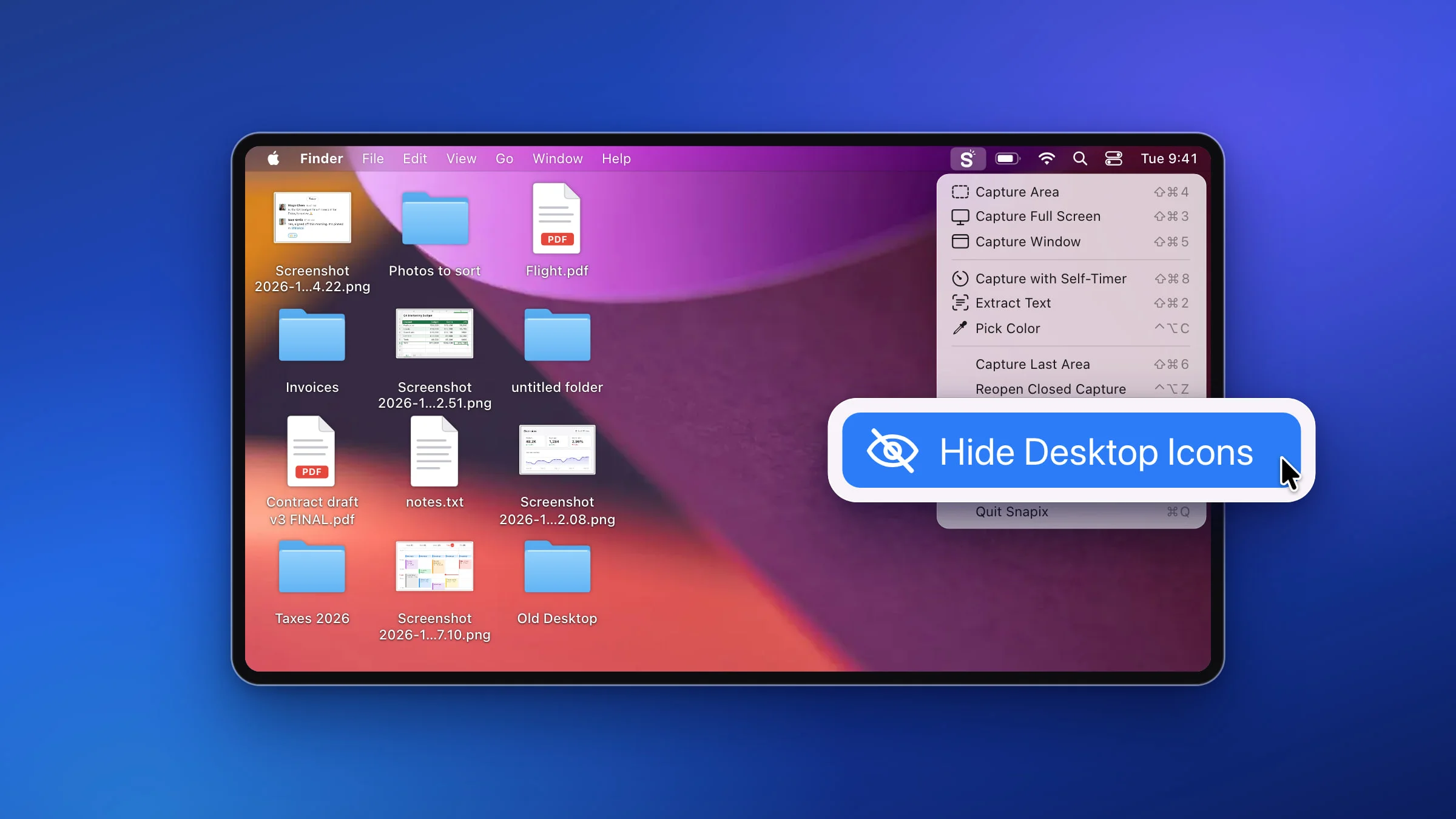
- Czyste Biurko, jeśli chcesz. Gdy w sekcji Ikony na Biurku i powiadomienia w Ustawienia ▸ Przechwytywanie wybrana jest inna opcja niż Nie ukrywaj, zrzuty z samowyzwalaczem pomijają ikony na Biurku, widżety i banery powiadomień.
Uwaga: Rozpoczęte odliczanie trwa aż do zera. Snapix nie pozwala go anulować, a inne skróty do zrzutów są ignorowane, dopóki zrzut nie zostanie zrobiony.