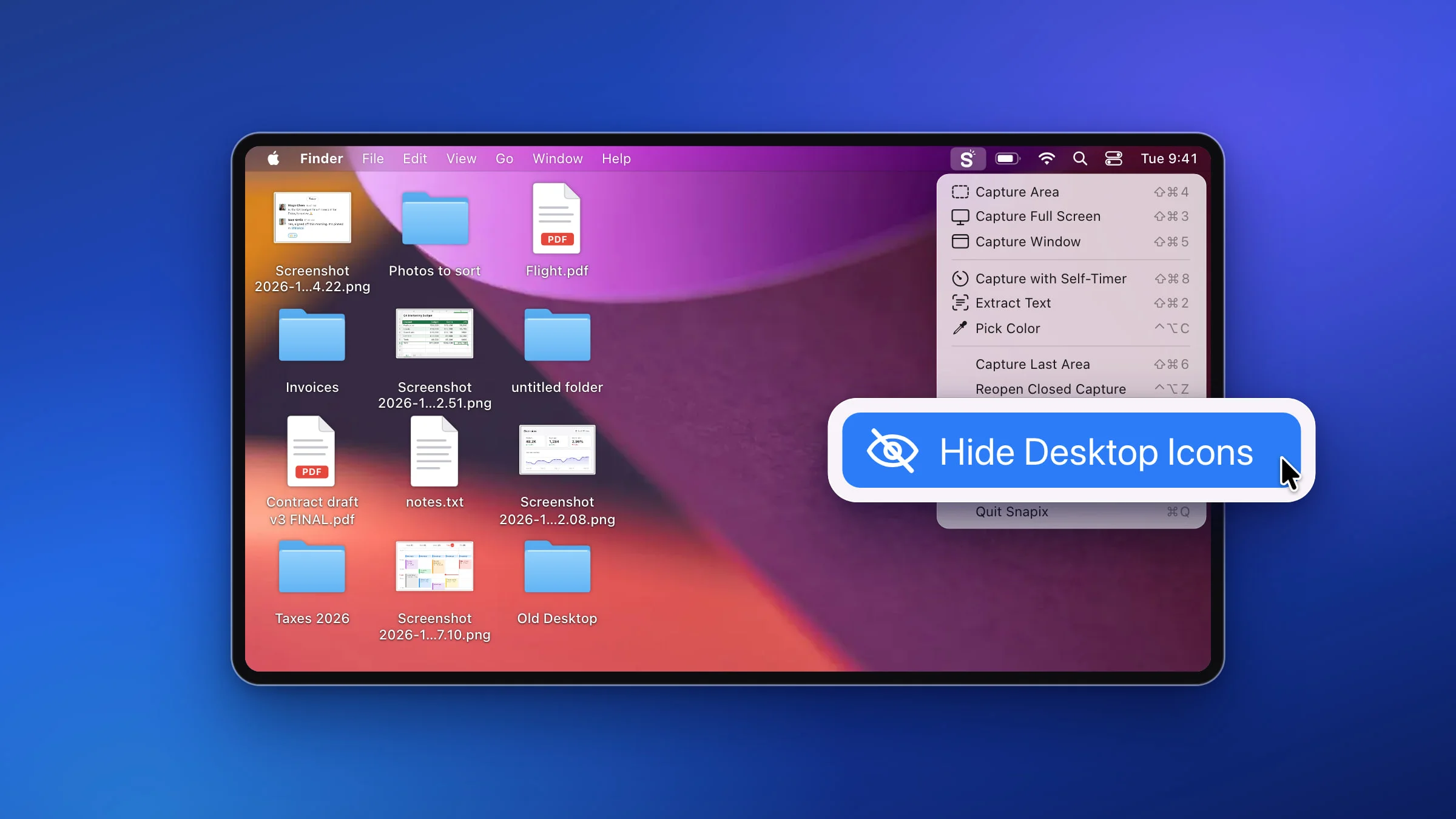
Aby ukryć ikony na Biurku (pulpicie) na czas zrobienia zrzutu ekranu na Macu, kliknij w ikonę Snapixa na pasku menu i wybierz Ukryj ikony na Biurku. Obraz Twojej pustej tapety zasłoni ikony i widżety na każdym wyświetlaczu, a polecenie Pokaż ikony na Biurku je przywróci. Bez dodatkowej aplikacji rzeczy na Biurku ukryjesz w sekcji Ustawienia systemowe ▸ Biurko i Dock.
Jak ukryć ikony na Biurku w Snapixie
- Kliknij w ikonę Snapixa na pasku menu. Pod nią otworzy się menu Snapixa.
- Wybierz Ukryj ikony na Biurku. Snapix zasłoni ikony i widżety na każdym wyświetlaczu obrazem Twojej pustej tapety. Okna aplikacji pozostaną nad nim, dokładnie tam, gdzie były.
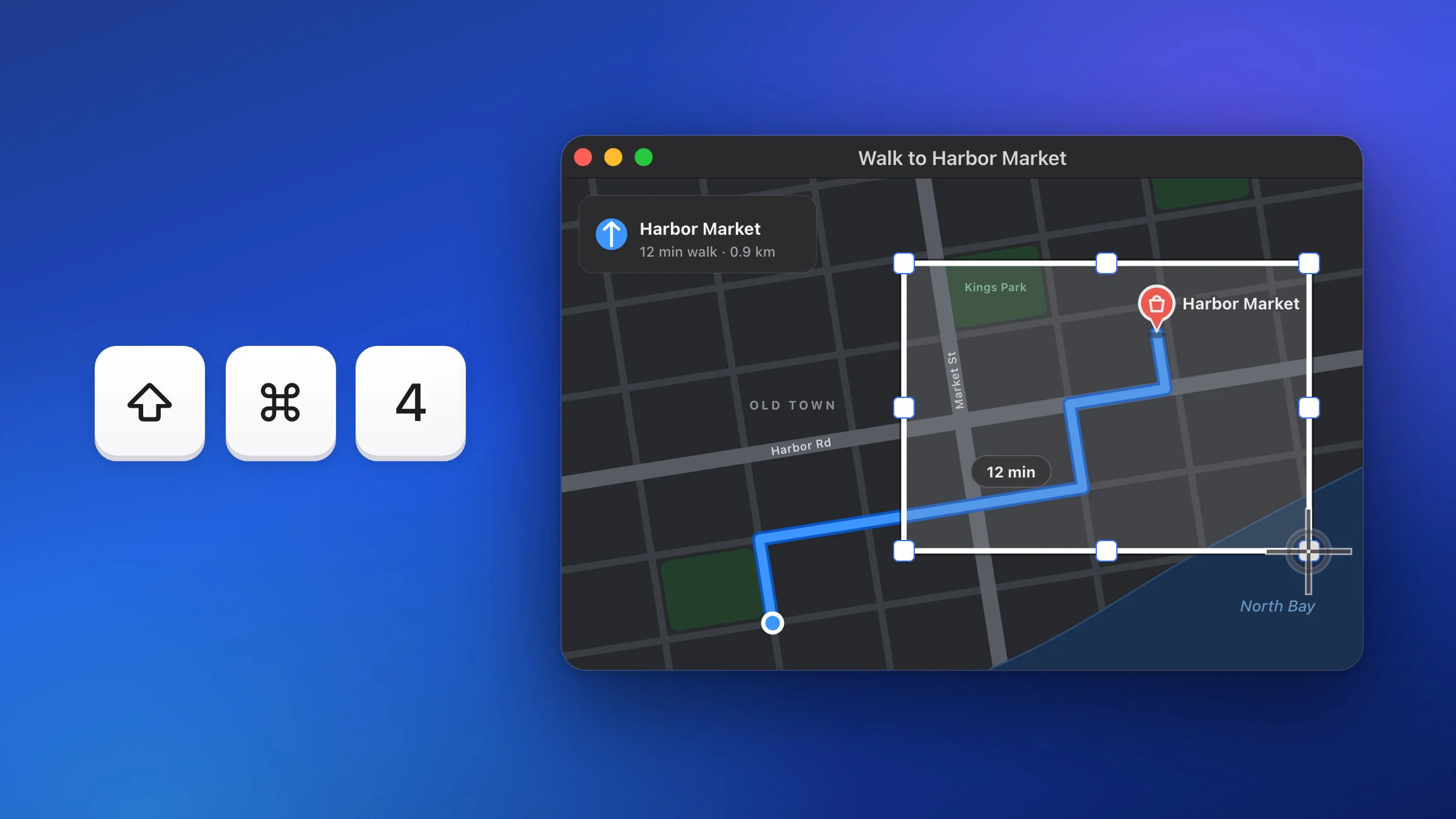
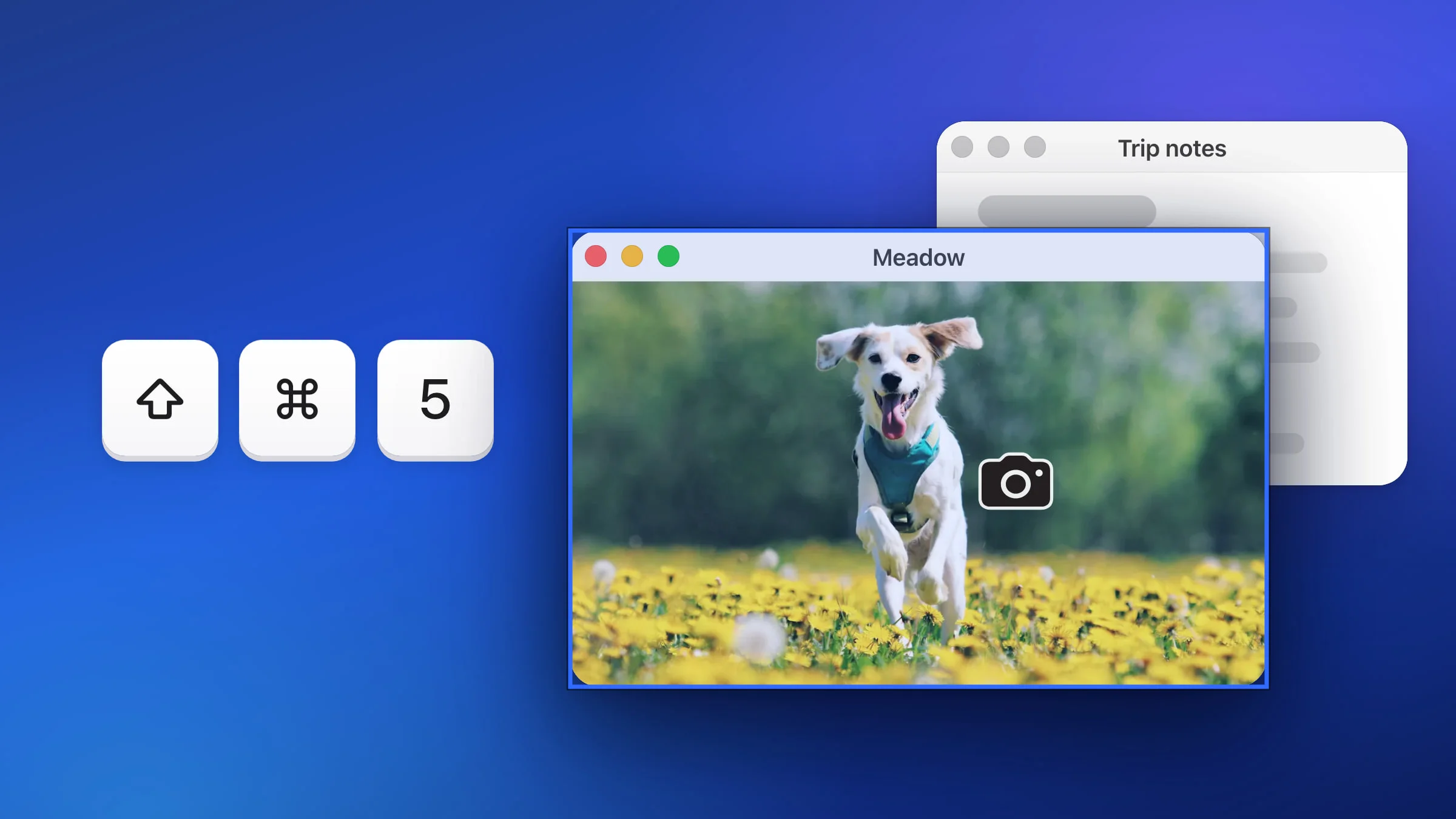
- Zrób zrzut ekranu lub zacznij udostępniać ekran. Naciśnij ⇧⌘3, aby uchwycić wyświetlacz pod wskaźnikiem, lub ⇧⌘4, aby zaznaczyć przeciąganiem obszar (to domyślne skróty Snapixa). Na zrzutach Snapixa ikon nie ma, a udostępniany ekran, nagrania i zrzuty robione innymi aplikacjami też pokazują czystą tapetę.
- Gdy skończysz, wybierz Pokaż ikony na Biurku. Dopóki ikony są ukryte, ten sam wiersz menu nazywa się Pokaż ikony na Biurku. Ikony wrócą też, gdy zakończysz Snapix.

Wskazówka: Polecenie Ukryj ikony na Biurku domyślnie nie ma skrótu. Ustaw go w sekcji Ustawienia ▸ Skróty klawiszowe Snapixa (zobacz, jak zmienić skrót do zrzutu ekranu), a te same klawisze ponownie pokażą ikony.
Zrzuty ekranu zawsze bez ikon na Biurku
Jeśli wolisz zostawić Biurko takim, jakie jest, i tylko usunąć bałagan ze zrzutów, Snapix ma do tego ustawienie.
- Wybierz Ustawienia… w menu Snapixa i kliknij w Przechwytywanie.
- Znajdź sekcję Ikony na Biurku i powiadomienia pod sekcją Wskaźnik zaznaczania obszaru.
- Wybierz jedną z trzech opcji:
- Nie ukrywaj. Ustawienie domyślne: zrzuty ekranu pokazują Biurko takim, jakie jest.
- Ukrywaj na zrzucie. Podczas robienia zrzutu nadal widzisz ikony, ale na obrazie w ich miejscu widać tapetę.
- Ukrywaj też przy zaznaczaniu. Ikony i widżety znikają, gdy tylko przy zrzucie obszaru pojawi się krzyżyk (oraz podczas odliczania samowyzwalacza), a po zrobieniu zrzutu wracają.

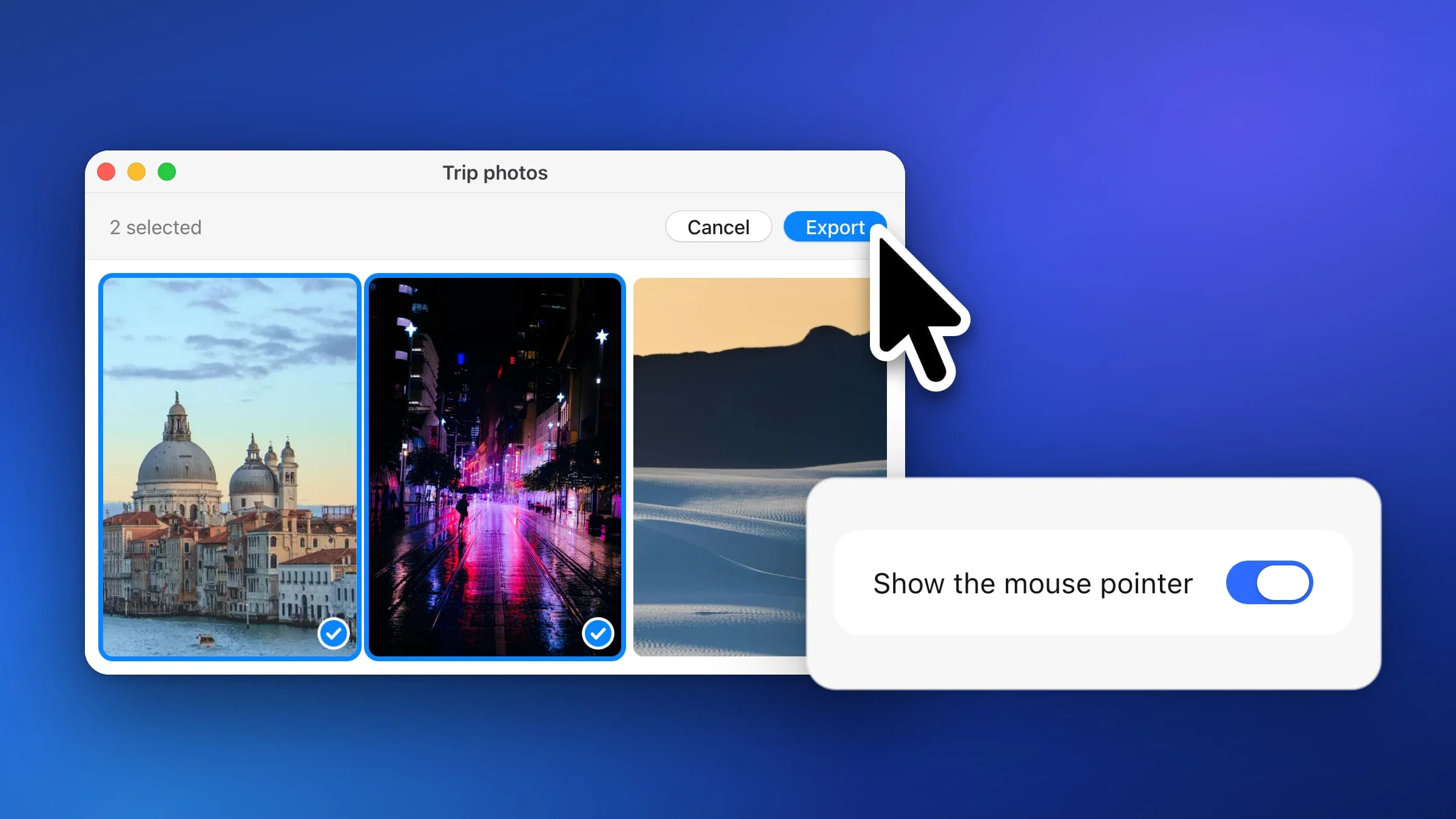
Obie pozostałe opcje ukrywają też banery powiadomień – nawet taki, który wyskoczy dokładnie w chwili robienia zrzutu. Działa to przy zrzutach obszaru, całego ekranu, ostatniego obszaru i z samowyzwalaczem. Zrzut okna obejmuje tylko okno, więc nie ma czego ukrywać, a Wyodrębnij tekst odczytuje ekran tak, jak go widzisz. Na tej samej stronie jest opcja Pokazuj wskaźnik myszy, opisana w poradniku jak zrobić zrzut ekranu z kursorem.
Uwaga: Panel Centrum powiadomień dzieli okno z banerami, więc gdy to ustawienie jest włączone, również znika ze zrzutów. Aby zrobić zrzut samego Centrum powiadomień, najpierw przywróć opcję Nie ukrywaj.
Udostępnianie ekranu czy zrzuty ekranu: czego użyć
| Co się zmienia | Przełącznik w menu | Opcja w ustawieniach |
|---|---|---|
| Ukrywa | Ikony i widżety | Ikony, widżety i banery |
| Twój ekran | Czysty, dopóki nie pokażesz ikon | Bez zmian albo czysty podczas zaznaczania |
| Udostępnianie ekranu | Czysta tapeta | To samo co na Twoim ekranie |
| Po zakończeniu Snapixa | Ikony wracają | Zapamiętana na następny raz |
Przełącznika w menu (Ukryj ikony na Biurku) używaj przy udostępnianiu ekranu, prezentacjach i serii zrzutów ekranu. Opcji w ustawieniach używaj, jeśli chcesz, aby każdy zrzut był czysty, a Biurko pozostało nietknięte.
Jak ukryć ikony na Biurku Maca bez dodatkowej aplikacji
macOS też potrafi ukryć rzeczy na Biurku – w Ustawieniach systemowych.
- W nowszych wersjach macOS wybierz menu Apple ▸ Ustawienia systemowe, a następnie kliknij w Biurko i Dock na pasku bocznym.
- W sekcji Biurko i Stage Manager obok opcji Pokaż rzeczy usuń zaznaczenie pola Na Biurku.
- Aby ukryć też widżety (macOS Sonoma lub nowszy), usuń zaznaczenie pola Na Biurku obok opcji Pokazuj widżety.
Jeśli używasz funkcji Stage Manager, w obu wierszach usuń też zaznaczenie pola W widoku Stage Manager.
Ustawienie macOS to dobry wybór, jeśli chcesz mieć uporządkowane Biurko przez cały czas. Pliki zostają w folderze Biurko w Finderze. Przy pojedynczym zrzucie ekranu oznacza to jednak dwie wizyty w Ustawieniach systemowych: jedną, aby ukryć ikony, i drugą, aby je przywrócić.
Warto wiedzieć
- Na każdym wyświetlaczu. Obraz tapety zasłania Biurko na każdym podłączonym wyświetlaczu. Wyświetlacz, na którym aplikacja działa w trybie pełnoekranowym, nie ma Biurka do zasłonięcia, więc pozostaje bez zmian.
- Kliknięcia nadal działają. Kliknięcie w miejscu ukrytej ikony liczy się jako kliknięcie w tapetę, więc wszystko, co macOS robi po kliknięciu w tapetę, nadal się dzieje. Na ukryte ikony nie można upuszczać plików.
- Wyszarzone? Snapix może ukryć ikony dopiero wtedy, gdy się zalogujesz i udzielisz mu pozwolenia na nagrywanie ekranu. Jeśli ten wiersz jest szary, zobacz, co zrobić, gdy zrzuty ekranu nie działają. Polecenie Ukryj ikony na Biurku działa także po zakończeniu bezpłatnego okresu próbnego, a polecenie Pokaż ikony na Biurku nigdy nie jest wyszarzone.
Wszystkie inne sposoby robienia zrzutów ekranu znajdziesz w poradniku jak zrobić zrzut ekranu na Macu. Możesz też wypróbować Snapix za darmo.