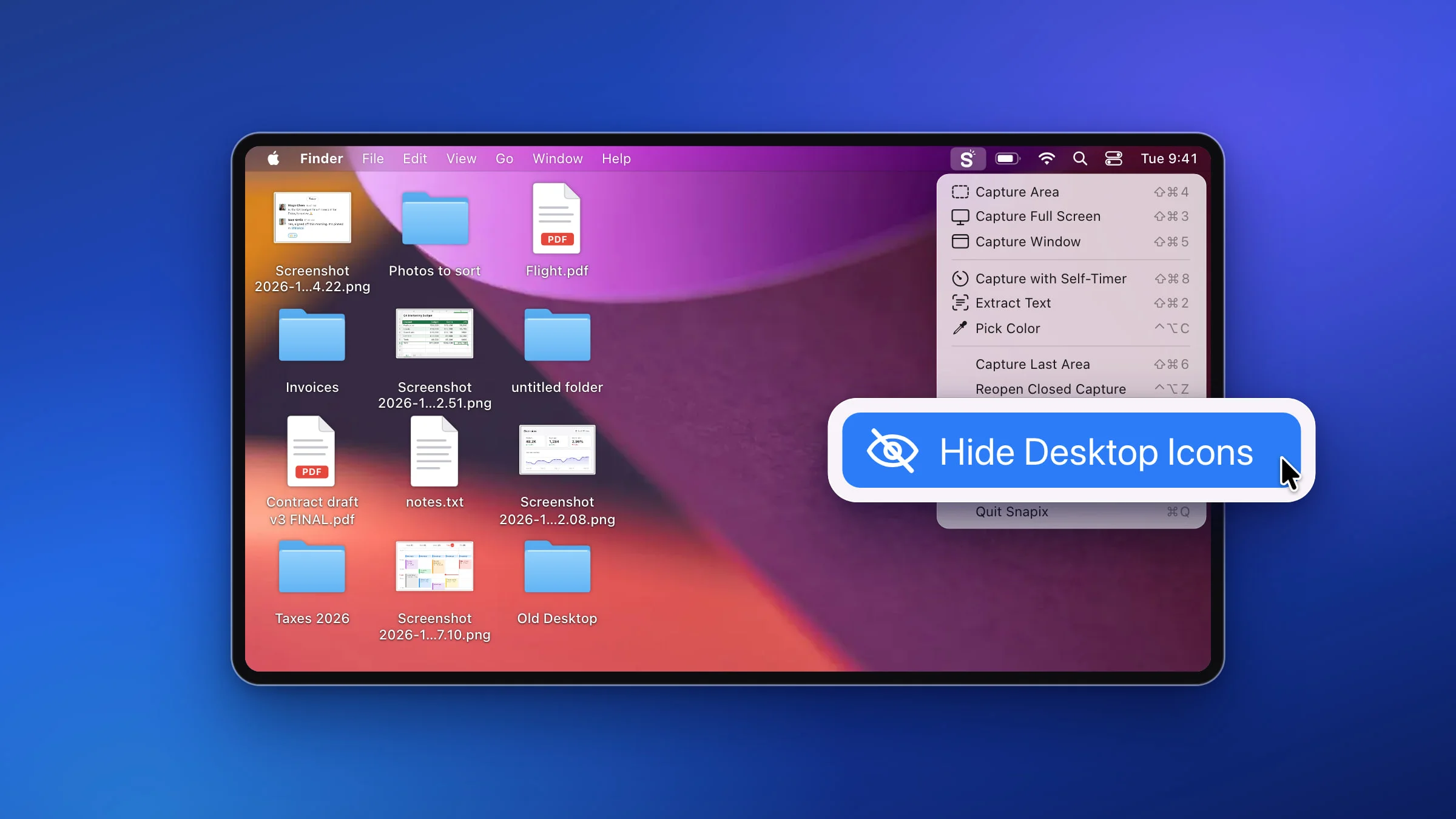
Um am Mac die Schreibtischsymbole (oft auch Desktop-Symbole genannt) für einen Screenshot auszublenden, klicke in der Menüleiste auf das Symbol von Snapix und wähle Schreibtischsymbole ausblenden. Ein Abbild deines leeren Hintergrundbilds verdeckt dann auf jedem Display die Symbole und Widgets, und mit Schreibtischsymbole einblenden holst du sie zurück. Ohne zusätzliche App kannst du die Objekte auf dem Schreibtisch unter Systemeinstellungen ▸ Schreibtisch & Dock ausblenden.
So blendest du mit Snapix Schreibtischsymbole aus
- Klicke in der Menüleiste auf das Snapix-Symbol. Darunter öffnet sich das Snapix-Menü.
- Wähle „Schreibtischsymbole ausblenden“. Snapix verdeckt die Symbole und Widgets auf jedem Display mit einem Abbild deines leeren Hintergrundbilds. Deine App-Fenster bleiben darüber, genau da, wo sie waren.
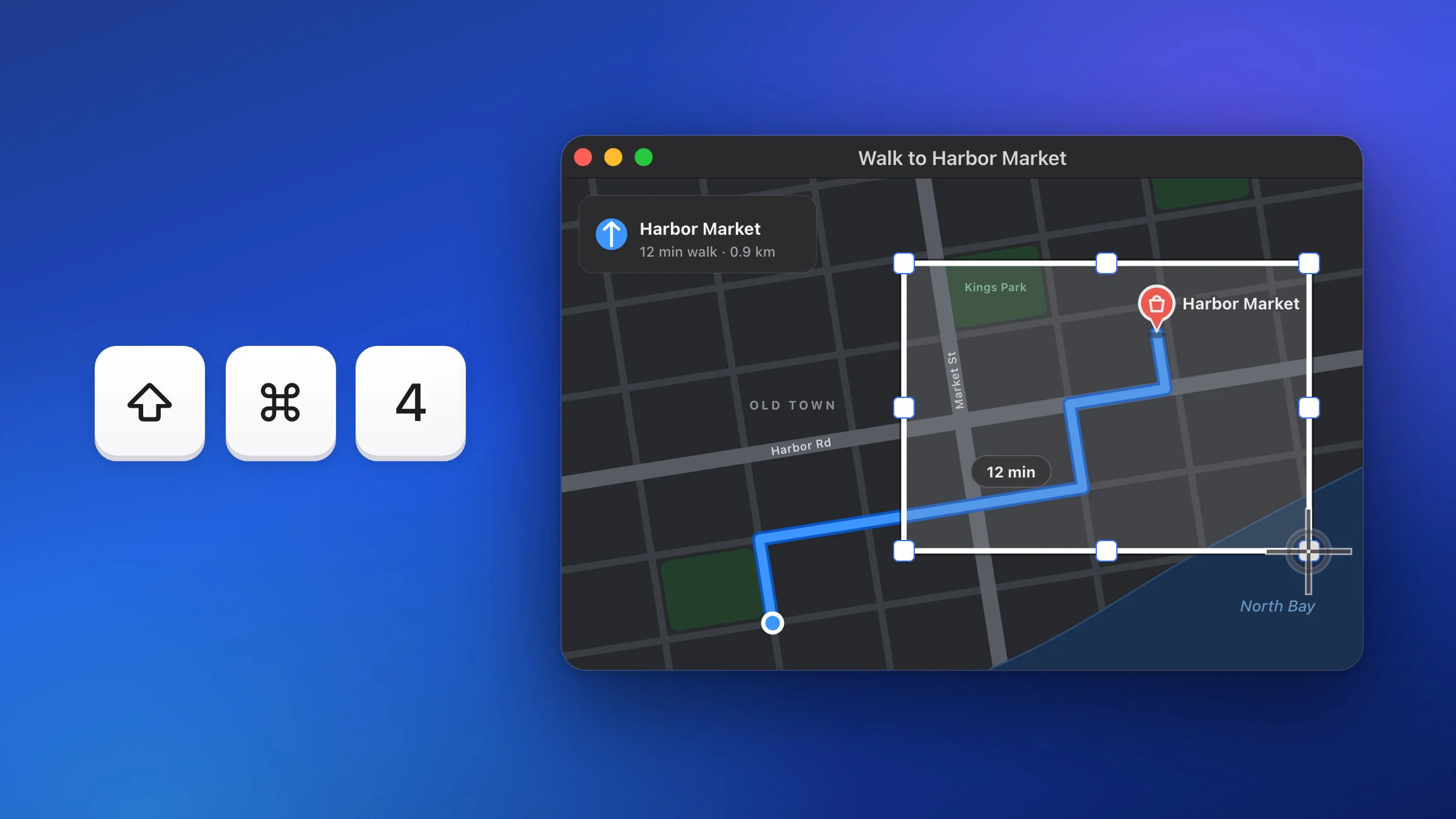
- Mach deinen Screenshot oder starte die Bildschirmfreigabe. Drücke ⇧⌘3 für das Display unter dem Zeiger oder ⇧⌘4, um einen Bereich aufzuziehen (die Standard-Tastenkombinationen von Snapix). Die Screenshots von Snapix lassen die Symbole weg, und auch Bildschirmfreigaben, Bildschirmvideos und Screenshots anderer Apps zeigen das aufgeräumte Hintergrundbild.
- Wähle „Schreibtischsymbole einblenden“, wenn du fertig bist. Solange die Symbole ausgeblendet sind, heißt dieselbe Zeile im Menü Schreibtischsymbole einblenden. Auch wenn du Snapix beendest, kommen sie zurück.

Tipp: „Schreibtischsymbole ausblenden“ hat ab Werk keine Tastenkombination. Lege in Snapix unter Einstellungen ▸ Tastaturkurzbefehle eine fest (siehe Screenshot-Tastenkombination ändern) – dieselben Tasten blenden die Symbole dann auch wieder ein.
Schreibtischsymbole aus allen Screenshots heraushalten
Willst du deinen Schreibtisch lieber so lassen, wie er ist, und nur das Durcheinander aus den Bildern heraushalten, hat Snapix dafür eine Einstellung.
- Wähle im Snapix-Menü Einstellungen … und klicke auf Aufnahme.
- Suche den Abschnitt Schreibtischsymbole und Mitteilungen unter Zeiger für Bereichsauswahl.
- Wähle eine der drei Möglichkeiten:
- Sichtbar lassen. Die Standardeinstellung: Screenshots zeigen deinen Schreibtisch, wie er ist.
- In der Aufnahme ausblenden. Beim Aufnehmen siehst du deine Symbole noch, auf dem Bild ist an ihrer Stelle aber das Hintergrundbild zu sehen.
- Auch beim Auswählen ausblenden. Symbole und Widgets verschwinden, sobald bei einer Bereichsaufnahme das Fadenkreuz erscheint (und während des Countdowns beim Selbstauslöser), und kommen nach der Aufnahme zurück.

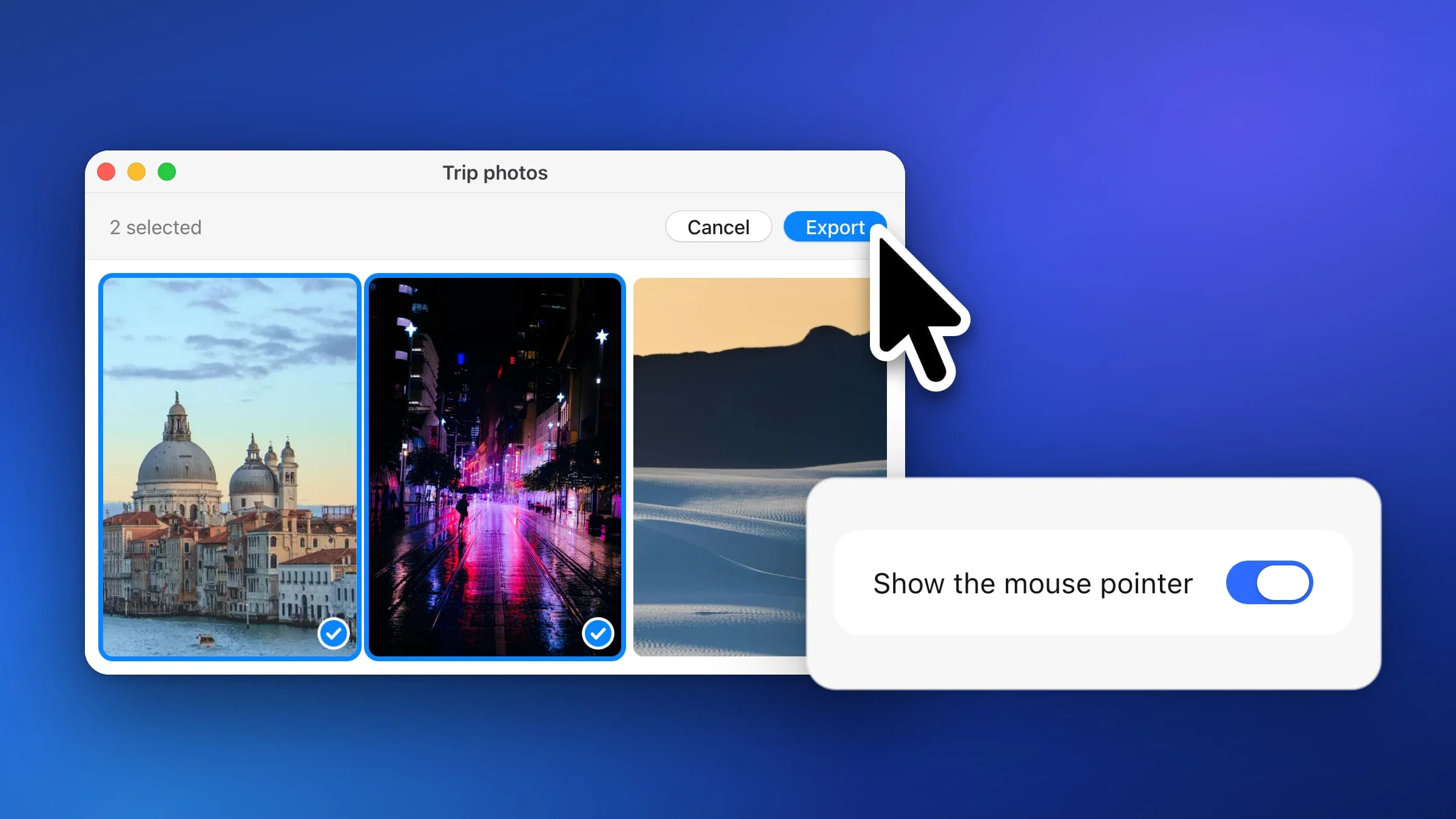
Die beiden anderen Möglichkeiten lassen auch Mitteilungsbanner weg – selbst eines, das genau beim Aufnehmen erscheint. Das funktioniert bei Aufnahmen eines Bereichs, des ganzen Bildschirms, des letzten Bereichs und mit Selbstauslöser. Eine Fensteraufnahme enthält nur das Fenster, es gibt also nichts auszublenden, und Text extrahieren liest den Bildschirm so, wie du ihn siehst. Auf derselben Seite findest du Mauszeiger anzeigen – mehr dazu in Screenshot mit Mauszeiger.
Hinweis: Die Mitteilungszentrale teilt sich ein Fenster mit den Bannern und wird deshalb ebenfalls weggelassen, solange diese Einstellung aktiv ist. Willst du die Mitteilungszentrale selbst aufnehmen, stelle die Einstellung vorher wieder auf Sichtbar lassen.
Bildschirmfreigabe oder Screenshots: Was passt wann?
| Was sich ändert | Schalter im Menü | Option in den Einstellungen |
|---|---|---|
| Blendet aus | Symbole und Widgets | Symbole, Widgets und Banner |
| Dein Bildschirm | Aufgeräumt, bis du die Symbole wieder einblendest | Unverändert oder beim Auswählen aufgeräumt |
| Bildschirmfreigaben | Aufgeräumtes Hintergrundbild | Wie dein Bildschirm |
| Nach dem Beenden von Snapix | Symbole kommen zurück | Bleibt für das nächste Mal eingestellt |
Nimm den Schalter im Menü (Schreibtischsymbole ausblenden) für Bildschirmfreigaben, Präsentationen und eine ganze Reihe von Screenshots. Die Option in den Einstellungen ist die richtige Wahl, wenn jeder Screenshot aufgeräumt sein soll, ohne dass du deinen Schreibtisch anrührst.
So blendest du ohne zusätzliche App Schreibtischsymbole am Mac aus
Auch macOS selbst kann die Objekte auf dem Schreibtisch ausblenden, und zwar in den Systemeinstellungen.
- Wähle in aktuellen macOS-Versionen Menü „Apple“ ▸ Systemeinstellungen und klicke dann in der Seitenleiste auf Schreibtisch & Dock.
- Deaktiviere im Abschnitt Schreibtisch und Stage Manager neben Objekte einblenden die Option Auf dem Schreibtisch.
- Um auch Widgets auszublenden (ab macOS Sonoma), deaktiviere neben Widgets einblenden ebenfalls Auf dem Schreibtisch.
Verwendest du Stage Manager, deaktiviere in beiden Zeilen auch In Stage Manager.
Die Einstellung von macOS ist eine gute Wahl, wenn dein Schreibtisch dauerhaft aufgeräumt sein soll. Deine Dateien bleiben im Finder im Ordner „Schreibtisch“. Für einen einzelnen Screenshot heißt das aber zwei Abstecher in die Systemeinstellungen: einen zum Ausblenden der Symbole und einen, um sie zurückzuholen.
Gut zu wissen
- Jedes Display. Das Abbild des Hintergrundbilds legt sich über den Schreibtisch jedes angeschlossenen Displays. Ein Display, auf dem eine App im Vollbildmodus läuft, hat keinen Schreibtisch, der verdeckt werden könnte, und bleibt deshalb, wie es ist.
- Klicks funktionieren weiter. Ein Klick auf die Stelle, an der ein ausgeblendetes Symbol liegt, zählt als Klick auf das Hintergrundbild – alles, was macOS bei einem Klick auf das Hintergrundbild tut, passiert also weiterhin. Dateien kannst du nicht auf ausgeblendeten Symbolen ablegen.
- Ausgegraut? Bevor Snapix die Symbole ausblenden kann, musst du angemeldet sein und die Berechtigung „Bildschirmaufnahme“ erteilt haben. Ist die Zeile grau, lies nach, was du tun kannst, wenn Screenshots nicht funktionieren. „Schreibtischsymbole ausblenden“ funktioniert auch nach dem Ende der kostenlosen Testphase weiter, und Schreibtischsymbole einblenden ist nie ausgegraut.
Alle anderen Wege, deinen Bildschirm aufzunehmen, findest du in Screenshot am Mac machen – oder teste Snapix kostenlos.