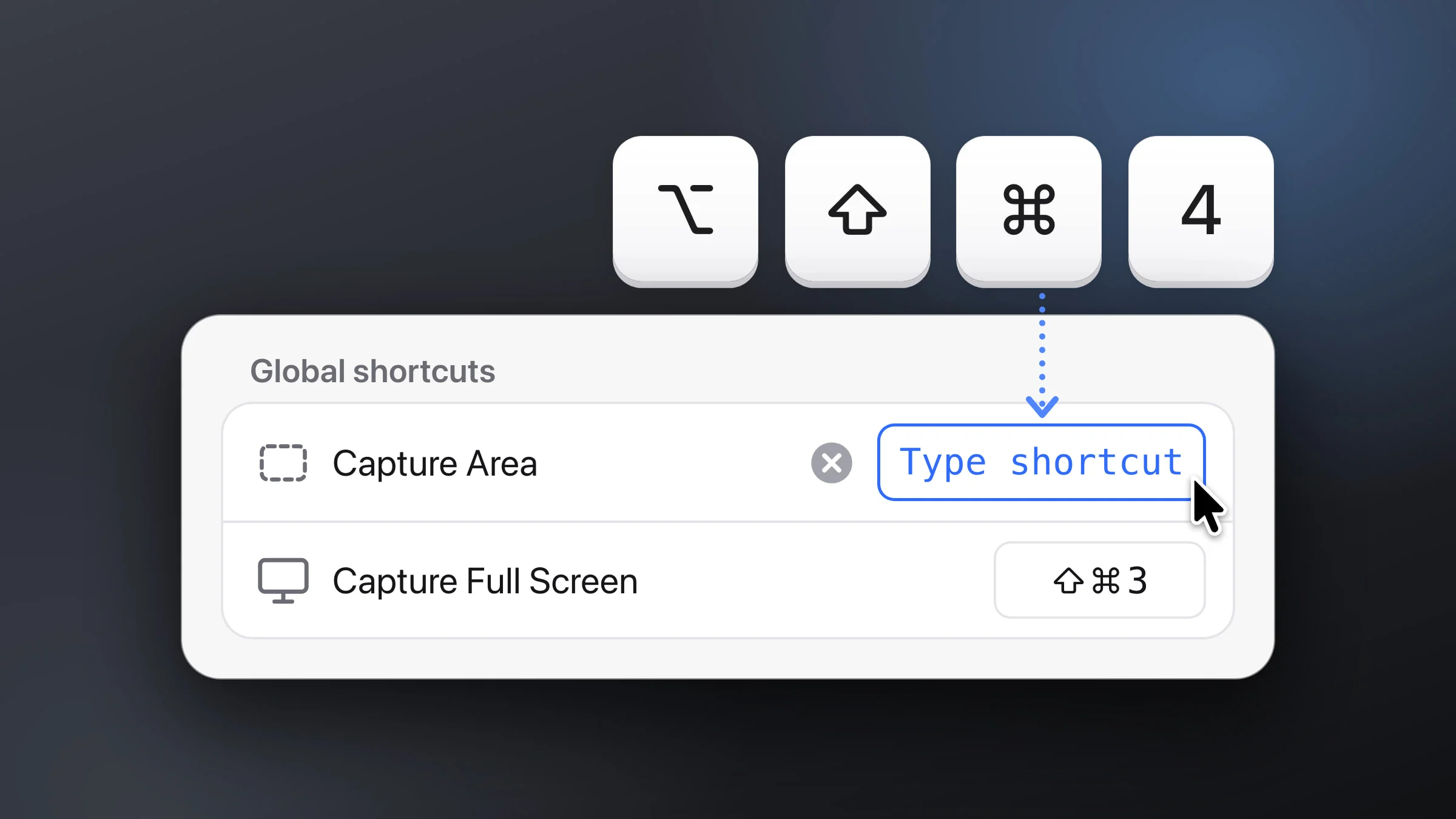
Um die Screenshot-Tastenkombination am Mac zu ändern, wähle Menü „Apple“ ▸ Systemeinstellungen, klicke auf Tastatur, dann auf Tastaturkurzbefehle … und schließlich auf Bildschirmfotos. Doppelklicke auf eine Tastenkombination wie ⇧⌘4 und drücke die Tasten, die du stattdessen verwenden möchtest. Um eine auszuschalten, deaktiviere ihr Markierungsfeld.
Wenn du Snapix verwendest, legst du für jede seiner zehn Aktionen eigene Tastenkombinationen in den Snapix-Einstellungen fest. Standardmäßig reagiert Snapix selbst auf ⇧⌘3, ⇧⌘4 und ⇧⌘5 – ändere diese Tasten also in Snapix und nicht in den Systemeinstellungen.
So änderst du die Screenshot-Tastenkombination in den Systemeinstellungen
- Öffne die Tastatureinstellungen. Wähle Menü „Apple“ ▸ Systemeinstellungen und klicke dann in der Seitenleiste auf Tastatur. Möglicherweise musst du dafür nach unten scrollen.
- Öffne die Screenshot-Tastenkombinationen. Klicke auf Tastaturkurzbefehle … und dann in der Seitenleiste auf Bildschirmfotos.
- Doppelklicke auf die Tastenkombination, die du ändern willst. Die Tasten stehen jeweils am rechten Ende einer Zeile, zum Beispiel ⇧⌘4 neben Bild des ausgewählten Bereichs als Datei sichern.
- Drücke die neuen Tasten. Halte die Sondertasten gedrückt und drücke dann die letzte Taste, zum Beispiel ⌃⌥⌘4. Die neuen Tasten ersetzen die alte Tastenkombination.
- Klicke auf „Fertig“. Probiere deine neuen Tasten aus. Um später wieder die ursprünglichen zu bekommen, öffne dieselbe Liste und klicke auf Standard wiederherstellen.

Diese Screenshot-Tastenkombinationen kannst du ändern
| Zeile unter „Bildschirmfotos“ | Standardtasten |
|---|---|
| Bildschirmfoto als Datei sichern | ⇧⌘3 |
| Bildschirmfoto in die Zwischenablage kopieren | ⌃⇧⌘3 |
| Bild des ausgewählten Bereichs als Datei sichern | ⇧⌘4 |
| Bild des gewählten Bereichs in Zwischenablage kopieren | ⌃⇧⌘4 |
| Optionen für Bildschirmfotos und Bildschirmaufnahmen | ⇧⌘5 |
Jede Zeile hat ihr eigenes Markierungsfeld. Deaktivierst du eines, reagiert macOS nicht mehr auf diese Tasten – sie sind dann frei für eine andere App. Die beiden Zeilen zum Kopieren legen den Screenshot in die Zwischenablage, statt eine Datei zu speichern. Unter macOS 27 kann die Liste auch Zeilen für Siri AI enthalten, etwa Siri nach gewählten Bereich fragen auf ⇧⌘6.
Unter macOS 12 Monterey oder älter findest du dieselbe Liste unter Systemeinstellungen ▸ Tastatur ▸ Kurzbefehle ▸ Bildschirmfotos.
So änderst du die Screenshot-Tastenkombinationen von Snapix
Snapix ist eine Menüleisten-App für macOS 14 Sonoma oder neuer; seine Tastenkombinationen funktionieren in jeder App.
- Öffne die Snapix-Einstellungen. Klicke in der Menüleiste auf das Snapix-Symbol und wähle im Menü Einstellungen …
- Klicke in der Seitenleiste auf „Tastaturkurzbefehle“. Die Aktionen stehen unter Globale Tastaturkurzbefehle, in derselben Reihenfolge und denselben Gruppen wie im Snapix-Menü.
- Klicke auf die Tastenkombination neben einer Aktion. Sie wird blau und zeigt Tasten drücken.
- Drücke die neuen Tasten. Snapix speichert sie sofort, und auch das Snapix-Menü zeigt sie an. Mit Esc brichst du ab, mit der Rückschritttaste entfernst du die Tastenkombination – das Feld zeigt dann Ohne.

Ein paar Regeln für die neuen Tasten:
- Nimm Control-, Wahl- oder Befehlstaste dazu. Eine Tastenkombination braucht mindestens eine der Tasten ⌃, ⌥ oder ⌘, denn ⇧ allein würde beim Tippen stören. Funktionstasten von F1 bis F20 funktionieren auch allein (auf einer Laptop-Tastatur hältst du dabei die Fn-Taste gedrückt). Andernfalls zeigt die Zeile kurz ⌃, ⌥ oder ⌘ hinzufügen.
- Eine Aktion pro Tastenkombination. Ist die Kombination schon einer anderen Snapix-Aktion zugewiesen, nennt die Zeile diese kurz, zum Beispiel Verwendet von „Letzte Aufnahmen“.
- Andere Tastenkombinationen werden nicht geprüft. Um ⇧⌘3, ⇧⌘4 und ⇧⌘5 kümmert sich Snapix (siehe unten), die übrigen Tastenkombinationen von macOS oder anderen Apps prüft es aber nicht – vor einer Doppelbelegung warnt es dich also nicht. Gib einer Snapix-Aktion nicht dieselben Tasten wie einer Zeile in den Systemeinstellungen, und wenn deine neuen Tasten noch etwas anderes auslösen, wähle andere.
- Zurück geht’s mit einem Klick. Eine geänderte Tastenkombination zeigt unter ihrem Namen ihren Standard, etwa Standard: ⇧⌘4, und daneben einen Pfeil zum Zurücksetzen, der diesen Standard wiederherstellt – es sei denn, eine andere Aktion nutzt diese Tasten inzwischen. Unter der letzten Gruppe erscheint dann eine Zeile wie 1 Tastaturkurzbefehl geändert · Standard wiederherstellen, und Standard wiederherstellen setzt alle zurück.
Alle zehn Aktionen sind dort aufgeführt: Bereich aufnehmen, Ganzen Bildschirm aufnehmen, Fenster aufnehmen, Mit Selbstauslöser aufnehmen, Text extrahieren, Farbe aufnehmen, Letzten Bereich aufnehmen, Geschlossene Aufnahme erneut öffnen, Letzte Aufnahmen und Schreibtischsymbole ausblenden. „Schreibtischsymbole ausblenden“ hat anfangs keine Tastenkombination – lege also eine fest, wenn du vor Screenshots oft deine Schreibtischsymbole ausblendest. Alle Standardbelegungen findest du in der Übersicht aller Screenshot-Tastenkombinationen am Mac.
So teilt sich Snapix die Screenshot-Tasten mit macOS
Standardmäßig nutzen die Snapix-Aktionen Ganzen Bildschirm aufnehmen, Bereich aufnehmen und Fenster aufnehmen die Mac-eigenen Tasten ⇧⌘3, ⇧⌘4 und ⇧⌘5. Solange eine Snapix-Aktion auf einer dieser Kombinationen liegt, schaltet Snapix dafür die Tastenkombination von macOS aus, damit nur eine App reagiert. Legst du für die Snapix-Aktion andere Tasten fest oder entfernst du ihre Tastenkombination, bekommt macOS diese Tasten sofort zurück.
Rechts neben der Überschrift Globale Tastaturkurzbefehle in Einstellungen ▸ Tastaturkurzbefehle zeigen ein Satz und ein Menü, wer mit diesen Tasten Bildschirmfotos macht, zum Beispiel ⇧⌘3 ⇧⌘4 ⇧⌘5 machen Bildschirmfotos mit Snapix. Solange Snapix einige davon belegt, werden nur diese genannt; hat macOS alle zurück, stehen dort alle drei und das Menü zeigt macOS. Wähle im Menü macOS, und sie verschwinden mit einem Klick aus den Tastenkombinationen von Snapix. Die Aufnahmebefehle bleiben im Snapix-Menü und warten auf neue Tasten.
Steht in einem Hinweis über den Tastenkombinationen, dass macOS weiterhin auf eine davon reagiert, klicke auf Tastaturkurzbefehle öffnen und deaktiviere diese Zeile unter Bildschirmfotos. Steht dort Im Moment bewirkt ⇧⌘4 nichts, klicke auf Wieder einschalten.
Beendest du Snapix oder meldest du dich ab, gehen die Tasten ebenfalls an macOS zurück – bis du Snapix wieder öffnest oder dich erneut anmeldest. Um sie zurückzuholen, wähle im selben Menü Snapix: Jede Taste kommt wieder auf Ganzen Bildschirm aufnehmen, Bereich aufnehmen oder Fenster aufnehmen – es sei denn, eine andere Aktion nutzt sie inzwischen.
Die Tastenkombinationen für die Zwischenablage, ⌃⇧⌘3 und ⌃⇧⌘4, bleiben immer bei macOS. Solange Snapix ⇧⌘3, ⇧⌘4 oder ⇧⌘5 belegt, kann die passende Zeile in den Systemeinstellungen als deaktiviert angezeigt werden. Das liegt daran, dass Snapix diese Zeile ausschaltet, egal welche Tasten darin stehen. Sobald Snapix die Tasten zurückgibt, aktiviert es die Zeile wieder. Neue Tasten, die du Bild des ausgewählten Bereichs als Datei sichern zuweist, funktionieren also erst, wenn Snapix ⇧⌘4 freigibt.
Hinweis: ⇧⌘6 ist die Standardbelegung von Letzten Bereich aufnehmen, mit dem du denselben Bereich noch einmal aufnimmst. Was macOS auf diese Tasten legt, schaltet Snapix nicht aus. Auf einem Mac mit Touch Bar unter macOS 26 oder älter sowie unter macOS 27, wenn Siri AI eingeschaltet ist, nutzt auch macOS ⇧⌘6. Reagiert „Letzten Bereich aufnehmen“ nicht, lege dafür andere Tasten fest.
Wenn eine Screenshot-Tastenkombination gar nichts tut, findest du Hilfe unter Screenshot am Mac funktioniert nicht. Und wenn du für jede Aufnahme deine eigenen Tasten festlegen willst, teste Snapix kostenlos.