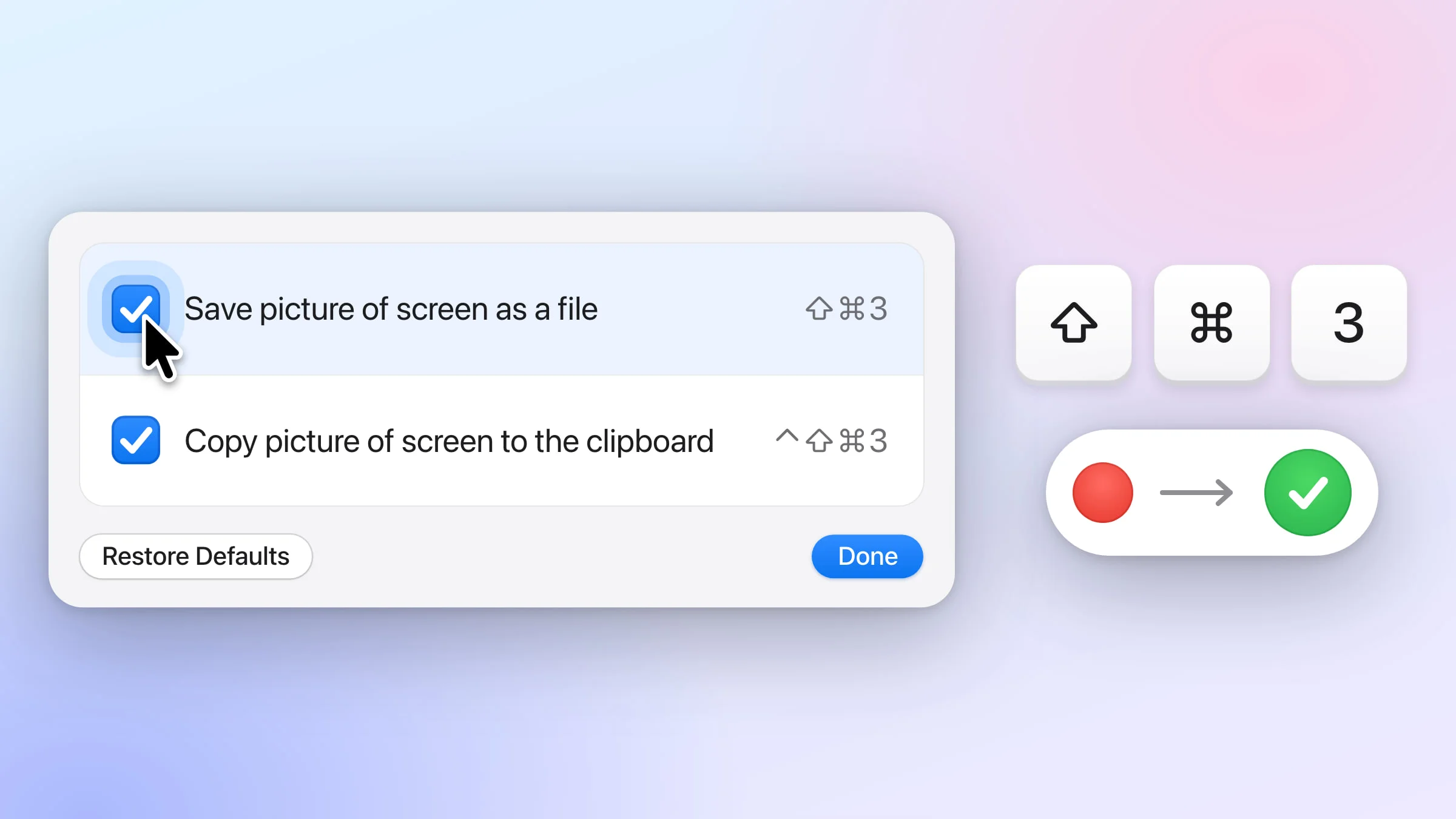
Mit ⇧⌘3 machst du am Mac einen Screenshot vom ganzen Bildschirm, mit ⇧⌘4 ziehst du einen Rahmen über einen Teil davon auf, und ⇧⌘5 öffnet die Screenshot-Symbolleiste. Nimmst du bei den ersten beiden die Control-Taste dazu (⌃⇧⌘3 oder ⌃⇧⌘4), kopierst du den Screenshot in die Zwischenablage, statt eine Datei zu speichern.
Unten findest du zuerst alle Tastenkombinationen, die macOS mitbringt, und dann die, die Snapix ergänzt – einschließlich der Tasten für den Editor und für „Letzte Aufnahmen“. Wie die einzelnen Aufnahmen Schritt für Schritt funktionieren, erklärt die Anleitung Screenshot am Mac machen. Wenn du von Windows kommst, zeigt dir der Ratgeber Snipping Tool für den Mac zu jeder Windows-Tastenkombination das Gegenstück am Mac.
Die Screenshot-Tastenkombinationen von macOS
| Kürzel | Funktion |
|---|---|
| ⇧⌘3 | Umschalttaste-Befehlstaste-3 speichert den ganzen Bildschirm. Bei mehreren Bildschirmen bekommt jeder seine eigene Datei. |
| ⇧⌘4 | Umschalttaste-Befehlstaste-4 speichert einen Bereich, den du aufziehst. |
| Leertaste | Drücke nach Umschalttaste-Befehlstaste-4 die Leertaste und klicke dann auf ein Fenster, ein Menü, die Menüleiste oder das Dock, um es zu speichern. |
| ⌥ | Halte nach der Leertaste beim Klicken auf das Fenster die Wahltaste gedrückt, um seinen Schatten wegzulassen. |
| ⇧⌘5 | Umschalttaste-Befehlstaste-5 öffnet die Screenshot-Symbolleiste mit Tasten für Screenshots und Bildschirmvideos und dem Menü Optionen (Sichern unter, Timer und mehr). |
| ⌃⇧⌘3 | Control-Umschalttaste-Befehlstaste-3 kopiert den ganzen Bildschirm in die Zwischenablage, ohne Datei. |
| ⌃⇧⌘4 | Control-Umschalttaste-Befehlstaste-4 kopiert einen Bereich – oder nach der Leertaste ein Fenster – in die Zwischenablage. |
| ⇧⌘6 | Umschalttaste-Befehlstaste-6 speichert ein Bild der Touch Bar, wenn dein Mac eine hat (macOS 26 oder älter). Ist unter macOS 27 Siri AI eingeschaltet, fragst du damit Siri nach einem Bereich, den du auswählst. |
| ⇧⌘Leertaste | Ist unter macOS 27 Siri AI eingeschaltet, fragst du mit Umschalttaste-Befehlstaste-Leertaste Siri nach dem aktiven Fenster. |
Während du mit ⇧⌘4 von macOS einen Bereich aufziehst, verändern ein paar Tasten den Auswahlrahmen:
- Halte die Leertaste gedrückt, um ihn zu verschieben, ohne seine Größe zu ändern.
- Halte die Umschalttaste gedrückt, um nur die Breite oder nur die Höhe zu ändern.
- Halte die Wahltaste gedrückt, um ihn von der Mitte aus aufzuziehen.
- Drücke Esc, um abzubrechen.
Das Fadenkreuz von Snapix reagiert auf alle vier Tasten genauso. Wie macOS kann es beim Ziehen auch Breite und Höhe des Rahmens anzeigen: Wähle dazu Fadenkreuz + Größe unter Einstellungen ▸ Aufnahme ▸ Zeiger für Bereichsauswahl.
Um diese Tastenkombinationen zu ändern oder auszuschalten oder nachzusehen, welche Tasten dein Mac verwendet, wähle Menü „Apple“ ▸ Systemeinstellungen ▸ Tastatur (macOS 13 Ventura oder neuer), klicke auf Tastaturkurzbefehle … und dann auf Bildschirmfotos.
Die Screenshot-Tastenkombinationen von Snapix
Snapix ist eine Menüleisten-App für macOS 14 Sonoma oder neuer, die du kostenlos testen kannst. Die Tastenkombinationen funktionieren in jeder App, und jede Aktion steht auch im Snapix-Menü.
| Kürzel | Funktion |
|---|---|
| ⇧⌘4 | Bereich aufnehmen: Ziehe über einen Teil des Bildschirms. Mit der Leertaste wählst du stattdessen ein Fenster aus. |
| ⇧⌘3 | Ganzen Bildschirm aufnehmen: nimmt den Bildschirm auf, auf dem dein Zeiger ist, nicht alle Bildschirme. So kannst du jeweils nur einen Monitor aufnehmen. |
| ⇧⌘5 | Fenster aufnehmen: Klicke auf ein Fenster, um es vollständig aufzunehmen. |
| ⇧⌘8 | Mit Selbstauslöser aufnehmen: macht nach einem Countdown – standardmäßig 5 Sekunden – einen Screenshot mit Timer von dem Bildschirm, auf dem du gerade bist. |
| ⇧⌘2 | Text extrahieren: Ziehe über Text, und die Wörter landen in deiner Zwischenablage. So kannst du Text aus einem Screenshot kopieren – oder aus einem PDF und jeder anderen App. Ziehst du über einen QR-Code, kopiert Snapix dessen Inhalt: So scannst du einen QR-Code auf dem Mac-Bildschirm. |
| ⌃⌥C | Farbe aufnehmen: legt den Hex-Code einer beliebigen Farbe auf dem Bildschirm in deine Zwischenablage. |
| ⇧⌘6 | Letzten Bereich aufnehmen: nimmt denselben Bereich noch einmal auf, ohne dass du ziehen musst. Belegt dein Mac ⇧⌘6 ebenfalls, gib dieser Aktion eine andere Tastenkombination. |
| ⌃⌥Z | Geschlossene Aufnahme erneut öffnen: holt die zuletzt geschlossene Vorschau zurück. |
| ⇧⌘S | Letzte Aufnahmen: öffnet oder schließt deine letzten Screenshots. |
| Ohne | Schreibtischsymbole ausblenden: blendet die Symbole und Widgets auf deinem Schreibtisch aus. Wenn du das oft brauchst, lege eine Tastenkombination dafür fest. |
Drei davon belegen dieselben Tasten wie macOS. Solange Snapix läuft und du angemeldet bist, öffnen ⇧⌘3, ⇧⌘4 und ⇧⌘5 Snapix statt der Werkzeuge von macOS, während ⌃⇧⌘3 und ⌃⇧⌘4 weiterhin wie gewohnt über macOS in die Zwischenablage kopieren. Beendest du Snapix, bekommt macOS die drei Tastenkombinationen zurück. Oder du wählst unter Einstellungen ▸ Tastaturkurzbefehle im Menü neben Globale Tastaturkurzbefehle den Eintrag macOS: Dann übernimmt macOS sie wieder, und die drei Snapix-Aktionen haben keine Tastenkombination mehr, bis du neue festlegst.
Um andere Tasten festzulegen, öffne in Snapix Einstellungen ▸ Tastaturkurzbefehle, klicke auf die Tastenkombination neben einer Aktion und drücke die neuen Tasten. Der Pfeil zum Zurücksetzen neben einer geänderten Tastenkombination stellt die Standardbelegung wieder her. Legst du Bereich aufnehmen auf andere Tasten als ⇧⌘4, übernimmt macOS ⇧⌘4 wieder. Alle Schritte und welche Tasten du verwenden kannst, findest du unter Screenshot-Tastenkombination am Mac ändern.

Tastenkombinationen im Snapix-Editor
Um einen Screenshot zu bearbeiten oder zu beschriften, zeige auf seine Vorschau und klicke auf den Stift – damit öffnest du den Snapix-Editor. Klicke dann in der Symbolleiste auf ein Werkzeug oder drücke die Taste, die unter seinem Namen angezeigt wird:

Dieselben Tasten, nach Aufgaben sortiert:
- Formen: R Rechteck, F Gefülltes Rechteck, O Ellipse, L Linie, A Pfeil
- Text und Schritte: T Text, C Schritt (Schrittnummern)
- Verbergen oder hervorheben: P Verpixeln, B Weichzeichnen, X Schwärzen, S Spotlight
- Freihand: D Zeichnen, H Textmarker
- Außerdem: M Messen, K Zuschneiden, V Auswählen
- Bedienfelder: G Hintergrund, ⌃⌘Leertaste Emoji-Liste
Und ein paar Tastenkombinationen für das ganze Bild:
| Kürzel | Funktion |
|---|---|
| ⌘C | Kopiert das Bild und schließt den Editor – wie Fertig –, wenn keine Markierung ausgewählt ist. |
| ⌘S | Speichert es in deinem Speicherordner (standardmäßig Dokumente ▸ Snapix) und lässt den Editor geöffnet. |
| ⌘P | Pinnt es vor deinen anderen Fenstern an. |
| ⌘Z | Widerruft die letzte Änderung. ⇧⌘Z wiederholt sie. |
| ⌘R | Dreht das Bild um 90° nach rechts. ⌘L dreht es nach links. |
| ⌘F | Sucht nach einem Wort im Bild. |
Um unter einem neuen Namen oder in einem anderen Ordner zu speichern, klicke oben im Editor auf Sichern unter …
Tastenkombinationen für die Vorschau und „Letzte Aufnahmen“
Zeige direkt nach einer Aufnahme auf die schwebende Vorschau und drücke ⌘C zum Kopieren, ⌘S zum Speichern, ⌘E zum Bearbeiten, ⌘P zum Anpinnen oder ⌘W zum Schließen. ⌥⌘W schließt alle Vorschauen.
In „Letzte Aufnahmen“ (⇧⌘S):
| Kürzel | Funktion |
|---|---|
| ⌘1–9 | Kopiert die Aufnahme mit dieser Nummer und schließt die Leiste. Halte ⌘ gedrückt, um die Nummern zu sehen. |
| ⌥⌘1–9 | Öffnet die Aufnahme mit dieser Nummer im Editor. |
| ⌘F | Durchsucht deine Aufnahmen, auch den Text darin. |
| Leertaste | Gedrückt halten, um eine große Vorschau der Aufnahme zu sehen. |
| Zeilenschalter | Kopiert die ausgewählte Aufnahme und schließt die Leiste. |
| Esc | Geht eine Ebene zurück und schließt dann die Leiste. |
Tipp: Solange Snapix läuft, öffnet ⇧⌘S „Letzte Aufnahmen“ aus jeder App heraus. Wenn du die Kombination in anderen Apps für Sichern unter … nutzt, gib „Letzte Aufnahmen“ eine andere Tastenkombination.