Für einen Screenshot von einem Menü am Mac öffnest du zuerst das Menü, drückst dann ⇧⌘4 und ziehst einen Rahmen darum. In Snapix bleibt das Menü offen, während du zielst und ziehst – egal ob Kontextmenü, Menü in der Menüleiste oder ein Aufklappmenü auf einer Webseite, das sich öffnet, sobald der Zeiger darüber liegt. Auch das Screenshot-Werkzeug von macOS kann Menüs aufnehmen; dazu weiter unten mehr.
So machst du mit Snapix einen Screenshot von einem Menü
- Öffne das Menü. Öffne mit einem Rechtsklick ein Kontextmenü, klicke auf ein Menü in der Menüleiste oder bewege den Zeiger auf das Aufklappmenü einer Webseite, bis es sich öffnet.
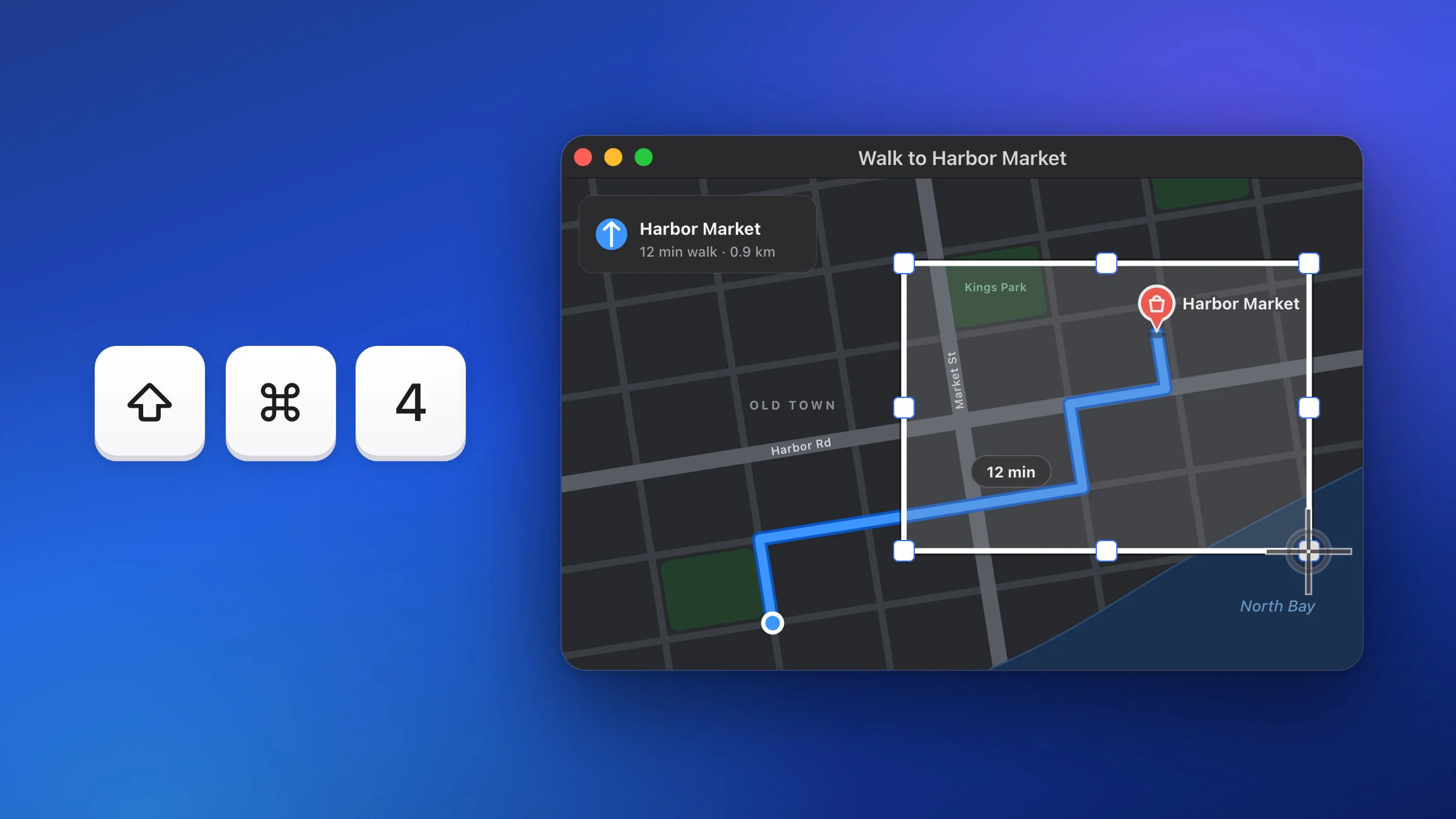
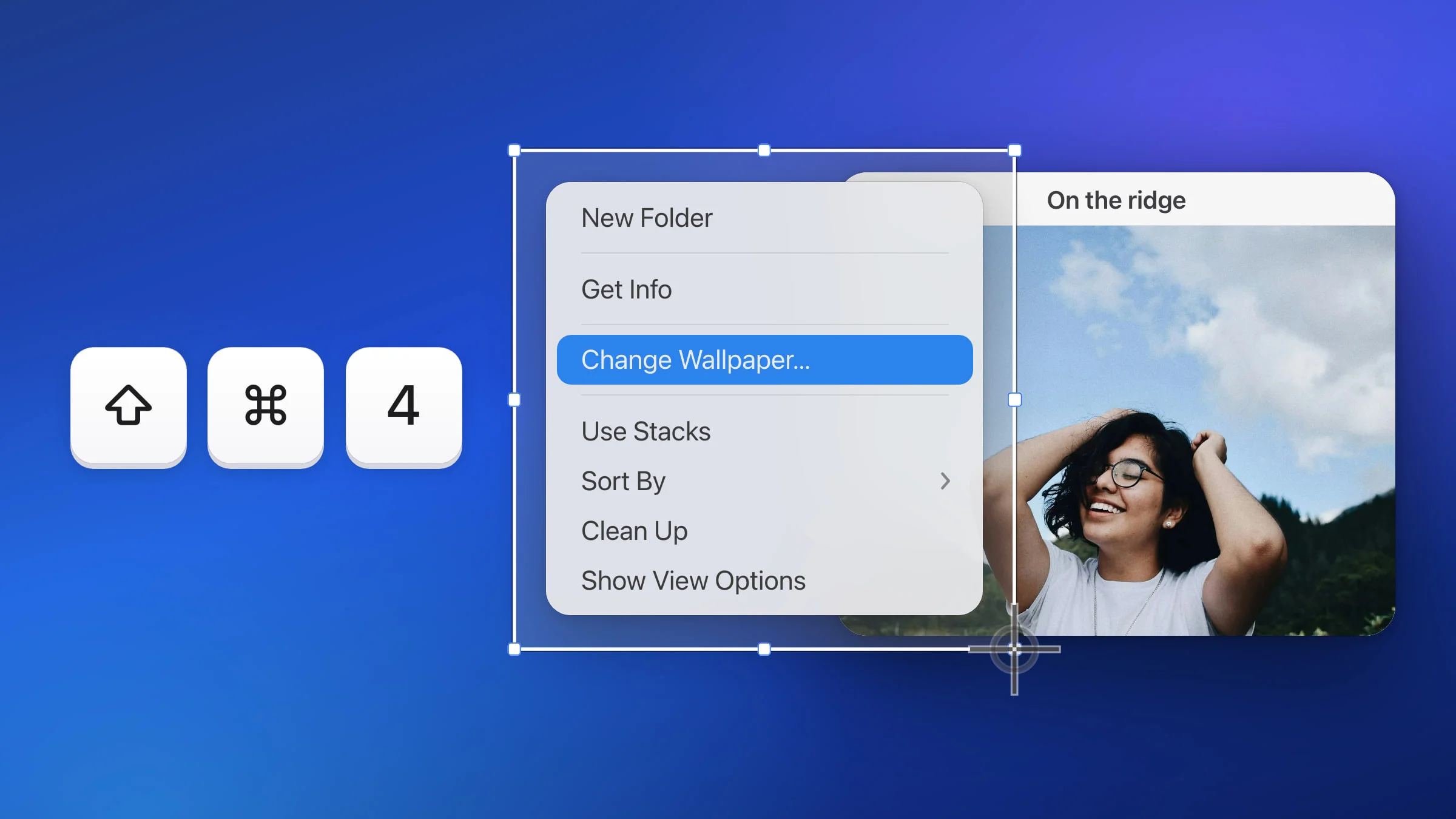
- Drücke ⇧⌘4. Der Zeiger wird zum Fadenkreuz und das Menü bleibt auf dem Bildschirm. Nimm hier die Tastenkombination und nicht das Snapix-Menü, denn sobald du ein anderes Menü öffnest, schließt sich das Menü, das du aufnehmen willst.
- Ziehe einen Rahmen um das Menü. Beginne an einer freien Stelle knapp außerhalb einer Ecke und ziehe über die gegenüberliegende hinaus. Der Klick, mit dem du das Ziehen beginnst, kommt beim Menü nie an, deshalb bleibt es offen. Mit Esc brichst du ab.
- Lass los. Der Screenshot wird in dem Moment aufgenommen, in dem du loslässt, samt Menü. Standardmäßig liegt er schon in der Zwischenablage. Unten rechts auf dem Bildschirm erscheint außerdem für 5 Sekunden eine Vorschau.

Was Snapix offen hält
Während du zielst, sorgt Snapix dafür, dass die App darunter weder deinen Klick noch die Bewegung des Zeigers mitbekommt – und genau dadurch schließt sich ein Menü normalerweise. Deshalb bleiben diese Menüs auf dem Bildschirm:
- Kontextmenüs (Rechtsklick) in anderen Apps und auf dem Schreibtisch.
- Menüs in der Menüleiste, etwa die Menüs „Ablage“ oder „Darstellung“ einer App.
- Aufklappmenüs auf Webseiten, die sich öffnen, sobald der Zeiger darüber liegt. Wenn das Fadenkreuz erscheint, erfährt die Seite dank Snapix auch nicht, dass der Zeiger sie verlassen hat. So klappt das Menü nicht wieder zu.
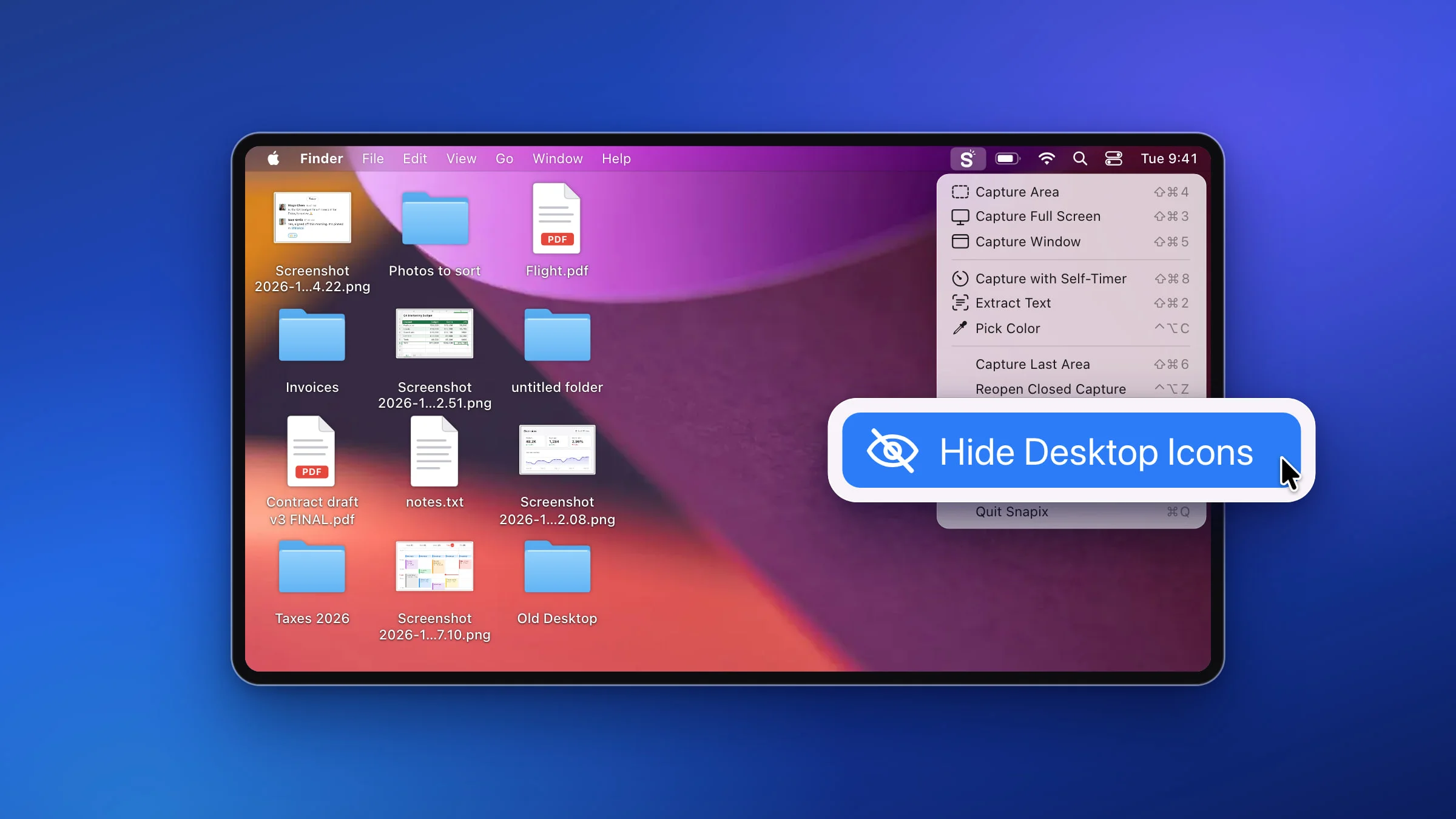
- Die Menüs von Snapix, etwa sein Menü in der Menüleiste oder das Kontextmenü einer Vorschau. Drückst du ⇧⌘4, während eines davon offen ist, setzt Snapix ein Bild des Menüs an seine Stelle, damit du einen Rahmen darum ziehen kannst. Das Menü selbst schließt sich und kommt nach der Aufnahme nicht zurück.
Hinweis: Snapix hält ein Menü nach dem Drücken von ⇧⌘4 bis zu 30 Sekunden lang offen. Brauchst du länger, funktioniert der Screenshot trotzdem, aber das Menü schließt sich unter Umständen.
Welche Tastenkombination ein offenes Menü erwischt
⇧⌘4 ist dieselbe Bereichsaufnahme, mit der du einen Screenshot von einem Ausschnitt machst, und genau die solltest du nehmen. So verhalten sich die Tastenkombinationen von Snapix bei geöffnetem Menü:
- Bereich aufnehmen (⇧⌘4) nimmt nur den Rahmen auf, den du ziehst. Der Zeiger ist nie im Bild.
- Ganzen Bildschirm aufnehmen (⇧⌘3) nimmt das ganze Display unter dem Zeiger auf, samt Menü. Der Zeiger ist standardmäßig mit im Bild.
- Mit Selbstauslöser aufnehmen (⇧⌘8) zählt herunter und nimmt dann das ganze Display auf. Öffne das Menü während des Countdowns.
- Fenster aufnehmen (⇧⌘5) kann kein Menü auswählen und die Leertaste beim Zielen mit ⇧⌘4 auch nicht. Beide wählen nur App-Fenster aus, ziehe also lieber einen Rahmen.
Hast du den ganzen Bildschirm aufgenommen, schneide den Screenshot danach auf das Menü zu.
So machst du einen Screenshot von einem Tooltip oder Hover-Effekt
Ein Tooltip oder ein Hover-Effekt ist nur zu sehen, solange der Zeiger auf etwas ruht, und ein animiertes Menü hält nicht still, während du ziehst. Snapix bietet zwei Auswege.
Bildschirm einfrieren. Schalte unter Einstellungen ▸ Aufnahme im Abschnitt Zeiger für Bereichsauswahl die Option Bildschirm einfrieren ein. Standardmäßig ist sie aus. Lass den Zeiger auf dem Element, bis der Tooltip erscheint, und drücke dann ⇧⌘4. Kurz nachdem das Fadenkreuz erscheint, ersetzt Snapix den Bildschirm durch ein Standbild davon. Aufgenommen wird dieses Standbild – du bekommst also genau das, worüber du gezogen hast. Das funktioniert bei Bereichsaufnahmen, nicht bei der Auswahl eines Fensters. Menüs brauchen es nicht, denn sie bleiben ohnehin offen.

Selbstauslöser verwenden. Drücke ⇧⌘8, bewege dann den Zeiger auf die Taste oder den Link und lass ihn dort. Ein Banner oben rechts zählt herunter (standardmäßig „Aufnahme in 5 …“), dann nimmt Snapix das ganze Display auf, auf dem du warst, als du die Tasten gedrückt hast. Die Verzögerung stellst du unter Selbstauslöser in Einstellungen ▸ Aufnahme auf 2, 3, 5 oder 10 Sekunden ein. Mehr dazu in der Anleitung Screenshot mit Timer am Mac machen.
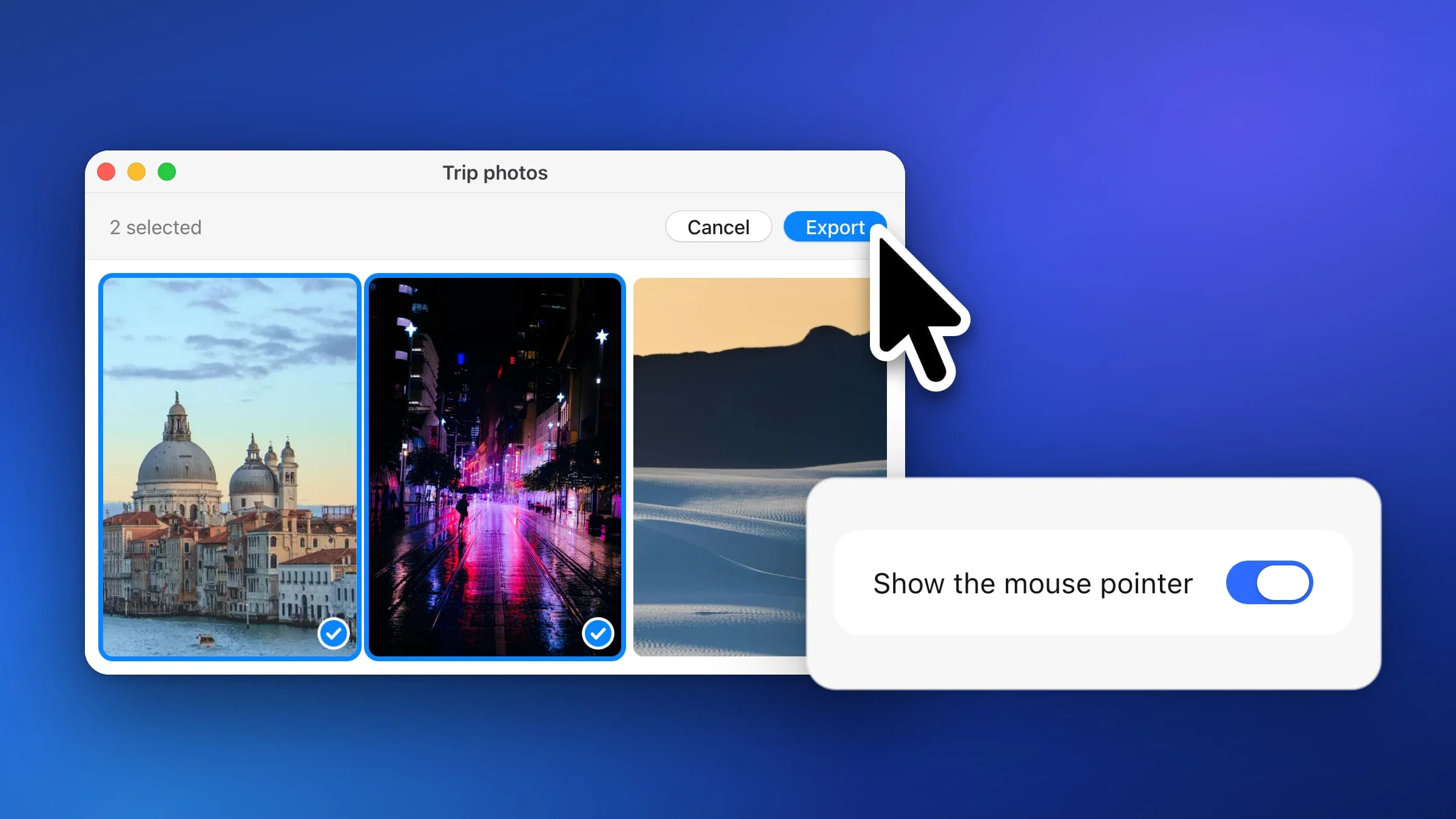
Tipp: Aufnahmen des ganzen Bildschirms und mit Selbstauslöser enthalten standardmäßig den Zeiger und halten so fest, worauf du gezeigt hast. Bereichsaufnahmen enthalten ihn nie. Mehr dazu in der Anleitung Screenshot mit Mauszeiger am Mac machen.
So machst du ohne zusätzliche App einen Screenshot von einem Menü
Auch das Screenshot-Werkzeug von macOS kann ein Menü aufnehmen:
- Öffne das gewünschte Menü.
- Drücke ⇧⌘4 und ziehe über die Menüeinträge, die du aufnehmen willst.
Um nur das Menü aufzunehmen, ohne zu ziehen, drücke nach ⇧⌘4 die Leertaste. Der Zeiger wird zur Kamera, und ein Klick auf das Menü nimmt es auf.
macOS speichert den Screenshot standardmäßig als PNG auf dem Schreibtisch. Mit der Standardbelegung von Snapix öffnet ⇧⌘4 stattdessen Snapix, aber ⌃⇧⌘4 bleibt immer bei macOS. Diese Kombination funktioniert genauso, Leertaste inklusive, und kopiert den Screenshot in die Zwischenablage, statt eine Datei zu speichern.
Für einen Hover-Effekt drückst du ⇧⌘5, um die Screenshot-Symbolleiste zu öffnen, legst fest, was du aufnehmen willst, wählst unter Optionen ▸ Timer die Option 5 Sekunden oder 10 Sekunden, klickst dann auf Aufnehmen und bewegst den Zeiger während des Countdowns auf das Element. Wenn Snapix ⇧⌘5 belegt, öffne stattdessen die App Bildschirmfoto unter Programme ▸ Dienstprogramme.
Snapix läuft auf macOS 14 Sonoma oder neuer. Alle anderen Wege, deinen Bildschirm aufzunehmen, findest du in der Anleitung Screenshot am Mac machen – oder teste Snapix kostenlos.