Um am Mac einen Screenshot von nur einem Monitor zu machen, etwa von einem externen oder zweiten Monitor, bewege den Zeiger darauf und drücke in Snapix ⇧⌘3 (Umschalttaste-Befehlstaste-3). Snapix nimmt das Display unter dem Zeiger auf und sonst nichts. Das in macOS integrierte ⇧⌘3 funktioniert anders: Es nimmt alle Displays auf einmal auf und speichert eine Datei pro Display. Für einen einzelnen Monitor drückst du deshalb ⇧⌘5, klickst auf Bildschirmfoto aufnehmen und dann auf den gewünschten Bildschirm.
So machst du mit Snapix einen Screenshot von einem Monitor
- Bewege den Zeiger auf den gewünschten Monitor. Snapix nimmt bei einem Screenshot des ganzen Bildschirms immer das Display auf, auf dem der Zeiger ist – so wählst du eines aus.
- Drücke ⇧⌘3. Du hörst den Auslöseton, und das ganze Display wird aufgenommen, samt Menüleiste. Ganzen Bildschirm aufnehmen im Snapix-Menü macht dasselbe für das Display, in dessen Menüleiste du geklickt hast.
- Nutze die Vorschau. Standardmäßig erscheint unten rechts auf demselben Monitor eine Vorschau, und das Bild liegt schon in deiner Zwischenablage. Füge es ein, ziehe die Vorschau in eine andere App oder klicke darauf, um den Editor zu öffnen.
- Wiederhole das auf jedem Monitor. Bewege den Zeiger auf das nächste Display und drücke erneut ⇧⌘3. Jeder Tastendruck ergibt eine eigene Aufnahme, mit eigener Vorschau und eigenem Platz in Letzte Aufnahmen.

Was jede Methode bei mehreren Monitoren aufnimmt
| Methode | Was du bekommst |
|---|---|
| macOS ⇧⌘3 | Jedes Display, als eine Datei pro Display gespeichert |
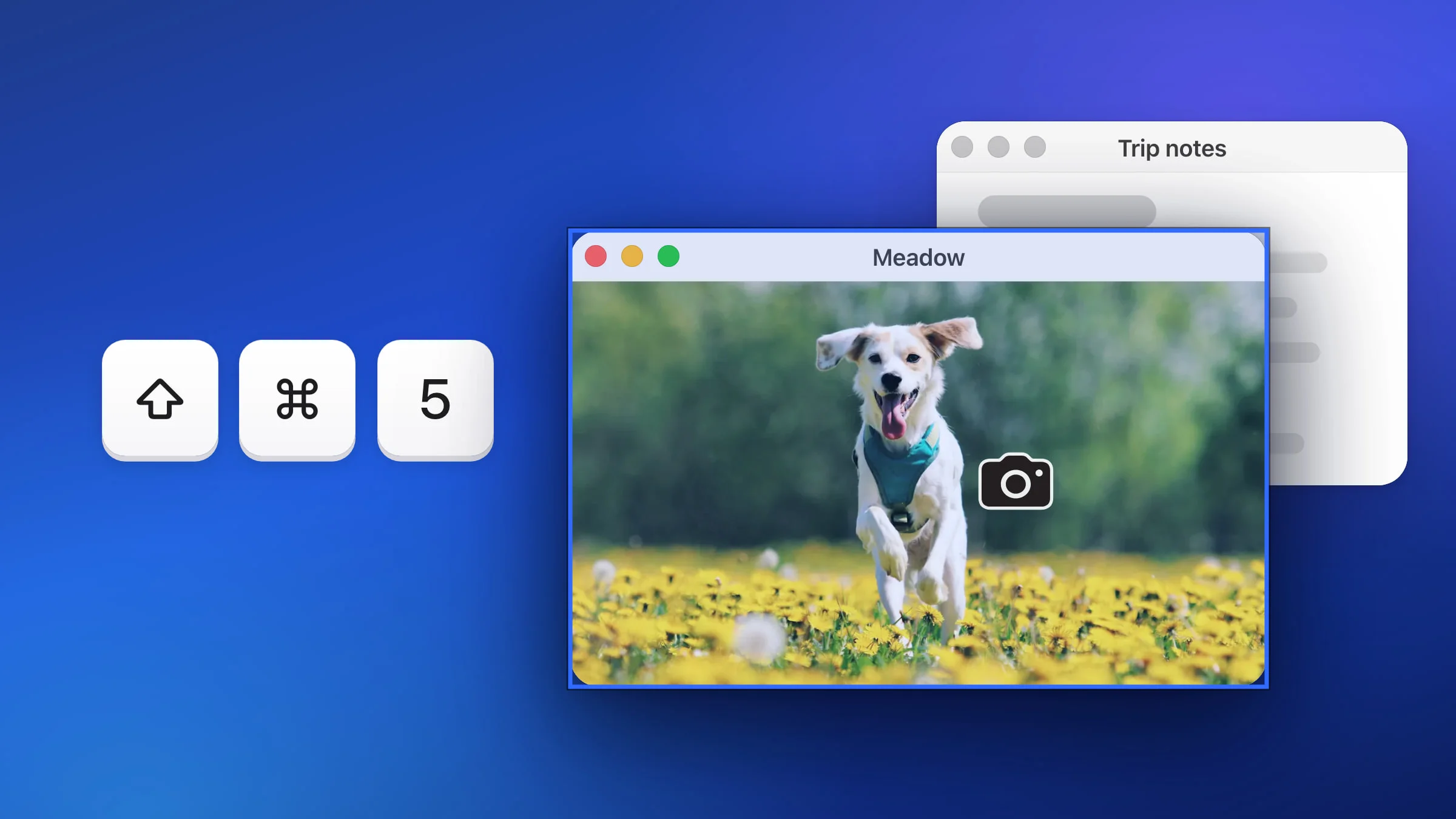
| macOS ⇧⌘5 ▸ Bildschirmfoto aufnehmen | Das Display, auf das du klickst |
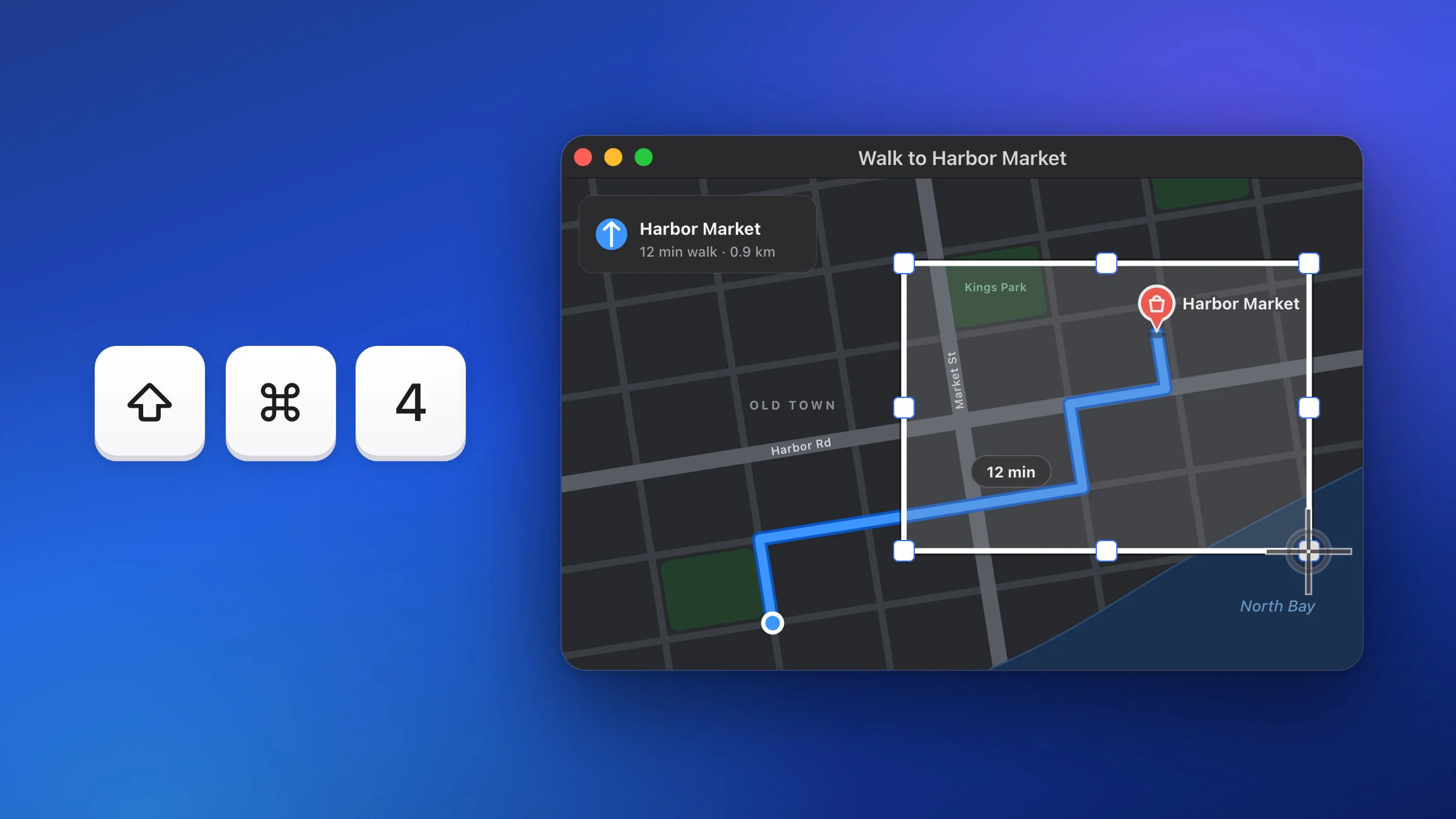
| macOS ⇧⌘4 | Den Bereich, den du aufziehst, auf einem Display |
screencapture -D 2 im Terminal | Nur Display 2 |
| Snapix ⇧⌘3 | Das Display unter dem Zeiger |
| Snapix ⇧⌘4 | Den Bereich, den du aufziehst – auf Wunsch über mehrere Displays hinweg –, als ein Bild |
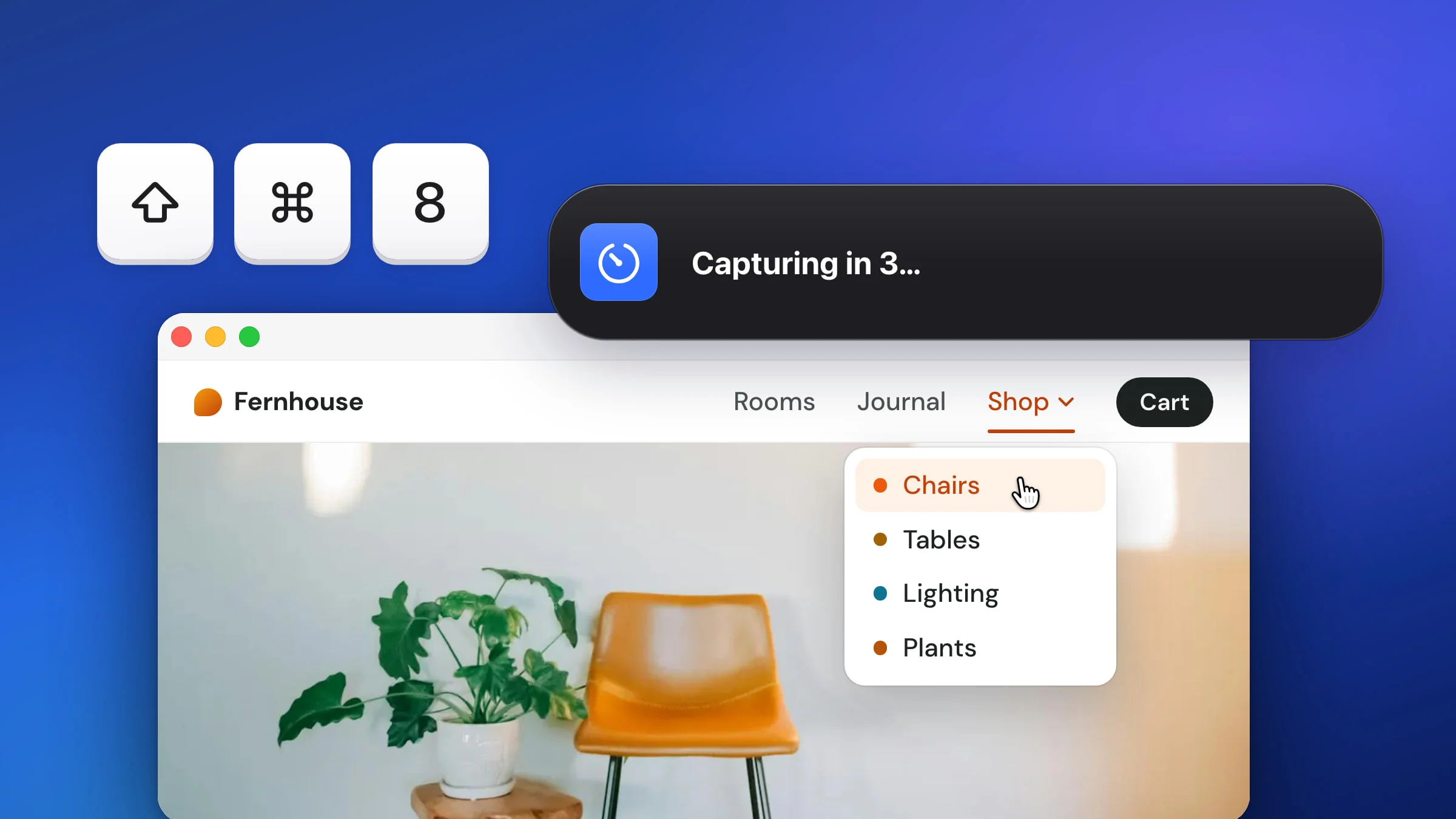
| Snapix ⇧⌘8 | Nach einem Countdown das Display, auf dem du beim Drücken warst |
Hinweis: Mit seinen Standard-Tastenkombinationen reagiert Snapix, solange es läuft, anstelle von macOS auf ⇧⌘3, ⇧⌘4 und ⇧⌘5. Um diese Tastenkombinationen an macOS zurückzugeben, öffne in Snapix Einstellungen ▸ Tastaturkurzbefehle, wähle im Menü neben Globale Tastaturkurzbefehle den Eintrag macOS und ändere dann die Screenshot-Tastenkombinationen für Snapix. Die Varianten für die Zwischenablage, ⌃⇧⌘3 und ⌃⇧⌘4, bleiben immer bei macOS.
So machst du ohne zusätzliche App einen Screenshot von einem Monitor
macOS hat keine Tastenkombination für ein einzelnes Display, aber die Screenshot-Symbolleiste kann eines aufnehmen.
- Drücke ⇧⌘5, um die Screenshot-Symbolleiste zu öffnen. Wenn Snapix diese Tastenkombination belegt, öffne stattdessen die App Bildschirmfoto über Spotlight oder unter Programme ▸ Dienstprogramme.
- Klicke auf Bildschirmfoto aufnehmen, die erste Taste nach dem × zum Schließen.
- Bewege den Zeiger auf den gewünschten Monitor. Der Zeiger wird zu einem Kamerasymbol.
- Klicke auf diesen Monitor. macOS speichert nur dieses Display, standardmäßig auf dem Schreibtisch.
Du kannst auch ⇧⌘4 drücken und von einer Ecke des Displays zur gegenüberliegenden ziehen – so bekommst du ein Bild in der Größe dieses ganzen Bildschirms.
So nimmst du alle Monitore in einem Bild auf
Die Screenshot-Tastenkombinationen von macOS halten Displays getrennt: ⇧⌘3 speichert für jedes eine eigene Datei, und eine Auswahl mit ⇧⌘4 bleibt auf einem Bildschirm. Drücke in Snapix ⇧⌘4, beginne auf einem Monitor zu ziehen und zieh einfach weiter auf den anderen. Die Auswahl läuft über den Rand hinweg, und wenn du loslässt, bekommst du ein zusammengesetztes Bild. Um beide Bildschirme vollständig aufzunehmen, beginne an der äußeren oberen Ecke des Displays, das höher steht, und ziehe bis zur äußeren unteren Ecke des anderen. Mit derselben Bewegung machst du auf einem einzelnen Display einen Screenshot von einem Ausschnitt.

- Displays unterschiedlicher Höhe. Jeder Teil des Rechtecks, der außerhalb aller Displays liegt, bleibt transparent.
- Ein Retina-Bildschirm neben einem Standardmonitor. Das Bild übernimmt die Pixeldichte des schärferen Displays, und der andere Teil wird passend hochskaliert.
- Die Vorschau erscheint standardmäßig auf dem Display, auf dem der größte Teil der Auswahl liegt.
Auflösung, Zeiger und Selbstauslöser
- Auflösung. Jedes Display wird in seiner vollen Pixelauflösung aufgenommen (auf einem Retina-Bildschirm das Doppelte der Punktgröße), daher liefern ein Retina-Bildschirm und ein Standardmonitor Bilder mit unterschiedlicher Pixelgröße. Was Snapix kopiert, hat immer die volle Größe. Um Dateien stattdessen in 1× zu speichern, aktiviere Retina-Bildschirmfotos verkleinern unter Einstellungen ▸ Sichern.
- Der Zeiger. Snapix nimmt den Mauszeiger bei Screenshots des ganzen Bildschirms standardmäßig mit auf. Ausschalten kannst du das mit Mauszeiger anzeigen unter Einstellungen ▸ Aufnahme. Das ⇧⌘3 von macOS lässt den Zeiger standardmäßig weg. Mehr dazu in der Anleitung Screenshot mit Mauszeiger.
- Der Selbstauslöser. Drücke ⇧⌘8 für Mit Selbstauslöser aufnehmen. Ein Banner zählt herunter, standardmäßig 5 Sekunden, dann nimmt Snapix das Display auf, auf dem du beim Drücken der Tasten warst – auch wenn du den Zeiger inzwischen auf einen anderen Monitor bewegt hast. Mehr dazu in der Anleitung Screenshot mit Timer.
Tipp: Jede Aufnahme landet außerdem in Letzte Aufnahmen (⇧⌘S). Hast du alle Monitore durch, öffne die Leiste, klicke bei gedrückter Befehlstaste ⌘ auf die gewünschten Aufnahmen und ziehe sie gemeinsam in eine Nachricht.
Screenshot von einem Display im Terminal
Wenn du gern mit der Befehlszeile arbeitest: Das macOS-Tool screencapture nimmt ein einzelnes Display über seine Nummer auf. Dieser Befehl im Terminal speichert das zweite Display als display2.png in deinem Benutzerordner:
screencapture -D 2 ~/display2.png-D 1 ist der Hauptbildschirm und -D 2 der nächste. Auch -m nimmt nur den Hauptbildschirm auf. Damit das Terminal die Fenster anderer Apps aufnehmen kann, braucht es die Berechtigung unter Systemeinstellungen ▸ Datenschutz & Sicherheit ▸ Aufnahme von Bildschirm & Systemaudio (in älteren macOS-Versionen Bildschirmaufnahme).
Alle anderen Wege, deinen Bildschirm aufzunehmen, findest du in der Übersicht Screenshot am Mac machen – oder teste Snapix kostenlos.