Para hacer una captura de pantalla de un solo monitor en Mac, como un monitor externo o un segundo monitor, lleva el puntero hasta él y pulsa ⇧⌘3 en Snapix. Captura la pantalla en la que está el puntero y nada más. El atajo integrado en macOS funciona de otra manera: su ⇧⌘3 captura todas las pantallas a la vez y guarda un archivo por pantalla, así que, para un solo monitor, pulsa ⇧⌘5, haz clic en Capturar la pantalla entera y luego en la pantalla que quieras.
Cómo capturar un solo monitor con Snapix
- Lleva el puntero al monitor que quieras. La captura de pantalla completa de Snapix siempre toma la pantalla en la que está el puntero: así es como eliges una.
- Pulsa ⇧⌘3. Oirás el sonido del obturador y se capturará la pantalla entera, con la barra de menús incluida. Capturar pantalla completa, en el menú de Snapix, hace lo mismo con la pantalla en cuya barra de menús hayas hecho clic.
- Usa la previsualización. De forma predeterminada, aparece una previsualización en la esquina inferior derecha de ese mismo monitor, y la imagen ya está en tu portapapeles. Pégala, arrastra la previsualización a otra app o haz clic en ella para abrir el editor.
- Repite en cada monitor. Lleva el puntero a la siguiente pantalla y vuelve a pulsar ⇧⌘3. Cada pulsación es una captura independiente, con su propia previsualización y su propio lugar en Capturas recientes.

Qué captura cada método con varios monitores
| Método | Qué obtienes |
|---|---|
| macOS ⇧⌘3 | Todas las pantallas, con un archivo por pantalla |
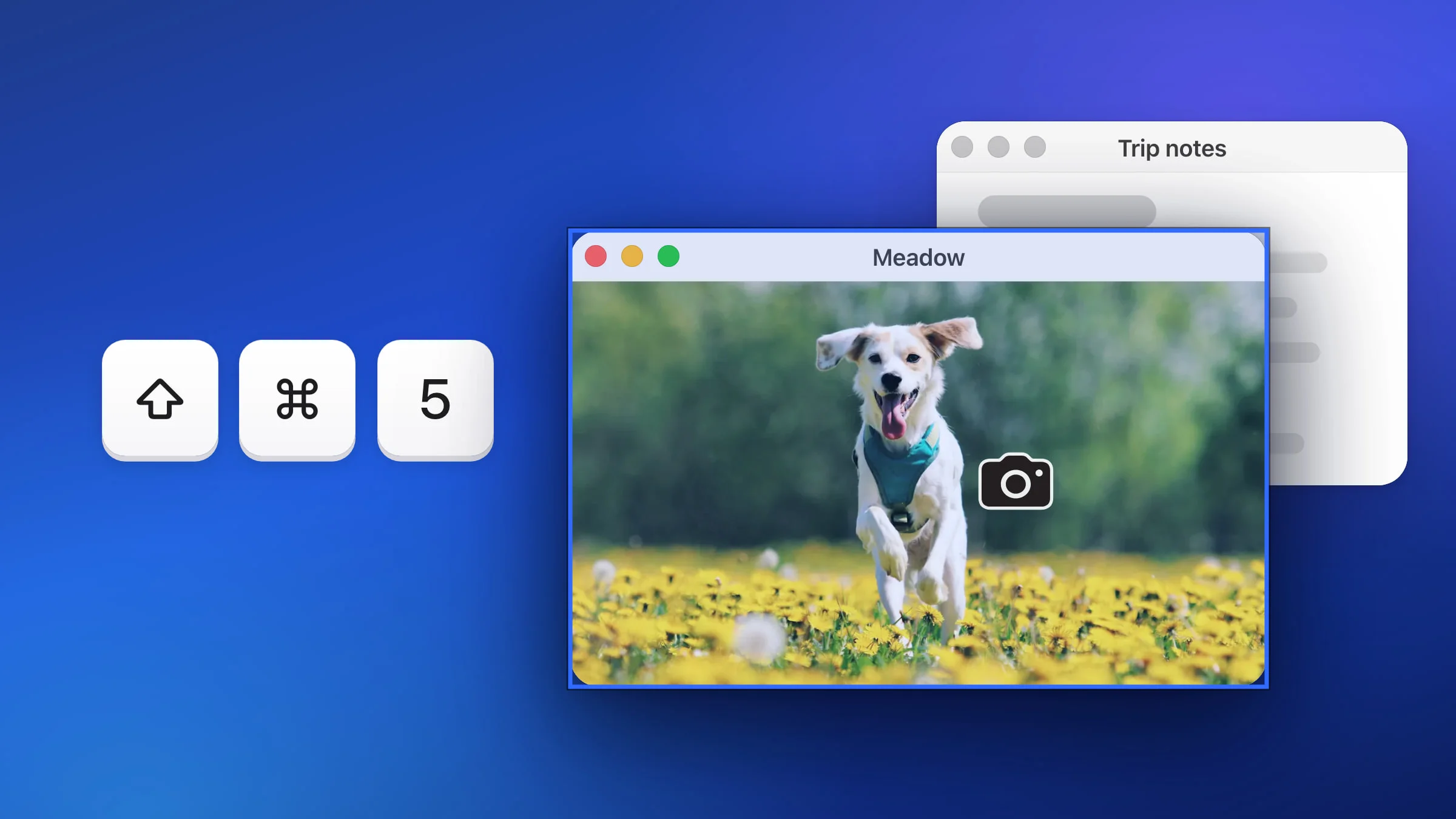
| macOS ⇧⌘5 ▸ Capturar la pantalla entera | La pantalla en la que haces clic |
| macOS ⇧⌘4 | El área que arrastras, en una sola pantalla |
screencapture -D 2 en Terminal | Solo la pantalla 2 |
| Snapix ⇧⌘3 | La pantalla en la que está el puntero |
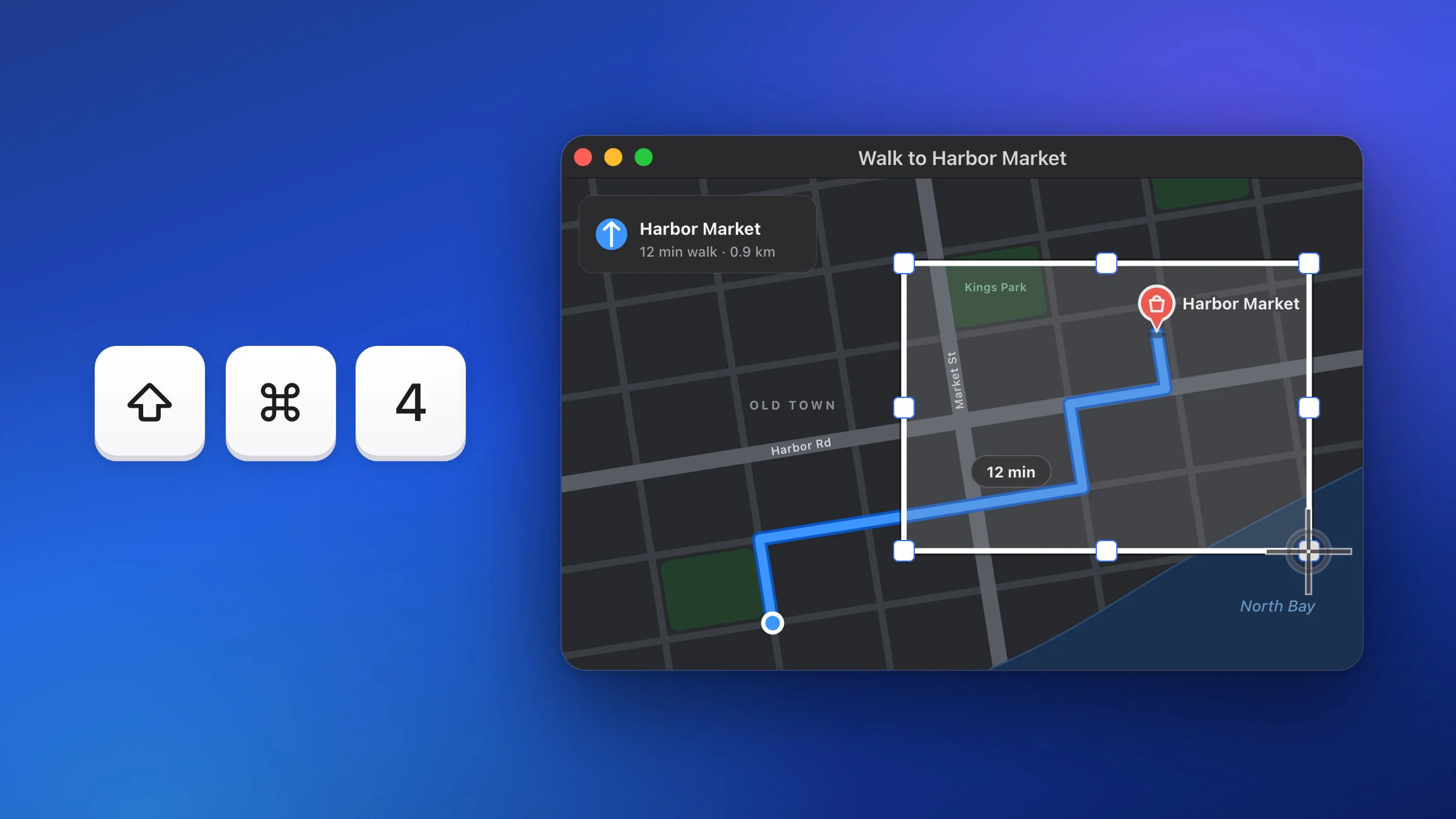
| Snapix ⇧⌘4 | El área que arrastras, de una pantalla a otra si quieres, en una sola imagen |
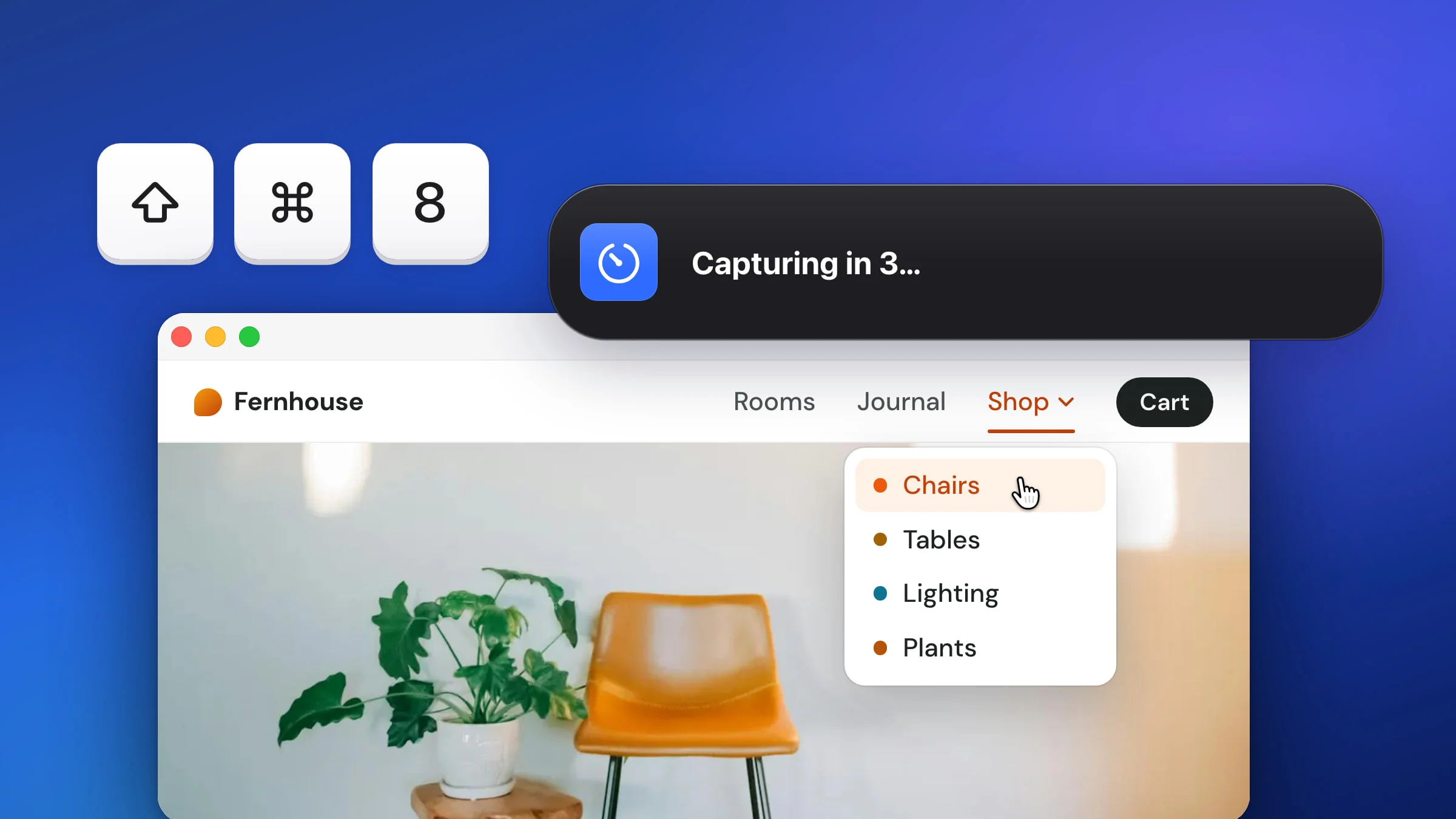
| Snapix ⇧⌘8 | Tras una cuenta atrás, la pantalla en la que estabas al pulsarlo |
Nota: Con sus atajos predeterminados, Snapix responde a ⇧⌘3, ⇧⌘4 y ⇧⌘5 en lugar de macOS mientras está abierto. Para devolvérselos a macOS, abre Ajustes ▸ Atajos en Snapix, elige macOS en el menú junto a Atajos globales y luego cambia los atajos de captura de Snapix. Las versiones que copian en el portapapeles, ⌃⇧⌘3 y ⌃⇧⌘4, siguen siendo siempre de macOS.
Cómo capturar un solo monitor sin instalar nada
macOS no tiene ningún atajo para una sola pantalla, pero su barra de herramientas de capturas de pantalla sí puede capturar una.
- Pulsa ⇧⌘5 para abrir la barra de herramientas de capturas de pantalla. Si Snapix está usando ese atajo, abre en su lugar la app Captura de Pantalla desde Spotlight o desde Aplicaciones ▸ Utilidades.
- Haz clic en Capturar la pantalla entera, el primer botón después de la × de cerrar.
- Lleva el puntero al monitor que quieras. El puntero se convierte en una cámara.
- Haz clic en ese monitor. macOS guarda solo esa pantalla, de forma predeterminada en el escritorio.
También puedes pulsar ⇧⌘4 y arrastrar de una esquina de la pantalla a la opuesta, con lo que obtienes una imagen del tamaño de toda esa pantalla.
Cómo capturar todos los monitores en una sola imagen
Los atajos de captura de macOS mantienen las pantallas por separado: ⇧⌘3 guarda un archivo distinto para cada una, y una selección con ⇧⌘4 no sale de una pantalla. En Snapix, pulsa ⇧⌘4, empieza a arrastrar en un monitor y sigue hasta el otro. La selección continúa al otro lado del borde y, al soltar, obtienes una sola imagen unida. Para capturar las dos pantallas enteras, empieza en la esquina superior exterior de la pantalla que está más arriba y arrastra hasta la esquina inferior exterior de la otra. El mismo arrastre sirve para capturar parte de la pantalla en un solo monitor.

- Pantallas de distinta altura. Cualquier parte del rectángulo que quede fuera de todas las pantallas queda transparente.
- Una pantalla Retina junto a un monitor estándar. La imagen usa la densidad de píxeles de la pantalla más nítida, y la otra parte se amplía para igualarla.
- La previsualización aparece, de forma predeterminada, en la pantalla que contiene la mayor parte de la selección.
La resolución, el puntero y el temporizador
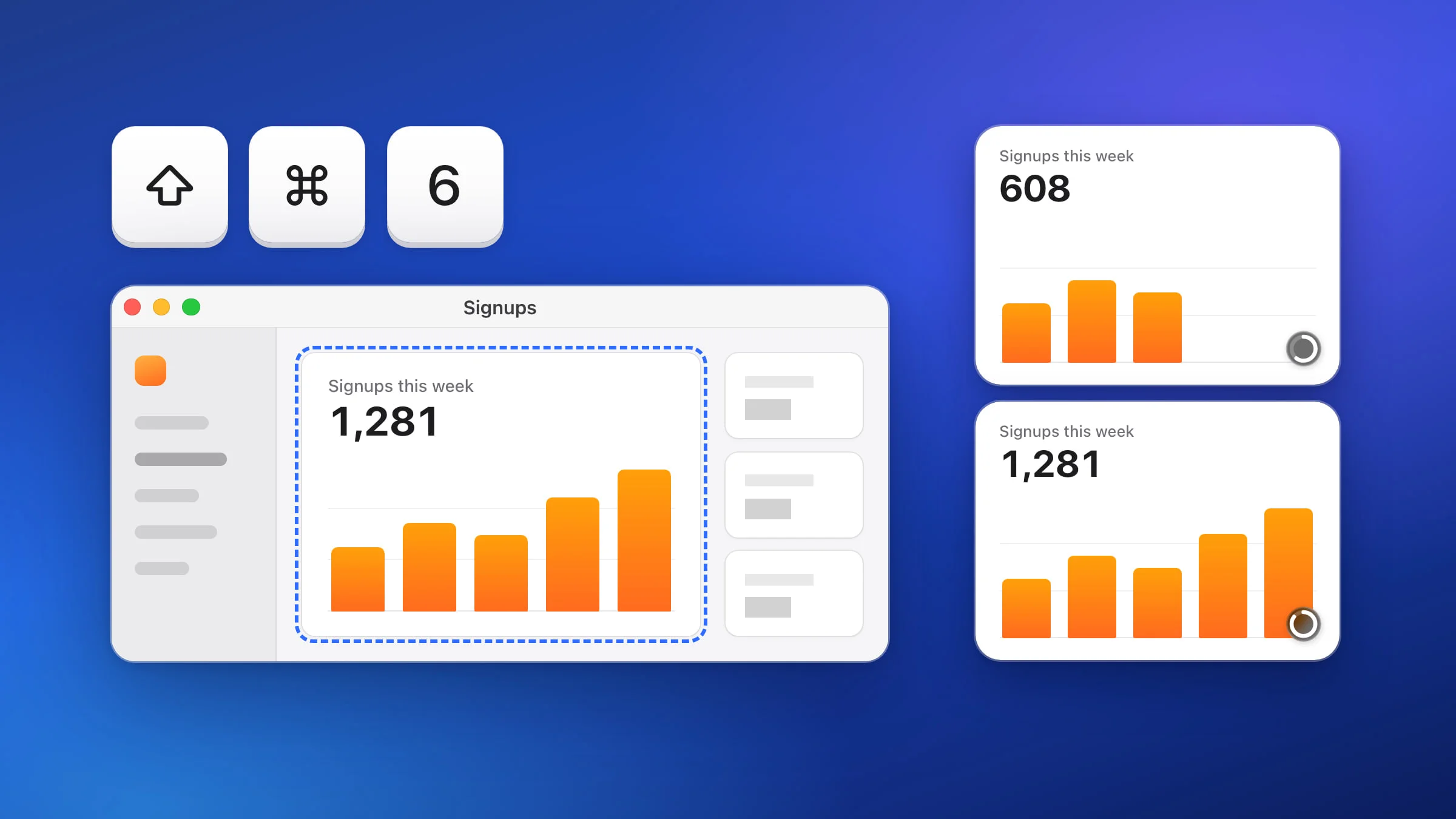
- Resolución. Cada pantalla se captura a su propia resolución completa en píxeles (el doble del tamaño en puntos en una pantalla Retina), así que una pantalla Retina y un monitor estándar dan imágenes de distinto tamaño en píxeles. Lo que copia Snapix siempre va a tamaño completo. Si prefieres guardar los archivos a 1×, activa Reducir las capturas Retina en Ajustes ▸ Guardado.
- El puntero. De forma predeterminada, Snapix incluye el puntero del ratón en las capturas de pantalla completa. Para quitarlo, desactiva Mostrar el puntero del ratón en Ajustes ▸ Captura. El ⇧⌘3 del propio macOS deja fuera el puntero de forma predeterminada. Encontrarás más en cómo hacer una captura de pantalla con el puntero.
- El temporizador. Pulsa ⇧⌘8 para Capturar con temporizador. Un aviso hace la cuenta atrás (5 segundos de forma predeterminada) y después Snapix captura la pantalla en la que estabas al pulsar las teclas, aunque desde entonces hayas llevado el puntero a otro monitor. Consulta cómo hacer una captura de pantalla con temporizador.
Consejo: Cada captura también se conserva en Capturas recientes (⇧⌘S). Después de pasar por todos los monitores, abre la tira, haz clic con la tecla ⌘ pulsada en las capturas que quieras y arrástralas juntas a un mensaje.
Captura una sola pantalla desde Terminal
Si te gusta la línea de comandos, la herramienta screencapture de macOS puede capturar una pantalla por su número. En Terminal, este comando guarda la segunda pantalla como display2.png en tu carpeta de inicio:
screencapture -D 2 ~/display2.png-D 1 es la pantalla principal y -D 2, la siguiente. -m también captura solo la pantalla principal. Para capturar las ventanas de otras apps, Terminal necesita permiso en Ajustes del Sistema ▸ Privacidad y seguridad ▸ Grabación de pantalla y del audio del sistema (Grabación de pantalla en versiones anteriores de macOS).
Para todas las demás formas de capturar la pantalla, consulta cómo hacer una captura de pantalla en Mac o prueba Snapix gratis.